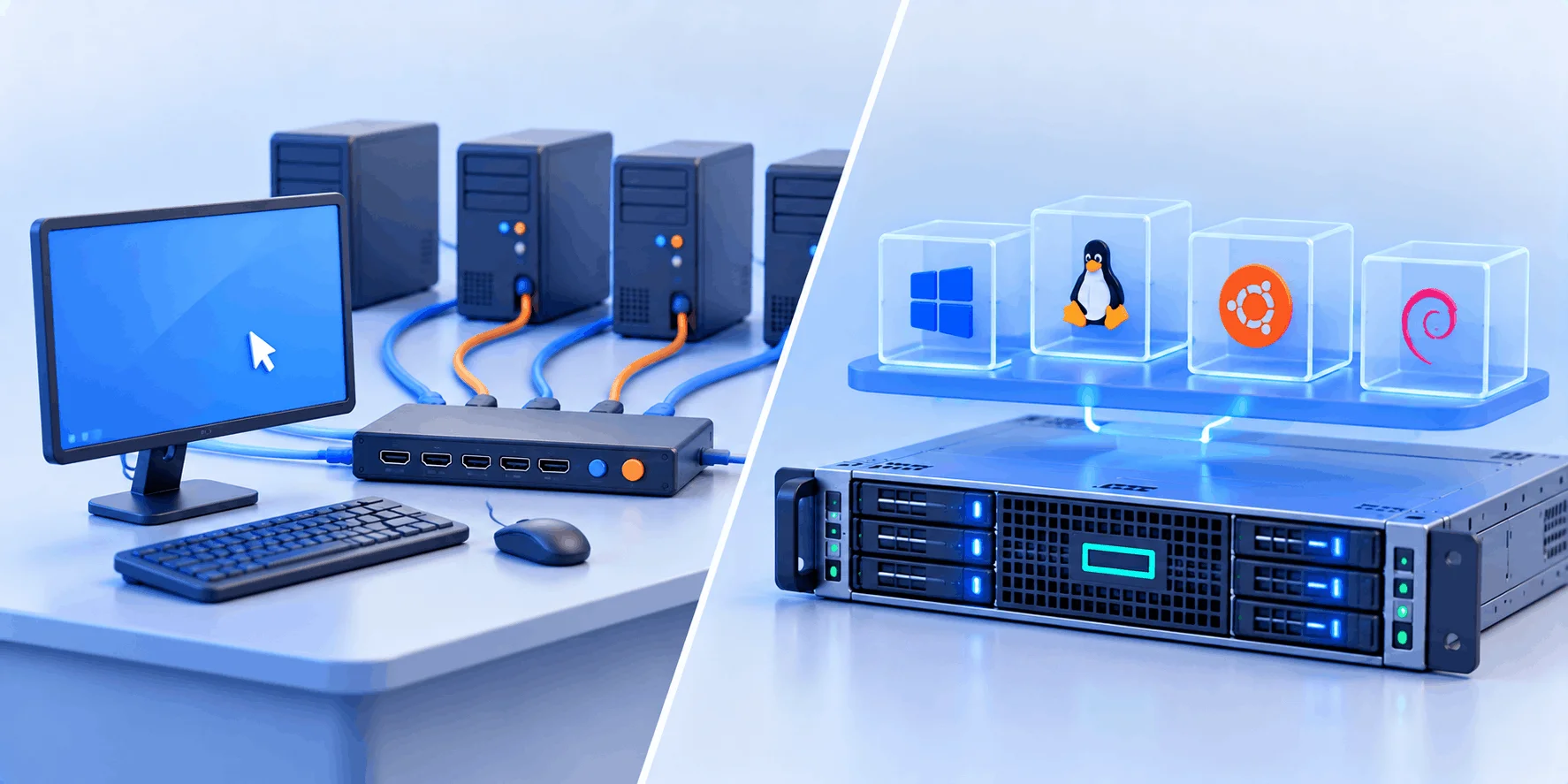
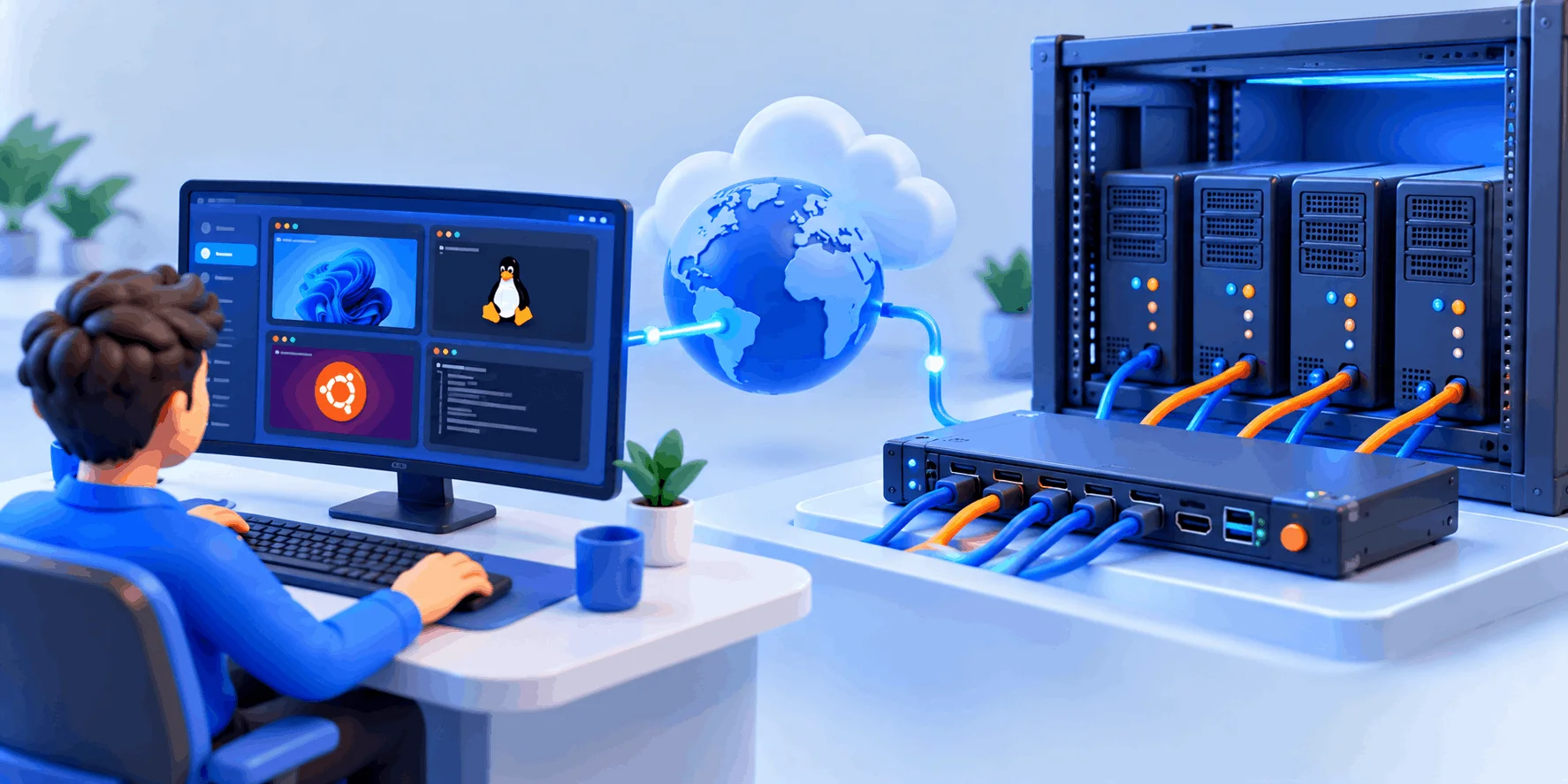
اصطلاح KVM در حوزه سرور دو معنای رایج دارد؛ برای همین، پاسخ اینکه KVM چیست به زمینه بحث بستگی دارد. در سخت‌افزار، KVM مخفف Keyboard, Video, Mouse است و به ابزارهایی گفته می‌شود که کیبورد، تصویر و ماوس یک سرور را در اختیارتان می‌گذارند. در نرم‌افزار، KVM مخفف Kernel-based Virtual Machine است؛ فناوری مجازی‌سازی متن‌بازی که لینوکس را به یک هایپروایزر تبدیل می‌کند.
✅ دسترسی به صفحه سرور حتی وقتی شبکه یا سیستم‌عامل از کار افتاده است
✅ تغییر تنظیمات BIOS و نصب سیستم‌عامل بدون حضور در دیتاسنتر
✅ ساخت چند ماشین مجازی ایزوله روی یک سرور فیزیکی با هایپروایزر متن‌باز
✅ پایه بسیاری از پلتفرم‌های مجازی‌سازی مثل Proxmox VE

💡 یک نام، دو مفهوم: کنسول کنترل سرور و مجازی‌سازی

✅ کنسول KVM یعنی دیدن و کنترل صفحه سرور از راه دور؛ مجازی‌سازی KVM یعنی اجرای چند سیستم‌عامل روی یک سرور فیزیکی.
✅ کنسول KVM در پنل مدیریت سرورهای اختصاصی وب‌داده در دسترس است
اگر واژه KVM را یک بار در پنل سرور و بار دیگر در مشخصات سرور مجازی دیده‌اید، طبیعی است بپرسید KVM چیست و چرا یک نام برای دو چیز متفاوت به کار می‌رود. در ادامه هر دو معنا را از پایه توضیح می‌دهیم، سوئیچ KVM و KVM over IP را با هایپروایزر KVM مقایسه می‌کنیم و نشان می‌دهیم هرکدام در سرور اختصاصی کجا به کار می‌آید.

🔶 کنسول KVM در پنل سرور اختصاصی وب‌داده

در پنل مدیریت سرور اختصاصی ایران وب‌داده، کنسول KVM کنار گزینه‌های ری‌استارت، خاموش و روشن کردن، نصب مجدد سیستم‌عامل و مشاهده ترافیک قرار دارد؛ پس اگر SSH یا RDP قطع شود، راه ورود به سرور همچنان باز است 👇

KVM چیست؟ دو معنای KVM در دنیای سرور

واژه KVM را در دو جای کاملاً متفاوت می‌شنوید. مدیر دیتاسنتر وقتی از KVM حرف می‌زند، معمولاً منظورش دستگاه یا کنسولی است که تصویر سرور را نشان می‌دهد و کیبورد و ماوس را به آن وصل می‌کند. مدیر زیرساخت ابری وقتی می‌گوید «سرور مجازی ما KVM است»، منظورش هایپروایزری است که ماشین‌های مجازی را روی لینوکس اجرا می‌کند. این دو فناوری فقط در نام سه‌حرفی مشترک‌اند.
واژه «شیر» در فارسی را در نظر بگیرید: شیر آب، شیر خوراکی و شیر جنگل؛ معنا را فقط از جمله می‌فهمید. KVM هم همین‌طور است؛ اگر کنار واژه‌هایی مثل کنسول، BIOS یا سوئیچ بیاید، منظور کنترل سخت‌افزار است و اگر کنار ماشین مجازی، VPS یا Proxmox بیاید، منظور هایپروایزر لینوکس است.
KVM #1 = Keyboard + Video + Mouse
[ Admin ] ➡️ KVM Switch / KVM over IP ➡️ [ Server Screen + BIOS ]

KVM #2 = Kernel-based Virtual Machine
[ Server ] ➡️ Linux Kernel + kvm.ko ➡️ [ VM1 ] [ VM2 ] [ VM3 ]
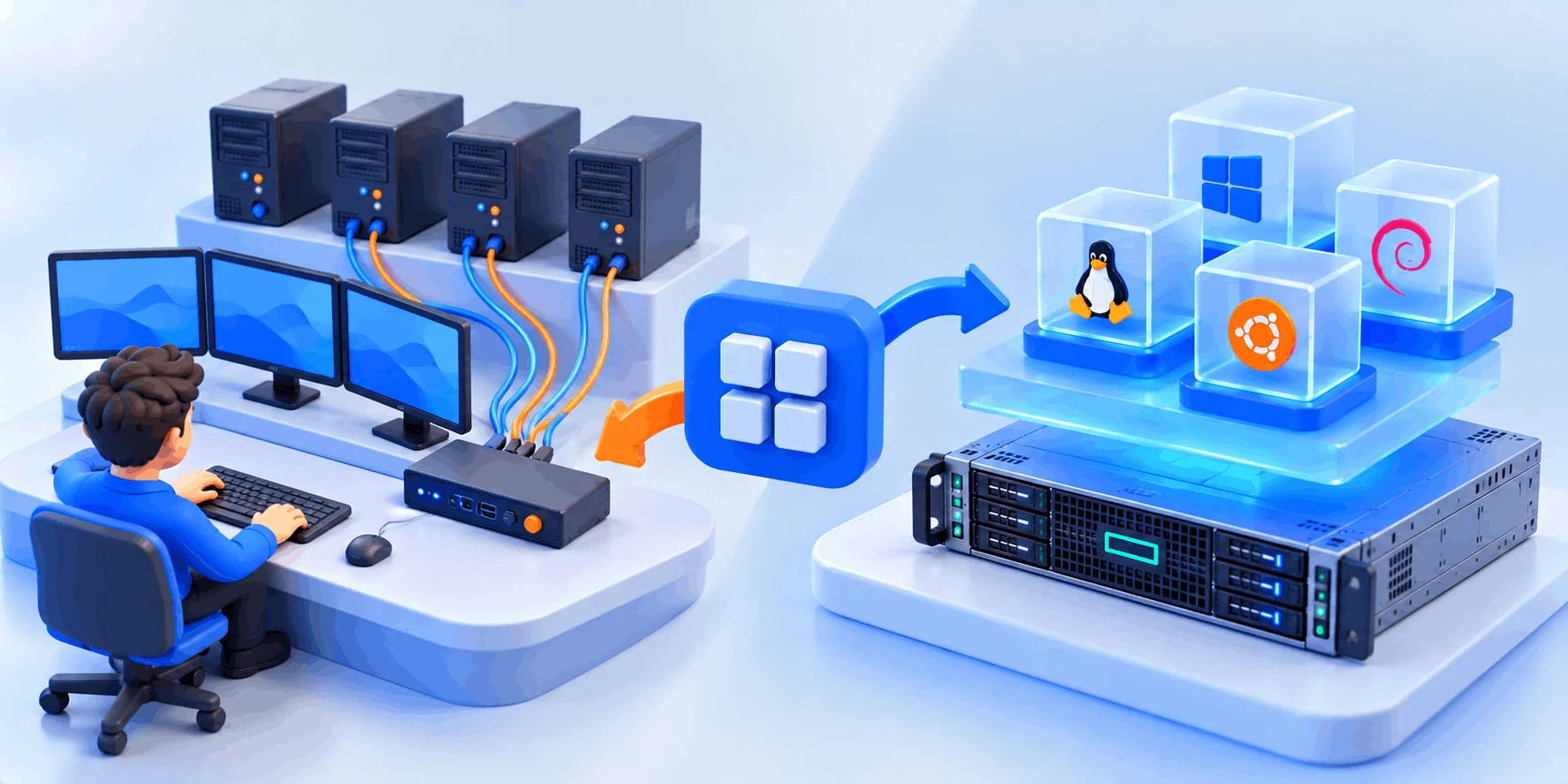
۱- KVM مخفف چیست؟

در معنای سخت‌افزاری، KVM مخفف Keyboard, Video, Mouse است؛ یعنی همان سه ابزاری که برای کار با هر کامپیوتر لازم دارید. معنای نرم‌افزاری آن Kernel-based Virtual Machine است، یعنی «ماشین مجازی مبتنی بر هسته». طبق وب‌سایت رسمی پروژه KVM، این هایپروایزر از نسخه 2.6.20 در شاخه اصلی (mainline) هسته لینوکس قرار گرفته است؛ Red Hat هم زمان این ادغام را سال ۲۰۰۷ می‌داند.

KVM چیست؟ دو معنای KVM در دنیای سرور

🔸 نکته فنی: «کنسول KVM» در پنل ارائه‌دهندگان

وقتی در پنل یک ارائه‌دهنده گزینه‌ای به نام کنسول KVM می‌بینید، منظور معمولاً همان معنای اول است: دیدن صفحه سرور و فرستادن ورودی کیبورد و ماوس از راه دور. در سرور اختصاصی، این تصویر از کنترلر مدیریتی مادربرد (مثل iLO یا IPMI) می‌آید و در سرور مجازی، از کنسولی که خود هایپروایزر فراهم می‌کند.

مقایسه سوئیچ KVM، KVM over IP و مجازی‌سازی KVM

این جدول تفاوت سه مفهومی را که با نام KVM شناخته می‌شوند، خلاصه می‌کند:
ویژگیسوئیچ KVMKVM over IPمجازی‌سازی KVM
جنسسخت‌افزارسخت‌افزار یا کنترلر مدیریتینرم‌افزار داخل هسته لینوکس
کار اصلییک کنسول برای چند سرورکنسول سرور در مرورگراجرای چند ماشین مجازی
نیاز به شبکهندارد؛ اتصال محلیداردبرای مدیریت از راه دور
دسترسی به BIOS سرورداردداردندارد؛ فقط BIOS مجازی هر VM
نمونه رایجکنسول کشویی رکHPE iLO و IPMIProxmox VE و libvirt

سوئیچ KVM و KVM over IP؛ کنترل سرور بدون حضور فیزیکی

طبق تعریف Vertiv، یکی از سازندگان این تجهیزات، سوئیچ KVM سخت‌افزاری است که با آن یک مجموعه کیبورد، مانیتور و ماوس چند کامپیوتر را کنترل می‌کند. در رک‌های دیتاسنتر، به‌جای اینکه برای هر سرور یک مانیتور و کیبورد بگذارند، یک کنسول مشترک از طریق سوئیچ KVM به ده‌ها سرور وصل می‌شود و مدیر با یک کلید یا میان‌بر بین آن‌ها جابه‌جا می‌شود.

۱- سوئیچ KVM چطور کار می‌کند؟

سوئیچ KVM به خروجی تصویر و درگاه USB هر سرور وصل است و در هر لحظه فقط سرور انتخاب‌شده را به کنسول مشترک می‌رساند. سوئیچ‌های نوع emulated سیگنال یک کیبورد و ماوس عمومی را برای همه سرورها شبیه‌سازی می‌کنند؛ به گفته Vertiv، همین کار تأخیر ناشی از شناسایی دوباره دستگاه USB را هنگام جابه‌جایی از بین می‌برد. محدودیت اصلی سوئیچ KVM معمولی این است که باید کنار رک باشید؛ یعنی برای رفع یک خطای کوچک هم باید به دیتاسنتر بروید.

۲- KVM over IP؛ کنسول سرور در مرورگر

KVM over IP همین محدودیت را برطرف می‌کند. طبق همان مقاله Vertiv، این نوع سوئیچ سیگنال آنالوگ را به دیجیتال تبدیل می‌کند تا بتوان از طریق شبکه یا اینترنت و با یک مرورگر، تقریباً از هر جایی به سرور دسترسی داشت. نتیجه این است که صفحه سرور را از لحظه روشن شدن، همراه با پیام‌های POST و منوی BIOS، روی مانیتور خودتان می‌بینید و هر کلیدی که می‌زنید یا هر حرکت ماوس، مستقیم به سرور می‌رسد.
✅ کنسول به سیستم‌عامل وابسته نیست؛ حتی اگر ویندوز یا لینوکس بالا نیاید، کار می‌کند
✅ صفحه POST و منوی BIOS را می‌بینید و می‌توانید ترتیب بوت را عوض کنید، RAID را تنظیم کنید یا خطای سخت‌افزاری را بخوانید
✅ اگر قانون اشتباه فایروال یا تنظیم خراب شبکه دسترسی را بسته باشد، از همین‌جا اصلاحش می‌کنید
✅ نصب سیستم‌عامل هم ممکن است؛ در بسیاری از راهکارها همراه با اتصال ISO از راه دور (Virtual Media)

۳- کنسول داخلی سرورها؛ iLO و IPMI

سرورهای سازمانی برای KVM over IP به دستگاه جداگانه نیاز ندارند، چون کنترلر مدیریتی روی مادربرد این کار را انجام می‌دهد. در سرورهای HPE این کنترلر iLO نام دارد؛ طبق QuickSpecs شرکت HPE، لایسنس استاندارد iLO کنسول راه دور را فقط در حالت متنی و پیش از بالا آمدن سیستم‌عامل (برای BIOS و مرحله POST) فراهم می‌کند و همین سند، Virtual Media را به فعال بودن کلید iLO Advanced مشروط کرده است. برای آشنایی کامل، مقاله iLO چیست را بخوانید.
در سرورهای سازندگان دیگر، استاندارد IPMI و کنترلرهایی مثل iDRAC همین نقش را دارند؛ تفاوت‌های آن‌ها را در مقاله IPMI چیست و چه فرقی با iLO و iDRAC دارد بررسی کرده‌ایم. اگر می‌خواهید کنسول iLO را خودتان راه‌اندازی کنید، آموزش تنظیم iLO در سرور HP مراحل را قدم‌به‌قدم توضیح داده است.

سوئیچ KVM و KVM over IP؛ کنترل سرور بدون حضور فیزیکی

⚠️ هشدار امنیتی: درگاه مدیریتی را عمومی نکنید

هر کس به KVM over IP دسترسی داشته باشد، عملاً پشت کیبورد سرور شما نشسته است. رابط مدیریتی را روی شبکه جداگانه یا پشت VPN و فایروال نگه دارید، رمز پیش‌فرض را همان روز اول عوض کنید و فریمور کنترلر مدیریتی را به‌روز نگه دارید. در سرویس‌های اجاره‌ای، این دسترسی معمولاً از طریق پنل ارائه‌دهنده و با احراز هویت حساب کاربری شما داده می‌شود.

مجازی‌سازی KVM در لینوکس؛ هایپروایزری داخل هسته

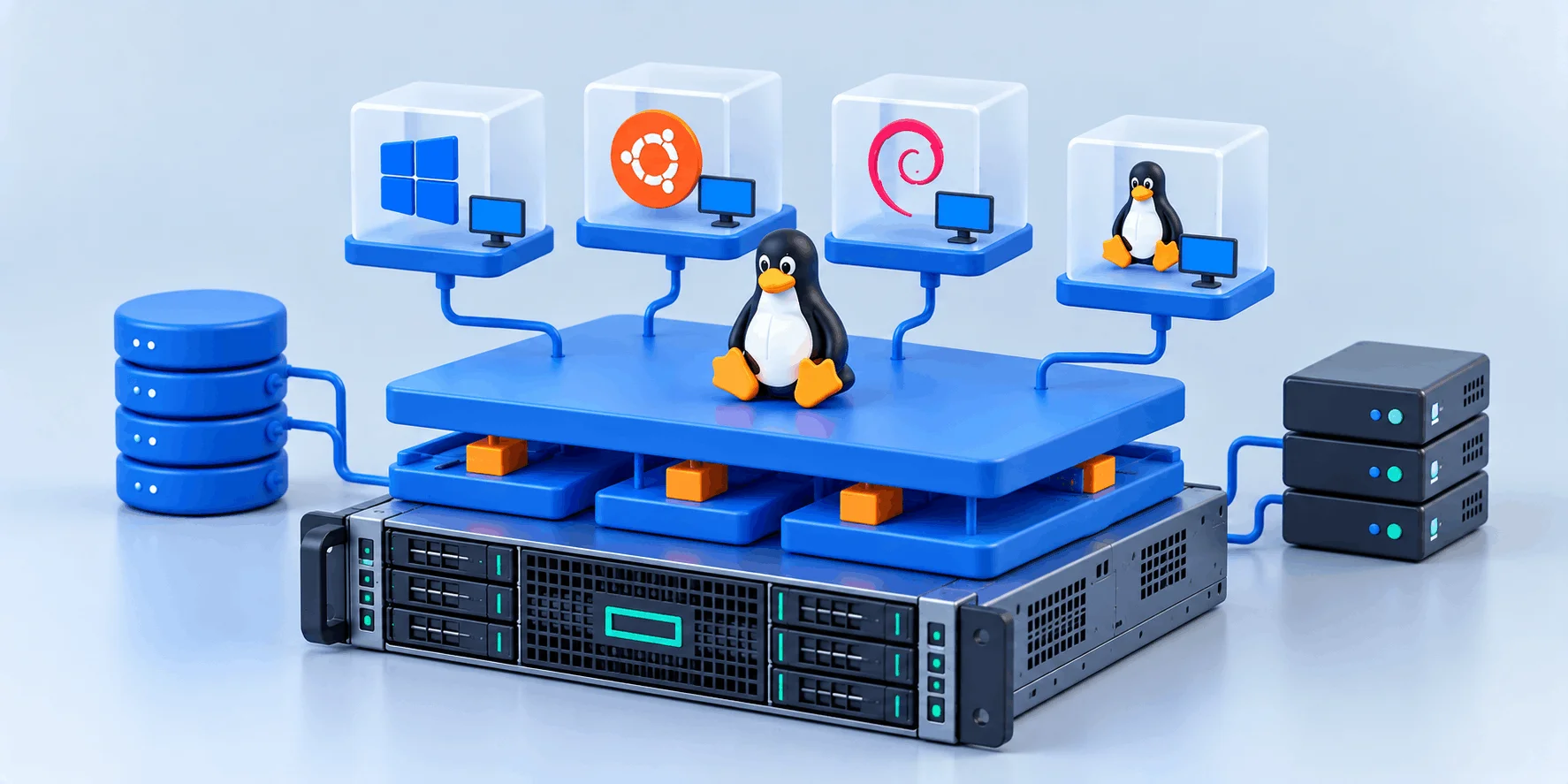
در معنای دوم، مجازی‌سازی KVM یعنی راهکار مجازی‌سازی کامل (full virtualization) برای لینوکس. وب‌سایت رسمی پروژه آن را برای سخت‌افزار x86 معرفی می‌کند: KVM به پردازنده‌ای با افزونه‌های مجازی‌سازی Intel VT یا AMD-V نیاز دارد و از یک ماژول اصلی به نام kvm.ko و یک ماژول مخصوص پردازنده، یعنی kvm-intel.ko یا kvm-amd.ko، تشکیل می‌شود. با آن می‌توانید چند ماشین مجازی لینوکس یا ویندوز را بدون تغییر در سیستم‌عامل مهمان اجرا کنید.

📚 ساختار KVM از نگاه Red Hat

طبق توضیح Red Hat، هر ماشین مجازی در KVM یک پردازه (process) معمولی لینوکس است و زمان‌بند استاندارد لینوکس آن را مثل بقیه پردازه‌ها مدیریت می‌کند. هر ماشین سخت‌افزار مجازی خودش را هم دارد: کارت شبکه، کارت گرافیک، پردازنده، حافظه و دیسک. نتیجه این است که هر بهبودی در زمان‌بندی یا مدیریت حافظه هسته لینوکس، مستقیم به KVM هم می‌رسد.

۱- نقش QEMU، libvirt و VirtIO

KVM به‌تنهایی فقط شتاب‌دهنده سخت‌افزاری در هسته است. طبق مستندات Proxmox VE، شبیه‌سازی سخت‌افزار مجازی مثل دیسک و کارت شبکه را QEMU انجام می‌دهد و در Proxmox VE همیشه تلاش می‌کند ماژول KVM را برای شتاب‌دهی بارگذاری کند. لایه libvirt هم یک API برای مدیریت ماشین‌های مجازی فراهم می‌کند که ابزارهایی مثل virsh و virt-manager روی آن کار می‌کنند.
برای کارایی بهتر، از دستگاه‌های پاراویرچوال VirtIO استفاده می‌شود؛ در این حالت سیستم‌عامل مهمان می‌داند داخل QEMU اجرا می‌شود و با هایپروایزر همکاری می‌کند. طبق مستندات Proxmox VE، کنترلر دیسک VirtIO در آزمون bonnie++ توان نوشتن ترتیبی را نسبت به کنترلر IDE شبیه‌سازی‌شده دو برابر می‌کند. ویندوز درایور VirtIO را به‌صورت پیش‌فرض ندارد؛ طبق همین مستندات، هنگام نصب ویندوز روی کنترلر VirtIO SCSI باید یک ISO جداگانه حاوی درایورها هم به ماشین بدهید.

۲- پیش‌نیاز مجازی‌سازی KVM: پشتیبانی پردازنده

پیش از نصب، مطمئن شوید پردازنده از مجازی‌سازی سخت‌افزاری پشتیبانی می‌کند و این قابلیت در BIOS فعال است. برای نمونه، طبق صفحه Intel ARK، پردازنده Xeon E5-2680 v4 از VT-x، VT-d و EPT پشتیبانی می‌کند. در اوبونتو، ابزار kvm-ok از بسته cpu-checker وضعیت پشتیبانی را گزارش می‌دهد و بسته‌های qemu-kvm و libvirt-daemon-system محیط لازم را نصب می‌کنند:
# CPU flags: vmx = Intel VT-x, svm = AMD-V
grep -E -c '(vmx|svm)' /proc/cpuinfo

# Ubuntu check + install
sudo apt install cpu-checker && kvm-ok
sudo apt install qemu-kvm libvirt-daemon-system

# kernel modules and VMs
lsmod | grep kvm
virsh list --all
📌 نکته: اگر خروجی دستور اول صفر باشد، یا پردازنده از مجازی‌سازی پشتیبانی نمی‌کند یا این قابلیت در BIOS غیرفعال است. عدد بزرگ‌تر از صفر هم همیشه به معنای فعال بودن در BIOS نیست؛ kvm-ok اگر با sudo اجرا شود، این حالت را هم بررسی می‌کند. در سرور اختصاصی، برای فعال کردن مجازی‌سازی از همان کنسول KVM وارد تنظیمات BIOS می‌شوید؛ اینجا دو معنای KVM به هم می‌رسند.

۳- KVM در سرور مجازی و سرور اختصاصی

بسیاری از سرورهای مجازی روی هایپروایزر KVM اجرا می‌شوند. در این مدل، هر VPS هسته سیستم‌عامل خودش را دارد و می‌تواند لینوکس یا ویندوز باشد، برخلاف کانتینرها که هسته میزبان را به اشتراک می‌گذارند. اگر با مفهوم هایپروایزر آشنا نیستید، از مقاله مجازی‌سازی چیست شروع کنید. مرز سرور مجازی و منابع اختصاصی را هم در سرور مجازی اختصاصی (VDS) چیست توضیح داده‌ایم.
روی سرور اختصاصی هم می‌توانید خودتان مجازی‌سازی KVM راه بیندازید و منابع را بین چند ماشین مجازی تقسیم کنید. یک مسیر ساده، نصب پلتفرمی مثل Proxmox VE است که KVM را با رابط وب مدیریت می‌کند؛ معرفی کامل آن را در Proxmox چیست بخوانید. برای ساخت VPS و فروش آن هم پنل‌هایی مثل Virtualizor وجود دارند که راه‌اندازی‌شان را در آموزش نصب Virtualizor آورده‌ایم.

مزایا و محدودیت‌های هایپروایزر KVM

✅ متن‌باز و بدون هزینه لایسنس هایپروایزر: بخشی از هسته لینوکس است
✅ ایزولاسیون کامل: هر ماشین مجازی هسته و سخت‌افزار مجازی خودش را دارد
✅ قابلیت‌های سازمانی: Live Migration و امنیت مبتنی بر SELinux و sVirt طبق معرفی Red Hat
✅ اکوسیستم گسترده: ابزارهایی مثل libvirt، virt-manager و Proxmox VE
❌ نیاز به دانش لینوکس: KVM خام رابط گرافیکی ندارد و به ابزار مدیریتی نیاز دارد
❌ وابستگی به سخت‌افزار: بدون Intel VT یا AMD-V اجرا نمی‌شود
❌ درایور در ویندوز: برای بهترین کارایی، درایورهای VirtIO باید جداگانه نصب شوند

مجازی‌سازی KVM در لینوکس؛ هایپروایزری داخل هسته

کاربرد کنسول KVM در مدیریت سرور اختصاصی

کنسول KVM ابزار کار روزمره نیست؛ برای کارهای عادی، SSH و RDP سریع‌تر و راحت‌ترند. ارزشش وقتی معلوم می‌شود که این دو راه بسته شوند؛ آن موقع KVM over IP عملاً تنها راه ورود به سرور بدون رفتن به دیتاسنتر است.

۱- بازگرداندن دسترسی پس از خطای فایروال یا SSH

یک قانون اشتباه در فایروال، یا عوض کردن پورت SSH بدون باز کردن پورت جدید در فایروال، برای بیرون ماندن از سرور کافی است. با کنسول KVM مستقیماً وارد سیستم‌عامل می‌شوید و تنظیم را اصلاح می‌کنید. اگر با CSF کار می‌کنید، پیش از تغییر قوانین، آموزش تنظیمات فایروال CSF را مرور کنید.

۲- دیدن خطاهای بوت و صفحه‌های توقف

وقتی سرور بعد از ری‌استارت پاسخ نمی‌دهد، فقط کنسول نشان می‌دهد مشکل کجاست: خطای فایل‌سیستم در لینوکس، kernel panic، صفحه آبی ویندوز یا گیر کردن در مرحله POST. با دیدن همین یک پیام، به‌جای حدس زدن می‌دانید عیب‌یابی را از کجا شروع کنید. برای قدم‌های بعدی هم راهنمای کارهای حیاتی هنگام داون شدن سرور کمک‌تان می‌کند.

۳- نصب سیستم‌عامل و تغییر تنظیمات BIOS

نصب سیستم‌عامل، تنظیم RAID در مرحله POST و فعال کردن مجازی‌سازی در BIOS، همه به دیدن صفحه سرور نیاز دارند. در سرورهای HPE، روش نصب با ابزار داخلی را در مقاله نصب سیستم عامل روی سرور HP با Intelligent Provisioning توضیح داده‌ایم. برای آشنایی با بخش‌های پنل هم آموزش پنل مدیریت سرور اختصاصی را ببینید.

سناریوی رایج در پشتیبانی وب‌داده

کاربری روی سرور لینوکسی فایروال را فعال می‌کند، بی‌آنکه پیش از آن قانونی برای مجاز کردن SSH اضافه کرده باشد. اتصال SSH همان لحظه قطع می‌شود؛ سایت‌ها ممکن است هنوز بالا باشند، اما دیگر راهی برای مدیریت سرور نمانده است. راه برگشت از پنل مدیریت می‌گذرد: کاربر کنسول KVM را باز می‌کند، با نام کاربری و رمز سیستم‌عامل وارد می‌شود و قانون SSH را اضافه می‌کند. نه نصب مجددی لازم است و نه داده‌ای از دست می‌رود.
پیشنهاد ما این است: پیش از هر تغییر حساس در شبکه یا فایروال، کنسول KVM را در یک تب باز نگه دارید و رمز کاربر اصلی سیستم‌عامل را در دسترس داشته باشید. کنسول فقط صفحه سرور را نشان می‌دهد و ورود همچنان نام کاربری و رمز می‌خواهد؛ اگر به سرور فقط با کلید SSH وارد می‌شوید، از قبل برای یک کاربر رمز عبور تعریف کنید.

کنسول KVM در سرور اختصاصی وب‌داده

✅ پنل مدیریت سرور با کنسول KVM، ری‌استارت، روشن و خاموش کردن، نصب مجدد سیستم‌عامل و مشاهده ترافیک
✅ سرور HPE ProLiant DL360 Gen9 با دو پردازنده Xeon E5-2680 v4 (در مجموع ۲۸ هسته و ۵۶ رشته) و پشتیبانی از VT-x برای مجازی‌سازی KVM
✅ 64GB رم Registered ECC DDR4 و 1TB دیسک NVMe سامسونگ از سری 980/990 PRO
✅ نصب خودکار سیستم‌عامل و تحویل آنی پس از پرداخت، مستقل از ساعات اداری
✅ پورت 10Gbit/s روی شبکه‌ای با آپ‌لینک 100Gbit و محافظت DDoS با ظرفیت 100Gbit/s
✅ بررسی پیکربندی سفارشی (رم و دیسک بیشتر یا نسل‌های دیگر) از طریق تیکت یا تماس

سؤالات متداول درباره KVM

KVM مخفف چیست؟

در سخت‌افزار، KVM مخفف Keyboard, Video, Mouse است و به سوئیچ‌ها و کنسول‌هایی گفته می‌شود که کیبورد، تصویر و ماوس سرور را در اختیارتان می‌گذارند. در نرم‌افزار، مخفف Kernel-based Virtual Machine است؛ هایپروایزر متن‌بازی که از نسخه 2.6.20 بخشی از هسته اصلی لینوکس است. معنا را از زمینه جمله تشخیص دهید.

SSH و RDP سرویس‌هایی داخل سیستم‌عامل هستند و اگر شبکه یا خود سیستم‌عامل مشکل داشته باشد، کار نمی‌کنند. کنسول KVM تصویر واقعی خروجی سرور را نشان می‌دهد و مستقل از سیستم‌عامل است، پس BIOS و خطاهای بوت را هم می‌بینید. در عوض، کندتر است و برای کار روزمره مناسب نیست؛ آن را ابزار اضطراری و نصب در نظر بگیرید.

خیر. سوئیچ KVM تجهیزی محلی در رک است و برای کسی که کنار سرور حضور دارد کاربرد دارد. در سرور اجاره‌ای، ارائه‌دهنده دسترسی از راه دور را از طریق کنترلر مدیریتی سرور یا پنل خودش فراهم می‌کند. فقط یک مرورگر و حساب کاربری پنل لازم دارید.

امنیتش به تنظیمات بستگی دارد. چون هر کس به آن دسترسی داشته باشد کنترل کامل سرور را دارد، رابط مدیریتی نباید مستقیم روی اینترنت باز باشد. شبکه جداگانه یا VPN، رمز قوی، تغییر رمز پیش‌فرض و به‌روزرسانی فریمور کنترلر مدیریتی حداقل اقدام‌های لازم‌اند. دسترسی از پنل ارائه‌دهنده هم به امنیت حساب کاربری شما وابسته است.

در مجازی‌سازی KVM هر ماشین مجازی هسته سیستم‌عامل و سخت‌افزار مجازی خودش را دارد، پس می‌تواند ویندوز یا هر توزیع لینوکسی باشد و ایزولاسیون قوی‌تری دارد. در سرور مجازی کانتینری (مثل LXC یا OpenVZ)، همه کانتینرها از هسته لینوکس میزبان استفاده می‌کنند؛ سبک‌ترند، اما فقط توزیع‌های لینوکس را اجرا می‌کنند و هسته جداگانه‌ای ندارند که بتوان آن را عوض کرد.

بله، به شرط اینکه پردازنده از Intel VT یا AMD-V پشتیبانی کند و این قابلیت در BIOS فعال باشد. برای مثال، Xeon E5-2680 v4 طبق Intel ARK از VT-x، VT-d و EPT پشتیبانی می‌کند. ساده‌ترین راه، نصب Proxmox VE یا ترکیب QEMU و libvirt روی یک توزیع لینوکس است. مدیریت ماشین‌ها و بکاپ آن‌ها هم با خود شماست.

بله. طبق وب‌سایت رسمی پروژه، KVM ماشین‌های مجازی لینوکس و ویندوز را بدون تغییر در سیستم‌عامل مهمان اجرا می‌کند. برای کارایی بهتر دیسک و شبکه، درایورهای VirtIO را داخل ویندوز نصب کنید. لایسنس ویندوز مهمان هم جداگانه لازم است و هایپروایزر آن را تأمین نمی‌کند.

بله، اگر امکان اتصال ISO از راه دور (Virtual Media) وجود داشته باشد. در iLO سرورهای HPE، سند QuickSpecs این قابلیت را به فعال بودن کلید iLO Advanced مشروط می‌کند. در سرورهای اختصاصی وب‌داده، نصب مجدد سیستم‌عامل از پنل مدیریت انجام می‌شود و برای نصب‌های خاص، پیکربندی سفارشی از طریق تیکت بررسی می‌شود.

جمع‌بندی؛ KVM را از زمینه‌اش بشناسید

پاسخ اینکه KVM چیست، به جمله‌ای بستگی دارد که این واژه در آن آمده است. سوئیچ KVM و KVM over IP کیبورد، تصویر و ماوس سرور را در اختیارتان می‌گذارند و در موقعیت‌های اضطراری، مثل بسته شدن دسترسی با فایروال یا خطای بوت، بدون رفتن به دیتاسنتر کار را پیش می‌برند. مجازی‌سازی KVM هم لینوکس را به هایپروایزری متن‌باز تبدیل می‌کند که پایه پلتفرم‌هایی مثل Proxmox VE و بسیاری از سرورهای مجازی است.
روی سرور اختصاصی، هر دو به کارتان می‌آیند: کنسول KVM را برای نصب، عیب‌یابی و دسترسی اضطراری کنار دست داشته باشید و اگر به چند سرور جدا نیاز دارید، با هایپروایزر KVM منابع را بین چند ماشین مجازی تقسیم کنید. سرورهای اختصاصی وب‌داده هر دو پیش‌نیاز را دارند: کنسول KVM در پنل مدیریت و پردازنده‌های Xeon با پشتیبانی از VT-x روی سخت‌افزار HPE.
اگر درباره کنسول KVM یا راه‌اندازی مجازی‌سازی روی سرور اختصاصی سؤالی دارید، در بخش نظرات بپرسید تا پاسخ بدهیم.
وب داده
وب داده

جدید ترین مطالب آموزشی و کاربردی را در اینجا بخوانید !
ما با بهره‌گیری از دانش روز و تجربه متخصصان حوزه فناوری، مجموعه‌ای از آموزش‌های کاربردی و مقالات تخصصی را گردآوری کرده‌ایم که هر یک، پاسخی دقیق به پرسش‌های شماست. ؛ از مفاهیم پایه تا پیچیده‌ترین تکنیک‌های حرفه‌ای. اینجا، دانش با زبانی ساده اما عمیق در اختیار شما قرار می‌گیرد.

مقاله‌ها: 234
پاسخی بگذارید

نشانی ایمیل شما منتشر نخواهد شد. بخش‌های موردنیاز علامت‌گذاری شده‌اند *