جدید!
سرور ابری ساعتی فعال شد. ۱۰۰ هزار تومان اعتبار هدیه بگیرید



به اشتراک بگذارید
در دنیای مدرن امروز، ایمیل صرفاً ابزاری برای ارسال متن نیست؛ بلکه قلب تپنده ارتباطات سازمانی است. اگر به دنبال جایگزینی قدرتمند، منعطف و اقتصادی برای سرویسهای سنگین و گرانقیمتی مثل Microsoft Exchange هستید، نصب Zimbra mail server بر روی لینوکس بهترین تصمیمی است که میتوانید برای زیرساخت خود بگیرید. زیمبرا در واقع یک “Collaboration Suite” یا مجموعه ابزارهای همکاری تیمی است که تمام نیازهای شما از تقویم و مخاطبین گرفته تا مدیریت فایل و چت را در یک پلتفرم واحد جمعآوری میکند.
اهمیت راهاندازی یک میلسرور اختصاصی در سال 2025 به دلایل زیر دوچندان شده است:
حتماً زمانی که این مقاله را باز کردهاید، به دنبال راهی مطمئن برای فرار از محدودیتهای سرویسهای عمومی ایمیل هستید. ما در وبداده با تکیه بر تجربه چندینساله در مدیریت سرورهای لینوکسی، قول میدهیم که در این آموزش گامبهگام، شما را از یک کاربر عادی به متخصصی تبدیل کنیم که میتواند یک سرویس ایمیل در کلاس جهانی را مدیریت کند. پس تا پایان این سفر فنی همراه ما باشید؛ چون قرار است با هم یکی از پایدارترین سیستمهای ارتباطی را بنا کنیم. 😉👇
آنچه در این مقاله میخوانید:

زیمبرا یک پلتفرم متنباز (و در نسخههایی تجاری) برای مدیریت ایمیل و همکاریهای گروهی است. اگر بخواهیم یک تشبیه کاربردی به کار ببریم، زیمبرا مثل یک “برج هوشمند اداری” است که در آن هر واحد (اکانت کاربر) دسترسی به امکانات رفاهی مشترک مثل سالن کنفرانس (تقویم مشترک)، انبار (فایلها) و سیستم نگهبانی (آنتیویروس و آنتیاسپم) دارد. برخلاف میلسرورهای ساده که فقط پروتکلهای SMTP/IMAP را پشتیبانی میکنند، زیمبرا یک اکوسیستم کامل است.
ساختار زیمبرا به گونهای طراحی شده که از چندین لایه تشکیل میشود تا پایداری سیستم تضمین شود:
ارتباطات بیرونی (اینترنت)
⬇️
Firewall / Gateway
⬇️
[ لایه Zimbra Proxy ] ─── (مدیریت ترافیک و ورود کاربران)
⬇️
[ لایه MTA - Postfix ] ── (ارسال و دریافت ایمیل)
⬇️
[ لایه Store - Mailbox ] ─ (ذخیرهسازی پیامها و پایگاه داده)
⬇️
[ لایه LDAP - OpenLDAP ] ─ (احراز هویت و دایرکتوری کاربران)
راهاندازی Zimbra Collaboration فقط یک انتخاب فنی نیست، بلکه یک استراتژی هوشمندانه برای کاهش هزینهها و افزایش امنیت است. در سالهای اخیر، بسیاری از سازمانهای بزرگ به دلیل تحریمها یا هزینههای ارزی سنگین سرویسهایی مثل Google Workspace، به سمت زیمبرا کوچ کردهاند.
قبل از اینکه به سراغ ترمینال برویم، باید زیرساخت را آماده کنیم. اشتباه در این مرحله باعث میشود نصب در میانه راه با خطا متوقف شود. نصب زیمبرا روی اوبونتو 22.04 یا CentOS 7 رایجترین انتخابها هستند، اما مشخصات سختافزاری زیر غیرقابل مذاکره هستند:
قبل از نصب، حتماً این رکوردها را تنظیم کنید:
# A Record
mail.yourdomain.com A 1.2.3.4
# MX Record
yourdomain.com MX 10 mail.yourdomain.com
# PTR Record (از طریق تیکت به ارائهدهنده)
1.2.3.4 PTR mail.yourdomain.com# تست A Record
dig mail.yourdomain.com +short
# تست MX Record
dig yourdomain.com MX +short
# تست PTR
dig -x 1.2.3.4 +short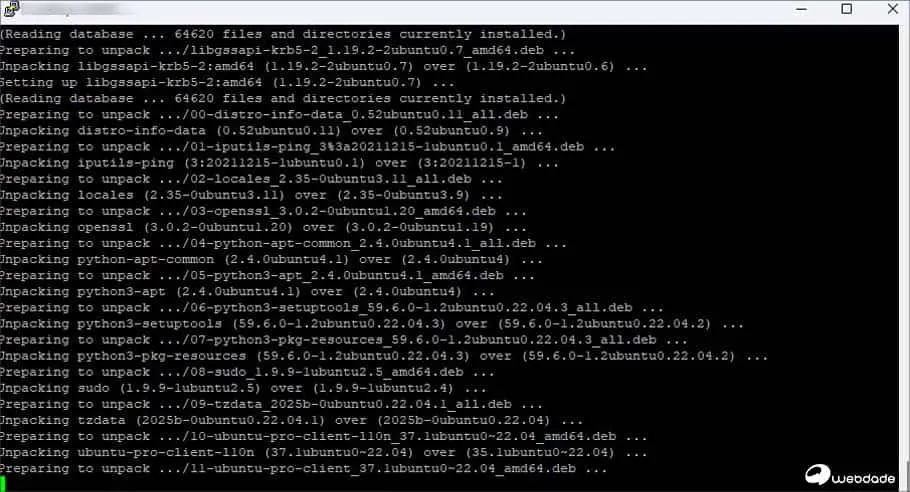
در این بخش همراه تیم وبداده باشید تا به صورت عملی و گامبهگام، غول زیمبرا را بر روی سرور شما مهار کنیم. ما فرض را بر استفاده از Ubuntu 22.04 میگذاریم که در سال 2025 محبوبترین توزیع برای این کار است.
🔸 سناریوی نصب: ما از یک سرور با IP ثابت و دامنه Example.com استفاده میکنیم.
Example.com Server
1🖥️ [OS: Ubuntu 22.04 LTS]
   [Update & Clean Install]
2🗄️ [DNS: mail.Example.com]
   [A & MX Records Ready]
3💾 [Zimbra: 8.8.15 or 9.0]
   [Open Source Edition]
sudo apt update && sudo apt upgrade -y
sudo apt remove --purge postfix sendmail -y
sudo hostnamectl set-hostname mail.yourdomain.com
sudo nano /etc/hosts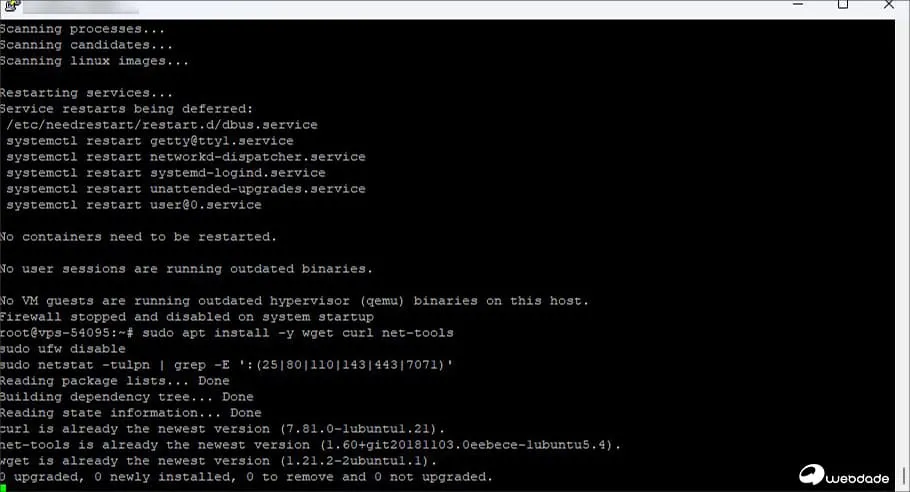
📝 محتوای /etc/hosts:
127.0.0.1       localhost
1.2.3.4         mail.yourdomain.com mail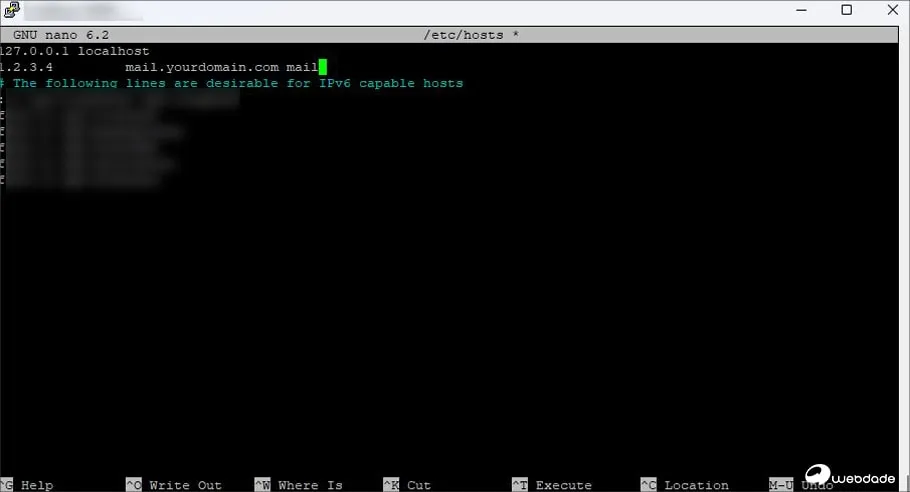
قبل از نصب زیمبرا، باید ابزارهای اولیه را نصب کنید و مطمئن شوید که هیچ سرویسی روی پورتهای مورد نیاز زیمبرا (مثل 25، 80، 443) در حال اجرا نیست. این مرحله از بروز خطاهای تداخل در حین نصب جلوگیری میکند.
sudo apt install -y wget curl net-tools
sudo ufw disable
sudo netstat -tulpn | grep -E ':(25|80|110|143|443|7071)'
در این مرحله آخرین نسخه پایدار Zimbra 10.1.10 را از سرورهای رسمی دانلود کرده و فایل فشرده را استخراج میکنیم. سپس اسکریپت نصب را با دسترسی root اجرا میکنیم تا فرآیند نصب خودکار پکیجها آغاز شود.
cd /tmp
wget https://files.zimbra.com/downloads/10.1.10_GA/zcs-10.1.10_GA_4880.UBUNTU22_64.20250718145437.tgz
tar xzf zcs-10.1.10_GA_*.tgz
cd zcs-10.1.10_GA_*
sudo ./install.shاسکریپت نصب از شما میپرسد چه کامپوننتهایی را میخواهید نصب کنید و کدامها را غیرفعال کنید. برای یک سرور single-server معمولی، باید تمام پکیجهای اصلی (ldap, mta, store, proxy) را فعال و پکیجهای اضافی مثل dnscache و snmp را غیرفعال کنید تا منابع سرور بهینه مصرف شود.
در حین نصب:
yyzimbra-ldap: y
zimbra-logger: y
zimbra-mta: y
zimbra-dnscache: n
zimbra-snmp: n
zimbra-store: y
zimbra-apache: y
zimbra-spell: y
zimbra-proxy: yDNS ERROR resolving MX...
Change domain name? [Yes] No
گزینه # در منوی پیکربندی:
# 1. تنظیم پسورد ادمین
گزینه 6 (Store configuration) → گزینه 4 (Admin Password)
پسورد قوی وارد کنید → r (بازگشت)
# 2. فعالسازی لایسنس
گزینه 7 (License Activation)
1 (Activate with installation)
لایسنس کلید خود را وارد کنید
# 3. اعمال تنظیمات
r (بازگشت به منوی اصلی)
a (اعمال تنظیمات)
yes (تایید تغییرات)پس از اتمام نصب که ممکن است 10-15 دقیقه طول بکشد، باید وضعیت تمام سرویسهای زیمبرا را بررسی کنید تا مطمئن شوید همه به درستی راهاندازی شدهاند. اگر همه سرویسها وضعیت “Running” داشته باشند، یعنی نصب موفق بوده و میلسرور شما آماده استفاده است.
su - zimbra
zmcontrol statusخروجی صحیح:
Host mail.yourdomain.com
    ldap         Running
    logger       Running
    mailbox      Running
    mta          Running
proxy Runningپس از نصب موفق، زیمبرا دو پنل جداگانه در اختیار شما قرار میدهد: Admin Console که مخصوص مدیر سیستم است و از طریق آن میتوانید کاربران، تنظیمات و امنیت را مدیریت کنید، و Webmail که برای کاربران عادی است تا ایمیلهای خود را بخوانند و ارسال کنند. هر دو پنل از طریق مرورگر وب قابل دسترسی هستند و نیازی به نصب نرمافزار اضافی ندارید.
URL: https://mail.yourdomain.com:7071
Username: admin@yourdomain.com
Password: پسوردی که تنظیم کردیدURL: https://mail.yourdomain.comبزرگترین چالش پس از نصب زیمبرا، جلوگیری از بلکلیست شدن IP و اسپم شدن ایمیلهای ارسالی در Gmail و Yahoo است. برای این کار باید سه لایه امنیتی را پیادهسازی کنید: نصب گواهی SSL معتبر برای رمزنگاری ارتباطات، تنظیم رکوردهای SPF/DKIM/DMARC برای اثبات هویت دامنه، و فعالسازی فیلترهای ضد اسپم و آنتیویروس. بدون این تنظیمات، احتمال زیاد است که سرویسگیرندههای بزرگ ایمیلهای شما را رد کنند یا به پوشه spam بفرستند.
# نصب Certbot
sudo apt install certbot -y

# دریافت گواهی
sudo certbot certonly --standalone -d mail.yourdomain.com

# استقرار در Zimbra
sudo cp /etc/letsencrypt/live/mail.yourdomain.com/privkey.pem /tmp/
sudo cp /etc/letsencrypt/live/mail.yourdomain.com/cert.pem /tmp/
sudo cp /etc/letsencrypt/live/mail.yourdomain.com/chain.pem /tmp/
sudo chown zimbra:zimbra /tmp/*.pem

su - zimbra
zmcertmgr deploycrt comm /tmp/cert.pem /tmp/chain.pem
zmcontrol restartرکورد TXT در DNS:
yourdomain.com TXT "v=spf1 ip4:1.2.3.4 mx ~all"# تولید کلید
su - zimbra
/opt/zimbra/libexec/zmdkimkeyutil -a -d yourdomain.com
# نمایش کلید عمومی
/opt/zimbra/libexec/zmdkimkeyutil -q -d yourdomain.comرکورد خروجی را در DNS اضافه کنید:
[selector]._domainkey.yourdomain.com TXT "v=DKIM1; k=rsa; p=..."رکورد TXT:
_dmarc.yourdomain.com TXT "v=DMARC1; p=quarantine; rua=mailto:dmarc@yourdomain.com"| رکورد | نوع | مقدار نمونه |
|---|---|---|
| A | A | mail → 1.2.3.4 |
| MX | MX | @ → mail.yourdomain.com |
| PTR | PTR | 1.2.3.4 → mail.yourdomain.com |
| SPF | TXT | v=spf1 ip4:1.2.3.4 mx ~all |
| DKIM | TXT | v=DKIM1; k=rsa; p=… |
| DMARC | TXT | v=DMARC1; p=quarantine |
ابزارهای تست:
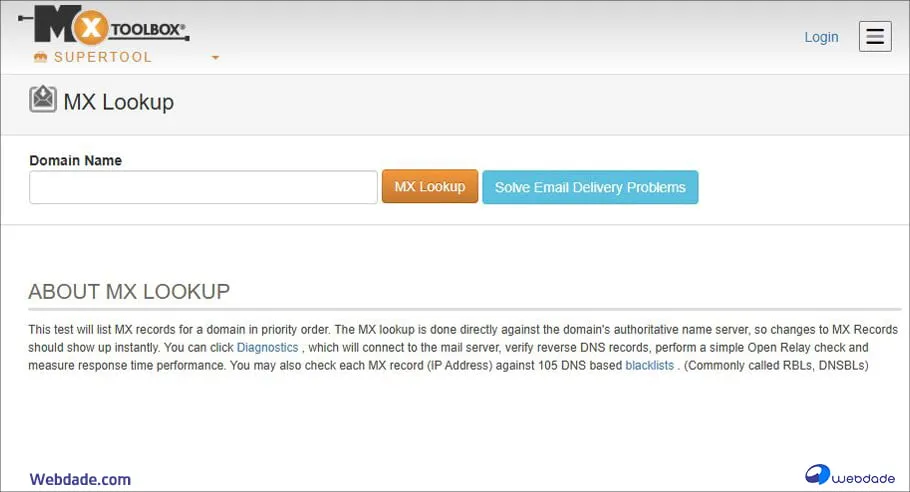
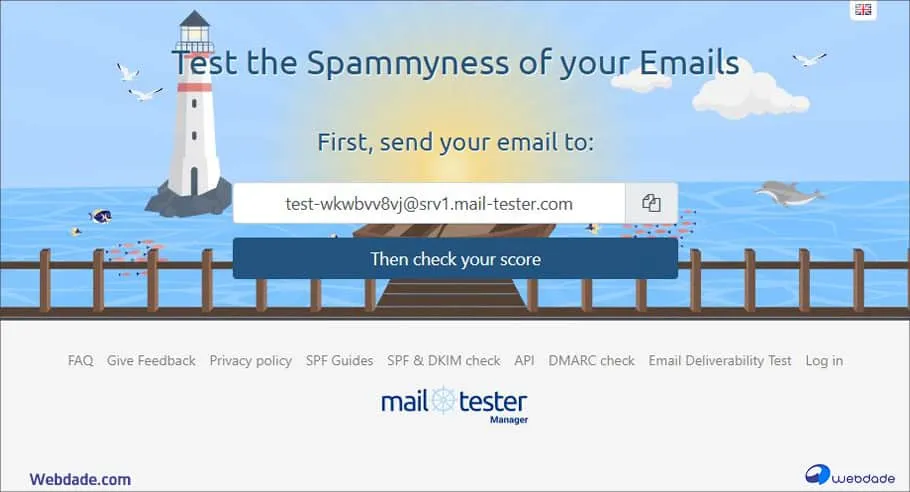
پس از راهاندازی میلسرور، باید برای کارمندان یا اعضای سازمان خود اکانتهای ایمیل بسازید و سهمیه فضا و دسترسیهای هر کاربر را مشخص کنید. همچنین تنظیم بکآپ خودکار از دادهها حیاتی است، چون در صورت خرابی سختافزار یا حمله سایبری، تمام ایمیلها و اطلاعات مهم سازمان شما در معرض خطر قرار میگیرد. بکآپ روزانه یا هفتگی را حتماً فعال کنید.
👈 ساخت کاربر جدید
از Admin Console:
بکآپگیری:
# بکآپ کامل
su - zimbra
zmbackup -f -a all --backup-dir /backup/zimbra
# بازیابی
zmrestore -a user@yourdomain.com -ca --backup-dir /backup/zimbraبکآپ خودکار:
# اضافه کردن به crontab
crontab -e -u zimbra
# بکآپ روزانه ساعت 2 شب
0 2 * * * /opt/zimbra/bin/zmbackup -f -a all --backup-dir /backup/zimbraنصب Zimbra mail server بر روی لینوکس پروژهای است که ارزش زمان گذاشتن را دارد. شما با این کار، نه تنها یک ابزار ارتباطی، بلکه یک دارایی دیجیتال ارزشمند برای سازمان خود میسازید. از تنظیم دقیق DNS گرفته تا رعایت پروتکلهای امنیتی SPF و DKIM، هر گام کوچک شما ضامن سلامت ایمیلهای ارسالی است.
در این مقاله تلاش کردیم با رویکردی عملی و بهروز، مسیر پر پیچ و خم استقرار زیمبرا را برای شما هموار کنیم. به یاد داشته باشید که مدیریت یک میلسرور، یک فرآیند مستمر است؛ پس همیشه نسخههای پشتیبان را جدی بگیرید و سرویسهای خود را بهروز نگه دارید. اگر در هر مرحله از نصب با خطایی مواجه شدید یا نیاز به مشاوره برای انتخاب سرور مناسب داشتید، تیم متخصص وبداده در بخش نظرات و پشتیبانی مشتاقانه منتظر کمک به شماست.
امیدوارم این مقاله از بلاگ وبداده برای شما مفید بوده باشد. موفقیت در دنیای لینوکس، پاداش کسانی است که از یادگیری دست نمیکشند! 🚀☁️
su - zimbra
zmprov sp admin@yourdomain.com NewPassword123zmprov ma user@yourdomain.com zimbraMailQuota 10737418240
# 10GB = 10737418240 byteszmprov ms mail.yourdomain.com zimbraMailPort 8080
zmprov ms mail.yourdomain.com zimbraMailSSLPort 8443
zmcontrol restart