در دنیای ایمیل مارکتینگ و ارتباطات تجاری، “اعتبار” همه چیز است. سرویسدهندههایی مثل Gmail و Yahoo هر روز سختگیرتر میشوند و اگر دامنهی شما احراز هویت درستی نداشته باشد، ایمیلهایتان را بیرحمانه مسدود میکنند. احتمالاً نام SPF و DKIM را شنیدهاید، اما این دو به تنهایی کافی نیستند. DMARC (Domain-based Message Authentication, Reporting, and Conformance) همان قهرمانی است که به این دو پروتکل دستور میدهد در صورت شکست خوردن، چه واکنشی نشان دهند.
آموزش تنظیم DMARC در سی پنل برای هر مدیر وبسایتی که نگران جلوگیری از اسپم شدن ایمیل در cPanel است، یک ضرورت اجتنابناپذیر است. این رکورد نه تنها از هویت برند شما محافظت میکند، بلکه با ارائه گزارشهای دقیق، به شما نشان میدهد چه کسانی سعی دارند با نام شما ایمیل ارسال کنند.
💡 رکورد DMARC چیست و چه کاربردی دارد؟ یک پروتکل امنیتی مبتنی بر DNS که از SPF و DKIM برای تایید اصالت ایمیل استفاده میکند و به گیرنده میگوید با ایمیلهای جعلی چه کار کند (آنها را رد کند، قرنطینه کند یا نادیده بگیرد).
✅ نکته کلیدی: قبل از شروع، مطمئن شوید که رکوردهای SPF و DKIM را فعال کردهاید، وگرنه DMARC تمام ایمیلهای شما را مسدود میکند!
✅ تنها در وبداده: تمامی سرویسهای هاستینگ و ایمیل ما به طور پیشفرض از زیرساختهای لازم برای پیادهسازی سریع این پروتکلها پشتیبانی میکنند.
حتماً زمانی که این مقاله را باز کردهاید، به دنبال راهی برای رفع خطای DMARC در ارسال ایمیل هستید و میخواهید بدانید چگونه این رکورد متنی را بدون خرابکاری در سیستم ایمیل خود ایجاد کنید. با ما همراه باشید تا به زبان ساده و عملی، امنیت ایمیلهایتان را بیمه کنیم. 😉👇
قبل از اینکه وارد بخش فنی تنظیم DMARC رکورد در هاست شویم، باید مفهوم تفاوت SPF و DKIM و DMARC در هاست را درک کنیم. این سه مثل پایههای یک صندلی هستند؛ اگر یکی نباشد، تعادل به هم میخورد.
SPF (Sender Policy Framework): لیست IPهای مجاز برای ارسال ایمیل از دامنه شما (مثل کارت شناسایی).
DKIM (DomainKeys Identified Mail): امضای دیجیتال رمزنگاری شده روی ایمیلها (مثل مهر و موم نامه).
DMARC: مدیر کل! او بررسی میکند که آیا SPF و DKIM پاس شدهاند یا نه، و اگر نشدند، دستور میدهد ایمیل دور ریخته شود.
⚠️ هشدار مهم: اگر SPF و DKIM را تنظیم نکردهاید، همین الان دست نگه دارید! فعالسازی DMARC بدون این دو باعث میشود حتی ایمیلهای معتبر خودتان هم بلاک شوند.
چرا به DMARC نیاز داریم؟
شاید بپرسید “من که اسپم نمیفرستم، چرا باید خودم را درگیر کنم؟”. دلایل محکمی وجود دارد:
محافظت از برند: جلوگیری از اینکه هکرها با دامنه شما (ceo@yoursite.com) برای مشتریانتان فیشینگ بفرستند.
افزایش نرخ اینباکس: گوگل و یاهو صراحتاً اعلام کردهاند که دامنههای دارای DMARC اولویت بالاتری در اینباکس دارند.
بینش و گزارش: DMARC به شما گزارش میدهد که چه سرورهایی در سراسر دنیا در حال ارسال ایمیل با نام شما هستند.
💡 بیشتر بدانید: آموزش ساخت A record در سی پنل
آموزش تنظیم DMARC رکورد در سی پنل (گامبهگام)
در این بخش همراه تیم وبداده باشید تا به صورت عملی، مراحل ساخت TXT رکورد برای DMARC را در محیط سی پنل انجام دهیم.
🔸 سناریو: ما میخواهیم برای دامنه webdade.com یک رکورد DMARC با سیاست “نظارتی” (None) ایجاد کنیم تا ابتدا وضعیت را بررسی کنیم.
مراحل اجرایی:
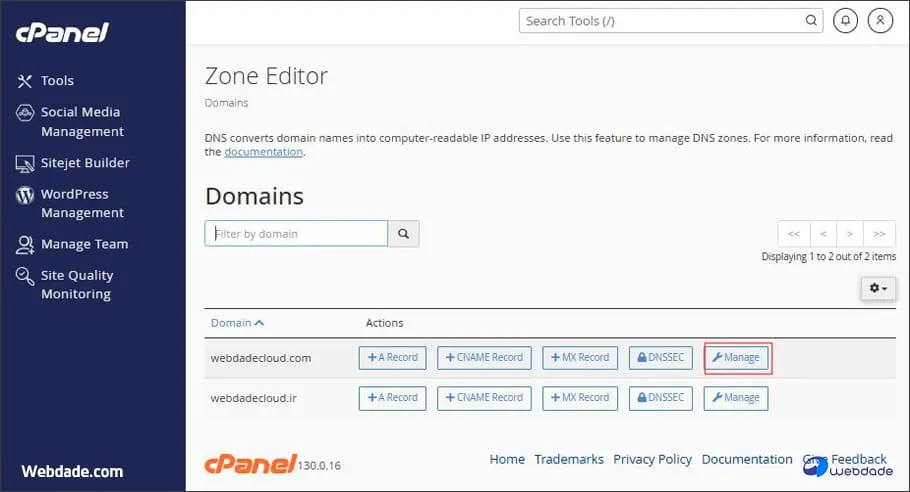
1- ورود به Zone Editor: وارد کنترل پنل cPanel شوید. در بخش DOMAINS، روی گزینه Zone Editor کلیک کنید.
2- انتخاب دامنه: روی دکمه Manage روبروی دامنه مورد نظر کلیک کنید.
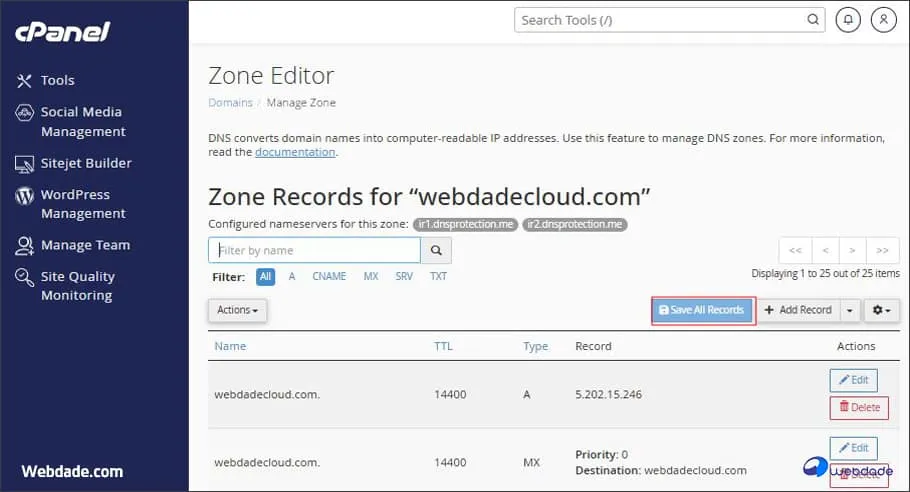
3- افزودن رکورد TXT: روی دکمه آبی رنگ + Add Record کلیک کرده و نوع رکورد را روی TXT قرار دهید. حالا فرم را با دقت پر کنید:
Name (نام): عبارت _dmarc را وارد کنید (سی پنل نام دامنه را خودکار اضافه میکند، مثلاً _dmarc.webdade.com.).
TTL: مقدار 14400 مناسب است.
Type: حتماً TXT باشد.
Record (مقدار): کد زیر را وارد کنید:
Copy
v=DMARC1; p=none; rua=mailto:admin@webdade.com;
📌 نکته: به جای admin@webdade.com ایمیل خودتان را بنویسید.
4- ذخیره سازی: روی Save Record کلیک کنید. تمام شد! شما اولین لایه دفاعی را فعال کردید.
تشریح پارامترهای رکورد DMARC
پارامتر
مقدار نمونه
توضیح
v
DMARC1
نسخه پروتکل (همیشه ثابت است)
p
none / quarantine / reject
سیاست برخورد با ایمیلهای مشکوک
rua
mailto:email@domain.com
آدرس ایمیلی که گزارشها به آن ارسال میشود
pct
100
درصد ایمیلهایی که فیلتر میشوند (پیشفرض 100)
استراتژی هوشمندانه DMARC؛ مسیر امن از نظارت تا مسدودسازی 🛡️
مهمترین بخش در تنظیم DMARC رکورد در سی پنل، انتخاب p یا همان Policy است. شما نباید ناگهان روی حالت سختگیرانه بروید.
📝مسیر پیشنهادی متخصصان وبداده:
فاز 1: حالت نظارتی (p=none) 👁️
در این حالت هیچ ایمیلی بلاک نمیشود. فقط گزارشهایی به ایمیل شما (rua) ارسال میشود تا ببینید چه خبر است.
مدت زمان: 1 تا 4 هفته.
فاز 2: حالت قرنطینه (p=quarantine) ⚠️
ایمیلهای مشکوک به پوشه Spam/Junk گیرنده میروند.
وقتی مطمئن شدید ایمیلهای معتبرتان مشکلی ندارند، این را فعال کنید.
فاز 3: حالت رد کردن (p=reject) ⛔
هدف نهایی! ایمیلهای جعلی کلاً رد میشوند و به دست گیرنده نمیرسند.
این حالت بالاترین امنیت را دارد اما ریسک بالایی هم دارد (اگر تنظیمات اشتباه باشد، ایمیلهای خودتان هم نمیرسد).
مانیتورینگ و ابزارهای تست
بعد از انجام تنظیمات، باید مطمئن شوید که همه چیز درست کار میکند.
ابزارهای تست آنلاین
برای بررسی صحت رکورد ساخته شده، از سایتهایی مثل mxtoolbox.com یا dmarcanalyzer.com استفاده کنید. کافیست نام دامنه را وارد کرده و DMARC Lookup بگیرید. اگر نوار سبز دیدید، یعنی کارتان عالی بوده است.
خواندن گزارشها (RUA)
گزارشهای DMARC فایلهای XML پیچیدهای هستند که خواندنشان سخت است. پیشنهاد میکنیم از ابزارهای تحلیلگر (مثل Postmark یا Dmarcian) استفاده کنید که این فایلها را به نمودارهای گرافیکی تبدیل میکنند.
نمایندگی هاست سی پنل
با خرید نمایندگی هاست سیپنل از وبداده، به جمع نمایندگان موفق هاست ایران بپیوندید..
برای مشاهده پلنهای نمایندگی هاست سی پنل روی دکمه زیر کلیک کنید
در این مقاله آموختیم که آموزش تنظیم DMARC در سی پنل فرآیندی پیچیده نیست، اما نیازمند دقت و استراتژی است. با پیادهسازی صحیح SPF، DKIM و در نهایت DMARC، شما دیواری نامرئی دور برند خود میکشید که جاعلان را ناکام میگذارد و به سرویسدهندههای ایمیل اطمینان میدهد که “این ایمیل واقعاً از طرف ماست”.
توصیه میکنیم همیشه با سیاست p=none شروع کنید و پس از تحلیل گزارشها، به آرامی به سمت امنیت کامل حرکت کنید.
در صورتی که در تحلیل گزارشها یا تنظیمات DNS سوالی داشتید، میتوانید در بخش نظرات با ما در ارتباط باشید. امیدوارم این مقاله بهروزرسانی شده از بلاگ وبداده برای شما مفید بوده باشد.
سوالات متداول از آموزش تنظیم DMARC رکورد در هاست cPanel
1- آیا بدون SPF و DKIM میتوانم DMARC را فعال کنم؟
خیر، اکیداً توصیه نمیشود. DMARC بر اساس نتایج این دو پروتکل کار میکند. بدون آنها، DMARC تمام ایمیلهای شما را نامعتبر تشخیص میدهد.
2- رکورد DMARC چقدر طول میکشد تا فعال شود؟
مانند تمام رکوردهای DNS، انتشار جهانی آن ممکن است بین 1 تا 24 ساعت زمان ببرد.
3- تفاوت p=none با p=reject چیست؟
در حالت none فقط گزارش دریافت میکنید و هیچ اقدامی روی ایمیلها انجام نمیشود. در حالت reject، ایمیلهای مشکوک بلافاصله توسط سرور گیرنده رد (Bounce) میشوند.
4- آدرس rua چیست و چرا مهم است؟
rua (Reporting URI for Aggregate data) آدرسی است که سرورهای گیرنده (مثل گوگل) گزارش روزانه وضعیت ایمیلهای ارسالی از دامنه شما را به آن میفرستند.
من نویسنده و تولیدکننده محتوای تخصصی در حوزه هاستینگ هستم که با تمرکز بر کپیرایتینگ و ارائه آموزشهای کاربردی، به ارتقای دانش و مهارت کاربران کمک میکنم. سالهاست که در زمینه هاستینگ و شبکه فعالیت میکنم و همواره تلاش دارم با بهروزرسانی اطلاعات خود، بهترین و مفیدترین مطالب را برای مخاطبان ارائه دهم.





 نمایندگی هاست سی پنل