جدید!
سرور ابری ساعتی فعال شد. ۱۰۰ هزار تومان اعتبار هدیه بگیرید



به اشتراک بگذارید
تصور کنید وارد آپارتمان خود میشوید، تمام وسایل را خارج میکنید، اما صاحبخانه (سیستمعامل) همچنان اصرار دارد که خانه شما پر از اسبابوزاثاثیه است! این دقیقاً همان اتفاقی است که در زمان بروز رفع مشکل Disk Quota در WHM رخ میدهد. در دنیای هاستینگ، “Quota” یا سهمیهبندی، وظیفه مدیریت و نظارت بر مقدار فضای مصرفی هر کاربر را بر عهده دارد. اما گاهی به دلیل اختلال در فایلسیستم، کرش کردن دیتابیسِ سیپنل یا جابجاییهای غیر اصولی فایلها، ارتباط بین دیتای واقعی و دیتای نمایشی قطع میشود.
این مشکل زمانی بحرانی میشود که:
df -h فضای خالی را تایید میکند.| وضعیت | علت احتمالی | راهکار سریع |
| عدم تطابق حجم | کش شدن اطلاعات قدیمی | اجرای fixquotas |
| ارور Quota is not enabled | عدم شناسایی پارتیشن در fstab | ویرایش فایل /etc/fstab |
| وجود فایلهای شبح (Ghost) | ایمیلهای اسپم یا لاگهای حجیم | بررسی مسیر /var/log |
حتماً زمانی که این مقاله را باز کردهاید، با یک چالش جدی در مدیریت فضای دیسک روبرو شدهاید و احتمالاً کاربران شما شاکی هستند که چرا فضای هاست آنها خالی نمیشود. نگران نباشید؛ ما در تیم فنی وبداده بارها با این سناریو در سرورهای مشتریان مواجه شدهایم. در این مقاله قرار است به صورت گامبهگام و از سادهترین تا پیشرفتهترین متدها، یک بار برای همیشه این اختلال را حل کنیم. 😉👇
آنچه در این مقاله میخوانید:
سیستم مدیریت سهمیه دیسک کاربران در لینوکس ابزاری است که به ادمین سرور اجازه میدهد محدودیتهای مشخصی برای هر کاربر یا گروه اعمال کند. این سیستم مثل یک کنتور هوشمند عمل میکند که میزان ورود و خروج اطلاعات به دایرکتوریهای هر یوزر را رصد کرده و در دیتابیسهای کوچکی (مثل aquota.user) ذخیره میکند. زمانی که WHM میخواهد حجم یک اکانت را نشان دهد، به جای اسکن کل فایلها (که زمانبر است)، به این دیتابیس نگاه میکند. اگر این فایل آسیب ببیند، شما با عدم تطابق حجم هاست با فضای مصرفی روبرو میشوید.
ساختار نمایشی Quota:
سرور اصلی (Root)
⬇️
پارتیشنها (/home, /var, /)
├─ کاربر A (سهمیه: 10GB) ───> فایل aquota.user (ثبت عملکرد)
└─ کاربر B (سهمیه: 5GB) ───> فایل aquota.user (ثبت عملکرد)
چرا باید به دقت بر سیستم کوتا نظارت داشته باشیم؟ فراتر از بحث نمایش اعداد، این سیستم امنیت و پایداری سرور شما را تضمین میکند.
قبل از هر اقدامی، باید مطمئن شوید که شرایط زیر مهیا است:
/etc/fstab قبل از هرگونه ویرایش.در این بخش همراه تیم وبداده باشید تا به صورت عملی و تصویری، مراحل همگامسازی فضا را طی کنیم. ما این آموزش را در دو سطح “رابط گرافیکی” و “ترمینال” بررسی میکنیم.
برای کاربرانی که ترجیح میدهند با محیط بصری کار کنند، سیپنل ابزاری را تعبیه کرده است.
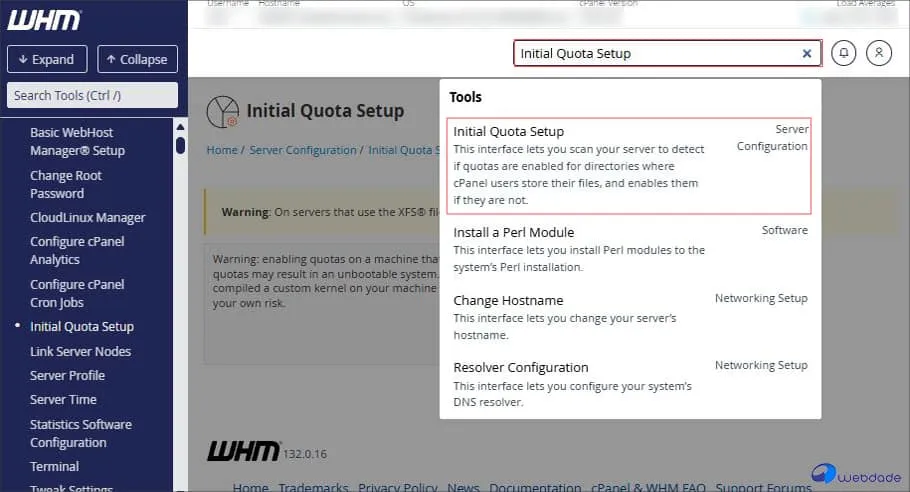
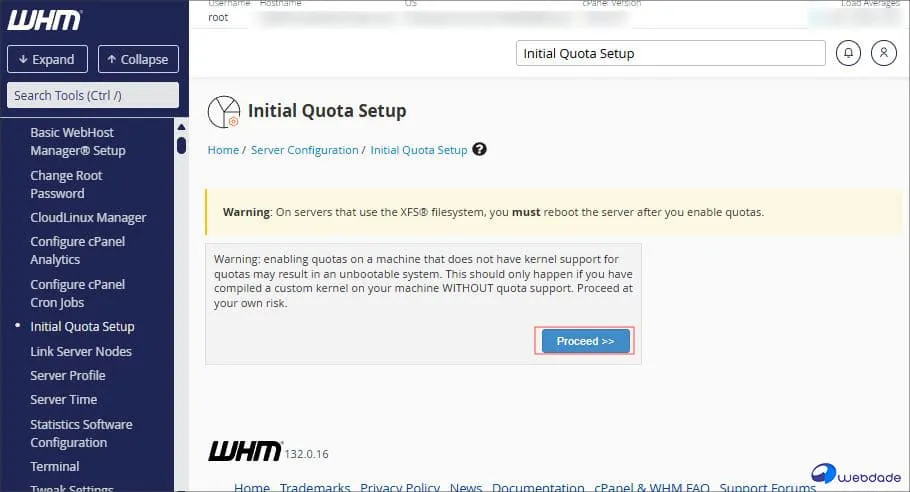
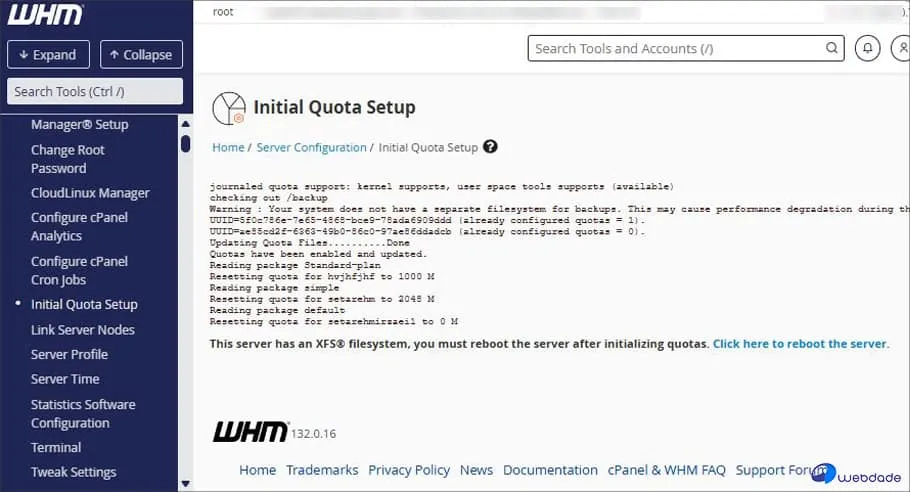
این قدرتمندترین روش برای آموزش دستور fixquotas است. این اسکریپت اختصاصی سیپنل، تمام دیتابیسهای کوتا را حذف و دوباره از نو میسازد. ابتدا با SSH به سرور متصل شوید و دستور زیر را وارد کنید:
/scripts/fixquotasپس از اجرا، خروجی مشابه زیر خواهید دید:
Installing Quota Support...
Checking Quotas...
Quotas are now updated.این دستور معمولاً 90% مشکلات مربوط به اشتباه نشان دادن حجم دیسک در سیپنل را حل میکند.
اگر با اجرای دستورات قبلی همچنان با ارور Quota is not enabled مواجه میشوید، یعنی هسته لینوکس (Kernel) اجازه سهمیهبندی روی آن پارتیشن را صادر نکرده است. برای حل این مشکل باید فایل /etc/fstab که نقشه راهنمای درایوهای سرور است را اصلاح کنید.
cp /etc/fstab /etc/fstab.bakگامهای عملیاتی برای فعالسازی:
nano /etc/fstab را در ترمینال اجرا کنید./home یا پارتیشن اصلی / است.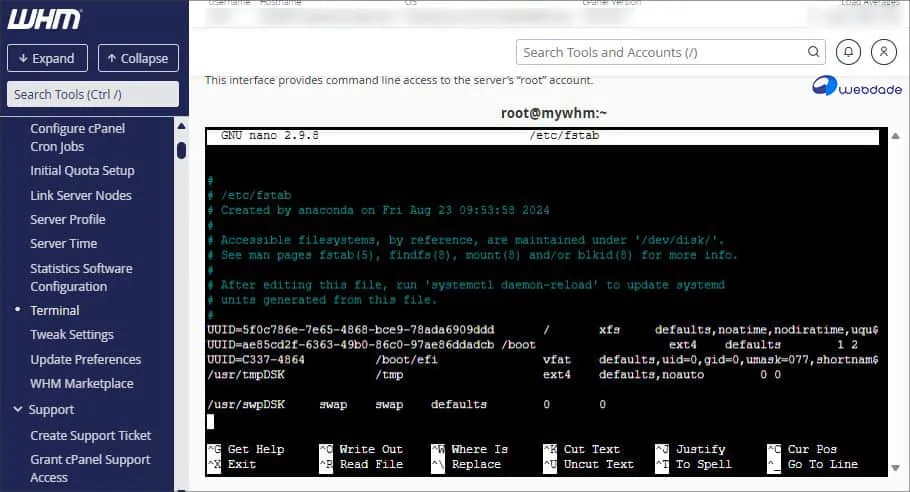
usrquota و grpquota را با ویرگول (بدون فاصله) اضافه کنید.
UUID=... / ext4 defaults,usrquota,grpquota 1 1uquota,gquota استفاده میشود، هرچند WHM خودش XFS را مدیریت میکند.Ctrl+O و سپس Enter را برای ذخیره و Ctrl+X را برای خروج بزنید.mount -o remount //scripts/fixquotas را اجرا کنید تا فایلهای دیتابیس سهمیهبندی ساخته شوند.گاهی اوقات مشکل از سیستم کوتا نیست، بلکه فایلهایی در خارج از پوشه public_html وجود دارند که کاربر آنها را نمیبیند. اینجاست که سوال پیش میآید: «چرا با حذف فایل، فضا خالی نشد؟»
برای پیدا کردن مقصر اصلی، از دستور du استفاده کنید:
du -sh /home/username/* | sort -hدلایل رایج پر شدن پنهانی دیسک:
/home/user/mail که هزاران ایمیل تحویل نشده جمع شده است.اگر از سرور مجازی (VPS) قدیمی استفاده میکنید، ممکن است با مشکل کوتا در سرور مجازی (VPS) مواجه شوید. در مجازیسازهای سطح سیستمعامل مثل OpenVZ، مدیریت کوتا باید از سمت “سرور میزبان” (Node) فعال شود. اگر شما دسترسی به سرور اصلی ندارید، باید به پشتیبان هاستینگ خود اطلاع دهید تا “Second Level Quota” را برای کانتینر شما فعال کند.
مطالعه موردی از تجربه واقعی در وبداده
در سال 2024، یکی از مشتریان با وضعیتی عجیب مواجه شد: اکانت او 50 گیگابایت فضای خالی داشت اما وردپرس ارور “نمیتوان فایل را آپلود کرد؛ دیسک پر است” میداد. پس از بررسی تیم فنی وبداده، مشخص شد که سیستم Quota به دلیل خاموشی ناگهانی سرور دچار اختلال شده و تعداد Inodes را صفر نشان میداد. ما با اجرای ترکیبی دستورات /scripts/initquotas و سپس /scripts/fixquotas توانستیم در کمتر از 2 دقیقه مشکل را بدون حذف حتی یک فایل حل کنیم. این نشان میدهد که همیشه مشکل از کمبود فضا نیست، بلکه گاهی “سیستم گزارشدهی” نیاز به تعمیر دارد.
| متد | سطح سختی | میزان ریسک | اثربخشی |
| WHM UI | بسیار ساده | صفر | متوسط |
| دستور fixquotas | متوسط | پایین | عالی |
| ویرایش fstab | حرفهای | بالا | ریشهای |
| پاکسازی دستی دیسک | ساده | متوسط | مقطعی |
اگر از کلنجار رفتن با تنظیمات پیچیده لینوکس خسته شدهاید، وبداده اینجاست تا زیرساختی بینقص را در اختیار شما قرار دهد. سرورهای ما با آخرین استانداردهای سال 2026 پیکربندی شدهاند.
✅ مزایای استفاده از سرویسهای وبداده:
 سرور مجازی وب داده
در این آموزش آموختیم که رفع مشکل Disk Quota در WHM لزوماً به معنای کمبود فضای سختافزاری نیست، بلکه اغلب یک ناهماهنگی نرمافزاری بین فایلسیستم و دیتابیس سیپنل است. با استفاده از ابزارهای داخلی مثل “Initial Quota Setup” و دستورات قدرتمندی مثل fixquotas میتوانید به راحتی این مشکل را مرتفع کنید. به یاد داشته باشید که همیشه قبل از تغییر در فایلهای سیستمی مثل fstab از آنها بکآپ بگیرید.
امیدوارم این مقاله از بلاگ وبداده برای شما مفید بوده باشد و توانسته باشید حجم واقعی اکانتهای خود را بازگردانید. در صورتی که سوالی داشتید یا در مرحلهای با ارور خاصی مواجه شدید، میتوانید در بخش نظرات با ما در ارتباط باشید تا کارشناسان ما شما را راهنمایی کنند.
احتمالاً فایلهای حجیمی در بخش ایمیلها یا لاگها وجود دارد که در کوتای کاربر حساب میشود اما در پوشه فایلهای سایت نیست. مسیر /home/user/mail را چک کنید.
خیر؛ اسکریپتهای معرفی شده فقط فایلهای محاسباتی و نمایشی کوتا را بازسازی میکنند و هیچ دخالتی در محتوای سایتها ندارند.
یعنی در فایل /etc/fstab قابلیت کوتا برای آن درایو تعریف نشده است. طبق آموزش بخش چهارم، باید پارامترهای مربوطه را اضافه کنید.
سافت لیمیت یک هشدار است که به کاربر اجازه میدهد موقتاً کمی بیشتر مصرف کند، اما هارد لیمیت خط قرمز سیستم است و اجازه ایجاد حتی ۱ کیلوبایت دیتای جدید را نمیدهد.
بله، هر سیستم مبتنی بر لینوکس و WHM ممکن است با رفع ارور Disk Quota is not enabled مواجه شود، مگر اینکه از فایلسیستمهای پیشرفتهای استفاده کند که ادمین به خوبی آن را کانفیگ کرده باشد.