جدید!
سرور ابری ساعتی فعال شد. ۱۰۰ هزار تومان اعتبار هدیه بگیرید



به اشتراک بگذارید
راهاندازی ریورس پروکسی (Reverse Proxy) یکی از آن مهارتهای کلیدی است که مرز بین یک ادمین معمولی و یک متخصص حرفهای سرور را مشخص میکند. به زبان خیلی ساده، وقتی شما چندین سرویس یا اپلیکیشن (مثل نود جیاس یا پایتون) روی پورتهای مختلف سرور دارید، نیاز به یک “ناظم” دارید که درخواستهای کاربران را از پورت 80 یا 443 دریافت کرده و به دست سرویس مربوطه برساند. اینجاست که کلمه اصلی یعنی Reverse Proxy Nginx وارد میدان میشود.
در سال 2025 و 2026، با پیچیدهتر شدن معماریهای میکروسرویس و داکر، استفاده از یک لایه واسط برای مدیریت ترافیک دیگر یک انتخاب نیست، بلکه یک ضرورت است. بیایید نگاهی گذرا به مزایای این کار بیندازیم:
| مزیت اصلی | توضیح کوتاه |
|---|---|
| امنیت (Security) | مخفی کردن آیپی و مشخصات سرور اصلی اپلیکیشن |
| مدیریت SSL | نصب گواهینامه امنیتی فقط روی لایه پروکسی |
| توازن بار | توزیع هوشمند ترافیک بین چندین سرور |
| بهینهسازی | کش کردن محتوا و کاهش فشار روی دیتابیس |
حتماً زمانی که این مقاله را باز کردهاید، به دنبال راهی هستید که اپلیکیشنهای خود را با امنیت بالا و تحت پروتکل HTTPS در دسترس کاربران قرار دهید. اگر از گشتن میان آموزشهای پراکنده خسته شدهاید، این راهنمای گامبهگام برای شماست. ما از نصب ابتدایی روی اوبونتو تا تنظیمات پیشرفته هدرها و داکر را با هم بررسی خواهیم کرد. پس همراه ما باشید… 😉
آنچه در این مقاله میخوانید:

بیایید با یک تشبیه کاربردی شروع کنیم؛ تصور کنید وارد یک هتل بزرگ میشوید. شما مستقیماً به اتاق آشپزخانه یا بخش نظافت نمیروید؛ بلکه ابتدا با “پذیرش” صحبت میکنید. پذیرش درخواست شما را میشنود و شما را به بخش مربوطه هدایت میکند. در دنیای شبکه، Nginx Reverse Proxy همان بخش پذیرش است.
در واقع، کلاینتها (کاربران شما) هرگز مستقیماً با اپلیکیشن شما (که مثلاً روی پورت 3000 اجرا میشود) صحبت نمیکنند. آنها با Nginx روی پورت 80 صحبت کرده و Nginx درخواست را به پورت داخلی میفرستد.
نمودار ساختار پروکسی معکوس:
      اینترنت (کاربران)
           ⬇️
      [ Nginx Proxy ] (Port 80/443)
           ⬇️
    ┌──────┴──────┐
    ⬇️            ⬇️
[App 1: Node.js] [App 2: Python]
 (Port 3000)      (Port 8000)
بسیاری از کاربران عادی میپرسند: “چرا مستقیماً پورت اپلیکیشن را باز نکنیم؟”. پاسخ در سه کلمه خلاصه میشود: امنیت، سرعت و سادگی.
قبل از شروع آموزش Nginx در لینوکس، باید موارد زیر را آماده داشته باشید:
 سرور مجازی وب داده
در این بخش همراه تیم وبداده باشید تا به صورت عملی و تصویری، نحوه هدایت ترافیک را یاد بگیریم. فرض کنید یک اپلیکیشن داریم که روی پورت 3000 سرور در حال اجراست.
سناریوی آموزش:
ابتدا مخازن را آپدیت کرده و وبسرور را نصب میکنیم:
sudo apt update
sudo apt install nginx -y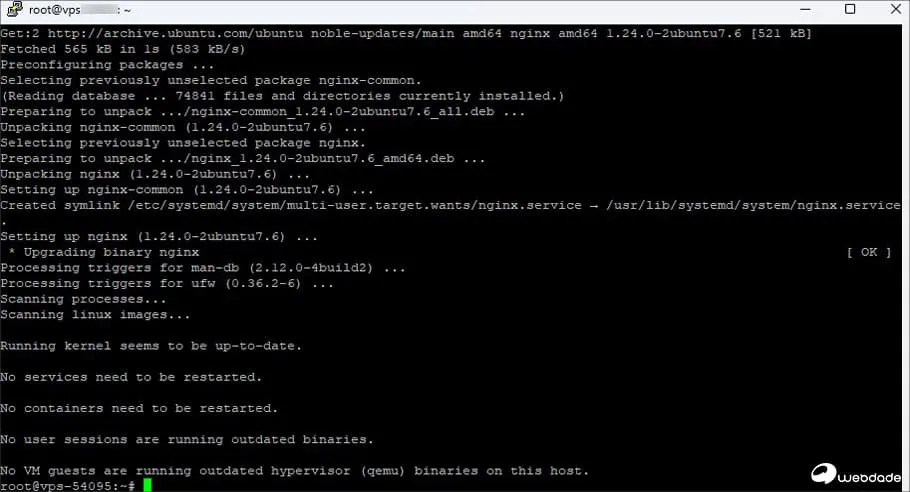
قبل از ساخت کانفیگ جدید، سایت پیشفرض Nginx را غیرفعال کنید تا تداخلی ایجاد نشود:
sudo rm /etc/nginx/sites-enabled/defaultحالا باید یک فایل پیکربندی برای سایت خود بسازیم. از ویرایشگر nano استفاده میکنیم:
sudo nano /etc/nginx/sites-available/myappکدهای زیر را داخل فایل قرار دهید:
server {
    listen 80;
    server_name example.com;

    location / {
        proxy_pass http://127.0.0.1:3000;
        proxy_http_version 1.1;
        proxy_set_header Host $host;
        proxy_set_header X-Real-IP $remote_addr;
        proxy_set_header X-Forwarded-For $proxy_add_x_forwarded_for;
        proxy_set_header X-Forwarded-Proto $scheme;
        proxy_set_header Upgrade $http_upgrade;
        proxy_set_header Connection "upgrade";
    }
}
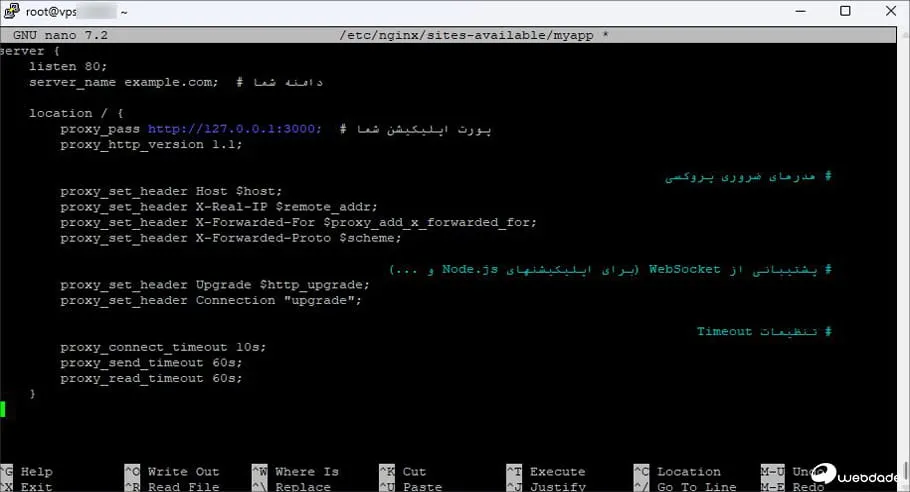
توضیح هدرهای پروکسی (Proxy Headers):
⚠️ نکته مهم درباره Trailing Slash در proxy_pass:
وجود یا نبود / در انتهای آدرس proxy_pass رفتار متفاوتی دارد:
# بدون اسلش انتهایی: مسیر کامل به backend ارسال میشود
# درخواست /api/users ➡️ backend دریافت میکند: /api/users
location /api/ {
proxy_pass http://127.0.0.1:3000;
}
# با اسلش انتهایی: بخش location از مسیر حذف میشود
# درخواست /api/users ➡️ backend دریافت میکند: /users
location /api/ {
proxy_pass http://127.0.0.1:3000/;
}این تفاوت ظریف یکی از رایجترین دلایل باگهای 404 در ریورس پروکسی است. همیشه دقت کنید!
sudo ln -s /etc/nginx/sites-available/myapp /etc/nginx/sites-enabled/
sudo nginx -t       # تست سلامت کانفیگ
sudo systemctl restart nginx📌 نکته: همیشه بعد از تغییرات، دستور nginx -t را بزنید تا اگر غلط املایی داشتید، وبسرور از کار نیفتد.
یکی از جذابترین بخشها، نصب گواهینامه SSL رایگان است. ما از Certbot استفاده میکنیم که تمام مراحل را به صورت خودکار انجام میدهد.
sudo apt install certbot python3-certbot-nginx -y
sudo certbot --nginx -d example.com(Y)es/(N)o که در انتهای تصویر میبینید، کلید Y را تایپ کنید و Enter بزنید.پس از اتمام این مراحل:
Congratulations! به شما نشان دهد.https:// باز کنید و از امنیت آن لذت ببرید!با این کار، Nginx شما به صورت خودکار ترافیک HTTP را به HTTPS هدایت میکند. حالا اپلیکیشن شما که روی پورت 3000 بود، با امنیت کامل و نماد قفل سبز در دسترس است.
sudo systemctl status certbot.timerاگر سایت شما شلوغ شد و یک سرور پاسخگو نبود، میتوانید از توازن بار (Load Balancing) با Nginx استفاده کنید. در این حالت ترافیک بین چند سرور پخش میشود.
نمونه کانفیگ Upstream:
upstream my_backend {
    least_conn;  # الگوریتم: ارسال به سروری که کمترین اتصال فعال را دارد
    server 192.168.1.10:3000 max_fails=3 fail_timeout=30s;
    server 192.168.1.11:3000 max_fails=3 fail_timeout=30s;
    keepalive 64;  # نگه داشتن اتصالات برای عملکرد بهتر
}

server {
    listen 80;
    server_name example.com;

    location / {
        proxy_pass http://my_backend;
        proxy_http_version 1.1;

        # هدرهای پروکسی (در Load Balancing هم ضروری هستند!)
        proxy_set_header Host $host;
        proxy_set_header X-Real-IP $remote_addr;
        proxy_set_header X-Forwarded-For $proxy_add_x_forwarded_for;
        proxy_set_header X-Forwarded-Proto $scheme;

        # پشتیبانی از WebSocket
        proxy_set_header Upgrade $http_upgrade;
        proxy_set_header Connection "upgrade";

        # Timeout
        proxy_connect_timeout 10s;
        proxy_send_timeout 60s;
        proxy_read_timeout 60s;
    }
}📌 توضیح پارامترهای upstream:
| ویژگی | Nginx | Apache (mod_proxy) | HAProxy |
|---|---|---|---|
| مصرف منابع | بسیار کم (بهینه) | متوسط | بسیار کم |
| سادگی کانفیگ | عالی و خوانا | پیچیده | متوسط |
| همزمانی | بسیار بالا | متوسط | عالی |

اگر از داکر استفاده میکنید، Nginx Reverse Proxy بهترین روش برای مدیریت کانتینرهای متعدد است بدون اینکه نیاز باشد پورتهای آنها را به بیرون باز کنید.
فرض کنید یک اپلیکیشن Node.js در داکر روی پورت 3000 اجرا میشود:
docker run -d --name myapp -p 127.0.0.1:3000:3000 node-app127.0.0.1:3000:3000 پورت فقط روی localhost باز میشود و از بیرون قابل دسترسی نیست. Nginx وظیفه ارائه آن را دارد.کانفیگ Nginx دقیقاً مثل بخش چهارم خواهد بود (proxy_pass به http://127.0.0.1:3000).
# docker-compose.yml
version: "3.8"
services:
app:
image: node-app
container_name: myapp
expose:
- "3000" # فقط داخل شبکه داکر باز میشود، نه روی هاست
networks:
- webnet
nginx:
image: nginx:latest
container_name: nginx-proxy
ports:
- "80:80"
- "443:443"
volumes:
- ./nginx.conf:/etc/nginx/conf.d/default.conf:ro
- ./certs:/etc/letsencrypt:ro
depends_on:
- app
networks:
- webnet
networks:
webnet:فایل nginx.conf برای این سناریو:
server {
    listen 80;
    server_name example.com;

    location / {
        proxy_pass http://app:3000;  # نام سرویس در docker-compose
        proxy_http_version 1.1;
        proxy_set_header Host $host;
        proxy_set_header X-Real-IP $remote_addr;
        proxy_set_header X-Forwarded-For $proxy_add_x_forwarded_for;
        proxy_set_header X-Forwarded-Proto $scheme;
        proxy_set_header Upgrade $http_upgrade;
        proxy_set_header Connection "upgrade";
    }
}app) در proxy_pass استفاده کنید. داکر به صورت خودکار DNS داخلی را مدیریت میکند. همچنین از expose به جای ports استفاده کنید تا پورت اپلیکیشن فقط داخل شبکه داکر در دسترس باشد.اگر در هنگام کار با ریورس پروکسی با خطا مواجه شدید، نگران نباشید. اینها رایجترینها هستند:
خطای 502 Bad Gateway در Nginx:
# چک وضعیت اپلیکیشن
curl http://127.0.0.1:3000
# چک لاگ Nginx
sudo tail -f /var/log/nginx/error.logخطای 504 Gateway Timeout:
location / {
    proxy_pass http://127.0.0.1:3000;
    proxy_connect_timeout 30s;   # زمان برقراری اتصال
    proxy_send_timeout 120s;     # زمان ارسال درخواست
    proxy_read_timeout 120s;     # زمان دریافت پاسخ
}خطای 403 Forbidden:
خطای 404 ناشی از مسیردهی:
/ در انتهای proxy_pass. به بخش چهارم مراجعه کنید.برای اجرای یک Nginx Reverse Proxy پایدار، شما به سروری با پورت شبکه قوی و آپتایم بالا نیاز دارید. وبداده با ارائه سرورهای مخصوص میزبانی، بهترین تجربه را برای شما رقم میزند.
سرور مجازی وب دادهراهاندازی ریورس پروکسی با استفاده از Nginx نه تنها مدیریت سایتهای شما را آسانتر میکند، بلکه امنیت لایههای داخلی شبکه شما را به طرز چشمگیری افزایش میدهد. در این مقاله یاد گرفتیم که چطور با دستور proxy_pass ترافیک را هدایت کنیم، چطور SSL نصب کنیم، چطور ترافیک را بین چند سرور تقسیم کنیم و چطور Nginx را با Docker Compose ترکیب کنیم.
فراموش نکنید که Nginx یک ابزار بسیار قدرتمند است و تنظیماتی که امروز یاد گرفتید، فقط نوک کوه یخ بود! با کمی تمرین، میتوانید معماریهای بسیار پیچیدهای را به تنهایی مدیریت کنید.
در صورتی که در هر مرحله از نصب یا کانفیگ با سوالی مواجه شدید، حتماً در بخش نظرات با ما در ارتباط باشید؛ کارشناسان وبداده آماده پاسخگویی به شما هستند. امیدوارم این مقاله از بلاگ وبداده برای شما مفید بوده باشد. 🚀
خیر؛ اگر به درستی کانفیگ شود، به دلیل قابلیتهای کشینگ و فشردهسازی، معمولاً سرعت لود را بهبود میبخشد.
فوروارد پروکسی از کلاینت محافظت میکند (مثل مخفی کردن آیپی شما هنگام وبگردی)، اما ریورس پروکسی از سرور محافظت میکند.
بله؛ Nginx میتواند همزمان هم فایلهای استاتیک یک سایت را میزبانی کند و هم درخواستهای یک مسیر خاص را به سرور دیگری پروکسی کند.
ابتدا مطمئن شوید که سرویس مقصد (مثلاً سرویس Python یا Node) در حال اجراست و پورت آن دقیقاً با چیزی که در Nginx نوشتید مطابقت دارد. لاگ خطاها را با sudo tail -f /var/log/nginx/error.log بررسی کنید.