مجازی‌سازی | بلاگ وب‌داده

آموزش نصب ESXi روی سرور HPE؛ از ISO سفارشی تا شبکه و IP اضافه

در این راهنما می‌بینید چطور نسخه سازگار ESXi را برای نسل سرور خود انتخاب کنید، آن را از راه دور با iLO راه‌اندازی کنید و شبکه ماشین‌های مجازی را درست پیکربندی کنید.

💡 خلاصه مقاله در ۳ خط

✅ این مقاله راه‌اندازی VMware ESXi روی سرورهای HPE ProLiant را از انتخاب نسخه تا ساخت اولین ماشین مجازی توضیح می‌دهد.
✅ مهم‌ترین تصمیم، تطبیق نسخه ESXi با نسل سرور و استفاده از ISO سفارشی HPE است؛ نسل Gen9 در ماتریس HPE فقط تا 7.0 U3 فهرست شده است.
✅ با iLO، IP مدیریتی درست و پورت‌گروه مناسب، IPهای اضافه را بدون دردسر به ماشین‌های مجازی اختصاص می‌دهید.
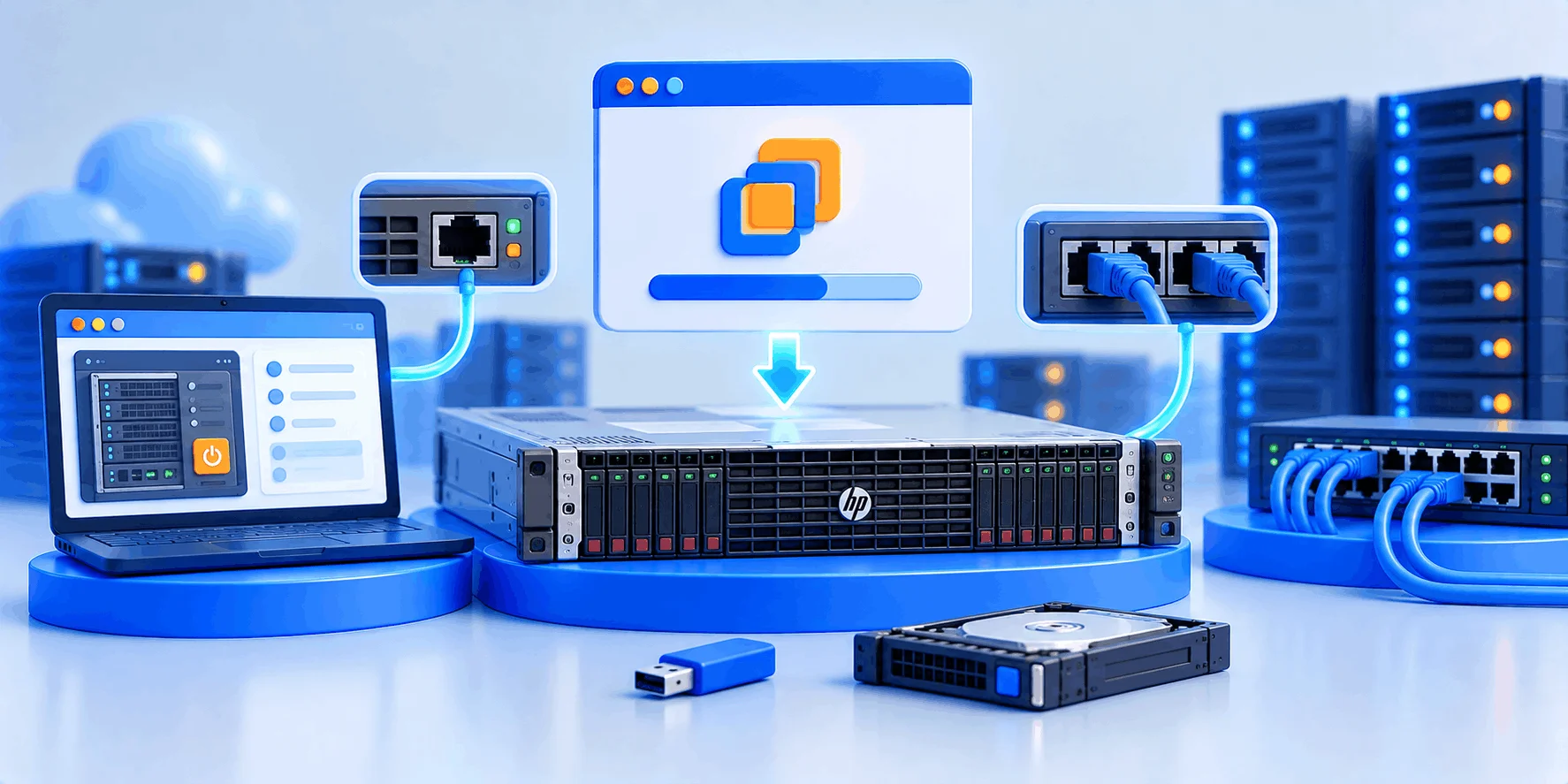
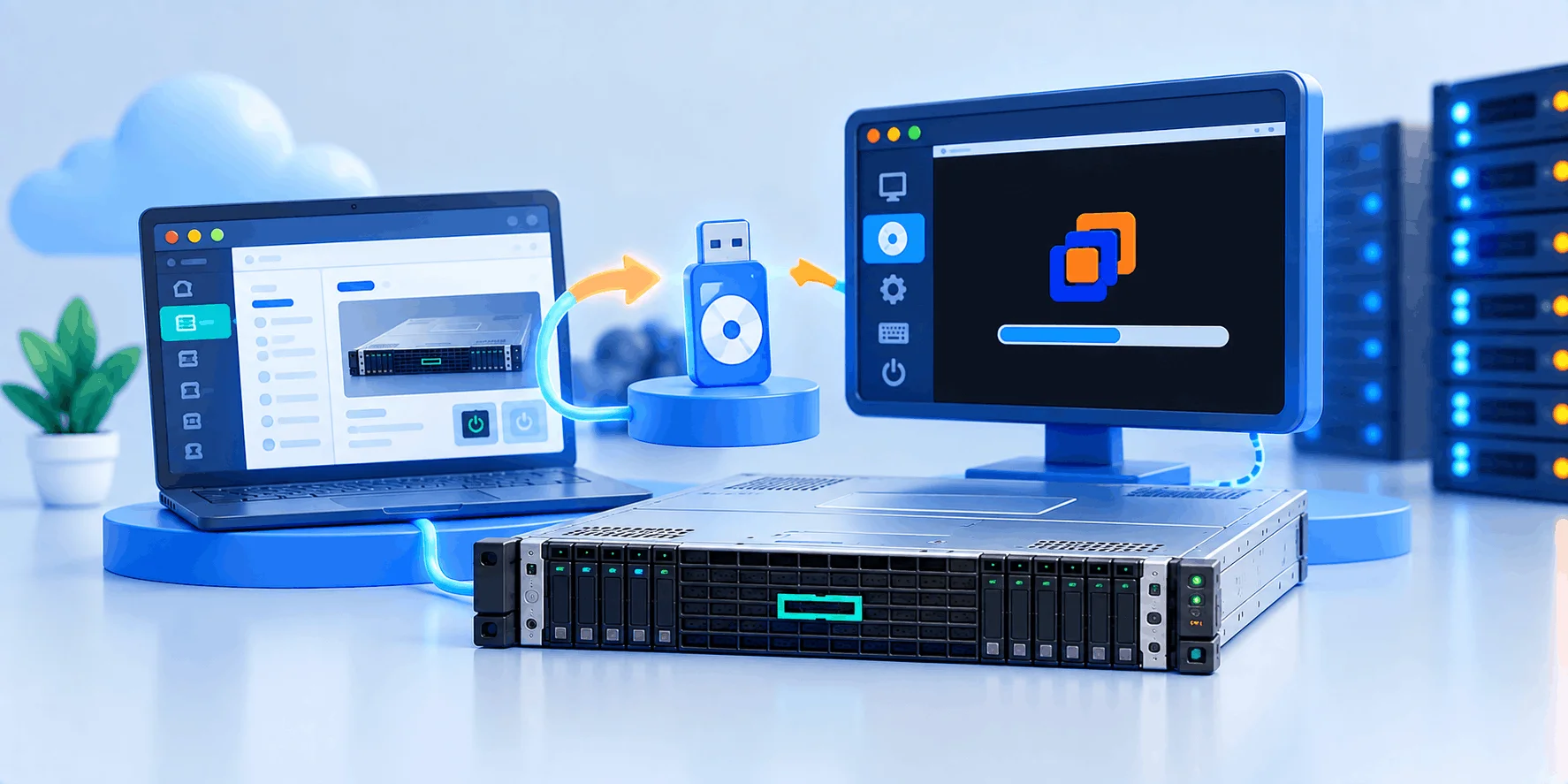
نصب ESXi یعنی قرار دادن هایپروایزر نوع اول VMware مستقیماً روی سخت‌افزار سرور، بدون هیچ سیستم‌عامل واسطی. پس از آن، سرور فیزیکی به یک میزبان (Host) تبدیل می‌شود که پردازنده، رم، دیسک و کارت شبکه را بین چند ماشین مجازی تقسیم می‌کند. روی سرورهای HPE ProLiant این کار معمولاً با ISO سفارشی HPE و از راه دور با iLO انجام می‌شود تا درایورهای لازم از همان ابتدا در دسترس باشند.
✅ تجمیع سرویس‌ها: ویندوز و لینوکس را هم‌زمان روی یک سرور اختصاصی اجرا می‌کنید.
✅ ایزوله‌سازی: مشکل یک ماشین مجازی مستقیماً به بقیه سرایت نمی‌کند.
✅ مدیریت از راه دور: با iLO بدون حضور در دیتاسنتر نصب و عیب‌یابی می‌کنید.
✅ IP مستقل: هر ماشین مجازی می‌تواند IP عمومی جداگانه داشته باشد.

💡 ESXi = هایپروایزری که مستقیم روی سخت‌افزار سرور نصب می‌شود

✅ روی سرور HPE، ISO سفارشی HPE درایورهای لازم را از ابتدا همراه دارد.
✅ سرور اختصاصی HPE با امکان خرید IP اضافه از پنل کاربری، در وب‌داده
حتماً زمانی که این مقاله را باز کرده‌اید، به دنبال یک راهنمای دقیق و به‌روز برای راه‌اندازی ESXi روی سرور HP هستید؛ راهنمایی که بگوید کدام نسخه با سرور شما سازگار است، ISO را از کجا بگیرید و شبکه را چطور تنظیم کنید. در ادامه همه این مراحل را گام‌به‌گام، همراه با دستورها و خطاهای رایج، بررسی می‌کنیم. پس همراه ما باشید 😉👇

🔶 سرور اختصاصی HPE برای مجازی‌سازی

سرورهای اختصاصی ایران وب‌داده روی سخت‌افزار HPE ProLiant ارائه می‌شوند و IPv4 اضافه را می‌توانید مستقیم از پنل کاربری تهیه کنید. پلن‌ها را در صفحه سرور اختصاصی ایران ببینید.

نصب ESXi روی سرور HPE؛ پیش‌نیازها و انتخاب نسخه درست

ESXi یک هایپروایزر نوع اول (Bare-metal) است؛ یعنی خودش نقش سیستم‌عامل میزبان را دارد و هیچ ویندوز یا لینوکسی زیر آن نیست. سرور را یک ساختمان در نظر بگیرید: ESXi فونداسیون و تأسیسات مشترک است، هر ماشین مجازی یک آپارتمان با کنتور جداگانه و IP اضافه، پلاک مستقل هر واحد. اگر با مفاهیم پایه آشنا نیستید، مقاله مجازی سازی چیست را بخوانید و برای شناخت معماری و نسخه‌های این هایپروایزر، سری هم به مقاله ESXi چیست بزنید.
 VM1 (Ubuntu)    VM2 (Windows)    VM3
      |               |             |
 +--------------- vSwitch0 ---------------+
 |  VM Network         Management (vmk0)  |
 +----------------------------------------+
             VMware ESXi (Host)
 | HPE ProLiant: CPU | RAM | RAID | NIC   |
   iLO (dedicated port) -> Remote Console

🔸 نکته فنی درباره نام‌گذاری

از نسخه 9، مستندات Broadcom و HPE این هایپروایزر را ESX می‌نامند؛ در این مقاله برای سادگی همه‌جا از نام آشنای ESXi استفاده می‌کنیم.

۱- حداقل سخت‌افزار لازم برای ESXi 8

  • پردازنده 64 بیتی با دست‌کم دو هسته و بیت NX/XD فعال در BIOS
  • دست‌کم 8GB رم؛ Broadcom برای محیط‌های عملیاتی معمول 12GB را توصیه می‌کند
  • فعال بودن Intel VT-x یا AMD RVI برای ماشین‌های مجازی 64 بیتی
  • یک یا چند کارت شبکه گیگابیتی یا سریع‌تر
  • دیسک بوت دست‌کم 32GB؛ حجم 128GB یا بیشتر برای پارتیشن ESX-OSData بهینه است
📌 طبق مستندات Broadcom، نگهداری پارتیشن ESX-OSData روی فلش USB یا کارت SD منسوخ (Deprecated) شده و بوت از UEFI توصیه می‌شود. پس هایپروایزر را روی یک دیسک پایدار یا آرایه RAID قرار دهید.

۲- سازگاری نسل سرور HPE با نسخه ESXi

طبق ماتریس پشتیبانی HPE، سرورهای DL360 و DL380 در نسل‌های Gen10، Gen10 Plus و Gen11 از ESXi 8.0 تا 8.0 U3 و نسخه‌های 9.0 و 9.1 پشتیبانی می‌کنند. در مقابل، سری Gen9 در بایگانی همین ماتریس فقط تا 7.0 U3 فهرست شده است. برای مقایسه کامل این نسل‌ها، مقاله تفاوت سرور G9، G10 و G11 را ببینید.

⚠️ اگر سرور شما Gen9 است

پشتیبانی عمومی vSphere 7.0 از 2 اکتبر 2025 به پایان رسیده است. ESXi 8 روی Gen9 در ماتریس HPE نیست؛ شاید با ایمیج عمومی نصب شود، اما پشتیبانی رسمی و اطمینان از درایورها را از دست می‌دهید. در خانواده 9 هم Broadcom پشتیبانی از Xeon E5-2600 v4 (Broadwell-EP) را متوقف کرده است.

۳- لایسنس و نسخه رایگان ESXi 8

Broadcom در آوریل 2025 همراه با ESXi 8.0 Update 3e، نسخه رایگان vSphere Hypervisor را دوباره منتشر کرد. این نسخه از بخش Free Software Downloads پورتال Broadcom دریافت می‌شود و کلید لایسنس داخل خود فایل است. محدودیت‌های آن:
❌ حداکثر 8 vCPU برای هر ماشین مجازی و 2 پردازنده فیزیکی در هر میزبان
❌ بدون vCenter و قابلیت‌هایی مثل vMotion، HA و DRS
❌ بدون بکاپ‌گیری مبتنی بر VADP
❌ بدون پشتیبانی Broadcom؛ یادداشت انتشار آن را برای استفاده غیرعملیاتی معرفی کرده است
اگر ISO تجاری را بدون کلید نصب کنید، طبق مستندات Broadcom یک دوره ارزیابی 60 روزه دارید. برای سرویس‌دهی عملیاتی، لایسنس تجاری vSphere انتخاب منطقی‌تری است.

۴- دریافت ISO سفارشی HPE

  1. در پورتال پشتیبانی Broadcom ثبت‌نام و وارد حساب شوید.
  2. از زبانه Products، محصول VMware vSphere و نسخه موردنظر را انتخاب کنید.
  3. در زبانه Custom ISOs یا OEM Addons، ایمیج HPE را پیدا و دانلود کنید.
⚠️ Broadcom فقط جدیدترین ISO سفارشی تأییدشده هر سازنده را نگه می‌دارد و دسترسی به آن به Entitlement حساب شما بستگی دارد. اگر حسابتان فقط به نسخه رایگان دسترسی دارد، ممکن است ناچار شوید با ایمیج عمومی کار کنید.

۵- آماده‌سازی فرم‌ور، BIOS و RAID

◀️ فرم‌ور سرور، iLO و کنترلر را با بسته SPP (Service Pack for ProLiant) به‌روز کنید.
◀️ در System Utilities (کلید F9) روی Gen10 و جدیدتر، یکی از Workload Profileهای Virtualization را انتخاب کنید؛ طبق راهنمای HPE این پروفایل‌ها VT-x و VT-d را فعال می‌کنند.
◀️ در کنترلر Smart Array یک Logical Drive، مثلاً RAID 1 برای دیسک بوت، بسازید. درباره سطوح مختلف، مقاله RAID چیست را ببینید.

نصب ESXi روی سرور HPE؛ پیش‌نیازها و انتخاب نسخه درست

جدول سازگاری HPE ProLiant با ESXi 8 و 9

جدول زیر خلاصه ماتریس HPE برای سری DL360 و DL380 است؛ پیش از خرید یا ارتقا، نسخه به‌روز ماتریس را برای مدل دقیق سرور بررسی کنید.
نسل سرورکنترلر مدیریتنسخه‌های ESXi در ماتریس HPE
ProLiant Gen9iLO 46.0 تا 7.0 U3 (بدون ESXi 8)
ProLiant Gen10iLO 5ESXi 8.0 تا 8.0 U3، 9.0 و 9.1
ProLiant Gen10 PlusiLO 5ESXi 8.0 تا 8.0 U3، 9.0 و 9.1
ProLiant Gen11iLO 6ESXi 8.0 تا 8.0 U3، 9.0 و 9.1
📌 طبق KB شماره 318697 Broadcom، پردازنده‌های Skylake-SP از نسخه 9.2 کنار گذاشته می‌شوند و Cascade Lake در خانواده 9 منسوخ اعلام شده است؛ این نکته را برای سرورهای Gen10 در برنامه ارتقا لحاظ کنید.

چرا ISO سفارشی HPE بهتر از ISO عمومی است؟

✅ درایورهای آماده: به گفته HPE، درایور کارت‌های شبکه و کنترلرهای ذخیره‌سازی جدید در ایمیج عمومی نیستند اما در ایمیج سفارشی وجود دارند.
✅ مانیتورینگ سخت‌افزار: سرویس Agentless Management وضعیت سخت‌افزار را برای iLO گزارش می‌کند.
✅ مدیریت RAID: ابزارهای خط فرمان کنترلر مانند ssacli در ایمیج گنجانده شده‌اند.
❌ محدودیت: ایمیج سفارشی فقط برای مدل‌ها و نسخه‌های تأییدشده منتشر می‌شود و طبق یادداشت‌های ماتریس HPE، برخی سرورها فقط با ایمیج پایه VMware پشتیبانی می‌شوند.

📚 از منابع معتبر

در ماتریس پشتیبانی VMware ESXi که HPE منتشر کرده، آمده است که سرورهای HPE به ایمیج سفارشی HPE نیاز دارند، یا به ایمیجی که با Image Builder ساخته شده و دست‌کم درایور کنترلر بوت و یک کارت شبکه را دارد. بدون این درایورها، نصبگر ممکن است دیسک یا شبکه را نبیند. (منبع: HPE، سند a50010842enw)

آموزش گام‌به‌گام راه‌اندازی ESXi 8 از طریق iLO و Virtual Media

در این بخش همراه تیم وب‌داده باشید تا مسیر را از ورود به iLO تا اولین بوت هایپروایزر دنبال کنیم. مراحل بر اساس iLO 5 و iLO 6 نوشته شده‌اند؛ در iLO 4 نام برخی منوها کمی فرق دارد، اما منطق کار یکسان است.
آدرس iLO را در مرورگر باز کنید و با حساب مدیر وارد شوید. طبق جدول ویژگی‌های iLO در مستندات HPE، روی سرورهای رک‌مونت سری DL، کنسول راه دور در لایسنس iLO Standard فقط تا پیش از بالا آمدن سیستم‌عامل کار می‌کند و Virtual Media از طریق کنسول به لایسنس iLO Advanced نیاز دارد. اگر IP و حساب کاربری iLO هنوز تنظیم نشده است، آموزش تنظیم iLO در سرور HP را دنبال کنید.
◀️ اگر سرور را اجاره کرده‌اید، از ارائه‌دهنده بپرسید چه نوع دسترسی کنسولی در اختیار شماست.
◀️ کنسول HTML5 در iLO 5 و iLO 6 به جاوا نیازی ندارد؛ فقط مرورگر به‌روز لازم است.
◀️ در این روش فایل ISO از رایانه شما به سرور استریم می‌شود؛ اتصال پایدار زمان نصب را کوتاه می‌کند.

۲- اتصال ISO به درایو مجازی و بوت با F11

  1. از منوی Remote Console & Media، کنسول HTML5 را اجرا کنید.
  2. روی آیکن دیسک کلیک کنید، گزینه CD/DVD و سپس Local *.iso file را بزنید و ISO سفارشی HPE را انتخاب کنید.
  3. از منوی Power کنسول، سرور را روشن یا Reset کنید.
  4. هنگام POST کلید F11 را بزنید و در منوی One-Time Boot درایو مجازی iLO را انتخاب کنید.
📌 طبق راهنمای UEFI سرورهای HPE، منوی One-Time Boot فقط همان یک بار بوت را تغییر می‌دهد و ترتیب بوت دائمی دست نمی‌خورد. اگر فایل ISO روی یک وب‌سرور در دسترس سرور است، می‌توانید آدرس URL آن را در صفحه Virtual Media وارد کنید؛ این روش هم به لایسنس Advanced نیاز دارد.

⚠️ مراقب Reset و داده‌ها باشید

Reset یک ری‌استارت سخت است و نصبگر دیسک مقصد را کاملاً پاک می‌کند. اگر روی سرور داده مهمی دارید، اول نسخه پشتیبان بگیرید و سیستم را به‌صورت عادی خاموش کنید.

۳- مراحل نصبگر ESXi

Broadcom روش تعاملی را برای استقرارهای کوچک با کمتر از پنج میزبان توصیه می‌کند. پس از بارگذاری نصبگر، این مراحل را طی کنید:
  1. در صفحه خوشامد Enter و سپس برای پذیرش توافق‌نامه (EULA) کلید F11 را بزنید.
  2. دیسک مقصد را انتخاب کنید؛ Logical Driveای که در Smart Array ساخته‌اید باید اینجا دیده شود.
  3. چیدمان صفحه‌کلید (معمولاً US Default) را انتخاب کنید.
  4. برای کاربر root رمزی قوی با ترکیب حروف بزرگ و کوچک، عدد و نماد تعیین کنید.
  5. با F11 نصب را آغاز کنید؛ در پایان، ISO را از Virtual Media جدا و با Enter سرور را ری‌استارت کنید.
📌 اگر نصبگر هشداری درباره پشتیبانی پردازنده نشان داد، آن را جدی بگیرید؛ طبق KB شماره 318697 Broadcom، این هشدار روی پردازنده‌های منسوخ نمایش داده می‌شود و یعنی نسخه‌های بعدی احتمالاً روی همین سخت‌افزار پشتیبانی نمی‌شوند.
پس از ری‌استارت، صفحه زرد و خاکستری DCUI (Direct Console User Interface) ظاهر می‌شود. میزبان در اولین بوت اگر DHCP پیدا کند آدرس می‌گیرد، اما در دیتاسنتر معمولاً باید IP ثابت را دستی تنظیم کنید.

آموزش گام‌به‌گام راه‌اندازی ESXi 8 از طریق iLO و Virtual Media

تنظیم شبکه مدیریتی ESXi و اختصاص IP اضافه به ماشین مجازی

IP مدیریتی آدرسی است که با آن از مرورگر به میزبان وصل می‌شوید. این IP روی رابط vmk0 و پورت‌گروه Management Network قرار می‌گیرد و بهتر است از IPهای ماشین‌های مجازی جدا باشد.

۱- تنظیم IP ثابت از DCUI

  1. در DCUI کلید F2 را بزنید و با کاربر root وارد شوید.
  2. در Configure Management Network، بخش Network Adapters کارت شبکه متصل به کابل را انتخاب کنید و اگر دیتاسنتر VLAN تعیین کرده، آن را وارد کنید.
  3. در IPv4 Configuration گزینه Set static IP address and network configuration را انتخاب و IP، Subnet Mask و Default Gateway را وارد کنید.
  4. در DNS Configuration سرورهای DNS و Hostname را تعیین کنید.
  5. با Esc خارج شوید، تغییرات را با Y تأیید و Test Management Network را اجرا کنید.
طبق مستندات Broadcom، این آزمون به Gateway و سرورهای DNS پینگ می‌فرستد و نام میزبان را Resolve می‌کند. برای درک بهتر ماسک شبکه، مقاله Subnet چیست را ببینید.

۲- همین تنظیمات با esxcli

اگر ESXi Shell یا SSH فعال است، می‌توانید از دستورهای زیر استفاده کنید. آدرس‌ها از بازه مستندسازی RFC 5737 هستند و باید با مقادیر واقعی سرویس شما جایگزین شوند.
esxcli network nic list
esxcli network ip interface ipv4 set -i vmk0 -I 203.0.113.10 -N 255.255.255.248 -t static
esxcli network ip route ipv4 add --gateway 203.0.113.9 --network default
esxcli network ip dns server add --server 1.1.1.1
vmkping 203.0.113.9

⚠️ هشدار

تغییر IP مدیریتی از طریق SSH اتصال فعلی را قطع می‌کند؛ این کار را از کنسول iLO انجام دهید تا در صورت اشتباه، دسترسی را از دست ندهید.

۳- ورود به Host Client و ساخت ماشین مجازی

در مرورگر آدرس https://IP-management/ui را باز کنید و با root وارد شوید. VMware Host Client رابط وب مدیریت یک میزبان منفرد است و در نسخه رایگان، ابزار اصلی شما خواهد بود. سپس:
  1. ISO سیستم‌عامل مهمان را با Datastore browser روی دیتاستور آپلود کنید.
  2. در Virtual Machines گزینه Create / Register VM را بزنید و vCPU، رم و دیسک را تعیین کنید.
  3. کارت شبکه را روی پورت‌گروه VM Network و از نوع VMXNET3 بگذارید، ISO را متصل و ماشین را روشن کنید.
📌 بیشتر نسخه‌های ویندوز درایور VMXNET3 را به‌صورت پیش‌فرض ندارند؛ پس از نصب، VMware Tools را نصب کنید یا موقتاً از کارت E1000E استفاده کنید. در توزیع‌های جدید لینوکس این درایور در کرنل وجود دارد.

۴- اختصاص IP اضافه به ماشین مجازی

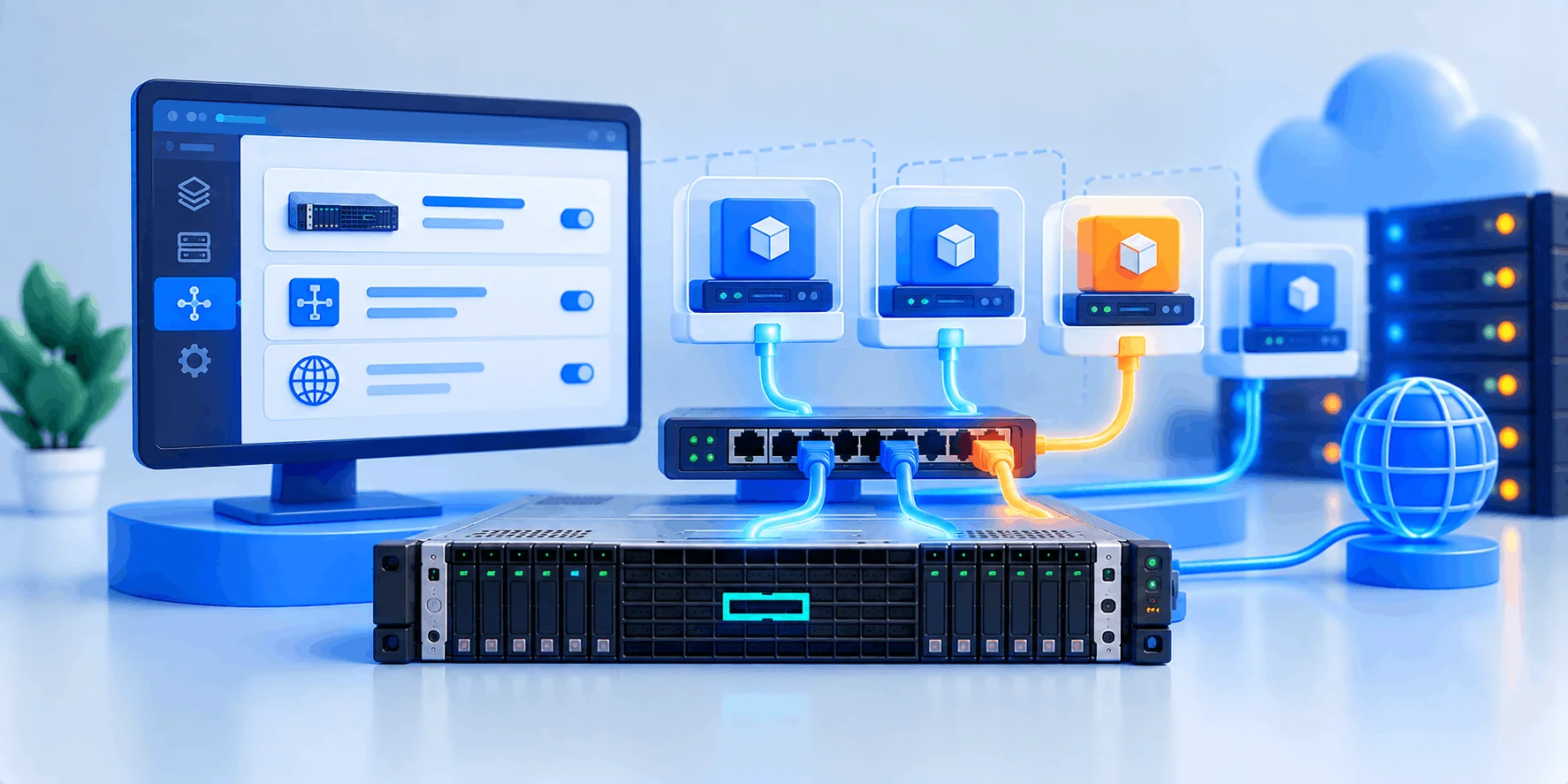
در ساده‌ترین حالت، ماشین مجازی از طریق VM Network به شبکه فیزیکی سرور متصل است و IP اضافه را داخل سیستم‌عامل مهمان تنظیم می‌کنید؛ دقیقاً با IP، ماسک و Gateway که ارائه‌دهنده اعلام کرده است. نمونه در اوبونتو با Netplan:
network:
  version: 2
  ethernets:
    ens160:
      addresses: [203.0.113.11/29]
      routes:
        - to: default
          via: 203.0.113.9
      nameservers:
        addresses: [1.1.1.1]
# sudo netplan try
◀️ اگر IP اضافه در زیرشبکه‌ای جدا تحویل شده، Gateway همان زیرشبکه را به کار ببرید.
◀️ اگر دیتاسنتر ترافیک را به MAC Address مشخصی محدود می‌کند، درباره ثبت MAC ماشین مجازی از پشتیبانی بپرسید.
◀️ برای IPهای دارای سرویس ایمیل یا وب، رکورد PTR را طبق راهنمای تنظیم رکورد PTR یا rDNS تنظیم کنید.

یک سناریوی نمونه: کارت شبکه‌ای که روی Gen9 دیده نمی‌شود

فرض کنید مدیر شبکه‌ای روی یک DL360 Gen9 ایمیج عمومی ESXi 8 را بوت می‌کند و نصبگر پیام پیدا نشدن کارت شبکه را نشان می‌دهد. ماتریس HPE نشان می‌دهد Gen9 فقط تا 7.0 U3 پشتیبانی می‌شود. افزودن دستی درایورهای تأییدنشده شاید نصب را جلو ببرد، اما سرور بدون پشتیبانی می‌ماند. با توجه به پایان پشتیبانی عمومی 7.0، انتقال بار کاری به Gen10 و جدیدتر معمولاً منطقی‌ترین راه برای سرویس عملیاتی است.

تنظیم شبکه مدیریتی ESXi و اختصاص IP اضافه به ماشین مجازی

خطاهای رایج هنگام راه‌اندازی ESXi و راه‌حل آن‌ها

خطا یا نشانهعلت محتملراه‌حل
No Network Adapters در نصبگرنبود درایور کارت شبکه در ایمیج عمومیISO سفارشی HPE یا ایمیج Image Builder
دیسکی برای نصب دیده نمی‌شودLogical Drive ساخته نشده یا درایور کنترلر نیستساخت آرایه در Smart Array و استفاده از ایمیج سفارشی
هشدار پشتیبانی CPUپردازنده در فهرست منسوخ Broadcomبررسی KB 318697 و انتخاب نسخه سازگار
ماشین‌های 64 بیتی روشن نمی‌شوندVT-x یا NX/XD غیرفعال استفعال‌سازی در System Utilities با F9
Virtual Media در دسترس نیستلایسنس iLO Standard روی سری DLلایسنس iLO Advanced یا هماهنگی با ارائه‌دهنده
Test Management Network ناموفقاشتباه در VLAN، Gateway یا کارت شبکهبازبینی DCUI و آزمون با vmkping

مزایا و محدودیت‌های ESXi روی سرور اختصاصی

✅ هایپروایزر نوع اول با سربار کم و ایزوله‌سازی مناسب بین ماشین‌ها
✅ رابط وب Host Client برای مدیریت ساده یک میزبان
✅ ایمیج سفارشی HPE برای نسخه‌های 8 و 9 روی Gen10 و جدیدتر
❌ نسخه رایگان محدودیت 8 vCPU دارد و vCenter و بکاپ VADP را پشتیبانی نمی‌کند.
❌ لایسنس تجاری vSphere هزینه جداگانه دارد و سیاست‌های آن در سال‌های اخیر چند بار تغییر کرده است؛ به همین دلیل برخی تیم‌ها سراغ مجازی‌ساز متن‌باز Proxmox می‌روند.
❌ Snapshot جایگزین بکاپ نیست؛ راهنمای تنظیم بکاپ را ببینید.

🎯 مناسب برای چه کسانی؟

تیم‌هایی که چند سرویس مستقل مثل وب‌سایت، دیتابیس و محیط تست را روی یک سرور اختصاصی می‌خواهند. اگر به HA یا vMotion نیاز دارید، از ابتدا لایسنس تجاری و vCenter را در بودجه بگذارید.
🚀 بیشتر بدانید: اگر هنوز بین هایپروایزرها مردد هستید، مقایسه Proxmox، ESXi و Hyper-V و مقاله Hyper-V چیست را بخوانید.

سرور اختصاصی HPE برای مجازی‌سازی در وب‌داده؛ سخت‌افزار و IP آماده

برای اجرای چند ماشین مجازی، کیفیت سخت‌افزار، ظرفیت پورت و امکان گرفتن IP اضافه به اندازه خود هایپروایزر اهمیت دارد. سرورهای اختصاصی ایران وب‌داده روی سخت‌افزار HPE ProLiant ارائه می‌شوند:
✅ پلن آماده PRIME 9 با HPE DL360 Gen9، دو پردازنده Xeon E5-2680 v4 (28 هسته و 56 رشته) و 64GB رم Registered ECC DDR4
✅ دیسک 1TB NVMe (Samsung 980/990 PRO) و پورت 10Gbit/s روی شبکه‌ای با آپلینک 100Gbit
✅ خرید IPv4 اضافه از پنل و تحویل آماده (تا 3 زیرشبکه) و امکان IP Announcement رنج IP خودتان از طریق BGP؛ جزئیات در اجاره IP و خدمات آی‌پی
✅ بررسی پیکربندی سفارشی، مثل رم و فضای بیشتر یا نسل‌های دیگر سرور، از طریق تیکت یا تماس
✅ محافظت DDoS با ظرفیت 100Gbit/s و فایروال سخت‌افزاری
✅ محاسبه ترافیک فقط بر اساس دانلود و آپلود رایگان
✅ تیم فنی 24/7 برای مشاوره پیش از خرید و خدمات کانفیگ سرور

⚠️ پیش از سفارش بدانید

پلن آماده بر پایه Gen9 است و HPE این نسل را فقط تا ESXi 7.0 U3 پشتیبانی می‌کند. اگر ESXi 8 یا 9 را با پشتیبانی رسمی سازنده می‌خواهید، پیش از خرید درباره پیکربندی سفارشی با نسل جدیدتر با تیم فنی مشورت کنید.

سوالات متداول درباره راه‌اندازی ESXi روی سرور HP

آیا نصب ESXi روی سرور HP G9 امکان‌پذیر است؟

بله، اما با محدودیت. در ماتریس HPE، سرورهای Gen9 فقط تا 7.0 U3 فهرست شده‌اند و پشتیبانی عمومی vSphere 7.0 از 2 اکتبر 2025 تمام شده است. نسخه 8 شاید با ایمیج عمومی نصب شود، اما پشتیبانی رسمی ندارد. برای سرویس عملیاتی بلندمدت، Gen10 و جدیدتر انتخاب مطمئن‌تری است.

Broadcom از آوریل 2025 همراه با نسخه 8.0 Update 3e، vSphere Hypervisor رایگان را دوباره منتشر کرد که کلیدش داخل فایل است. این نسخه حداکثر 8 vCPU برای هر ماشین دارد، به vCenter وصل نمی‌شود و پشتیبانی رسمی ندارد. برای محیط عملیاتی، لایسنس تجاری لازم است.

طبق مستندات HPE، روی سرورهای سری DL، کنسول در iLO Standard فقط پیش از بالا آمدن سیستم‌عامل کار می‌کند و Virtual Media به لایسنس Advanced نیاز دارد. اگر سرور اجاره‌ای است، پیش از شروع از ارائه‌دهنده بپرسید چه دسترسی کنسولی دارید.

HPE میزبانی ایمیج‌های سفارشی را به پورتال پشتیبانی Broadcom منتقل کرده است. از زبانه Products محصول vSphere را انتخاب کنید و در زبانه Custom ISOs ایمیج HPE را بیابید. Broadcom فقط جدیدترین نسخه تأییدشده را نگه می‌دارد و دسترسی به Entitlement حساب شما بستگی دارد.

بله. در ماتریس فعلی HPE، سرورهای DL360 و DL380 Gen10 از 8.0 تا 8.0 U3 و نسخه‌های 9.0 و 9.1 پشتیبانی می‌کنند. فقط به پردازنده دقت کنید: طبق KB 318697 Broadcom، Skylake-SP از نسخه 9.2 کنار گذاشته می‌شود و Cascade Lake در خانواده 9 منسوخ است.

طبق مستندات Broadcom، نسخه 8 دست‌کم 8GB رم می‌خواهد و برای محیط عملیاتی 12GB توصیه می‌شود. دیسک بوت حداقل 32GB و برای عملکرد بهینه 128GB یا بیشتر است. این اعداد فقط برای خود هایپروایزر است و منابع ماشین‌های مجازی جداگانه حساب می‌شوند.

Broadcom نگهداری پارتیشن ESX-OSData روی USB و SD را منسوخ اعلام کرده و یک دستگاه ذخیره‌سازی پایدار محلی با حداقل 32GB را توصیه می‌کند. انتخاب امن‌تر، نصب روی یک Logical Drive با RAID 1 است که خرابی یک دیسک را تحمل می‌کند.

IP اضافه را از ارائه‌دهنده تهیه کنید، کارت شبکه ماشین را روی VM Network بگذارید و IP، ماسک و Gateway اعلام‌شده را داخل سیستم‌عامل مهمان وارد کنید. اگر دیتاسنتر فیلتر MAC دارد، با پشتیبانی هماهنگ شوید. در وب‌داده، IPv4 اضافه از پنل کاربری خریداری و آماده تحویل داده می‌شود.

جمع‌بندی؛ راه‌اندازی مطمئن ESXi روی سرور HPE

در این مقاله دیدیم که نصب ESXi روی سرور HPE فقط اجرای یک نصبگر نیست. کار از انتخاب نسخه‌ای شروع می‌شود که HPE برای نسل سرور شما تأیید کرده است، با دریافت ISO سفارشی HPE و آماده‌سازی BIOS و RAID ادامه پیدا می‌کند و با نصب از طریق iLO، تنظیم IP مدیریتی و ساخت ماشین‌های مجازی به نتیجه می‌رسد.
اکنون می‌دانید چرا Gen9 برای ESXi 8 گزینه رسمی نیست، نسخه رایگان چه محدودیت‌هایی دارد، Virtual Media به چه لایسنسی نیاز دارد و IP اضافه را چطور به ماشین مجازی بدهید. جدول خطاهای رایج هم کمک می‌کند بیشتر مشکلات را پیش از تماس با پشتیبانی خودتان حل کنید.
توصیه نهایی ما این است که پیش از خرید یا ارتقا، ماتریس HPE را برای مدل دقیق سرور بررسی کنید، برای محیط عملیاتی لایسنس مناسب در نظر بگیرید و بکاپ مستقل را فراموش نکنید. اگر به سرور اختصاصی HPE با امکان تهیه IP اضافه از پنل و مشاوره فنی 24/7 نیاز دارید، وب‌داده کنار شماست.
در صورتی که سوالی داشتید می‌توانید در بخش نظرات با ما در ارتباط باشید.
امیدوارم این مقاله از بلاگ وب‌داده برای شما مفید بوده باشد.
وب داده
وب داده

جدید ترین مطالب آموزشی و کاربردی را در اینجا بخوانید !
ما با بهره‌گیری از دانش روز و تجربه متخصصان حوزه فناوری، مجموعه‌ای از آموزش‌های کاربردی و مقالات تخصصی را گردآوری کرده‌ایم که هر یک، پاسخی دقیق به پرسش‌های شماست. ؛ از مفاهیم پایه تا پیچیده‌ترین تکنیک‌های حرفه‌ای. اینجا، دانش با زبانی ساده اما عمیق در اختیار شما قرار می‌گیرد.

مقاله‌ها: 190
پاسخی بگذارید

نشانی ایمیل شما منتشر نخواهد شد. بخش‌های موردنیاز علامت‌گذاری شده‌اند *