جدید!
سرور ابری ساعتی فعال شد. ۱۰۰ هزار تومان اعتبار هدیه بگیرید



به اشتراک بگذارید
دادهها اساس و بنیاد دنیای دیجیتال هستند؛ هر چیزی که در فضای آنلاین میبینید و تجربه میکنید، از اطلاعاتی تشکیل شده که باید به خوبی از آنها مراقبت شود. اگر این اطلاعات از بین بروند، آسیبهای جبران ناپذیری به کسبوکار شما وارد میشود. اینجاست که اهمیت تنظیم بکاپ در سرور مجازی توسط ما که مدیر وبسایت هستیم، پر رنگتر میشود؛ بکاپگیری منظم نه تنها از دادههای شما محافظت میکند، بلکه امکان بازیابی سریع در مواقع بحرانی را فراهم میکند. به همین دلیل این مقاله را به آموزش تنظیم بکاپ در سرور مجازی اختصاص دادهایم.
آنچه در این مقاله میخوانید:
قبل از اینکه دست به کار شوید و فرآیند بکاپگیری از VPS خود را شروع کنید، بهتر است چند نکته کلیدی را در نظر بگیرید تا این فرایند امن و مؤثر انجام شود:
برای انتخاب بهترین روش تنظیم بکاپ در ویپیاس، درک تفاوتهای بکاپ کامل و بکاپ افزایشی ضروری است. بیایید این دو را در یک جدول مقایسه کنیم تا تفاوتها واضحتر شود:
| ویژگی | بکاپ کامل (Full Backup) | بکاپ افزایشی (Incremental Backup) |
|---|---|---|
| تعریف | ذخیرهسازی کامل تمام دادههای سرور در هر نوبت | ذخیرهسازی فقط دادههای جدید یا تغییریافته از آخرین بکاپ |
| مزایا | بازیابی ساده و سریع (همه دادهها در یک فایل)؛ کاهش ریسک خطا در ترکیب فایلها | صرفهجویی در زمان و فضای ذخیرهسازی؛ مناسب برای سرورهای با تغییرات مداوم |
| معایب | زمانبر و مصرف فضای زیاد؛ ممکن است برای سرورهای بزرگ غیراقتصادی باشد | بازیابی پیچیدهتر (نیاز به ترکیب چندین فایل)؛ ریسک بالاتر در صورت از دست رفتن یک فایل |
| مناسب برای | بکاپهای ماهانه یا برای دادههای حیاتی که تغییرات کمی دارند | بکاپهای روزانه در محیطهای پویا مانند وبسایتهای تجارت الکترونیک |
| ابزارهای پیشنهادی | Windows Server Backup (ویندوز)؛ tar (لینوکس) | rsync (لینوکس)؛ ابزارهای ابری مانند Duplicati |
اگر هنوز هم سردرگم هستید که کدام روش بکاپگیری سادهتر و سریعتر است؛ نگران نباشید و ادامه مقاله را بخوانید.
اگر سیستمعامل VPS شما از نوع لینوکسی است، به روش زیر میتوانید بکاپ بگیرید:
بکاپ گرفتن فرایندی است که باید منظم و کامل انجام شود. پس اگر زمان کافی یا نیروی متخصص برای انجام آن ندارید حتما از شرکت ارائهدهنده vps درخواست کنید که این فرایند را برای شما انجام دهند.
و اما در روش دوم، کافیست از دستور tar استفاده کنید تا کل سیستم را فشرده و ذخیره کند:
tar -cvpzf yourbackupfilename.tar.gz –exclude=/path/to/backup/yourbackupfilename.tar.gz –one-file-system /توضیح پارامترها:
c- : ایجاد آرشیو جدید
v-: نمایش جزئیات فرآیند (اختیاری برای نظارت)
p-: حفظ مجوزهای فایلها
z-: فشردهسازی با gzip برای کاهش حج.
f-: مشخص کردن نام فایل خروجی
exclude–: جلوگیری از بکاپگیری از فایل بکاپ فعلی برای جلوگیری از حلقه بینهایت
one-file-system–: محدود به فایلسیستم ریشه برای جلوگیری از بکاپگیری از mountهای خارجی
با اجرای این دستور، فرآیند بکاپ گیری از سرور مجازی لینوکس شروع میشود اما برای دانلود و استفاده از این فایل اطلاعات باید از نرم افزارهای مخصوصی استفاده کنید که در ادامه معرفی میکنیم:
برای کنترل بیشتر و دانلود فایلهایی که در قسمت قبل معرفی کردیم، از ابزارهای زیر استفاده کنید:
🔶 ابزار rsync یا Remote SYNC
این ابزار با استفاده از الگوریتمهای هوشمند، تنها تغییرات دادهها را منتقل میکند به همین دلیل باعث صرفهجویی در زمان و پهنای باند میشود. rsync از قابلیتهای زیادی مانند فشردهسازی دادهها، رمزگذاری و پشتیبانی از ذخیرهسازی از راه دور برخوردار است.
🔶 ابزار Timeshift
این ابزار برای تهیه snapshot از سیستمهای لینوکسی طراحی شده و در توزیعهایی مانند اوبونتو و مینت کاربرد دارد. Timeshift از rsync برای انجام بکاپهای افزایشی استفاده میکند و امکان بازگرداندن سیستم به وضعیت قبلی را فراهم کرده و رابط کاربری گرافیکی سادهای دارد.
🔶 ابزار Amanda
این ابزار متنباز برای بکاپگیری از سرورهای لینوکسی، یونیکس و ویندوز طراحی شده است.Amanda امکان پشتیبانگیری از دادهها را به صورت خودکار و زمانبندیشده فراهم میکند و از ذخیرهسازی در رسانههای مختلف مانند دیسک، نوار و فضای ابری پشتیبانی میکند.
🔶 ابزار Zmanda Pro
یک راهکار بکاپگیری سازمانی است که از محیطهای لینوکسی پشتیبانی میکند. این ابزار از ویژگیهایی مانند رمزگذاری AES-256، پشتیبانی از ذخیرهسازی ابری و رابط کاربری وبمحور برخوردار است و برای سازمانهایی با نیازهای بکاپگیری پیچیده استفاده میشود.
🔶 ابزار Acronis Cyber Protect
این نرمافزار ترکیبی از قابلیتهای بکاپگیری و امنیت سایبری است. Acronis از محیطهای لینوکسی پشتیبانی میکند و ویژگیهایی مانند بکاپگیری افزایشی، فشردهسازی دادهها و ذخیرهسازی در فضای ابری را ارائه میدهد. این ابزار برای سازمانهایی که به امنیت دادههای خود اهمیت میدهند، مناسب است.
🔶 ابزار Veeam Agent for Linux
یک راهکار بکاپگیری برای محیطهای لینوکسی است که از بکاپگیری افزایشی، بازیابی سریع و ذخیرهسازی در فضای ابری پشتیبانی میکند و برای سازمانهایی با نیازهای بکاپگیری پیچیده و محیطهای ترکیبی مناسب است.
🔍 نکته مهم:
برای بکاپگیری از سرور مجازی ویندوز (Windows VPS)، چندین روش مختلف وجود دارد که میتوان با استفاده از ابزارهای داخلی ویندوز یا ابزارهای دانلودی انجام داد. در این قسمت تمام روشهای بکاپ گرفتن از سرور مجازی ویندوز را بررسی میکنیم:
ویندوز سرور دارای یک ابزار داخلی به نام Windows Server Backup است که برای بکاپگیری از سرورهای ویندوز طراحی شده است. این ابزار به راحتی قابل دسترسی است و میتوانید از آن برای تهیه بکاپ از سیستم عامل، فایلها و حتی دیتا بیسها استفاده کنید.
مراحل انجام بکاپ با ابزار Windows Server Backup:
اگر به دنبال راهی برای خودکارسازی بکاپها و انجام آنها از طریق خط فرمان هستید، PowerShell بهترین گزینه است؛ این دستور را میتوانید در Task Scheduler تنظیم کنید تا بکاپ به صورت خودکار انجام شود.
دستور PowerShell برای بکاپگیری:
wbadmin start backup -backupTarget:E: -include:C: -allCritical -quietدر این دستور:
-backupTarget:E:: محل ذخیرهسازی بکاپ (در اینجا درایو E)
include:C- : مشخص میکند که از درایو C (که معمولاً شامل سیستمعامل و فایلها است) بکاپ گرفته شود
-allCritical: بکاپگیری از تمامی دادههای بحرانی سرور
-quiet: به معنای انجام بکاپ بدون درخواست تایید از کاربر است
برای کسبوکارهایی که نیاز به ویژگیهای پیشرفتهتری دارند، استفاده از ابزارهای بکاپ گیری گزینه مناسبی است. بعضی از ابزارهای محبوب برای بکاپگیری از سرور ویندوز شامل موارد زیر هستند:
این نرمافزارها معمولاً قابلیتهای پیشرفتهتری دارند و به شما این امکان را میدهند که بکاپهای زمانبندیشده و افزایشی ایجاد کنید، بازیابی سریعتری انجام دهید و از فضای ذخیرهسازی ابری استفاده کنید.
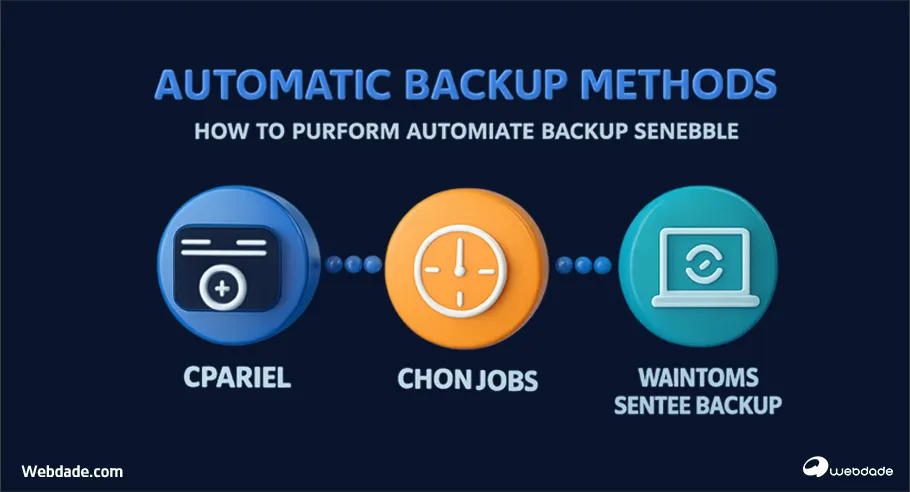
با استفاده از cPanel، بکاپگیری از VPS به سادگی و بدون نیاز به دانش فنی پیچیده انجام میشود. این ابزار برای مدیران سرور و کاربران مبتدی بسیار مفید است، زیرا تمامی فرآیندها از طریق یک رابط کاربری گرافیکی ساده و قابل فهم انجام میشود.
ابتدا وارد حساب cPanel خود به آدرس yourdomain.com/cpanel شوید و اطلاعات خود را وارد کنید.
پس از ورود به cPanel، به بخش Files بروید و روی گزینه Backup کلیک کنید. این گزینه برای ایجاد نسخه پشتیبان از سایت، دیتابیسها، ایمیلها و دیگر فایلها در cPanel استفاده میشود.
در این صفحه، دو گزینه اصلی برای بکاپگیری وجود دارد:
بعد از انتخاب Full Backup، باید محل ذخیرهسازی فایل بکاپ را مشخص کنید. گزینههای مختلفی برای ذخیرهسازی وجود دارد:
پیشنهاد میکنیم که فایل بکاپ را درHome Directory ذخیره کنید تا پس از آن بتوانید به راحتی آن را دانلود کنید.
پس از تنظیم محل ذخیرهسازی، روی Generate Backup کلیک کنید. این فرآیند ممکن است چند دقیقه تا چند ساعت طول بکشد، بسته به حجم دادهها و سرعت سرور شما.
پس از اتمام بکاپگیری، میتوانید فایل بکاپ را از طریق Home Directory دانلود کنید. همچنین اگر گزینه ایمیل را فعال کرده باشید، به شما اطلاعرسانی خواهد شد.
🔍 نکته: متاسفانه در cPanel اگر بخواهید دادهها را بازیابی کنید، احتمالا نتوانید همه اطلاعات را یکجا و کامل برگردانید و بخشی از آنها از دست بروند. برای جلوگیری از این مشکل، باید خودتان به طور منظم (مثلاً روزانه) از وی پی اس تان بکاپ بگیرید.
💡 بیشتر بدانید: بکاپ رایگان و اسنپ شات فوری در هاست سی پنل وب داده
در این مقاله انواع روشهای بکاپگیری از سرورهای مجازی لینوکس و ویندوز را آموزش دادیم. امیدواریم این اطلاعات برای شما مفید و کاربردی باشد. در نهایت، پیشنهاد میکنیم برای راحتی بیشتر و جلوگیری از دغدغههای مربوط به بکاپگیری، از خدمات پشتیبانی وبداده استفاده کنید تا بکاپگیری روزانه را برای شما انجام دهند.
وب داده انواع خدمات VPS با پشتیبانی بکاپگیری منظم را برای شما ارائه میدهد. اگر سوالی دارید، خوشحال میشویم که در بخش دیدگاهها با ما در ارتباط باشید. کارشناسان ما در اسرع وقت به شما پاسخ خواهند داد.
برای بکاپگیری از سرور مجازی، ابتدا باید تصمیم بگیرید که میخواهید از کل سرور یا تنها بخشهای خاصی بکاپ بگیرید. در سیستمهای لینوکسی، میتوانید از ابزارهایی مانند rsync یا tar برای تهیه نسخه پشتیبان استفاده کنید. در ویندوز، از ابزار Windows Server Backup یا PowerShell میتوانید برای بکاپگیری استفاده کنید. علاوه بر این، برخی از کنترلپنلها مانند cPanel و Plesk امکاناتی برای بکاپگیری خودکار فراهم میکنند. توصیه میشود بکاپها را به صورت منظم و در مکانهای امن مانند فضای ابری یا دیسکهای خارجی ذخیره کنید.
بله و یکی از روشهای محبوب برای جلوگیری از فراموشی بکاپگیری است. برای سرورهای ویندوز، ابزار Windows Server Backup امکان تنظیم بکاپهای خودکار را فراهم میکند. در سرورهای لینوکسی، میتوانید از cron jobs برای زمانبندی خودکار بکاپها استفاده کنید. همچنین، ابزارهایی مانند cPanel و Plesk این قابلیت را دارند که بکاپها را به صورت خودکار و طبق برنامه زمانی مشخص انجام دهند. پیشنهاد میشود برای افزایش امنیت، بکاپها را در چندین مکان مختلف ذخیره کنید.