جدید!
سرور ابری ساعتی فعال شد. ۱۰۰ هزار تومان اعتبار هدیه بگیرید

آموزش نصب ویندوز سرور 2022 و 2025؛ راهنمای گام‌به‌گام

ویندوز سرور | بلاگ وب‌داده

آموزش نصب ویندوز سرور 2022 و 2025 روی سرور اختصاصی؛ از iLO تا اولین اتصال RDP

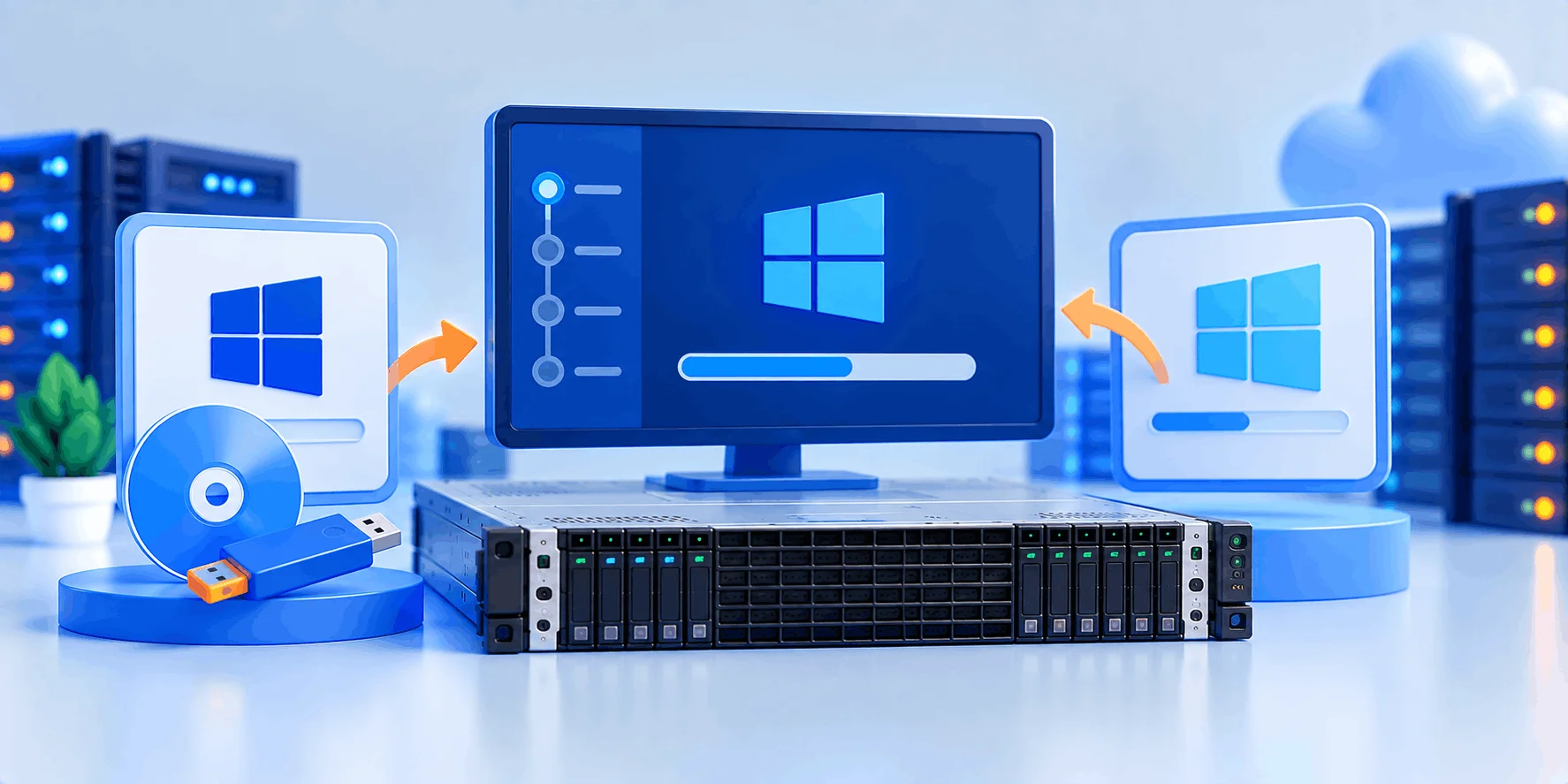
در این راهنما قدم‌به‌قدم می‌بینید چطور فایل ISO را با Virtual Media به سرور وصل کنید، درایورهای سازنده را نصب کنید و سرور را برای مدیریت امن از راه دور آماده کنید.

💡 خلاصه مقاله در ۳ خط

✅ راه‌اندازی ویندوز روی سرور اختصاصی یعنی اتصال ISO از راه دور، اجرای Setup، نصب درایورهای سازنده و پیکربندی اولیه امن.
✅ مهم‌ترین تصمیم، انتخاب بین ویندوز سرور 2022 و 2025، نوع نصب و بررسی سازگاری آن با نسل سخت‌افزار است.
✅ اگر مراحل را به ترتیب انجام دهید و RDP را فقط برای IPهای مطمئن باز کنید، سروری پایدار و امن خواهید داشت.
نصب ویندوز سرور روی سرور اختصاصی فرایندی است که طی آن سیستم‌عامل Windows Server با استفاده از فایل ISO روی دیسک یا آرایه RAID سرور فیزیکی نصب می‌شود و سپس با درایورهای سازنده، تنظیمات شبکه، به‌روزرسانی‌ها و لایسنس معتبر آماده سرویس‌دهی می‌شود. این کار معمولاً بدون دسترسی فیزیکی و از طریق کنسول مدیریتی سرور انجام می‌شود.
✅ انتخاب درست نسخه، از نصب دوباره و توقف سرویس جلوگیری می‌کند.
✅ درایورها و فریمور هماهنگ، به پایداری کنترلر RAID و کارت شبکه کمک می‌کنند.
✅ پیکربندی اولیه امن، سطح حمله سرور را از همان ابتدا کاهش می‌دهد.

💡 ویندوز روی سرور اختصاصی = نسخه درست + درایور درست + پیکربندی امن

✅ پیش از هر چیز، سازگاری نسخه ویندوز را با نسل سخت‌افزار بررسی کنید.
✅ سرور اختصاصی HPE با تحویل آنی و پنل مدیریت، تنها در وب‌داده
حتماً زمانی که این مقاله را باز کرده‌اید، به دنبال یک راهنمای دقیق و بی‌دردسر برای راه‌اندازی ویندوز روی سرور خودتان هستید. در ادامه از انتخاب نسخه و پیش‌نیازها شروع می‌کنیم، سپس اتصال ISO، اجرای Setup، نصب درایورها، تنظیم RDP و فعال‌سازی را گام‌به‌گام مرور می‌کنیم. پس همراه ما باشید 😉👇

🔶 سرور اختصاصی HPE برای پروژه‌های ویندوزی

سرور اختصاصی ایران وب‌داده با سخت‌افزار HPE، رم Registered ECC و دیسک NVMe آماده تحویل است و پیکربندی‌های سفارشی هم از طریق تیکت یا تماس بررسی می‌شوند. مشخصات را همین حالا ببینید 👇

نصب ویندوز سرور چیست و چه تفاوتی با نصب ویندوز معمولی دارد؟

ویندوز سرور خانواده سیستم‌عامل‌های سروری مایکروسافت برای میزبانی سرویس‌هایی مانند Active Directory، وب‌سرور IIS، SQL Server و مجازی‌سازی با Hyper-V است. در سرور اختصاصی، کل سخت‌افزار در اختیار شماست؛ پس انتخاب نسخه، نصب درایور و امن‌سازی هم بر عهده خود شماست. اگر با ویژگی‌های ویندوز سرور 2025 آشنا نیستید، پیش از تصمیم‌گیری آن را مرور کنید.
سرور تازه را مثل یک آپارتمان خالی در یک ساختمان بزرگ تصور کنید. پیش از چیدن وسایل، برق، لوله‌کشی و قفل در را بررسی می‌کنید. در سرور هم پیش از نصب نرم‌افزارها، فریمور، آرایه RAID، حالت بوت و درایورها باید درست باشند. تفاوت اصلی با کامپیوتر شخصی هم در سه نکته است: کار از راه دور، وابستگی به ابزارهای سازنده مانند HPE و حساسیت بیشتر امنیت، چون سرور مستقیماً به اینترنت وصل است.
[ Windows Server ISO ]
        ⬇️  Virtual Media / KVM
[ iLO Remote Console ]
        ⬇️  One-Time Boot (F11)
[ Windows Setup ]  ➡️  Drivers (SPP)
        ⬇️
[ IP + Updates + RDP + Firewall ]
        ⬇️
[ Activation ✅ ]

🔸 نکته فنی: حالت بوت باید با نصب هماهنگ باشد

طبق راهنمای UEFI System Utilities سرورهای HPE ProLiant Gen9، حالت بوت پیش‌فرض این سرورها UEFI است و باید با شیوه نصب سیستم‌عامل یکی باشد. اگر ویندوز را در حالت UEFI نصب کنید و بعداً آن را به Legacy BIOS تغییر دهید، ممکن است سرور بوت نشود. Secure Boot هم فقط در حالت UEFI در دسترس است.

چرا نصب اصولی روی سرور اختصاصی ویندوز اهمیت دارد؟

✅ پایداری: درایور و فریمور هماهنگ، احتمال صفحه آبی و قطعی کارت شبکه یا کنترلر دیسک را کم می‌کند.
✅ امنیت: سروری که بدون به‌روزرسانی و با RDP باز به اینترنت وصل شود، در معرض حملات حدس رمز عبور (Brute Force) است.
✅ عمر مفید: نسخه‌ای با پشتیبانی طولانی‌تر، شما را از مهاجرت زودهنگام بی‌نیاز می‌کند.
✅ هزینه لایسنس: انتخاب درست بین Standard و Datacenter، از خرید لایسنس اضافه یا ناکافی جلوگیری می‌کند.

نصب ویندوز سرور چیست و چه تفاوتی با نصب ویندوز معمولی دارد؟

مقایسه ویندوز سرور 2022 با 2025 و 2019

این جدول بر اساس صفحات چرخه عمر و نیازمندی‌های سخت‌افزاری مایکروسافت و جدول پشتیبانی HPE تهیه شده است.
ویژگیویندوز سرور 2019ویندوز سرور 2022ویندوز سرور 2025
عرضه عمومینوامبر 2018اوت 2021نوامبر 2024
پایان پشتیبانی عمومیژانویه 2024اکتبر 2026نوامبر 2029
پایان پشتیبانی تمدیدیژانویه 2029اکتبر 2031نوامبر 2034
حداقل رم Desktop Experience2 GB2 GB2 GB (4 GB توصیه‌شده)
پیش‌نیاز کلیدی پردازندهx64، NX/DEP و SLATx64، NX/DEP و SLATموارد قبل + SSE4.2 و POPCNT
پشتیبانی رسمی HPE روی DL360 Gen9داردنداردندارد
به زبان ساده، اگر نرم‌افزارهای شما با نسخه 2025 سازگارند، این نسخه عمر پشتیبانی طولانی‌تری دارد. ویندوز سرور 2022 تا اکتبر 2031 به‌روزرسانی امنیتی می‌گیرد، اما پشتیبانی عمومی آن در مهر ۱۴۰۵ تمام می‌شود.

پیش‌نیازها و انتخاب بین ویندوز سرور 2022 و 2025

پیش از روشن کردن کنسول، چند تصمیم باید گرفته شود که تغییر آن‌ها بعداً دشوار یا غیرممکن است: سخت‌افزار، نوع نصب، نسخه و لایسنس.

۱- حداقل سخت‌افزار از نگاه مایکروسافت

  • پردازنده: 64 بیتی با حداقل 1.4 GHz، پشتیبانی از NX/DEP، دستورات CMPXCHG16b، LAHF/SAHF و PrefetchW و فناوری SLAT؛ نسخه 2025 به SSE4.2 و POPCNT هم نیاز دارد.
  • حافظه: در نسخه 2025 حداقل 2 GB و برای Desktop Experience مقدار 4 GB توصیه شده است؛ روی سرور فیزیکی رم ECC یا فناوری مشابه لازم است.
  • دیسک: حداقل مطلق 32 GB؛ سرورهای دارای بیش از 16 GB رم برای فایل‌های Paging و Dump فضای بیشتری می‌خواهند.
  • شبکه: کارت اترنت با توان دست‌کم 1 گیگابیت بر ثانیه.
  • امنیت سخت‌افزاری: UEFI با Secure Boot و TPM 2.0 فقط برای برخی قابلیت‌ها مانند BitLocker لازم است.
این اعداد حداقل هستند، نه پیشنهاد؛ نیاز واقعی به نقش‌ها و نرم‌افزارهای نصب‌شده بستگی دارد. مایکروسافت برای بررسی قابلیت‌های پردازنده، ابزار Coreinfo از مجموعه Sysinternals را پیشنهاد می‌کند.

۲- Server Core یا Desktop Experience؟

Server Core رابط گرافیکی ندارد و با PowerShell، ابزار SConfig یا Windows Admin Center مدیریت می‌شود؛ Desktop Experience همان محیط گرافیکی آشنای ویندوز را دارد. مایکروسافت Server Core را پیشنهاد می‌کند، مگر اینکه واقعاً به رابط گرافیکی نیاز داشته باشید، چون سطح حمله کوچک‌تری دارد و فضای کمتری اشغال می‌کند.

⚠️ این انتخاب برگشت‌پذیر نیست

طبق مستندات مایکروسافت، پس از نصب نمی‌توانید Server Core را به Desktop Experience یا برعکس تبدیل کنید و برای تغییر آن باید نصب تمیز انجام دهید. اگر نرم‌افزاری دارید که به رابط گرافیکی وابسته است، از ابتدا Desktop Experience را انتخاب کنید.

 Server Core یا Desktop Experience؟

۳- Standard یا Datacenter و منطق لایسنس

لایسنس ویندوز سرور هسته‌محور است. طبق شرایط محصول مایکروسافت (Product Terms)، همه هسته‌های فیزیکی سرور باید لایسنس شوند؛ با حداقل ۸ لایسنس برای هر پردازنده و ۱۶ لایسنس برای هر سرور. برای کاربران یا دستگاه‌هایی که به سرور دسترسی دارند هم CAL لازم است.
برای مثال، سروری با دو پردازنده Xeon E5-2680 v4 در مجموع 28 هسته فیزیکی دارد و به 28 لایسنس هسته نیاز دارد. نسخه Standard اجازه اجرای دو ماشین مجازی (OSE) را می‌دهد و Datacenter تعداد نامحدود؛ پس برای مجازی‌سازی گسترده، Datacenter معمولاً منطقی‌تر است.

⚠️ محدودیت مهم سرورهای HPE Gen9

طبق جدول Windows Server Certification and Support شرکت HPE، سرورهای DL360 Gen9 و DL380 Gen9 رسماً تا نسخه 2019 پشتیبانی می‌شوند و ویندوز سرور 2022 و 2025 برای آن‌ها گواهی نشده‌اند؛ در حالی که مدل‌های Gen10، Gen10 Plus و Gen11 همین خانواده هر دو نسخه را پشتیبانی می‌کنند. نصب نسخه‌های جدید روی Gen9 ممکن است با درایورهای داخلی ویندوز انجام شود، اما درایور و پشتیبانی رسمی HPE ندارد و آزمون سازگاری با شماست.

🔶 نکته وب‌داده

اگر به ترکیب گواهی‌شده سخت‌افزار و نسخه نیاز دارید، پیش از خرید با تیم فنی ۲۴ ساعته وب‌داده مشورت کنید. پیکربندی‌های سفارشی و نسل‌های دیگر سرور HPE از طریق تیکت یا تماس بررسی می‌شوند.

۴- چک‌لیست پیش از شروع

✅ فایل ISO رسمی ویندوز سرور 2022 یا 2025 را از منابع مایکروسافت تهیه کنید.
✅ IP، Subnet Mask، Gateway و DNS سرور را از اطلاعات سرویس یادداشت کنید.
✅ از داده‌های فعلی بکاپ بگیرید، چون نصب تمیز همه چیز را پاک می‌کند.
✅ آرایه RAID را بسازید و از به‌روز بودن فریمور سرور مطمئن شوید.

مقایسه نسخه Standard و Datacenter

خلاصه تفاوت‌ها بر اساس صفحه مقایسه نسخه‌ها در Microsoft Learn و شرایط لایسنس مایکروسافت:
ویژگیStandardDatacenter
مدل لایسنسهسته‌محور + CALهسته‌محور + CAL
ماشین مجازی (OSE) مجاز۲ عددنامحدود
Storage Spaces Directندارددارد
Network Controllerندارددارد
Hotpatching در نسخه 2025از طریق Azure Arcاز طریق Azure Arc
مناسب برایسرویس‌های فیزیکی و مجازی‌سازی سبکمجازی‌سازی گسترده

آموزش گام‌به‌گام نصب با iLO و Virtual Media

در این بخش همراه تیم وب‌داده باشید تا مراحل را روی یک سرور HPE ProLiant، از اتصال ISO تا اولین اتصال RDP، دنبال کنیم. اگر از کنسول KVM پنل سرویس یا برند دیگری استفاده می‌کنید، منطق کار یکسان است و فقط نام منوها فرق دارد. روش جایگزین HPE، یعنی نصب سیستم‌عامل روی سرور HP با Intelligent Provisioning، را در مقاله جداگانه‌ای بررسی کرده‌ایم.

۱- اتصال فایل ISO با Virtual Media

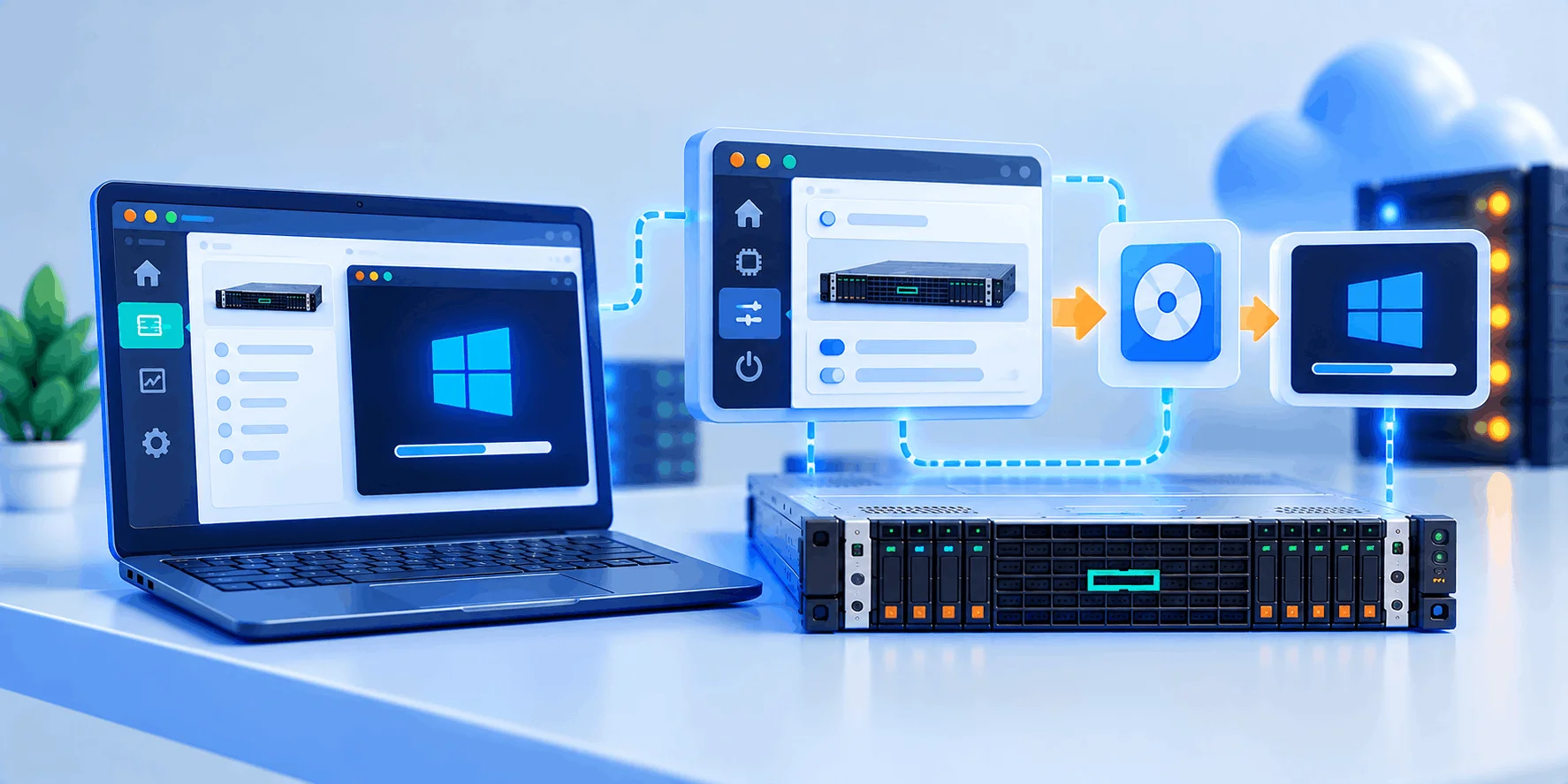
وارد رابط وب iLO شوید و Remote Console را اجرا کنید. از منوی Virtual Media (در برخی نسخه‌های کنسول Virtual Drives)، گزینه اتصال فایل تصویری CD/DVD را بزنید و ISO ویندوز را انتخاب کنید. به این ترتیب، ISO از روی کامپیوتر شما مانند یک درایو USB مجازی به سرور وصل می‌شود.
◀️ روش دوم Scripted Media است: ISO را روی یک وب‌سرور در همان شبکه iLO می‌گذارید و آدرس URL آن را در صفحه Virtual Media وارد می‌کنید.
◀️ در iLO 4، Virtual Media و کنسول گرافیکی با نصب لایسنس اختیاری iLO فعال می‌شوند؛ پیام نیاز به لایسنس به همین دلیل است.
◀️ HPE برای بهترین کارایی توصیه می‌کند ISO روی دیسک کامپیوتر خودتان یا یک درایو شبکه پرسرعت باشد.

۲- بوت از ISO با One-Time Boot Menu

سرور را از کنسول ری‌استارت کنید و در صفحه POST کلید F11 را بزنید تا One-Time Boot Menu باز شود. این منو ترتیب بوت را فقط برای همین یک بار تغییر می‌دهد. درایو CD/DVD مجازی را انتخاب کنید و با دیدن پیام Press any key to boot from CD or DVD یک کلید بزنید.
📌 یادآوری: طبق راهنمای HPE برای Gen9، اگر رسانه مجازی را بعد از ورود به System Utilities وصل کرده‌اید، یک بار از منو خارج و دوباره وارد شوید تا دستگاه جدید در فهرست بوت دیده شود.

۳- اجرای Setup و انتخاب نسخه

زبان و صفحه‌کلید را انتخاب کنید و نصب را آغاز کنید. در فهرست سیستم‌عامل‌ها، نسخه و نوع نصب را با دقت برگزینید؛ گزینه‌هایی که عبارت Desktop Experience دارند، رابط گرافیکی نصب می‌کنند. برای سرور تازه، نصب تمیز را انتخاب کنید (در Setup ویندوز سرور 2022 با عنوان Custom)؛ گزینه Upgrade فقط برای ارتقای درجا سیستم‌عامل موجود کاربرد دارد.

۴- انتخاب دیسک و بارگذاری درایور کنترلر

در صفحه انتخاب محل نصب باید دیسک یا آرایه RAID را ببینید. اگر فهرست خالی بود، یا درایو منطقی (Logical Drive) هنوز در کنترلر ساخته نشده، یا Setup درایور کنترلر ذخیره‌سازی را ندارد. در حالت دوم، درایور رسمی سازنده را روی یک فلش مجازی (Virtual USB key) در کنسول قرار دهید و با گزینه Load driver بارگذاری کنید. بهتر است سیستم‌عامل روی آرایه‌ای جداگانه مانند RAID 1 و داده‌ها روی آرایه دیگری باشند.

۵- نصب درایورها و SPP روی سرورهای HPE

پس از اولین ورود، Device Manager را برای دستگاه‌های بدون درایور بررسی کنید. روش استاندارد HPE برای به‌روزرسانی یکجای فریمور و درایورها، بسته Service Pack for ProLiant یا SPP است که با ابزار Smart Update Manager اجرا می‌شود؛ برای Gen9 هم بسته جداگانه‌ای با عنوان Gen9 SPP منتشر شده است.
یادتان باشد SPP فقط برای نسخه‌هایی درایور دارد که HPE روی آن نسل پشتیبانی می‌کند. اگر روی Gen9 ویندوز سرور 2022 یا جدیدتر نصب کرده‌اید، به درایورهای داخلی ویندوز تکیه می‌کنید و باید پایداری را پیش از ورود به محیط عملیاتی آزمایش کنید. نصب دستی درایور:
pnputil -i -a C:\Drivers\<driver>.inf

۶- تنظیمات اولیه: رمز عبور، IP و به‌روزرسانی

برای حساب Administrator یک رمز عبور طولانی و منحصربه‌فرد تعیین کنید. در نصب Server Core، از ویندوز سرور 2022 به بعد ابزار SConfig پس از ورود خودکار اجرا می‌شود و شبکه، نام سرور، به‌روزرسانی، Remote Desktop و فعال‌سازی را از همان منو تنظیم می‌کنید. در Desktop Experience این کارها از Server Manager و بخش Local Server انجام می‌شود.
مشخصات IP ثابت را دقیقاً مطابق اطلاعات سرویس وارد کنید؛ یک Gateway اشتباه یعنی قطع دسترسی و بازگشت به کنسول. سپس پیش از نصب نقش‌ها، همه به‌روزرسانی‌های امنیتی را دریافت کنید:
# Server Core configuration menu
sconfig

# Static IP (documentation example values)
New-NetIPAddress -InterfaceIndex 12 -IPAddress 192.0.2.2 -PrefixLength 24 -DefaultGateway 192.0.2.1

# Rename and restart
Rename-Computer -NewName "SRV01" -Force
Restart-Computer

۷- فعال‌سازی RDP و محدود کردن دسترسی

در Desktop Experience، Remote Desktop را از بخش Local Server در Server Manager و در Server Core از منوی SConfig فعال کنید. مایکروسافت برای Server Core دستور cscript C:\Windows\System32\Scregedit.wsf /ar 0 را هم معرفی کرده است. پس از فعال‌سازی، این سه نکته را رعایت کنید:
◀️ در Windows Defender Firewall، قوانین Remote Desktop را فقط برای IP ثابت دفتر یا VPN سازمان باز کنید.
◀️ Network Level Authentication (NLA) را فعال نگه دارید تا احراز هویت پیش از برقراری نشست انجام شود.
◀️ یک حساب مدیریتی جداگانه بسازید و سیاست قفل حساب (Account Lockout) را تنظیم کنید.
برای روش‌های اتصال از ویندوز، مک و موبایل، آموزش اتصال به سرور ویندوز با ۵ روش را ببینید. اگر پس از نصب نقش Remote Desktop Services با پیام Provide a License روبه‌رو شدید، مقاله رفع خطای Provide a License کمک‌تان می‌کند.

۸- فعال‌سازی ویندوز و تبدیل نسخه ارزیابی

کلید محصول را از بخش Activation در SConfig یا تنظیمات ویندوز وارد کنید؛ معادل خط فرمان آن دو دستور اول کادر زیر است. کلیدهای عمومی KMS (GVLK) فقط در شبکه‌ای کار می‌کنند که میزبان KMS دارد و طبق مستندات مایکروسافت جایگزین لایسنس خرده‌فروشی نیستند.
slmgr.vbs /ipk <product key>
slmgr.vbs /ato

# Evaluation to full version
DISM /online /Set-Edition:ServerStandard /ProductKey:<product key> /AcceptEula
نسخه ارزیابی ویندوز سرور 2025 پس از 180 روز منقضی می‌شود و می‌توان آن را با DISM به نسخه کامل تبدیل کرد؛ البته Domain Controller از این قاعده مستثناست. برای تهیه لایسنس قانونی از بخش لایسنس‌های نرم‌افزاری وب‌داده استعلام بگیرید.

آموزش گام‌به‌گام نصب با iLO و Virtual Media

خطاهای رایج، مزایا و محدودیت‌های سرور اختصاصی ویندوز

❌ دیسک در Setup دیده نمی‌شود: درایو منطقی RAID ساخته نشده یا درایور کنترلر بارگذاری نشده است.
❌ قطع Virtual Media در میانه نصب: طبق راهنمای iLO 4، اگر iLO از پورت شبکه مشترک (Shared Network Port) استفاده کند، هنگام بارگذاری درایور کارت شبکه ۲ تا ۸ ثانیه در دسترس نیست و ممکن است نشست قطع شود.
❌ بوت نشدن پس از نصب: یکی از علت‌های رایج، تغییر حالت بوت (UEFI یا Legacy) پس از نصب است.
❌ ناسازگاری با نسخه 2025: پردازنده‌های بسیار قدیمی بدون SSE4.2 یا POPCNT پیش‌نیاز این نسخه را ندارند.
✅ سازگاری گسترده: اجرای Active Directory، IIS، SQL Server و نرم‌افزارهای سازمانی ویندوزی.
✅ مدیریت آسان: رابط گرافیکی Desktop Experience و خودکارسازی با PowerShell.
✅ مجازی‌سازی داخلی: نقش Hyper-V بدون نرم‌افزار جداگانه در دسترس است.

⚠️ محدودیت‌ها را جدی بگیرید

ویندوز سرور برخلاف بسیاری از توزیع‌های لینوکس رایگان نیست و هزینه لایسنس هسته‌ای و CAL دارد. Desktop Experience منابع بیشتری مصرف می‌کند و به‌روزرسانی‌های ماهانه معمولاً ری‌استارت لازم دارند. روی سخت‌افزار قدیمی‌تر هم محدودیت پشتیبانی سازنده را لحاظ کنید. اگر به نرم‌افزار ویندوزی وابسته نیستید، نصب Ubuntu Server یا جایگزین‌های CentOS مانند AlmaLinux و Rocky Linux را هم بررسی کنید.

📚 از منابع معتبر

مایکروسافت در صفحه نیازمندی‌های سخت‌افزاری ویندوز سرور (Microsoft Learn) توضیح می‌دهد که به دلیل تنوع زیاد سناریوها، ارائه سخت‌افزار پیشنهادی واحد برای همه حالت‌ها واقع‌بینانه نیست و بهترین روش، استقرار آزمایشی برای تعیین سخت‌افزار مناسب است.

یک سناریوی نمونه از پشتیبانی سرور ویندوزی

یک سناریوی نمونه: کاربری می‌خواهد روی سرور اختصاصی ویندوز جدید، نرم‌افزار سازمانی قدیمی خود را اجرا کند و بدون بررسی، نسخه 2025 را با Server Core نصب می‌کند. بعد مشخص می‌شود نرم‌افزار به رابط گرافیکی نیاز دارد و چون تبدیل نوع نصب ممکن نیست، کل فرایند باید تکرار شود.
راه‌حل ساده است: پیش از نصب، فهرست نسخه‌های سازگار را از سازنده نرم‌افزار بگیرید، نوع نصب را بر همین اساس انتخاب کنید و در صورت تردید، نصب را ابتدا روی یک ماشین مجازی آزمایشی امتحان کنید. همین بررسی کوتاه، از ساعت‌ها توقف سرویس جلوگیری می‌کند.

سرور اختصاصی ویندوز در وب‌داده؛ سخت‌افزار HPE و تحویل آنی

اگر می‌خواهید به جای خرید و نگهداری سخت‌افزار، روی سرویس‌های ویندوزی خود تمرکز کنید، اجاره سرور اختصاصی در وب‌داده گزینه‌ای عملی برای راه‌اندازی سرور اختصاصی ویندوز است. پیکربندی آماده فعلی این امکانات را دارد:
✅ سرور HPE DL360 Gen9 با دو پردازنده Intel Xeon E5-2680 v4 (در مجموع 28 هسته و 56 رشته)
✅ 64GB رم Registered ECC DDR4 و 1TB دیسک NVMe سامسونگ (سری 980/990 PRO)
✅ پورت 10Gbit/s روی شبکه‌ای با آپ‌لینک 100Gbit
✅ نصب خودکار سیستم‌عامل و تحویل آنی پس از پرداخت، مستقل از ساعت اداری
✅ پنل مدیریت سرور با امکاناتی مانند ری‌استارت، کنسول KVM و نصب مجدد سیستم‌عامل
✅ محافظت DDoS با ظرفیت 100 Gbit/s، فایروال سخت‌افزاری و امنیت چندلایه
✅ محاسبه ترافیک فقط برای دانلود و آپلود رایگان
✅ بررسی پیکربندی سفارشی (رم، فضا، پورت، IP یا نسل‌های دیگر) از طریق تیکت یا تماس
برای نصب نسخه خاصی از ویندوز یا پیکربندی نقش‌هایی مانند Active Directory و IIS، از خدمات کانفیگ و مدیریت سرور وب‌داده کمک بگیرید. تیم فنی ۲۴ ساعته هم برای مشاوره پیش از خرید در دسترس است.

سوالات متداول درباره راه‌اندازی ویندوز سرور 2022 و 2025

اتصال ISO با Virtual Media چقدر زمان نصب را طولانی می‌کند؟

زمان دقیق به سرعت اینترنت شما، نوع دیسک سرور و تعداد به‌روزرسانی‌ها بستگی دارد. در Virtual Media فایل ISO از کامپیوتر شما خوانده می‌شود، پس اتصال کند مستقیماً نصب را کند می‌کند. در این حالت Scripted Media از یک وب‌سرور نزدیک به iLO یا نصب خودکار از پنل سرویس‌دهنده، گزینه سریع‌تری است.

اگر نرم‌افزارها و سخت‌افزار شما از نسخه 2025 پشتیبانی می‌کنند، این نسخه تا نوامبر 2029 پشتیبانی عمومی و تا نوامبر 2034 پشتیبانی تمدیدی دارد. پشتیبانی عمومی نسخه 2022 در اکتبر 2026 تمام می‌شود، هرچند به‌روزرسانی امنیتی آن تا اکتبر 2031 ادامه دارد. اگر نرم‌افزار شما فقط برای 2022 گواهی شده، همان را نصب کنید و برای مهاجرت برنامه داشته باشید.

طبق جدول رسمی HPE، سرورهای DL360 و DL380 Gen9 فقط تا نسخه 2019 پشتیبانی می‌شوند. پیش از نصب، وجود SSE4.2 و POPCNT را با ابزار Coreinfo بررسی کنید. نصب ممکن است با درایورهای داخلی ویندوز انجام شود، ولی درایور و پشتیبانی رسمی HPE برای این ترکیب وجود ندارد و پایداری را باید خودتان آزمایش کنید.

نسخه ارزیابی ویندوز سرور 2025 به مدت 180 روز برای آزمایش قابل استفاده است و پس از آن باید با DISM و کلید معتبر به نسخه کامل تبدیل شود. برای محیط عملیاتی حتماً لایسنس قانونی تهیه کنید؛ کلیدهای عمومی KMS بدون میزبان KMS در شبکه شما کار نمی‌کنند.

معمولاً یا درایو منطقی در کنترلر RAID ساخته نشده، یا Setup درایور کنترلر ذخیره‌سازی را ندارد. ابتدا از ابزارهای پیکربندی سرور مطمئن شوید آرایه ساخته شده است. سپس درایور رسمی کنترلر را روی یک USB مجازی بگذارید و در همان صفحه گزینه Load driver را بزنید تا دیسک در فهرست ظاهر شود.

در ESXi ویندوز داخل یک ماشین مجازی نصب می‌شود و ISO را از Datastore یا کنسول vSphere وصل می‌کنید. طبق مستندات Broadcom، اگر دیسک بوت روی کنترلر Paravirtual (PVSCSI) باشد، باید درایور آن را هنگام نصب بارگذاری کنید، وگرنه پیام No drives were found نمایش داده می‌شود. پس از نصب هم VMware Tools را نصب کنید.

بله. طبق Microsoft Learn، سیستم‌های غیرخوشه‌ای از نسخه 2012 R2 به بعد می‌توانند مستقیماً و به‌صورت درجا به نسخه 2025 ارتقا پیدا کنند و تنظیمات، نقش‌ها و داده‌ها حفظ می‌شوند. با این حال پیش از ارتقا بکاپ کامل بگیرید و روی سرورهای Gen9، محدودیت پشتیبانی HPE را در نظر داشته باشید.

همه به‌روزرسانی‌های امنیتی را نصب کنید، RDP را فقط برای IPهای مطمئن باز بگذارید و NLA را فعال نگه دارید. برای حساب مدیریتی رمز قوی و سیاست قفل حساب تعریف کنید، نقش‌های غیرضروری را نصب نکنید و بکاپ منظم داشته باشید. جزئیات بیشتر در مقاله راهکارهای افزایش امنیت سرور آمده است.

جمع‌بندی؛ سرور ویندوزی که از روز اول درست راه‌اندازی شده

در این راهنما دیدیم که نصب ویندوز سرور روی سرور اختصاصی فقط اجرای Setup نیست. کار از انتخاب نسخه و نوع نصب شروع می‌شود، با اتصال ISO از طریق Virtual Media، بوت از One-Time Boot Menu و بارگذاری درایور کنترلر ادامه پیدا می‌کند و با تنظیم IP، به‌روزرسانی، RDP محدودشده و فعال‌سازی قانونی به پایان می‌رسد.
حاصل این مسیر، سروری با درایورهای هماهنگ، سطح حمله کمتر و لایسنس معتبر است. مهم‌ترین نکته صادقانه این مقاله هم این بود که سازگاری نسخه ویندوز با نسل سخت‌افزار را جدی بگیرید؛ برای مثال HPE ویندوز سرور 2022 و 2025 را روی Gen9 رسماً پشتیبانی نمی‌کند و این ترکیب به آزمون دقیق نیاز دارد.
وب‌داده با سرور اختصاصی HPE، نصب خودکار سیستم‌عامل و تحویل آنی، پنل مدیریت کامل، محافظت DDoS و تیم فنی ۲۴ ساعته، مسیر راه‌اندازی را کوتاه‌تر می‌کند. توصیه نهایی ما این است که پیش از خرید، نیاز نرم‌افزاری و نسخه ویندوز خود را مشخص کنید و برای انتخاب پیکربندی مناسب با کارشناسان وب‌داده مشورت کنید.
در صورتی که سوالی داشتید می‌توانید در بخش نظرات با ما در ارتباط باشید.
امیدوارم این مقاله از بلاگ وب‌داده برای شما مفید بوده باشد.
وب داده
وب داده

جدید ترین مطالب آموزشی و کاربردی را در اینجا بخوانید !
ما با بهره‌گیری از دانش روز و تجربه متخصصان حوزه فناوری، مجموعه‌ای از آموزش‌های کاربردی و مقالات تخصصی را گردآوری کرده‌ایم که هر یک، پاسخی دقیق به پرسش‌های شماست. ؛ از مفاهیم پایه تا پیچیده‌ترین تکنیک‌های حرفه‌ای. اینجا، دانش با زبانی ساده اما عمیق در اختیار شما قرار می‌گیرد.

مقاله‌ها: 143
پاسخی بگذارید

نشانی ایمیل شما منتشر نخواهد شد. بخش‌های موردنیاز علامت‌گذاری شده‌اند *