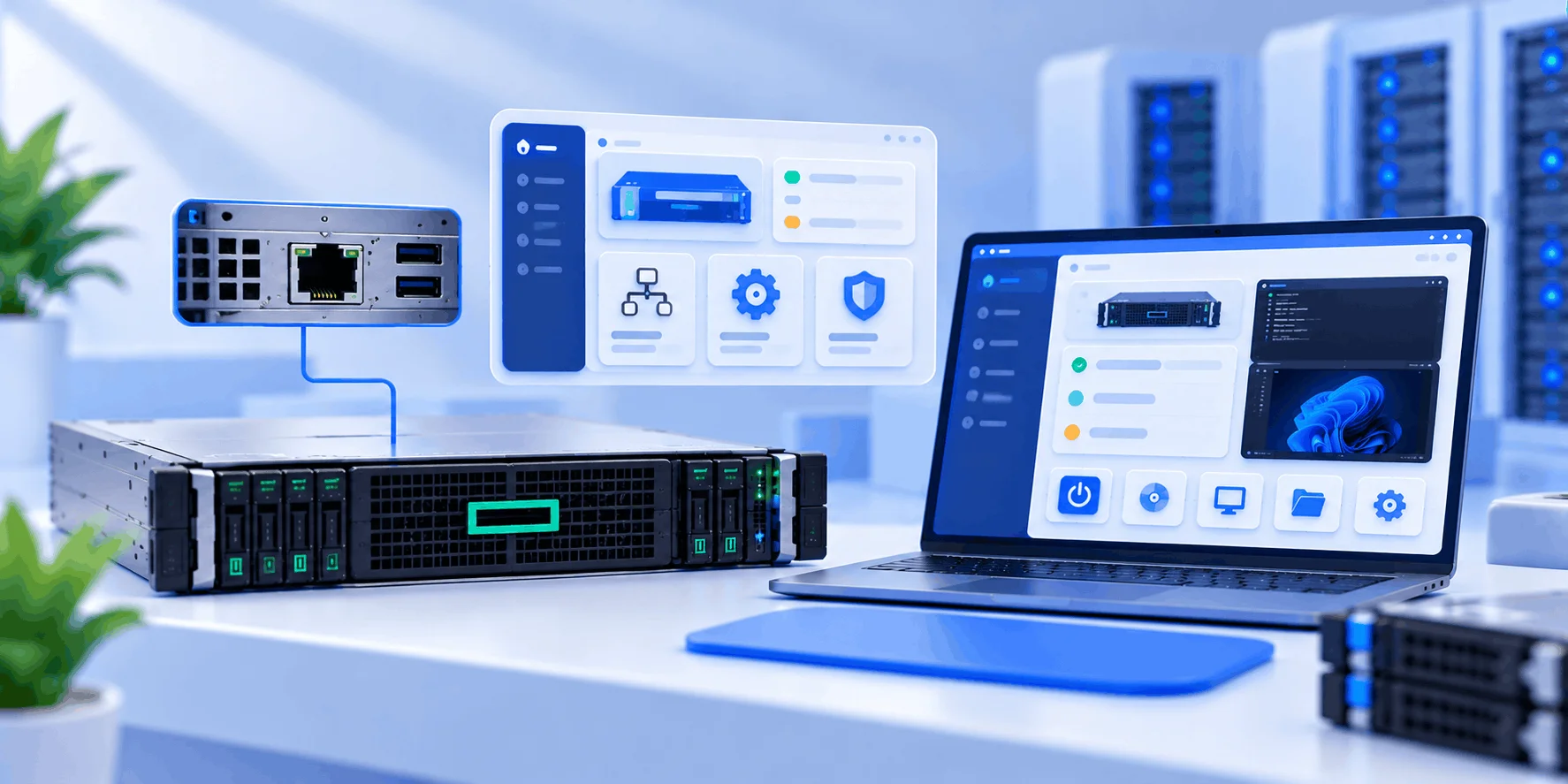
آموزش تنظیم iLO یعنی آماده کردن پردازنده مدیریتی Integrated Lights-Out در سرورهای HPE برای دسترسی امن از راه دور: تعیین آدرس شبکه، ساخت کاربر، فعال‌سازی لایسنس و سخت‌گیری امنیتی. iLO تراشه‌ای مستقل روی برد سرور است که با برق آماده‌به‌کار سرور کار می‌کند و پورت شبکه جداگانه دارد؛ پس حتی وقتی سیستم‌عامل از کار افتاده، می‌توانید صفحه سرور را ببینید، آن را ری‌استارت کنید یا از ISO بوت کنید.
✅ کاهش سفر به دیتاسنتر: نصب سیستم‌عامل، ورود به BIOS و خاموش و روشن کردن سرور از پشت میز شما انجام می‌شود.
✅ عیب‌یابی سریع‌تر: پیام‌های POST و لاگ‌های سخت‌افزاری حتی وقتی سرور بوت نمی‌شود در دسترس است.
✅ امنیت: iLO با تنظیمات پیش‌فرض و رمز کارخانه، یک درِ پشتی خطرناک به سرور شماست.
✅ برنامه‌ریزی هزینه: دانستن مرز قابلیت‌های رایگان و لایسنس‌دار از خرید اشتباه جلوگیری می‌کند.

💡 iLO = دست شما داخل دیتاسنتر، بدون رفتن به دیتاسنتر

✅ مهم‌ترین قدم بعد از تنظیم IP، تغییر رمز پیش‌فرض کاربر Administrator است.
✅ کولوکیشن سرور HPE و مشاوره تیم فنی ۲۴ ساعته، تنها در وب‌داده
حتماً زمانی که این مقاله را باز کرده‌اید، به دنبال راهنمایی دقیق برای تنظیم iLO در سرور HP خود هستید؛ چه سرورتان را برای کولوکیشن آماده می‌کنید و چه می‌خواهید رمز فراموش‌شده iLO را بازیابی کنید. در ادامه، همه مراحل از تنظیم IP تا لایسنس، کنسول مجازی و ریست پسورد iLO را بر اساس راهنمای رسمی HPE گام‌به‌گام مرور می‌کنیم. پس همراه ما باشید 😉👇

🔶 سرور HPE خودتان را به دیتاسنتر بسپارید

اگر سرور HPE شخصی دارید، سرویس کولوکیشن سرور وب‌داده آن را در دیتاسنتر با برق و شبکه پایدار میزبانی می‌کند و شما با iLO از راه دور مدیریتش می‌کنید. همین حالا جزئیات را ببینید 👇

آموزش تنظیم iLO؛ پیش از شروع چه چیزهایی را بدانیم؟

iLO را مثل سرایدار یک ساختمان در نظر بگیرید که کلید همه واحدها را دارد و حتی وقتی ساکنان خواب‌اند بیدار است. اگر سرایدار قابل اعتماد باشد، همه کارها ساده می‌شود؛ اما اگر کلیدش گم شود، کل ساختمان در خطر است. برای آشنایی کامل با نسخه‌ها و قابلیت‌ها، مقاله iLO چیست و نسخه‌های 4، 5 و 6 را بخوانید.
Admin laptop / VPN
        ⬇️ HTTPS (443)
[ Management network ]
        ⬇️
[ iLO dedicated port ] ➡️ iLO chip on system board
        ⬇️ controls
[ Server: power / console / virtual media / BIOS ]

Production NICs ➡️ data network (separate)

اتصال شبکه: پورت اختصاصی یا اشتراکی؟

طبق راهنمای کاربری iLO 5، دو روش اتصال وجود دارد. در روش شبکه مدیریتی اختصاصی، پورت iLO روی شبکه‌ای جدا قرار می‌گیرد که HPE آن را روش ترجیحی می‌داند؛ چون امنیت و کارایی بهتری دارد و با خرابی شبکه اصلی، دسترسی به سرور قطع نمی‌شود. در روش Shared Network Port، iLO از کارت شبکه اصلی سرور مشترکاً استفاده می‌کند.
روش اشتراکی سخت‌افزار کمتری می‌خواهد، اما محدودیت دارد: به گفته همین راهنما، هنگام بوت سرور و بارگذاری درایورهای شبکه سیستم‌عامل، بازه‌های کوتاه ۲ تا ۸ ثانیه‌ای پیش می‌آید که iLO از شبکه در دسترس نیست و ممکن است کنسول راه دور و Virtual Media قطع شوند.

🔸 نکته فنی: نام پیش‌فرض و DHCP

طبق مستندات HPE، iLO به‌صورت پیش‌فرض با DHCP آدرس می‌گیرد و نام DNS پیش‌فرض آن به شکل ILO به‌علاوه شماره سریال سرور است. در بیشتر دیتاسنترها DHCP برای شبکه مدیریتی فعال نیست؛ پس تنظیم IP ثابت معمولاً اولین کار شماست.

آموزش تنظیم iLO؛ پیش از شروع چه چیزهایی را بدانیم؟

جدول نسخه‌های iLO و نسل سرورهای HPE

نام منوها و برخی قابلیت‌ها بین نسخه‌ها فرق دارد؛ پیش از شروع، نسخه iLO سرور خود را بشناسید:
نسخه iLOنسل سرور HPEنکته تنظیم
iLO 4ProLiant Gen8 و Gen9در Gen9 از System Utilities با کلید F9 در دسترس است
iLO 5ProLiant Gen10 و Gen10 Plusمسیر F9 و سپس iLO 5 Configuration Utility
iLO 6ProLiant Gen11منطق تنظیم مشابه iLO 5؛ منوها را در راهنمای iLO 6 ببینید
iLO 7ProLiant Compute Gen12نسل جدید با حالت امنیتی Secure Standard

آموزش تنظیم iLO گام‌به‌گام؛ از IP ثابت تا تغییر رمز پیش‌فرض

در این بخش همراه تیم وب‌داده باشید تا تنظیم iLO در سرور HP را از صفر انجام دهیم. مراحل بر اساس راهنمای کاربری iLO 5 نوشته شده و در iLO 4 و iLO 6 هم منطق مشابهی دارد؛ فقط نام برخی منوها فرق می‌کند.

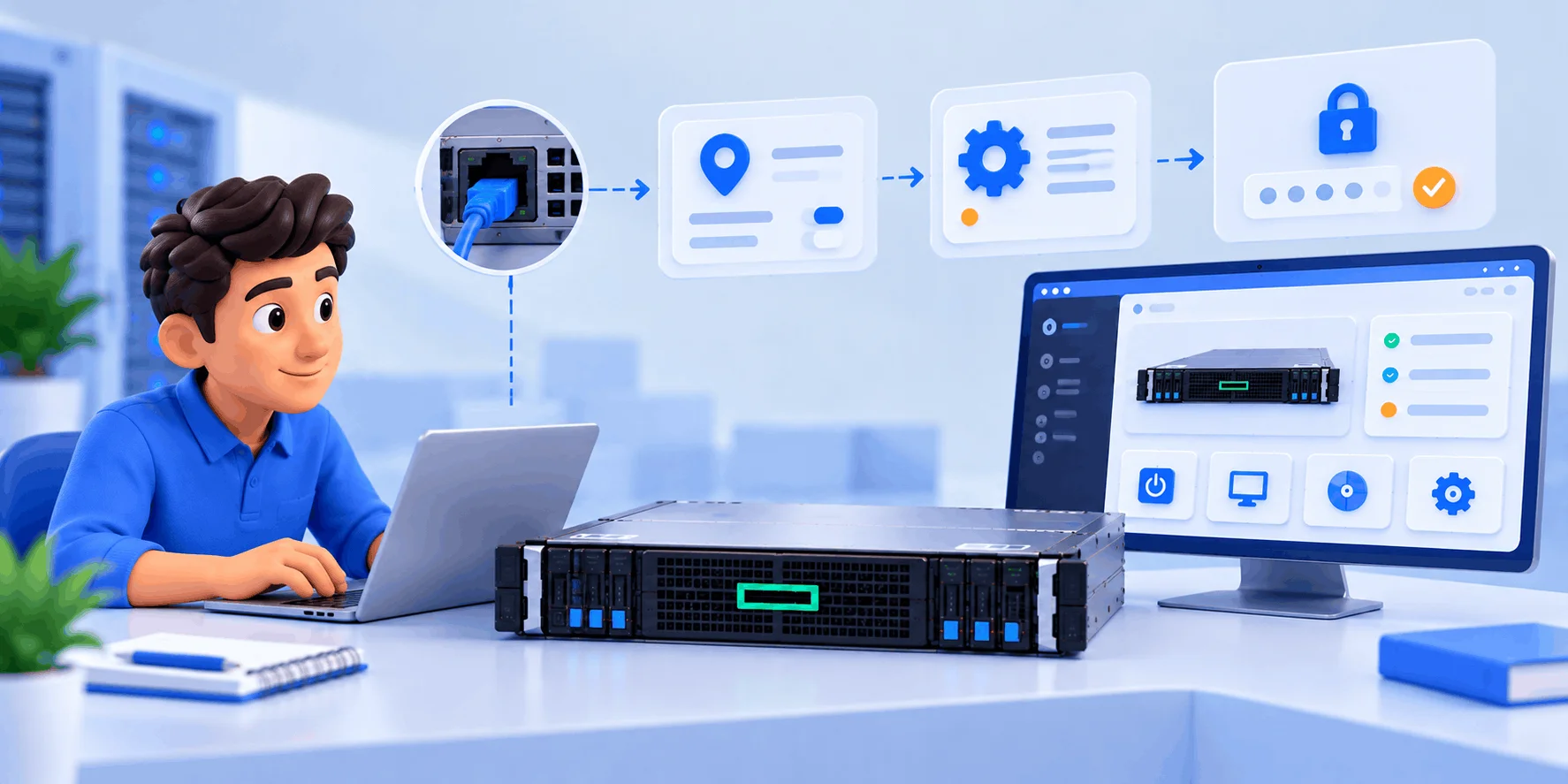
۱- اتصال کابل و دسترسی به کنسول محلی

کابل شبکه مدیریتی را به پورت iLO پشت سرور (معمولاً با برچسب iLO) وصل کنید. برای اولین تنظیم به مانیتور و کیبورد متصل به سرور یا یک سوئیچ KVM نیاز دارید؛ درباره انواع آن در مقاله KVM چیست بخوانید. اگر سرور پیش‌تر iLO فعال با DHCP دارد، می‌توانید همین مراحل را از کنسول راه دور iLO هم انجام دهید.

۲- تنظیم IP ثابت از System Utilities

طبق راهنمای HPE، سرور را ری‌استارت کنید و در صفحه POST کلید F9 را بزنید تا UEFI System Utilities باز شود. سپس System Configuration و بعد iLO 5 Configuration Utility را انتخاب کنید. در بخش Network Options، گزینه DHCP Enable را روی OFF بگذارید تا کادرهای IP Address، Subnet Mask و Gateway IP Address قابل ویرایش شوند.
POST ➡️ F9 (System Utilities)
  └ System Configuration
     └ iLO 5 Configuration Utility
        └ Network Options
           DHCP Enable ......... OFF
           IP Address .......... 192.0.2.50
           Subnet Mask ......... 255.255.255.0
           Gateway IP Address .. 192.0.2.1
F12 ➡️ Yes - Save Changes ➡️ iLO resets
مقادیر را وارد کنید و با F12 و گزینه Yes – Save Changes ذخیره کنید. iLO برای اعمال تغییرات ری‌ست می‌شود و طبق راهنما حدود ۳۰ ثانیه بعد دوباره در دسترس است. اگر با Subnet Mask و محاسبه آن آشنا نیستید، مقاله Subnet چیست را ببینید.
در مرورگر آدرس https://IP-iLO را باز کنید؛ رابط وب iLO فقط از طریق HTTPS در دسترس است. طبق مستندات HPE، نام کاربری پیش‌فرض Administrator است و رمز آن روی برچسب کشویی شماره سریال (serial label pull tab) سرور چاپ شده؛ رمزی تصادفی و هشت‌کاراکتری یا در برخی سفارش‌ها یک رمز پیش‌فرض مشترک.
HPE توصیه می‌کند بلافاصله پس از اولین ورود، رمز کاربر پیش‌فرض را عوض کنید. طبق راهنمای رمز عبور iLO، حداقل طول پیش‌فرض رمز هشت کاراکتر و حداکثر آن ۳۹ کاراکتر است و بهتر است رمز دست‌کم سه مورد از حروف بزرگ، حروف کوچک، عدد و نماد را داشته باشد. رمز کارخانه را هم در جایی امن نگه دارید، چون پس از ریست کارخانه دوباره به کار می‌آید.

۴- ساخت کاربرهای جداگانه با کمترین دسترسی

به‌جای اینکه همه با Administrator وارد شوند، برای هر نفر کاربر جدا بسازید و فقط دسترسی لازم را بدهید؛ مثلاً کاربری که فقط کنسول راه دور و Virtual Media لازم دارد، نیازی به دسترسی تغییر تنظیمات iLO ندارد. کاربرها را از بخش User Administration در رابط وب یا از منوی User Management در iLO 5 Configuration Utility مدیریت کنید.

۵- سخت‌گیری امنیتی و به‌روزرسانی Firmware

📚 از منابع معتبر

در بخش Security guidelines راهنمای کاربری iLO 5، HPE توصیه می‌کند iLO روی شبکه مدیریتی خصوصی و جدا از شبکه داده قرار گیرد و مستقیماً به اینترنت وصل نشود؛ دسترسی از بیرون باید از طریق VPN شرکتی با فایروال باشد. به گفته همین راهنما، اگر iLO مستقیم به اینترنت وصل بوده، رمز همه کاربرها باید فوراً عوض شود.
✅ گواهی خودامضای پیش‌فرض را با گواهی SSL صادرشده از یک مرجع معتبر (CA) جایگزین کنید.
✅ پروتکل‌هایی را که استفاده نمی‌کنید، مثل SNMP یا IPMI/DCMI over LAN، از صفحه Access Settings غیرفعال کنید؛ تفاوت این پروتکل‌ها را در مقاله IPMI چیست و تفاوت آن با iLO ببینید.
✅ Firmware سرور و iLO را به‌روز نگه دارید؛ این هم از توصیه‌های صریح HPE است.
✅ در صورت امکان از احراز هویت دومرحله‌ای یا سرویس دایرکتوری مثل Active Directory استفاده کنید.
✅ حالت امنیتی را بشناسید: Production پیش‌فرض است و حالت‌های High Security و FIPS رمزنگاری سخت‌گیرانه‌تری اعمال می‌کنند.

سناریوی رایج در پشتیبانی وب‌داده

یک سناریوی نمونه: مشتری کولوکیشن، سرور HPE خود را به دیتاسنتر می‌آورد، اما iLO هنوز روی DHCP است و در شبکه مدیریتی آدرسی نمی‌گیرد. نتیجه این است که پس از نصب سرور در رک، هیچ راهی برای دیدن صفحه آن از راه دور وجود ندارد و هر تغییر کوچک به حضور فیزیکی نیاز پیدا می‌کند.
راه‌حل ساده است: پیش از تحویل سرور، اطلاعات IP مدیریتی را از ارائه‌دهنده بگیرید، آن را با مسیر F9 و Network Options تنظیم کنید، رمز پیش‌فرض را عوض کنید و یک‌بار از لپ‌تاپ خود در همان زیرشبکه ورود را تست کنید. این چند دقیقه آماده‌سازی، بعدها ساعت‌ها رفت‌وآمد را حذف می‌کند.

آموزش تنظیم iLO گام‌به‌گام؛ از IP ثابت تا تغییر رمز پیش‌فرض

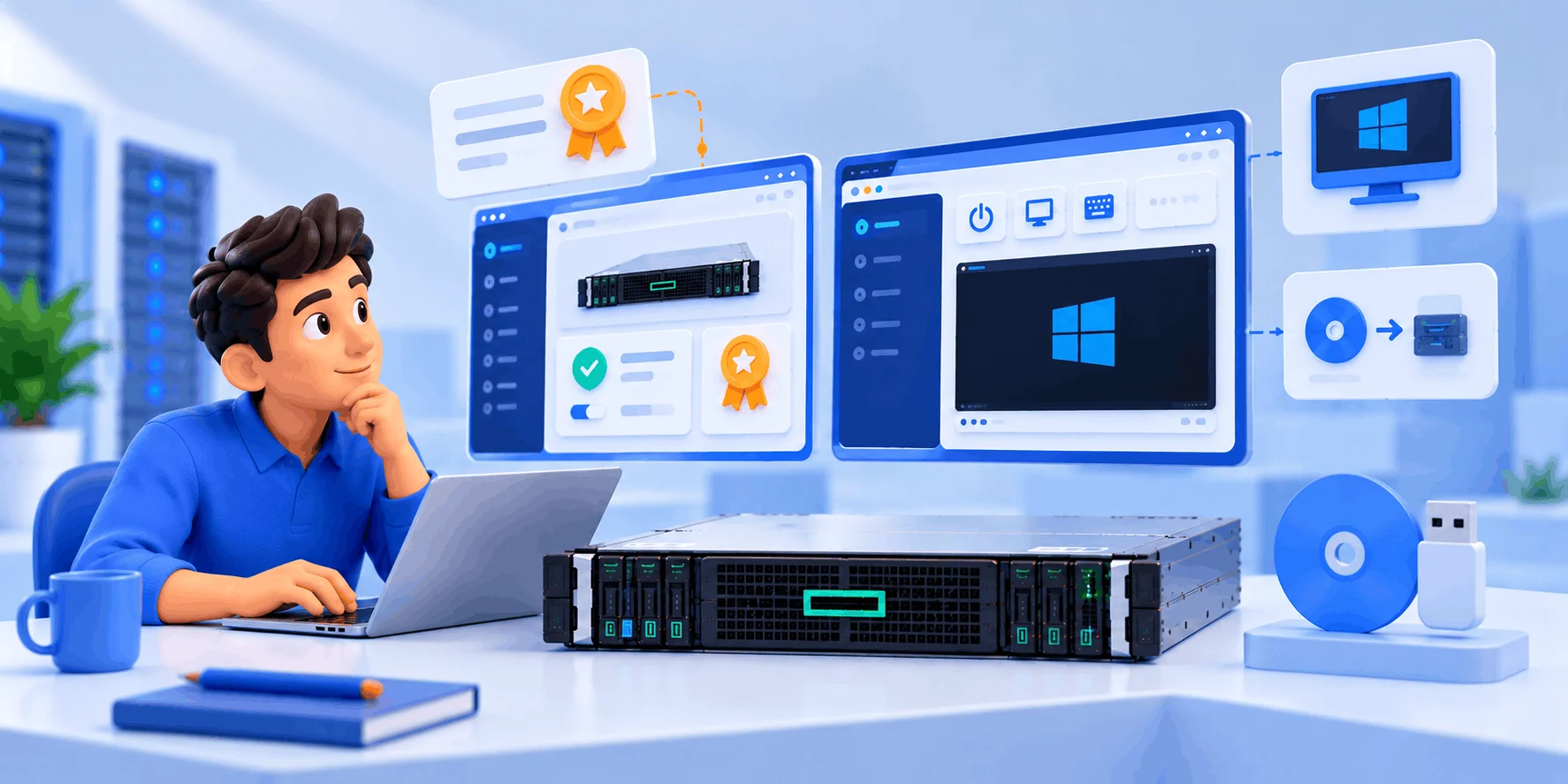
لایسنس iLO و فعال‌سازی iLO Advanced؛ کنسول مجازی و Virtual Media

طبق راهنمای HPE، قابلیت‌های استاندارد iLO با هر سرور ارائه می‌شوند: راه‌اندازی سرور، پایش سلامت، کنترل توان و دما و مدیریت از راه دور. لایسنس iLO قابلیت‌هایی مثل کنسول گرافیکی راه دور با همکاری چندکاربره و ضبط و پخش ویدیو را فعال می‌کند. هر سرور لایسنس جداگانه می‌خواهد و لایسنس قابل انتقال به سرور دیگر نیست.

کدام قابلیت‌ها به iLO Advanced نیاز دارند؟

مهم‌ترین نکته عملی این است: طبق راهنمای iLO 5، در سرورهای غیر بلید برای استفاده از کنسول یکپارچه راه دور پس از بالا آمدن سیستم‌عامل، باید لایسنس نصب باشد. حالت امنیتی CNSA هم فقط با لایسنس iLO Advanced در دسترس است. فهرست کامل قابلیت‌ها در HPE iLO Licensing Guide آمده و HPE امکان دریافت لایسنس آزمایشی رایگان را هم معرفی کرده است.

نصب لایسنس iLO

  1. با کاربری که دسترسی Configure iLO Settings دارد وارد رابط وب شوید.
  2. از منوی Administration وارد تب Licensing شوید.
  3. کلید لایسنس iLO را در کادر Activation Key وارد کنید و Install را بزنید.
  4. شرایط EULA را بخوانید و با I agree تأیید کنید؛ لایسنس فعال می‌شود.
📌 یادآوری: پس از نصب لایسنس iLO، رابط وب فقط پنج رقم آخر کلید را نشان می‌دهد و نصب کلید جدید جایگزین کلید قبلی می‌شود؛ پس کلید کامل را در جای امنی ثبت کنید.

کنسول راه دور و Virtual Media

کنسول یکپارچه (IRC) تصویر، کیبورد و ماوس سرور را در مرورگر شما می‌آورد و نسخه HTML5 آن به افزونه جانبی نیاز ندارد. Virtual Media یک درایو مجازی USB به سرور وصل می‌کند؛ طبق راهنمای HPE از ایمیج‌های ISO تا 8TB و پوشه‌های مجازی تا 2GB پشتیبانی می‌کند و از هر نوع درایو مجازی فقط یکی هم‌زمان متصل می‌شود.
با همین قابلیت می‌توانید سیستم‌عامل را از راه دور نصب کنید؛ روش‌های HPE در مقاله نصب سیستم‌عامل روی سرور HP و مراحل نصب لینوکس در آموزش نصب Ubuntu Server آمده است.

مقایسه iLO Standard و iLO Advanced

جدول زیر تفاوت iLO Standard و iLO Advanced را فقط در مواردی نشان می‌دهد که در راهنمای کاربری iLO 5 صراحتاً آمده است:
قابلیتiLO StandardiLO Advanced
پایش سلامت، توان و دمادارددارد
کنسول گرافیکی پیش از بوت سیستم‌عاملدارددارد
کنسول گرافیکی پس از بوت سیستم‌عامل (سرور غیر بلید)ندارددارد
کنسول چندکاربره و ضبط و پخش ویدیوندارددارد
حالت امنیتی CNSAندارددارد

ریست پسورد iLO و بازگشت به تنظیمات کارخانه

فراموش کردن رمز iLO رایج است و بسته به دسترسی شما، سه راه برای ریست پسورد iLO وجود دارد:
◀️ از System Utilities: با کنسول محلی، در POST کلید F9 را بزنید، مسیر System Configuration، iLO 5 Configuration Utility، User Management و Edit/Remove User را بروید، کاربر را Edit کنید و رمز جدید را وارد و با F12 ذخیره کنید.
◀️ از داخل سیستم‌عامل: طبق مستندات HPE، فقط در حالت‌های High Security به بالا فرمان‌های RESTful API و RIBCL که از خود سرور اجرا می‌شوند به نام کاربری و رمز نیاز دارند؛ پس در حالت پیش‌فرض Production، مدیر سیستم‌عامل می‌تواند با ابزارهایی مثل iLOrest کاربر iLO را اصلاح کند.
◀️ کلید نگهداری سیستم (iLO Security Override): موقعیت ۱ این کلید روی برد، در حالت Production همه بررسی‌های امنیتی را برای دسترسی اضطراری غیرفعال می‌کند. سرور باید خاموش و از برق جدا باشد و درب آن باز شود.

⚠️ ریست کارخانه همه چیز را پاک می‌کند

ریست کارخانه با ریست پسورد iLO فرق دارد: گزینه Set to factory defaults در iLO 5 Configuration Utility همه تنظیمات iLO، شامل کاربرها، لایسنس، تنظیمات شبکه و لاگ‌ها را پاک می‌کند؛ فقط لایسنسی که در کارخانه نصب شده باقی می‌ماند. پس از ریست، iLO به DHCP برمی‌گردد و با رمز روی برچسب سرور وارد می‌شوید. اگر شبکه DHCP ندارد، برای تنظیم دوباره به دسترسی فیزیکی نیاز دارید.

لایسنس iLO و فعال‌سازی iLO Advanced؛ کنسول مجازی و Virtual Media

تنظیم iLO در سرور HP برای کولوکیشن در وب‌داده

اگر سرور HPE خودتان را دارید، با سرویس کولوکیشن وب‌داده آن را در دیتاسنتر مستقر می‌کنید و با iLO از هر جا مدیریتش می‌کنید. پیش از ارسال سرور، IP مدیریتی و روش دسترسی امن به شبکه iLO را با تیم فنی هماهنگ کنید. برای شناخت بهتر این مدل، کولوکیشن چیست را بخوانید.
✅ زیرساخت شبکه با محافظت DDoS با ظرفیت 100Gbit/s، فایروال سخت‌افزاری و امنیت چندلایه
✅ اجاره IP شامل بلوک‌های IPv4 از /24 تا /22 و IPv6 با اندازه /48
✅ تیم فنی ۲۴ ساعته برای مشاوره پیش از خرید و هماهنگی‌های فنی
✅ خدمات کانفیگ و مدیریت سرور برای کسانی که تنظیم سرور را به متخصص می‌سپارند
اگر سرور شخصی ندارید، سرور اختصاصی ایران وب‌داده روی سخت‌افزار HPE ProLiant DL360 Gen9 ارائه می‌شود. در این سرویس کارهای رایجی مثل ری‌استارت، روشن و خاموش کردن، کنسول KVM و نصب مجدد سیستم‌عامل از پنل مدیریت انجام می‌شود؛ راهنمای آن در مقاله پنل مدیریت سرور اختصاصی EasyDCIM آمده است.

⚠️ محدودیت را هم بدانید

سرورهای Gen9 از iLO 4 استفاده می‌کنند که نسبت به iLO 5 و 6 قدیمی‌تر است و برخی قابلیت‌ها و حالت‌های امنیتی نسخه‌های جدید را ندارد. اگر به قابلیت‌های نسل جدید نیاز دارید، پیکربندی سفارشی با نسل‌های دیگر از طریق تیکت یا تماس بررسی می‌شود.
🚀 بیشتر بدانید: ۱۰ کار حیاتی هنگام داون شدن سرور؛ جایی که دسترسی iLO بیشترین ارزش را دارد.

سوالات متداول

رمز پیش‌فرض iLO کجاست؟

طبق مستندات HPE، نام کاربری پیش‌فرض Administrator است و رمز آن روی برچسب کشویی شماره سریال سرور چاپ شده است. این رمز معمولاً یک رشته تصادفی هشت‌کاراکتری است و در برخی سفارش‌ها یک رمز پیش‌فرض مشترک است. پس از اولین ورود حتماً آن را تغییر دهید، اما برچسب را نگه دارید چون پس از ریست کارخانه دوباره لازم می‌شود.

اگر شبکه مدیریتی DHCP داشته باشد، iLO به‌صورت پیش‌فرض آدرس می‌گیرد و می‌توانید با نام DNS پیش‌فرض یا IP تخصیص‌یافته وارد شوید. در غیر این صورت برای اولین تنظیم IP ثابت به کنسول محلی، سوئیچ KVM یا در سرورهای جدیدتر به پورت سرویس iLO نیاز دارید. بعد از آن، همه کارها از راه دور انجام می‌شود.

قابلیت‌های پایه مثل پایش سلامت و کنترل توان رایگان است. طبق راهنمای iLO 5، کنسول گرافیکی پس از بوت سیستم‌عامل در سرورهای غیر بلید، کنسول چندکاربره، ضبط ویدیو و حالت امنیتی CNSA به لایسنس نیاز دارند. هر لایسنس مخصوص یک سرور است و قابل انتقال نیست.

با کاربری که دسترسی Configure iLO Settings دارد وارد شوید، از منوی Administration به تب Licensing بروید، کلید را در Activation Key وارد کنید، Install را بزنید و EULA را تأیید کنید. پس از نصب فقط پنج رقم آخر کلید نمایش داده می‌شود؛ پس کلید کامل را جای امنی نگه دارید.

طبق مستندات HPE، محدودیت نام کاربری و رمز برای فرمان‌هایی که از خود سرور اجرا می‌شوند فقط در حالت‌های High Security به بالا اعمال می‌شود. پس اگر به سیستم‌عامل دسترسی مدیریتی دارید و iLO در حالت پیش‌فرض Production است، می‌توانید با ابزارهایی مثل iLOrest کاربر را اصلاح کنید. در حالت‌های High Security به بالا این راه بسته است و باید از F9 یا کلید نگهداری روی برد استفاده کنید.

HPE صراحتاً توصیه می‌کند iLO مستقیم به اینترنت وصل نشود و دسترسی بیرونی از طریق VPN و فایروال باشد. iLO کنترل کامل سرور را در اختیار می‌گذارد؛ پس افشای آن روی اینترنت ریسک بالایی دارد. اگر چنین اتفاقی افتاده، طبق همان راهنما رمز همه کاربرها را فوراً عوض کنید.

همه تنظیمات iLO شامل کاربرها، لایسنس، تنظیمات شبکه و لاگ‌ها پاک می‌شود؛ فقط لایسنسی که در کارخانه نصب شده باقی می‌ماند. iLO به DHCP برمی‌گردد و با رمز روی برچسب سرور وارد می‌شوید. پیش از ریست، کلید لایسنس و تنظیمات شبکه را یادداشت کنید.

برای کارهای رایج خیر؛ پنل مدیریت سرور اختصاصی وب‌داده ری‌استارت، روشن و خاموش کردن، کنسول KVM، نصب مجدد سیستم‌عامل و مشاهده ترافیک را در اختیارتان می‌گذارد. تنظیم مستقیم iLO بیشتر برای کسانی کاربرد دارد که سرور HPE خودشان را از طریق کولوکیشن در دیتاسنتر مستقر می‌کنند.

جمع‌بندی؛ iLO امن، کلید مدیریت بی‌دردسر سرور HPE

iLO ابزاری است که مدیریت سرور HPE را از راه دور ممکن می‌کند، اما فقط وقتی درست تنظیم شده باشد. مسیر اصلی را دیدیم: اتصال به شبکه مدیریتی جدا، تنظیم IP ثابت از F9 و Network Options، ورود با HTTPS و تغییر فوری رمز پیش‌فرض، ساخت کاربرهای جدا با کمترین دسترسی و غیرفعال کردن پروتکل‌های بلااستفاده.
پیش از خرید لایسنس، نیاز واقعی خود را بسنجید؛ اگر کنسول گرافیکی پس از بوت سیستم‌عامل یا کنسول چندکاربره لازم دارید، iLO Advanced ضروری است. برای روز مبادا هم روش‌های ریست پسورد iLO را بشناسید و بدانید ریست کارخانه همه تنظیمات و لایسنس‌های نصب‌شده را پاک می‌کند.
وب‌داده با سرویس کولوکیشن برای سرورهای HPE شخصی و سرور اختصاصی با پنل مدیریت کامل، هر دو مسیر را پوشش می‌دهد. پیشنهاد ما: پیش از ارسال سرور به دیتاسنتر، iLO را طبق این آموزش آماده و تست کنید و جزئیات شبکه مدیریتی را با تیم فنی وب‌داده هماهنگ کنید.
در صورتی که سوالی داشتید می‌توانید در بخش نظرات با ما در ارتباط باشید.
امیدوارم این مقاله از بلاگ وب‌داده برای شما مفید بوده باشد.
وب داده
وب داده

جدید ترین مطالب آموزشی و کاربردی را در اینجا بخوانید !
ما با بهره‌گیری از دانش روز و تجربه متخصصان حوزه فناوری، مجموعه‌ای از آموزش‌های کاربردی و مقالات تخصصی را گردآوری کرده‌ایم که هر یک، پاسخی دقیق به پرسش‌های شماست. ؛ از مفاهیم پایه تا پیچیده‌ترین تکنیک‌های حرفه‌ای. اینجا، دانش با زبانی ساده اما عمیق در اختیار شما قرار می‌گیرد.

مقاله‌ها: 283
پاسخی بگذارید

نشانی ایمیل شما منتشر نخواهد شد. بخش‌های موردنیاز علامت‌گذاری شده‌اند *