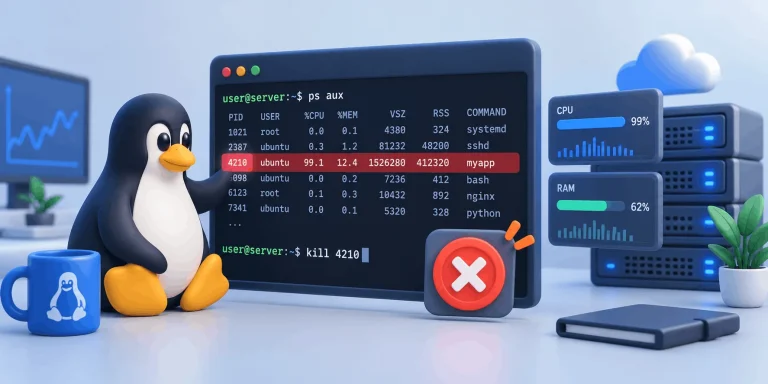
نصب Ubuntu Server یعنی راه‌اندازی نسخه سرور اوبونتو روی سخت‌افزار یا ماشین مجازی با نصاب متنی Subiquity؛ نصابی که شبکه، پارتیشن‌بندی دیسک، کاربر مدیر و دسترسی SSH را در چند صفحه پیکربندی می‌کند. نتیجه، سیستمی سبک و بدون رابط گرافیکی است که برای میزبانی وب، دیتابیس، کانتینر و سرویس‌های شبکه آماده است.
✅ پایه همه سرویس‌ها: اشتباه در پارتیشن‌بندی یا شبکه معمولاً بعدها به قطعی یا مهاجرت پرهزینه ختم می‌شود.
✅ امنیت از روز اول: سروری که از همان ابتدا ورود کلیدی SSH و فایروال فعال دارد، در برابر اسکن و حدس رمز خودکار مقاوم‌تر است.
✅ پشتیبانی طولانی: با انتخاب درست نسخه LTS، پنج سال به‌روزرسانی امنیتی استاندارد بدون نصب مجدد می‌گیرید.
✅ کنترل کامل: با نصب دستی، RAID، LVM و رمزنگاری دیسک را دقیقاً مطابق نیازتان تنظیم می‌کنید.

💡 نصب اوبونتو سرور را یک‌بار و درست انجام دهید

✅ چند دقیقه دقت در صفحه‌های Storage و SSH نصاب، جلوی ساعت‌ها عیب‌یابی بعدی را می‌گیرد.
✅ در وب‌داده: سرور اختصاصی HPE با کنسول KVM و نصب مجدد سیستم‌عامل از پنل
اگر می‌خواهید نصب اوبونتو سرور را خودتان روی سرور اختصاصی انجام دهید و بدانید پشت هر گزینه نصاب چه منطقی است، این راهنما به همان ترتیب کار جلو می‌رود: انتخاب نسخه، آماده‌سازی، صفحه‌های نصاب (شبکه، پارتیشن‌بندی و RAID، کاربر و SSH)، تنظیم IP ثابت با Netplan و در آخر امن‌سازی اولیه. مبنای همه مراحل، مستندات رسمی Ubuntu است.

🔶 اوبونتو روی سرور اختصاصی HPE

در سرور اختصاصی ایران وب‌داده، سیستم‌عامل پس از پرداخت به‌صورت خودکار نصب می‌شود و هر زمان لازم شد، می‌توانید آن را از پنل مدیریت یا با کنسول KVM دوباره نصب کنید. مشخصات سرورها را ببینید 👇

Ubuntu Server چیست و برای نصب Ubuntu Server کدام نسخه LTS را انتخاب کنیم؟

اوبونتو سرور (Ubuntu Server) توزیع لینوکسی شرکت Canonical برای سرورهاست. هسته و مخازنش با نسخه دسکتاپ مشترک است، اما رابط گرافیکی ندارد، با نصاب متنی مخصوص خودش نصب می‌شود و برای مدیریت از راه دور با SSH و پیکربندی خودکار با cloud-init طراحی شده است. اگر با مفاهیم پایه آشنا نیستید، ابتدا مقاله لینوکس چیست را بخوانید.
تفاوت این دو را می‌شود این‌طور تصور کرد: Ubuntu Desktop خودروی سواری با همه امکانات رفاهی است و Ubuntu Server کامیونی که صندلی‌های اضافه‌اش را برداشته‌اند تا بار بیشتری ببرد. بدون رابط گرافیکی، رم و CPU کمتری مصرف می‌شود و نرم‌افزار کمتری در معرض حمله است؛ در عوض همه کارها با خط فرمان و SSH انجام می‌شود.

Ubuntu 24.04 LTS یا 26.04 LTS؟

طبق صفحه چرخه انتشار Canonical، نسخه LTS هر دو سال یک‌بار منتشر می‌شود و پنج سال پشتیبانی امنیتی استاندارد می‌گیرد؛ اشتراک Ubuntu Pro این دوره را به ۱۰ سال و با افزونه Legacy تا ۱۵ سال می‌رساند. هنگام نگارش این مقاله، آخرین نسخه‌های این دو شاخه 26.04.1 LTS (با نام Resolute Raccoon) و 24.04.5 LTS (با نام Noble Numbat) است و هر دو هنوز پشتیبانی استاندارد دارند.
قاعده عملی ساده است: اگر نرم‌افزارها یا کنترل پنلی که استفاده می‌کنید رسماً از 26.04 پشتیبانی می‌کنند، همین نسخه را انتخاب کنید تا پشتیبانی استاندارد تا مه ۲۰۳۱ داشته باشید. اگر سازگاری هنوز اعلام نشده، Ubuntu 24.04 LTS انتخاب کم‌ریسک‌تری است و تا مه ۲۰۲۹ پشتیبانی استاندارد دارد. تفاوت‌های دو نسخه را در مقاله معرفی اوبونتو 26 و تفاوت با اوبونتو 24 ببینید.

🔸 نکته فنی: حداقل منابع

طبق مستندات Ubuntu Server، نصب نسخه 24.04 از ISO روی معماری amd64 دست‌کم 1.5GB رم و 5GB فضای دیسک می‌خواهد و حداقل پیشنهادی آن 3GB رم و 25GB فضاست. همان صفحه یادآوری می‌کند که این اعداد در نسخه‌ها و معماری‌های دیگر ممکن است کمی فرق کند. سرورهای اختصاصی امروزی چند برابر این منابع را دارند.

جدول چرخه پشتیبانی نسخه‌های LTS اوبونتو

تاریخ‌های زیر از صفحه رسمی چرخه انتشار Ubuntu گرفته شده است. ستون آخر پایان دوره ESM (پشتیبانی امنیتی گسترده) را نشان می‌دهد که به اشتراک Ubuntu Pro نیاز دارد.
نسخهنام رمزپایان پشتیبانی استانداردپایان ESM با Ubuntu Pro
Ubuntu 22.04 LTSJammy Jellyfishمه ۲۰۲۷مه ۲۰۳۲
Ubuntu 24.04 LTSNoble Numbatمه ۲۰۲۹مه ۲۰۳۴
Ubuntu 26.04 LTSResolute Raccoonمه ۲۰۳۱مه ۲۰۳۶
لوگوی اوبونتو روی سرور رک‌مونت، کنار سه سرور اوبونتو و علامت سؤال برای انتخاب نسخه LTS در نصب Ubuntu Server

مزایا و محدودیت‌های Ubuntu Server برای سرور اختصاصی

✅ چرخه پشتیبانی شفاف: تاریخ پایان پشتیبانی هر نسخه از روز انتشار مشخص است و برنامه‌ریزی ارتقا را ساده می‌کند.
✅ به‌روزرسانی امنیتی خودکار: طبق مستندات Ubuntu، بسته unattended-upgrades به‌صورت پیش‌فرض نصب است و وصله‌های امنیتی را خودکار اعمال می‌کند.
✅ اکوسیستم گسترده: بسیاری از نرم‌افزارهای سروری دستور نصب روی اوبونتو را در مستندات رسمی خود آورده‌اند و پیدا کردن راهنما و پاسخ خطاها ساده است.
✅ بدون هزینه لایسنس: استفاده از Ubuntu Server رایگان است و خدمات تکمیلی مثل Ubuntu Pro اختیاری است.
❌ رابط گرافیکی ندارد و مدیریت آن به آشنایی با خط فرمان نیاز دارد.
❌ برخی نرم‌افزارهای تجاری فقط خانواده RHEL را رسماً پشتیبانی می‌کنند؛ در این حالت مقاله جایگزین CentOS و مقایسه AlmaLinux و Rocky Linux را ببینید.
❌ ارتقا بین نسخه‌های LTS به برنامه‌ریزی و تست نیاز دارد و پیش از آن باید بکاپ کامل گرفت.

پیش‌نیازها و آماده‌سازی پیش از نصب اوبونتو سرور

بسیاری از مشکلات نصب پیش از بوت شدن ISO رقم می‌خورند: فایل خراب، اطلاعات شبکه ناقص یا انتخاب اشتباه دیسک. این پنج مورد را پیش از شروع آماده کنید:
  1. دریافت ISO رسمی: فایل Server install image را از ubuntu.com یا releases.ubuntu.com دانلود کنید و هش آن را با فایل SHA256SUMS همان صفحه مقایسه کنید.
  2. دسترسی به کنسول: برای نصب دستی به کنسول KVM یا رابط مدیریت از راه دور مثل iLO نیاز دارید تا ISO را به‌عنوان درایو مجازی وصل کنید. روش‌های مخصوص سخت‌افزار HPE در راهنمای نصب سیستم‌عامل روی سرور HP آمده است.
  3. اطلاعات شبکه: نشانی IP، پیشوند شبکه (مثل /24)، Gateway و DNS را از ارائه‌دهنده سرور بگیرید؛ در بسیاری از سرورهای اختصاصی DHCP فعال نیست و باید IP را دستی وارد کنید.
  4. تصمیم درباره دیسک‌ها: اگر سرور کنترلر RAID سخت‌افزاری دارد، آرایه را پیش از نصب در ابزار کنترلر بسازید؛ در غیر این صورت می‌توانید در خود نصاب RAID نرم‌افزاری تعریف کنید.
  5. بکاپ: نصب روی دیسک، داده‌های قبلی را پاک می‌کند؛ از هر چیز ارزشمند نسخه پشتیبان بگیرید.

⚠️ هشدار: نصب دوباره یعنی پاک شدن دیسک

طبق مستندات نصاب، گزینه Use an entire disk همه پارتیشن‌ها و داده‌های دیسک انتخاب‌شده را پاک می‌کند و اوبونتو را جای آن‌ها نصب می‌کند. پیش از تأیید نهایی در صفحه Storage، مطمئن شوید دیسک درست را انتخاب کرده‌اید.

🔶 نکته برای مشتریان وب‌داده

کنسول KVM و نصب مجدد سیستم‌عامل هر دو در پنل مدیریت سرور در دسترس‌اند؛ پس برای نصب دستی لازم نیست کسی در دیتاسنتر حضور داشته باشد. اگر ISO یا پیکربندی خاصی لازم دارید، از طریق تیکت با تیم فنی هماهنگ کنید.

چک‌لیست آماده‌سازی پیش از نصب اوبونتو سرور: فلش و دیسک نصب، لپ‌تاپ در حال نصب و آیکون‌های CPU، رم، دیسک و کارت شبکه

آموزش نصب Ubuntu Server روی سرور اختصاصی؛ گام‌به‌گام

صفحه‌های نصاب را به همان ترتیبی که نصاب نشانشان می‌دهد جلو می‌رویم. نام و ترتیب صفحه‌ها از راهنمای رسمی نصب پایه Ubuntu Server گرفته شده و ممکن است بین نسخه‌ها کمی فرق کند.

۱- بوت از ISO، زبان و کیبورد

سرور را از درایو مجازی ISO بوت کنید و در منوی GRUB گزینه Try or Install Ubuntu Server را انتخاب کنید. در صفحه‌های اول زبان نصب و چیدمان کیبورد را مشخص کنید. برای سرور، زبان English و کیبورد English (US) مناسب‌تر است، چون پیام‌های خطای انگلیسی را راحت‌تر می‌شود جست‌وجو کرد. اگر نصاب پیشنهاد به‌روزرسانی خودش را داد، معمولاً بهتر است بپذیرید؛ نصاب نسخه جدید را دانلود می‌کند و از همان مرحله ادامه می‌دهد.

۲- تنظیم شبکه و IP ثابت در نصاب

نصاب روی کارت‌های شبکه سیمی DHCP را امتحان می‌کند. اگر DHCP در دسترس نیست، کارت شبکه متصل را انتخاب کنید، گزینه Edit IPv4 را بزنید، روش Manual را انتخاب کنید و Subnet (مثل 203.0.113.0/24)، Address، Gateway و Name servers را وارد کنید. نصاب همین تنظیمات را در پیکربندی Netplan سیستم نصب‌شده می‌نویسد.
در صفحه‌های بعد، فیلد Proxy را فقط وقتی پر کنید که سرور پشت پراکسی است. نشانی Mirror پیش‌فرض را هم نگه دارید، مگر اینکه mirror معتبر و نزدیک‌تری در دسترس داشته باشید.

۳- پارتیشن‌بندی، LVM و RAID نرم‌افزاری

در حالت Guided، گزینه Use an entire disk کل دیسک را در اختیار اوبونتو می‌گذارد. گزینه Set up this disk as an LVM group را فعال نگه دارید تا بعدها بتوانید حجم‌ها را بدون نصب مجدد بزرگ کنید یا دیسک تازه به آن‌ها اضافه کنید. رمزنگاری LUKS هم در دسترس است، اما عبارت عبور آن را باید در هر بوت وارد کنید؛ یعنی سروری که از راه دور ری‌استارت می‌شود، هر بار برای بالا آمدن به کنسول KVM نیاز دارد.
در حالت Custom storage layout می‌توانید RAID نرم‌افزاری بسازید و روی آن LVM تعریف کنید؛ طبق مستندات نصاب، سطوح 0، 1، 5، 6 و 10 پشتیبانی می‌شوند. در سیستم UEFI یک پارتیشن EFI دست‌کم 538MiB لازم است. نصاب اجازه می‌دهد چند دیسک را دیسک بوت تعریف کنید؛ اگر فایل‌سیستم ریشه هم روی RAID باشد، سرور با خرابی یک دیسک همچنان بوت می‌شود. برای انتخاب سطح RAID، مقاله RAID چیست و انواع آن را ببینید.
# Example: 2 x NVMe, software RAID 1, UEFI
nvme0n1p1   ESP (538MiB+)   /boot/efi
nvme1n1p1   ESP (538MiB+)   second boot device
nvme0n1p2 + nvme1n1p2  ➡️  md0 (RAID 1)
md0  ➡️  LVM volume group: ubuntu-vg
   ├ ubuntu-lv   /      ext4
   └ data-lv     /var   ext4

۴- پروفایل کاربر و دسترسی SSH

در صفحه Profile نام خودتان، نام سرور (hostname)، نام کاربری و رمز عبور را وارد کنید. کاربری که اینجا ساخته می‌شود مدیر سیستم است و با sudo کار می‌کند؛ رمزش را حتی اگر بعداً فقط با کلید SSH وارد شوید، برای sudo لازم دارید. در صفحه SSH گزینه Install OpenSSH server را فعال کنید؛ طبق مستندات نصاب، نصب پیش‌فرض اوبونتو هیچ پورت بازی ندارد و بدون این گزینه نمی‌توانید از راه دور وصل شوید.
در همین صفحه می‌توانید کلید عمومی SSH را از حساب GitHub یا Launchpad وارد کنید. اگر کلید وارد کنید، ورود با رمز از طریق SSH به‌طور پیش‌فرض غیرفعال می‌شود (این تنظیم را بعداً می‌توانید برگردانید) و حدس رمز روی SSH عملاً بی‌اثر می‌شود. انتخاب Snapهای پیشنهادی و اتصال به Ubuntu Pro اختیاری است. وقتی نصب تمام شد، درایو مجازی ISO را جدا کنید و با Reboot Now سرور را ری‌استارت کنید.

۵- تنظیم IP ثابت با Netplan بعد از نصب

در اوبونتو، شبکه با Netplan و فایل‌های YAML داخل مسیر /etc/netplan/ پیکربندی می‌شود. نام کارت شبکه را با دستور ip a پیدا کنید و در نمونه زیر به‌جای eno1 بگذارید. ساختار این نمونه از مثال IP ثابت در مستندات رسمی Netplan گرفته شده و مسیر پیش‌فرض (default route) در آن با routes و to: default تعریف شده است:
network:
  version: 2
  renderer: networkd
  ethernets:
    eno1:
      addresses:
        - 203.0.113.10/24
      routes:
        - to: default
          via: 203.0.113.1
      nameservers:
        addresses: [1.1.1.1, 8.8.8.8]
به‌جای netplan apply ابتدا از دستور sudo netplan try استفاده کنید. طبق مستندات Netplan، این دستور پیکربندی را اعمال می‌کند و اگر ظرف ۱۲۰ ثانیه (مقدار پیش‌فرض) آن را تأیید نکنید، خودکار به تنظیمات قبلی برمی‌گردد؛ یعنی یک اشتباه تایپی در YAML شما را از سرور بیرون نمی‌اندازد.

۶- امن‌سازی اولیه سرور

📚 رفتار پیش‌فرض اوبونتو طبق مستندات

طبق مستندات Ubuntu Server، ufw ابزار پیش‌فرض پیکربندی فایروال در اوبونتوست، اما در ابتدا غیرفعال است. در مقابل، بسته unattended-upgrades از ابتدا نصب است، روزی یک‌بار اجرا می‌شود و به‌روزرسانی‌های امنیتی را بدون دخالت کاربر نصب می‌کند.
sudo apt update && sudo apt full-upgrade -y
sudo ufw allow 22
sudo ufw enable
sudo ufw status verbose

✅ پیش از فعال کردن ufw، پورت SSH را باز کنید تا دسترسی خودتان قطع نشود.
✅ ورود فقط با کلید SSH را نگه دارید و برای کاربر sudo رمز قوی انتخاب کنید.
✅ اگر ورود با رمز را فعال گذاشته‌اید، Fail2ban را نصب کنید تا IPهایی که پشت سر هم رمز اشتباه می‌زنند مسدود شوند.
✅ سرویس‌های غیرضروری نصب نکنید و پورت‌های باز را با دستور ss -tulpn بررسی کنید.
✅ برای مراحل پیشرفته‌تر، آموزش Hardening لینوکس در ۲۰ قدم را دنبال کنید.

سناریوی نمونه؛ قطع دسترسی SSH بعد از ویرایش Netplan

فرض کنید کاربری برای افزودن IP دوم، فایل Netplan را ویرایش می‌کند و مستقیم netplan apply می‌زند. Gateway را اشتباه نوشته یا آدرس را زیر کارت شبکه نادرستی گذاشته است؛ سرور ارتباطش با شبکه را از دست می‌دهد و اتصال SSH قطع می‌شود. سرور روشن است، اما از راه دور نمی‌شود واردش شد.
راه‌حل: از پنل مدیریت سرور کنسول KVM را باز کنید و مستقیم وارد سرور شوید، فایل YAML را اصلاح کنید و این بار با netplan try آزمایشش کنید. برای اینکه کار به اینجا نکشد، تغییرات شبکه را همیشه با netplan try اعمال کنید و پیش از ویرایش، از فایل فعلی یک کپی بگیرید.

مراحل نصب Ubuntu Server روی سرور اختصاصی: نوار پیشرفت نصب روی مانیتور و نمودار دانلود، دیسک، پیکربندی و تأیید نهایی

نصب اوبونتو سرور روی سرور اختصاصی وب‌داده؛ خودکار یا دستی

در اجاره سرور اختصاصی از وب‌داده، سیستم‌عامل پس از پرداخت به‌صورت خودکار نصب و سرور بلافاصله تحویل می‌شود. اگر پارتیشن‌بندی، RAID یا نسخه خاصی می‌خواهید، می‌توانید سیستم‌عامل را از پنل مدیریت دوباره نصب کنید یا با کنسول KVM مراحل همین آموزش را دستی انجام دهید.
✅ سرور HPE ProLiant DL360 Gen9 با دو پردازنده Xeon E5-2680 v4 (در مجموع ۲۸ هسته و ۵۶ رشته) و 64GB رم Registered ECC DDR4
✅ هارد 1TB NVMe از سری Samsung 980/990 PRO و پورت 10Gbit/s روی شبکه‌ای با آپلینک 100Gbit
✅ پنل مدیریت سرور با ری‌استارت، روشن و خاموش کردن، کنسول KVM، نصب مجدد سیستم‌عامل و مشاهده ترافیک
✅ خرید IPv4 اضافه و تنظیم رکورد PTR از پنل کاربری
✅ محافظت DDoS با ظرفیت 100Gbit/s، فایروال سخت‌افزاری و امنیت چندلایه
✅ بررسی پیکربندی سفارشی از طریق تیکت یا تماس و مشاوره پیش از خرید با تیم فنی ۲۴ ساعته

⚠️ نصب دستی یعنی مسئولیت تنظیمات با شما

وقتی سیستم‌عامل را خودتان نصب می‌کنید، تنظیمات شبکه، فایروال و به‌روزرسانی‌ها بر عهده شماست. اگر ترجیح می‌دهید این کارها را متخصص انجام دهد، از خدمات کانفیگ و مدیریت سرور وب‌داده استفاده کنید.
اگر هنوز بین لینوکس و ویندوز مردد هستید، مقاله‌های ویندوز سرور چیست و آموزش نصب ویندوز سرور ۲۰۲۲ و ۲۰۲۵ را هم بخوانید. برای میزبانی سایت روی اوبونتو هم می‌توانید کنترل پنل نصب کنید؛ مقاله سی پنل چیست نقطه شروع خوبی است.

سوالات متداول

Ubuntu Server چیست و چه فرقی با Ubuntu Desktop دارد؟

هر دو از هسته و مخازن مشترک استفاده می‌کنند، اما Ubuntu Server رابط گرافیکی ندارد، نصاب متنی مخصوص سرور دارد و برای مدیریت از راه دور با SSH و پیکربندی خودکار با cloud-init آماده شده است. به همین دلیل منابع کمتری مصرف می‌کند و سطح حمله‌اش کوچک‌تر است. در عوض همه کارها با خط فرمان انجام می‌شود و کاربر تازه‌کار باید آن را یاد بگیرد.

اگر نرم‌افزارها یا کنترل پنلی که استفاده می‌کنید رسماً از 26.04 پشتیبانی می‌کنند، نسخه جدیدتر را انتخاب کنید؛ پشتیبانی استاندارد آن تا مه ۲۰۳۱ ادامه دارد. اگر سازگاری هنوز اعلام نشده، Ubuntu 24.04 LTS با پشتیبانی استاندارد تا مه ۲۰۲۹ انتخاب کم‌ریسک‌تری است. پیش از تصمیم، مستندات نرم‌افزارهای اصلی خود را بررسی کنید.

خود نصب معمولاً زیاد طول نمی‌کشد؛ بیشتر زمان صرف دانلود به‌روزرسانی‌ها و بسته‌های اضافی می‌شود، پس سرعت دیسک و اینترنت سرور نقش اصلی را دارد. آماده‌سازی، یعنی گرفتن اطلاعات شبکه، تصمیم درباره RAID و گرفتن بکاپ، اغلب بیشتر از خود نصب وقت می‌برد و بهتر است با حوصله انجام شود.

از نظر فنی بله، اما برای سرور توصیه نمی‌شود. رابط گرافیکی رم و CPU مصرف می‌کند و با بسته‌های اضافه‌اش، هم کار به‌روزرسانی بیشتر می‌شود و هم سطح حمله بزرگ‌تر. اگر به ابزار گرافیکی نیاز دارید، پنل‌های تحت وب مدیریت سرور (مثل Cockpit) یا کنترل پنل‌های میزبانی گزینه منطقی‌تری‌اند.

اول از فایل فعلی کپی بگیرید. بعد فایل YAML را در مسیر /etc/netplan/ ویرایش کنید، مقدار addresses و در صورت نیاز routes را تغییر دهید و دستور sudo netplan try را اجرا کنید. اگر اتصال برقرار ماند، تغییر را تأیید کنید؛ اگر نه، پس از ۱۲۰ ثانیه تنظیمات قبلی خودکار برمی‌گردد.

کنترلر RAID سخت‌افزاری بار پردازش را از CPU برمی‌دارد و اگر کش محافظت‌شده (با باتری یا خازن) داشته باشد، در نوشتن سریع‌تر است؛ اما آرایه به همان خانواده کنترلر وابسته می‌ماند. RAID نرم‌افزاری اوبونتو (md) هزینه‌ای ندارد، به سخت‌افزار خاصی وابسته نیست و آرایه‌اش روی سرور لینوکسی دیگری هم بازیابی می‌شود. در سرورهای NVMe که کنترلر RAID ندارند، RAID نرم‌افزاری انتخاب رایج است.

طبق مستندات Ubuntu Server برای نسخه 24.04، نصب از ISO حداقل 1.5GB رم و 5GB دیسک می‌خواهد، و حداقل پیشنهادی آن برای کاربرد واقعی 3GB رم و 25GB فضاست. مقدار واقعی به سرویس‌هایی که نصب می‌کنید بستگی دارد؛ دیتابیس و کانتینرها به‌مراتب بیشتر می‌خواهند.

ابتدا بکاپ کامل بگیرید و همه به‌روزرسانی‌های نسخه فعلی را نصب کنید، سپس دستور sudo do-release-upgrade را اجرا کنید. طبق مستندات Ubuntu، ارتقای LTS به LTS فقط بعد از انتشار اولین نسخه نقطه‌ای (اینجا 26.04.1) پیشنهاد می‌شود و مخزن‌های شخص ثالث و PPAها حین ارتقا غیرفعال می‌شوند؛ بعد از ارتقا آن‌ها را دوباره بررسی کنید. بهتر است ارتقا را اول روی یک سرور آزمایشی با همان نرم‌افزارها امتحان کنید. اگر سرور حساس است، نصب تمیز 26.04 روی سرور جدید و انتقال سرویس‌ها کم‌ریسک‌تر از ارتقای درجاست.

جمع‌بندی؛ آنچه در نصب اوبونتو سرور نباید فراموش شود

نصب درست اوبونتو روی سرور اختصاصی با انتخاب نسخه شروع می‌شود: اگر نرم‌افزارهایتان با 26.04 LTS سازگارند، همین نسخه با پشتیبانی استاندارد تا مه ۲۰۳۱ انتخاب بهتری است؛ وگرنه Ubuntu 24.04 LTS تا مه ۲۰۲۹ پشتیبانی می‌شود. بعد با ISO بررسی‌شده، اطلاعات کامل شبکه و تصمیم روشن درباره RAID سراغ نصاب بروید.
در نصاب، LVM را فعال نگه دارید، OpenSSH را نصب کنید و ترجیحاً کلید SSH را وارد کنید. بعد از نصب، IP ثابت را با Netplan و همیشه با netplan try تنظیم کنید، ufw را با باز گذاشتن پورت SSH فعال کنید و به‌روزرسانی‌های امنیتی خودکار را دست نزنید. همین چند قدم جلوی دو مشکل رایج را می‌گیرد: قطع شدن دسترسی بعد از تغییر شبکه و سروری که با رمز ضعیف و پورت‌های باز به اینترنت وصل مانده است.
در سرورهای اختصاصی وب‌داده هر دو مسیر باز است: سیستم‌عامل خودکار نصب می‌شود و برای نصب دستی، کنسول KVM و نصب مجدد از پنل در اختیارتان است. اگر پارتیشن‌بندی یا RAID خاصی لازم دارید، پیش از خرید با تیم فنی ما مشورت کنید تا سرور از همان ابتدا مطابق نیازتان آماده شود.
اگر در یکی از مراحل نصب به خطا خوردید، متن خطا و نسخه اوبونتو را در بخش نظرات بنویسید تا راهنمایی‌تان کنیم.
وب داده
وب داده

جدید ترین مطالب آموزشی و کاربردی را در اینجا بخوانید !
ما با بهره‌گیری از دانش روز و تجربه متخصصان حوزه فناوری، مجموعه‌ای از آموزش‌های کاربردی و مقالات تخصصی را گردآوری کرده‌ایم که هر یک، پاسخی دقیق به پرسش‌های شماست. ؛ از مفاهیم پایه تا پیچیده‌ترین تکنیک‌های حرفه‌ای. اینجا، دانش با زبانی ساده اما عمیق در اختیار شما قرار می‌گیرد.

مقاله‌ها: 202
پاسخی بگذارید

نشانی ایمیل شما منتشر نخواهد شد. بخش‌های موردنیاز علامت‌گذاری شده‌اند *