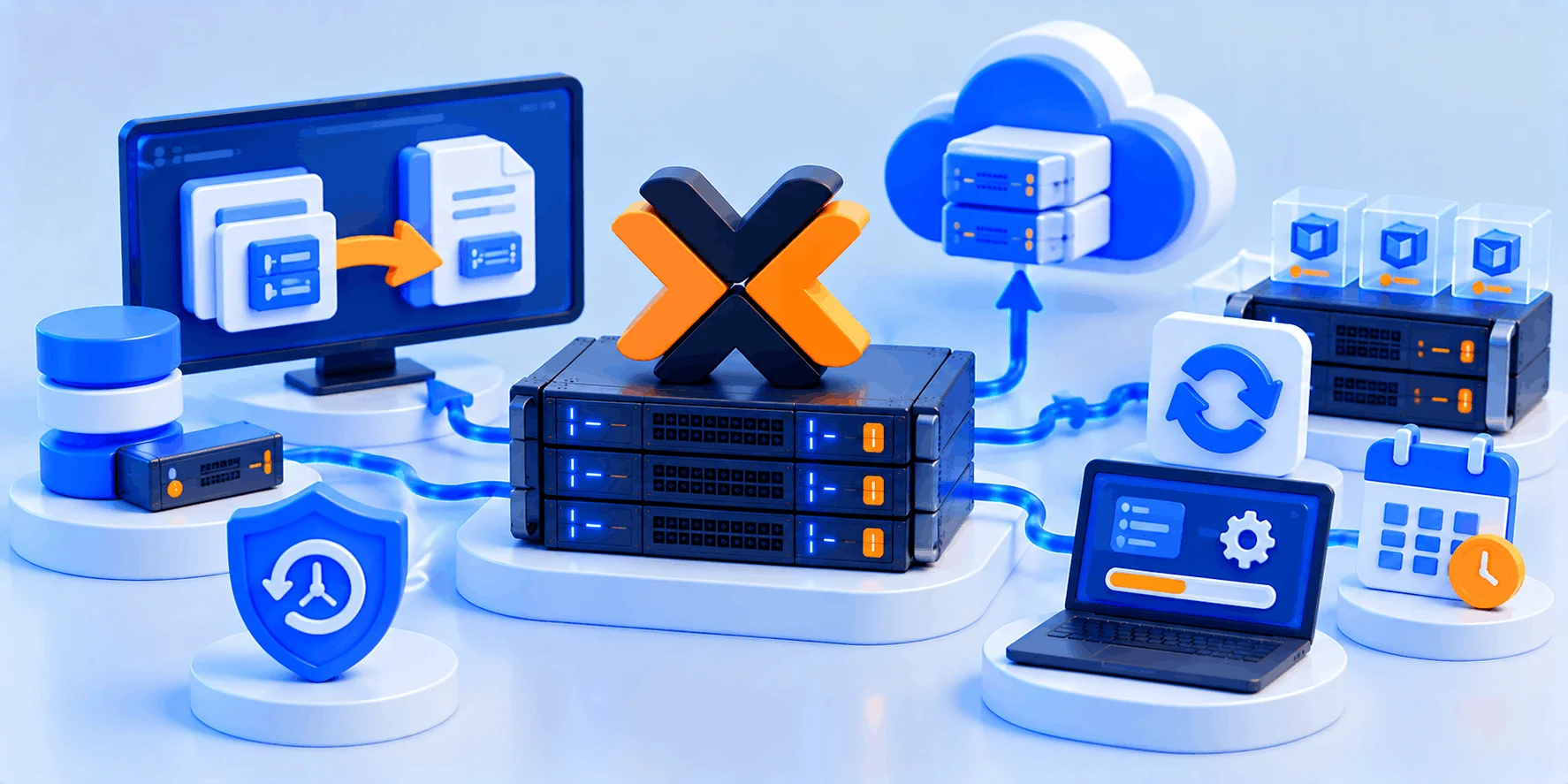
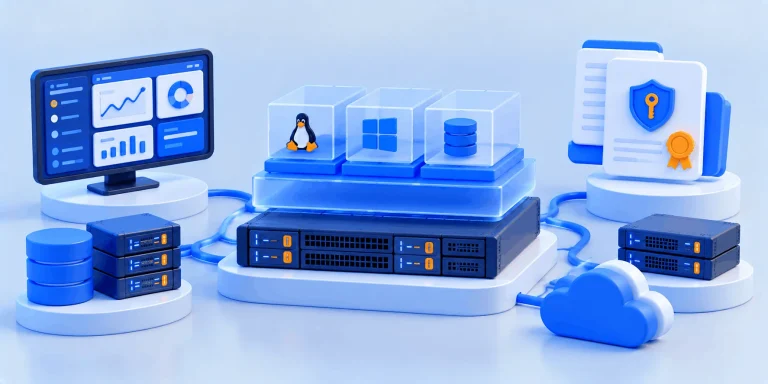
نصب Proxmox روی سرور اختصاصی یعنی تبدیل یک سرور فیزیکی قدرتمند به میزبان چندین سرور مجازی مستقل؛ هر کدام با سیستم‌عامل، منابع و IP مخصوص خود. Proxmox Virtual Environment یا Proxmox VE یک پلتفرم مجازی‌سازی متن‌باز است که ماشین‌های مجازی KVM و کانتینرهای LXC را از طریق یک رابط وب یکپارچه مدیریت می‌کند و طبق نقشه راه رسمی، آخرین نسخه آن Proxmox VE 9.2 است.
✅ جداسازی سرویس‌ها: وب‌سایت، دیتابیس و محیط تست هر کدام در ماشین مجازی جداگانه اجرا می‌شوند.
✅ استفاده کامل از منابع: 56 رشته پردازشی و 64GB رم یک سرور اختصاصی بین چند سرویس تقسیم می‌شود.
✅ بکاپ و Snapshot آسان: از کل ماشین مجازی با یک کلیک نسخه پشتیبان می‌گیرید.
✅ بدون هزینه لایسنس اجباری: اشتراک Proxmox اختیاری است و برای پشتیبانی و مخزن Enterprise تهیه می‌شود.

💡 Proxmox VE = یک سرور اختصاصی، چند سرور مجازی مستقل

✅ مدیریت ماشین مجازی و کانتینر از یک رابط وب روی پورت 8006
✅ سرور اختصاصی HPE با دو پردازنده Xeon و IP اضافه را از وب‌داده تهیه کنید
حتماً زمانی که این مقاله را باز کرده‌اید، به دنبال این هستید که یک سرور اختصاصی را به چند سرور مجازی تبدیل کنید و نمی‌دانید از کجا شروع کنید، شبکه را چطور تنظیم کنید و IPهای اضافه را چگونه به ماشین‌های مجازی بدهید. در این آموزش گام‌به‌گام از پیش‌نیازها تا نصب، شبکه، ساخت اولین ماشین مجازی و بکاپ پیش می‌رویم و دستورها را دقیقاً مطابق مستندات رسمی آورده‌ایم. پس همراه ما باشید 😉👇

🔶 سرور اختصاصی آماده مجازی‌سازی

سرورهای اختصاصی وب‌داده با دو پردازنده Xeon E5-2680 v4 (پشتیبانی از VT-x و VT-d)، 64GB رم ECC، دیسک NVMe و امکان خرید IP اضافه از پنل ارائه می‌شوند. مشخصات را در صفحه سرور اختصاصی ایران ببینید 👇

پیش‌نیازهای نصب Proxmox روی سرور اختصاصی

Proxmox VE را مثل مدیر یک ساختمان تصور کنید: ساختمان همان سرور اختصاصی است و هر ماشین مجازی یک واحد آپارتمان با در، کنتور و آدرس جداگانه. مدیر ساختمان (هایپروایزر) تعیین می‌کند هر واحد چقدر فضا، برق و آب سهم دارد. پیش از ساخت واحدها باید مطمئن شوید پی ساختمان یعنی سخت‌افزار، دیسک و شبکه برای این کار آماده است. اگر با خود این پلتفرم آشنا نیستید، ابتدا مقاله Proxmox چیست را بخوانید.

۱- پردازنده و رم

طبق مستندات رسمی نصب، Proxmox VE به پردازنده 64 بیتی با پشتیبانی از Intel VT یا AMD-V نیاز دارد. حداقل رم برای تست 1GB است، اما توصیه رسمی حداقل 2GB برای خود سیستم‌عامل و سرویس‌های Proxmox به‌علاوه رم ماشین‌های مجازی است. برای عبور مستقیم کارت‌های PCI به ماشین مجازی (Passthrough) هم پشتیبانی از IOMMU یعنی Intel VT-d یا AMD-Vi لازم است.

۲- دیسک و فایل‌سیستم

نصاب Proxmox چهار گزینه فایل‌سیستم دارد: ext4 و xfs روی LVM، و ZFS و BTRFS. مستندات، دیسک سریع و افزونه (ترجیحاً SSD) را همراه با RAID سخت‌افزاری دارای کش مجهز به باتری یا ZFS توصیه می‌کند. اگر فقط یک دیسک دارید، ext4 با LVM ساده‌ترین و کم‌مصرف‌ترین انتخاب است؛ اگر دو دیسک یا بیشتر دارید، ZFS با آینه (RAID1) امکان Snapshot و بررسی صحت داده را هم می‌دهد. برای مرور سطح‌های RAID مقاله RAID چیست را ببینید.

⚠️ ZFS را روی RAID سخت‌افزاری نصب نکنید

مستندات Proxmox صراحتاً هشدار می‌دهد که ZFS را روی کنترلر RAID سخت‌افزاری که مدیریت کش مستقل دارد استفاده نکنید، چون ZFS باید مستقیماً با دیسک‌ها ارتباط داشته باشد. همچنین طبق همین مستندات، ZFS به حافظه وابسته است و برای شروع حداقل 8GB رم لازم دارد.

۳- شبکه و IP اضافه

هر سرور مجازی که باید مستقیماً از اینترنت در دسترس باشد، به یک IP عمومی جداگانه نیاز دارد؛ پس پیش از شروع، تعداد IP اضافه مورد نیاز را برآورد کنید. نکته مهم‌تر، سیاست دیتاسنتر درباره MAC است. مستندات شبکه Proxmox توضیح می‌دهد که بسیاری از ارائه‌دهندگان به دلایل امنیتی، با دیدن چند MAC روی یک پورت، شبکه را قطع می‌کنند. در این حالت باید به‌جای Bridge ساده از پیکربندی Routed استفاده کنید؛ جزئیات را در بخش شبکه آورده‌ایم.

۴- دسترسی کنسول برای نصب

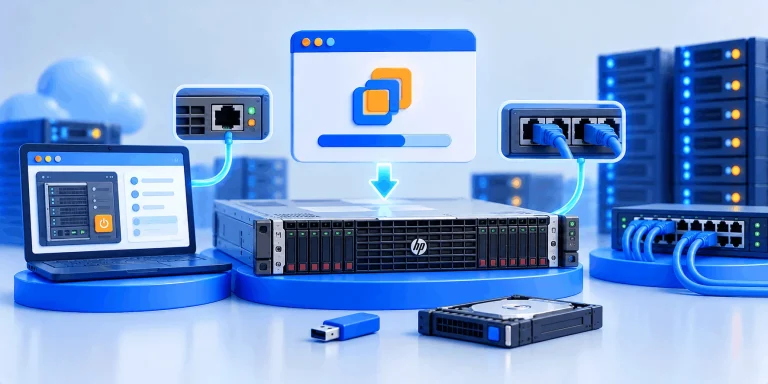
نصب از ISO روی سرور راه دور به کنسول سخت‌افزاری نیاز دارد؛ یعنی کنسول KVM یا کنترلر iLO در سرورهای HPE با قابلیت Virtual Media برای اتصال فایل ISO. اگر به Virtual Media دسترسی ندارید، روش دوم این آموزش یعنی نصب روی Debian 13 را انتخاب کنید که فقط به SSH نیاز دارد.

پیش‌نیازهای نصب Proxmox روی سرور اختصاصی

🔸 نکته فنی: KVM و LXC در Proxmox

Proxmox دو نوع مهمان را پشتیبانی می‌کند: ماشین مجازی کامل بر پایه KVM/QEMU که هر سیستم‌عاملی از جمله ویندوز را اجرا می‌کند، و کانتینر LXC که هسته لینوکس میزبان را به اشتراک می‌گذارد و سبک‌تر است. برای فروش یا واگذاری سرور مجازی به دیگران، ماشین مجازی KVM به دلیل جداسازی قوی‌تر انتخاب امن‌تری است.

جدول سخت‌افزار؛ حداقل، پیشنهادی و سرور وب‌داده

جدول زیر نیازمندی‌های مستندات رسمی Proxmox را با مشخصات پلن آماده سرور اختصاصی وب‌داده مقایسه می‌کند:
موردحداقل (مستندات)پیشنهادی (مستندات)پلن وب‌داده
پردازنده64 بیتی با VT یا AMD-Vبا VT-d برای Passthrough2x Xeon E5-2680 v4
رم1GB به‌علاوه مهمان‌ها2GB به‌علاوه مهمان‌ها؛ ZFS حداقل 8GB64GB DDR4 ECC
ذخیره‌سازییک دیسکSSD افزونه، RAID با BBU یا ZFS1TB NVMe
شبکهیک کارت شبکهچند کارت شبکه برای کلاسترپورت 10Gbit/s

آموزش نصب Proxmox VE 9 گام‌به‌گام

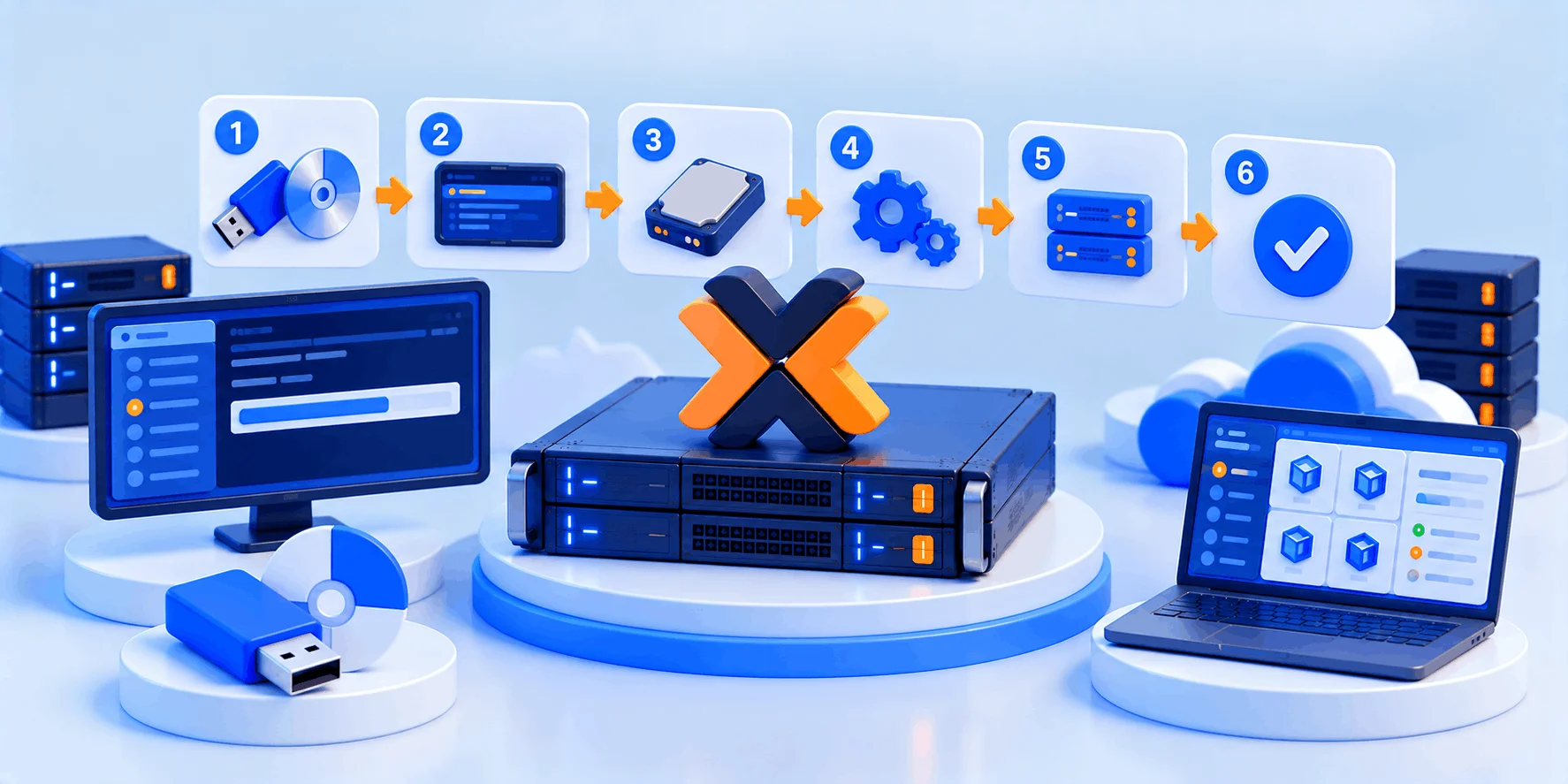
در این بخش همراه تیم وب‌داده باشید تا Proxmox VE 9 را به دو روش راه‌اندازی کنیم: روش اصلی با ISO رسمی و روش جایگزین روی Debian 13 برای زمانی که به Virtual Media دسترسی ندارید.

۱- دریافت ISO و اتصال به سرور

آخرین ISO را از بخش Downloads سایت رسمی proxmox.com دریافت کنید و مقدار SHA256 آن را با مقدار اعلام‌شده در سایت مقایسه کنید. سپس از کنسول KVM یا iLO، فایل ISO را از طریق Virtual Media به سرور متصل کنید، سرور را ری‌استارت کنید و از منوی بوت، درایو مجازی را انتخاب کنید.
sha256sum proxmox-ve_9.*.iso

۲- انتخاب دیسک و فایل‌سیستم

در صفحه نخست گزینه Install Proxmox VE (Graphical) را انتخاب و مجوز را تأیید کنید. در مرحله Target Harddisk، دیسک مقصد را مشخص کنید و با دکمه Options فایل‌سیستم را بین ext4، xfs، ZFS و BTRFS برگزینید. دقت کنید که تمام داده‌های دیسک انتخاب‌شده پاک می‌شود.

۳- منطقه زمانی، رمز و ایمیل

کشور، منطقه زمانی و چیدمان صفحه‌کلید را تنظیم کنید. در مرحله بعد رمز عبور کاربر root را (حداقل 8 کاراکتر) و یک ایمیل معتبر برای دریافت اعلان‌های سیستم وارد کنید. رمز قوی و منحصربه‌فرد انتخاب کنید، چون رابط وب مستقیماً روی اینترنت در دسترس خواهد بود.

۴- پیکربندی شبکه مدیریت

کارت شبکه متصل به اینترنت را انتخاب کنید و Hostname را به‌صورت FQDN (مثلاً pve1.example.com)، IP اصلی سرور با CIDR، Gateway و DNS را دقیقاً مطابق اطلاعات تحویل سرور وارد کنید. طبق مستندات، در این مرحله فقط می‌توانید IPv4 یا IPv6 را وارد کنید، نه هر دو؛ نسخه دیگر را بعداً اضافه کنید.
پس از مرور خلاصه، نصب را آغاز کنید و بعد از ری‌استارت، Virtual Media را جدا کنید. رابط وب از آدرس https://IP:8006 در دسترس است؛ با کاربر root و Realm از نوع Linux PAM وارد شوید. هشدار گواهی SSL در ورود اول طبیعی است، چون گواهی خودامضاشده است.

روش دوم: راه‌اندازی Proxmox VE روی Debian 13

اگر Debian 13 روی سرور نصب است (از فهرست سیستم‌عامل‌های پنل، در صورت وجود، یا با ISO)، طبق ویکی رسمی Proxmox مراحل زیر را اجرا کنید. پیش از شروع، در فایل /etc/hosts نام میزبان را به IP عمومی سرور (نه 127.0.1.1) نگاشت کنید:
cat > /etc/apt/sources.list.d/pve-install-repo.sources << EOL
Types: deb
URIs: http://download.proxmox.com/debian/pve
Suites: trixie
Components: pve-no-subscription
Signed-By: /usr/share/keyrings/proxmox-archive-keyring.gpg
EOL
wget https://enterprise.proxmox.com/debian/proxmox-archive-keyring-trixie.gpg -O /usr/share/keyrings/proxmox-archive-keyring.gpg
apt update && apt full-upgrade
apt install proxmox-default-kernel && systemctl reboot
پس از ری‌استارت با کرنل Proxmox، بسته‌های اصلی را نصب و کرنل Debian را حذف کنید. ویکی رسمی حذف os-prober را هم توصیه می‌کند:
apt install proxmox-ve postfix open-iscsi chrony
apt remove linux-image-amd64 'linux-image-6.12*'
update-grub
apt remove os-prober
۶- تنظیم مخزن به‌روزرسانی پس از نصب

روی نصب از ISO، مخزن Enterprise به‌طور پیش‌فرض فعال است و بدون اشتراک خطا می‌دهد. از مسیر Node > Repositories در رابط وب می‌توانید مخزن No-Subscription را اضافه و Enterprise را غیرفعال کنید. طبق مستندات مخازن، مخزن No-Subscription برای سرورهای عملیاتی توصیه نمی‌شود، چون بسته‌های آن به اندازه مخزن Enterprise آزموده نمی‌شوند؛ برای محیط حساس، اشتراک را جدی بگیرید.

آموزش نصب Proxmox VE 9 گام‌به‌گام

تنظیم شبکه و ساخت سرور مجازی روی سرور اختصاصی

شبکه، حساس‌ترین بخش کار روی سرور اختصاصی است. نصاب Proxmox به‌طور پیش‌فرض یک Bridge به نام vmbr0 می‌سازد که کارت شبکه فیزیکی را به ماشین‌های مجازی وصل می‌کند. فایل تنظیمات در /etc/network/interfaces قرار دارد و پس از هر تغییر با دستور ifreload -a اعمال می‌شود.

۱- پیکربندی Bridged با vmbr0 (پیش‌فرض)

در این حالت هر ماشین مجازی MAC و IP خودش را دارد و مستقیماً در شبکه دیتاسنتر دیده می‌شود. نمونه زیر پیکربندی پیش‌فرض مستندات رسمی است:
auto lo
iface lo inet loopback

iface eno1 inet manual

auto vmbr0
iface vmbr0 inet static
        address 192.168.10.2/24
        gateway 192.168.10.1
        bridge-ports eno1
        bridge-stp off
        bridge-fd 0
اگر دیتاسنتر برای IP اضافه MAC مشخصی اختصاص می‌دهد یا چند MAC را روی پورت شما مجاز می‌کند، همین روش ساده‌ترین گزینه است: در تنظیمات شبکه ماشین مجازی، vmbr0 را انتخاب و IP اضافه را داخل سیستم‌عامل مهمان تنظیم کنید.

۲- پیکربندی Routed برای دیتاسنترهای حساس به MAC

در این روش همه ترافیک ماشین‌های مجازی از MAC کارت شبکه میزبان عبور می‌کند. میزبان با فعال کردن ip_forward و proxy_arp نقش مسیریاب را بازی می‌کند و vmbr0 بدون پورت فیزیکی ساخته می‌شود. نمونه مستندات رسمی:
auto eno0
iface eno0 inet static
        address  198.51.100.5/29
        gateway  198.51.100.1
        post-up echo 1 > /proc/sys/net/ipv4/ip_forward
        post-up echo 1 > /proc/sys/net/ipv4/conf/eno0/proxy_arp

auto vmbr0
iface vmbr0 inet static
        address  203.0.113.17/28
        bridge-ports none
        bridge-stp off
        bridge-fd 0

۳- NAT برای ماشین‌هایی که IP عمومی نمی‌خواهند

برای ماشین‌های داخلی مثل دیتابیس یا محیط تست، لازم نیست IP اضافه مصرف کنید. در روش Masquerading، vmbr0 یک شبکه خصوصی مثل 10.10.10.0/24 می‌سازد و میزبان با قانون iptables از نوع MASQUERADE، ترافیک خروجی آن‌ها را با IP خودش به اینترنت می‌فرستد. برای دسترسی از بیرون به این ماشین‌ها باید Port Forwarding تعریف کنید.

مقایسه روش‌های شبکه vmbr0 در Proxmox

انتخاب بین سه روش به سیاست دیتاسنتر و نیاز ماشین‌های مجازی به IP عمومی بستگی دارد:
روشنحوه کارمزیتمحدودیت
Bridgedvmbr0 به کارت فیزیکی وصل استساده‌ترین تنظیمبه پذیرش چند MAC نیاز دارد
Routedمیزبان ترافیک را مسیریابی می‌کندفقط یک MAC روی پورتتنظیم مسیر در میزبان و مهمان
NATشبکه خصوصی با MASQUERADEبدون مصرف IP اضافهدسترسی ورودی فقط با Port Forwarding

ساخت اولین ماشین مجازی در Proxmox

ابتدا ISO سیستم‌عامل مهمان را از مسیر local > ISO Images در رابط وب بارگذاری کنید. سپس روی Create VM کلیک کنید و مراحل ویزارد را با توصیه‌های مستندات رسمی پیش ببرید:
  1. General: شناسه عددی (VM ID) و نام ماشین را وارد کنید.
  2. OS: ISO را انتخاب و نوع سیستم‌عامل مهمان را مشخص کنید.
  3. System: کنترلر VirtIO SCSI single را انتخاب و گزینه Qemu Agent را فعال کنید.
  4. Disks: حجم دیسک را تعیین و IO Thread را روشن کنید؛ برای SSD و NVMe گزینه Discard مفید است.
  5. CPU: نوع x86-64-v2-AES برای سازگاری یا host برای بیشترین کارایی روی یک سرور تکی.
  6. Memory و Network: رم را تعیین کنید و مدل کارت شبکه VirtIO با Bridge به نام vmbr0 را برگزینید.
طبق مستندات Proxmox، کارت شبکه VirtIO تا سه برابر توان عملیاتی کارت شبیه‌سازی‌شده Intel E1000 را دارد. پس از نصب سیستم‌عامل مهمان، بسته qemu-guest-agent را داخل آن نصب کنید تا بکاپ‌گیری سازگارتر و خاموش کردن ماشین از رابط وب ممکن شود. در ماشین‌های ویندوزی باید درایورهای VirtIO را هم هنگام نصب بارگذاری کنید. همین کار را با خط فرمان هم می‌توان انجام داد:
qm create 101 --name web01 --memory 4096 --cores 2 \
  --cpu x86-64-v2-AES --scsihw virtio-scsi-single \
  --scsi0 local-lvm:32,iothread=1 --net0 virtio,bridge=vmbr0 \
  --cdrom local:iso/ubuntu-24.04-live-server-amd64.iso --ostype l26
📌 یادتان باشد: جمع رم تخصیص‌یافته به ماشین‌ها را کمتر از رم فیزیکی نگه دارید و سهمی برای خود میزبان (و در صورت استفاده از ZFS، برای کش آن) کنار بگذارید. اگر قصد واگذاری این ماشین‌ها به مشتری را دارید، تفاوت آن‌ها با سرور مجازی معمولی را در مقاله سرور مجازی اختصاصی (VDS) ببینید.

بکاپ، به‌روزرسانی و نگهداری Proxmox VE 9

ساخت ماشین‌های مجازی نیمی از کار است؛ نیم دیگر، نگهداری مطمئن آن‌هاست. سه کار را از روز اول در برنامه قرار دهید: بکاپ منظم، به‌روزرسانی سیستم و پایش منابع.

۱- بکاپ با vzdump و Proxmox Backup Server

ابزار داخلی vzdump سه حالت دارد: Stop بیشترین سازگاری را با کمی قطعی ماشین می‌دهد، Suspend ماشین را موقتاً معلق می‌کند و Snapshot کمترین قطعی را با ریسک اندک ناسازگاری دارد. مستندات، فشرده‌سازی zstd را سریع‌ترین گزینه معرفی می‌کند. از بخش Datacenter > Backup می‌توانید زمان‌بندی خودکار تعریف کنید.
vzdump 101 --mode snapshot --compress zstd --storage local
بکاپ روی دیسک همان سرور، در برابر خرابی سخت‌افزار محافظتی ندارد. مستندات Proxmox برای ذخیره بکاپ، Proxmox Backup Server روی میزبانی جداگانه را توصیه می‌کند که داده را به‌صورت تکه‌های حذف تکرارشده (Deduplicated) نگه می‌دارد. اصول کلی نگهداری نسخه‌ها را در راهنمای بکاپ سرور اختصاصی و تفاوت Snapshot با بکاپ را در مقاله Snapshot سرور چیست مرور کرده‌ایم.

۲- به‌روزرسانی منظم و ارتقای نسخه

به‌روزرسانی را از مسیر Node > Updates یا با دستور apt update && apt full-upgrade انجام دهید. پس از به‌روزرسانی کرنل، در زمان کم‌ترافیک ری‌استارت کنید. طبق جدول پشتیبانی رسمی، Proxmox VE 8 بر پایه Debian 12 در 2026-08 به پایان عمر رسید و Proxmox VE 9 بر پایه Debian 13 از 2025-08 عرضه شده است؛ پس نصب جدید را با نسخه 9 انجام دهید.

📚 از منابع معتبر

طبق FAQ رسمی Proxmox، هر نسخه اصلی Proxmox VE دست‌کم تا زمانی پشتیبانی می‌شود که نسخه Debian متناظر آن از تیم امنیتی Debian به‌روزرسانی دریافت کند؛ یعنی حدود سه سال پس از عرضه اولیه. به همین دلیل، ارتقای به‌موقع نسخه اصلی بخشی از امنیت سرور است، نه یک کار اختیاری.

۳- امنیت رابط وب

رابط وب روی پورت 8006 و SSH روی پورت 22 مهم‌ترین نقاط ورود هستند. احراز هویت دومرحله‌ای را برای root فعال کنید، برای کارهای روزمره کاربر با دسترسی محدود بسازید و با فایروال داخلی Proxmox دسترسی به پورت 8006 را به IPهای مورد اعتماد محدود کنید.

سناریوی رایج در پشتیبانی وب‌داده

یک سناریوی نمونه: کاربری Proxmox را نصب کرده، IP اضافه خریده و در ماشین مجازی تنظیم کرده است، اما ماشین به اینترنت وصل نمی‌شود؛ در حالی که خود میزبان مشکلی ندارد. کارشناس ابتدا بررسی می‌کند IP اضافه به چه شکلی تحویل شده و آیا شبکه، MAC جدید ماشین مجازی را می‌پذیرد یا نه. در بسیاری از موارد، علت همین سیاست MAC است و با تغییر پیکربندی از Bridged به Routed یا تنظیم Gateway صحیح داخل مهمان حل می‌شود.
درس این سناریو ساده است: پیش از نصب، روش تحویل IP اضافه را از پشتیبانی بپرسید و نوع پیکربندی شبکه را بر همان اساس انتخاب کنید. اگر محیط شما به مقایسه با گزینه‌های دیگر نیاز دارد، مقاله مقایسه Proxmox، ESXi و Hyper-V و برای مسیر VMware، آموزش نصب ESXi روی سرور HP را ببینید.
✅ رایگان و متن‌باز، با رابط وب کامل و پشتیبانی هم‌زمان از KVM و LXC
✅ بکاپ، Snapshot، فایروال و کلاستر داخلی بدون افزونه جانبی
❌ مخزن پایدار Enterprise و پشتیبانی رسمی فقط با اشتراک پولی در دسترس است.
❌ تنظیم شبکه در دیتاسنترهای حساس به MAC به دانش مسیریابی نیاز دارد.

بکاپ، به‌روزرسانی و نگهداری Proxmox VE 9

Proxmox روی سرور اختصاصی وب‌داده؛ سخت‌افزار آماده مجازی‌سازی

اگر قصد دارید چند سرور مجازی برای پروژه‌های خود یا مشتریانتان بسازید، سرور اختصاصی وب‌داده زیرساخت لازم را فراهم می‌کند:
✅ HPE DL360 Gen9 با دو پردازنده Xeon E5-2680 v4؛ 28 هسته و 56 رشته با پشتیبانی از VT-x و VT-d
✅ 64GB رم Registered ECC و دیسک 1TB NVMe برای اجرای روان چند ماشین مجازی
✅ خرید IPv4 اضافه از پنل کاربری و تحویل آماده، تا 3 سابنت روی سرور اختصاصی ایران
✅ پنل مدیریت با کنسول KVM، ری‌استارت و نصب مجدد سیستم‌عامل
✅ پورت 10Gbit/s، حفاظت DDoS و ترافیک آپلود رایگان (محاسبه ترافیک فقط بر اساس دانلود)
✅ بررسی پیکربندی سفارشی مثل رم یا دیسک بیشتر از طریق تیکت یا تماس
🚀 بیشتر بدانید: برای خرید IP اضافه صفحه خدمات آی‌پی را ببینید و اگر ترجیح می‌دهید راه‌اندازی را به متخصص بسپارید، صفحه خدمات کانفیگ و مدیریت سرور را بررسی کنید. مبانی این فناوری هم در مقاله مجازی سازی چیست آمده است.

سوالات متداول درباره Proxmox روی سرور اختصاصی

آیا Proxmox رایگان است و برای استفاده تجاری لایسنس لازم دارد؟

خود نرم‌افزار Proxmox VE متن‌باز است و بدون خرید اشتراک همه امکانات اصلی آن کار می‌کند. اشتراک پولی دسترسی به مخزن Enterprise و پشتیبانی رسمی را فراهم می‌کند. بدون اشتراک باید از مخزن No-Subscription استفاده کنید که طبق مستندات رسمی برای سرورهای عملیاتی توصیه نمی‌شود؛ برای محیط‌های حساس، هزینه اشتراک را در بودجه ببینید.

عدد ثابتی وجود ندارد و به منابع ماشین‌ها بستگی دارد. روی سروری با 56 رشته و 64GB رم، تعداد ماشین‌ها را جمع رم تخصیص‌یافته محدود می‌کند؛ مثلاً ده‌ها کانتینر سبک یا چند ماشین ویندوزی سنگین. قاعده عملی این است که سهم رم میزبان را کنار بگذارید، CPU را کمی بیش از هسته‌های واقعی تخصیص دهید و مصرف دیسک NVMe را پایش کنید.

پیش‌نیاز رسمی، پردازنده 64 بیتی با Intel VT یا AMD-V است که Xeon E5-2680 v4 آن را دارد. با این حال، HPE سرور Gen9 را برای نسخه‌های جدید سیستم‌عامل‌ها تأیید نکرده است (مثلاً ویندوز سرور فقط تا 2019)، پس پشتیبانی رسمی سخت‌افزار را جداگانه بسنجید. پیش از استقرار عملیاتی، نصب را آزمایش و لاگ‌های سخت‌افزار و درایور کنترلر دیسک را بررسی کنید.

فقط برای ماشین‌هایی که باید مستقیماً از اینترنت در دسترس باشند. ماشین‌های داخلی مثل دیتابیس یا محیط تست را می‌توان با روش NAT روی یک شبکه خصوصی اجرا کرد و فقط پورت‌های لازم را Forward کرد. این کار هزینه IP را کم و امنیت را بیشتر می‌کند، اما مدیریت پورت‌ها را کمی پیچیده‌تر می‌سازد.

شایع‌ترین دلیل، سیاست دیتاسنتر درباره MAC است؛ مستندات Proxmox تأکید می‌کند بسیاری از ارائه‌دهندگان با دیدن چند MAC روی یک پورت، ترافیک را قطع می‌کنند. دلایل دیگر شامل Gateway یا Netmask اشتباه داخل مهمان و فایروال است. ابتدا روش تحویل IP را از پشتیبانی بپرسید و در صورت نیاز از پیکربندی Routed استفاده کنید.

vmbr0 نام پیش‌فرض Bridge لینوکسی است که نصاب Proxmox می‌سازد و کارت شبکه فیزیکی را به ماشین‌های مجازی وصل می‌کند. می‌توانید Bridgeهای دیگری مثل vmbr1 بسازید؛ برای مثال یک شبکه خصوصی بدون پورت فیزیکی برای ارتباط داخلی ماشین‌ها. پس از هر تغییر در /etc/network/interfaces، دستور ifreload -a را اجرا کنید.

Proxmox بدون لایسنس اجباری، با KVM و LXC و بکاپ داخلی، برای بسیاری از سرورهای اختصاصی تکی انتخاب اقتصادی‌تری است. ESXi در سازمان‌هایی که به اکوسیستم VMware وابسته‌اند جایگاه دارد، اما مدل لایسنس و فهرست سخت‌افزار پشتیبانی‌شده آن را باید جداگانه بررسی کرد. اگر با این هایپروایزر آشنا نیستید، مقاله ESXi چیست را بخوانید.

با یک دیسک، ext4 روی LVM ساده‌ترین گزینه است و رم کمتری مصرف می‌کند. ZFS روی یک دیسک هم کار می‌کند و Snapshot و بررسی صحت داده می‌دهد، اما افزونگی ندارد و طبق مستندات حداقل 8GB رم لازم دارد. در هر دو حالت، نبود دیسک دوم یعنی بکاپ خارج از سرور اهمیت دوچندان دارد.


جمع‌بندی؛ از یک سرور اختصاصی تا چند سرور مجازی پایدار

در این آموزش دیدیم که نصب Proxmox روی سرور اختصاصی با چند تصمیم درست آغاز می‌شود: پردازنده با پشتیبانی از مجازی‌سازی، انتخاب آگاهانه بین LVM و ZFS، و روش شبکه‌ای که با سیاست MAC دیتاسنتر سازگار باشد. سپس Proxmox VE 9 را از ISO یا روی Debian 13 راه‌اندازی کردیم، vmbr0 را به سه روش Bridged، Routed و NAT شناختیم و اولین ماشین مجازی را با تنظیمات توصیه‌شده VirtIO ساختیم.
دستاورد نهایی، سروری است که چند سرویس را جدا از هم، با بکاپ منظم و مدیریت متمرکز اجرا می‌کند. توصیه ما این است که پیش از خرید IP اضافه روش تحویل آن را بپرسید، بکاپ را از روز اول روی مقصدی خارج از سرور بفرستید و نسخه اصلی را به‌موقع ارتقا دهید. سرورهای اختصاصی وب‌داده با پردازنده‌های Xeon، رم ECC، دیسک NVMe و امکان خرید IP از پنل، نقطه شروع مناسبی برای این مسیر هستند.
در صورتی که سوالی داشتید می‌توانید در بخش نظرات با ما در ارتباط باشید.
امیدوارم این مقاله از بلاگ وب‌داده برای شما مفید بوده باشد.
وب داده
وب داده

جدید ترین مطالب آموزشی و کاربردی را در اینجا بخوانید !
ما با بهره‌گیری از دانش روز و تجربه متخصصان حوزه فناوری، مجموعه‌ای از آموزش‌های کاربردی و مقالات تخصصی را گردآوری کرده‌ایم که هر یک، پاسخی دقیق به پرسش‌های شماست. ؛ از مفاهیم پایه تا پیچیده‌ترین تکنیک‌های حرفه‌ای. اینجا، دانش با زبانی ساده اما عمیق در اختیار شما قرار می‌گیرد.

مقاله‌ها: 173
پاسخی بگذارید

نشانی ایمیل شما منتشر نخواهد شد. بخش‌های موردنیاز علامت‌گذاری شده‌اند *