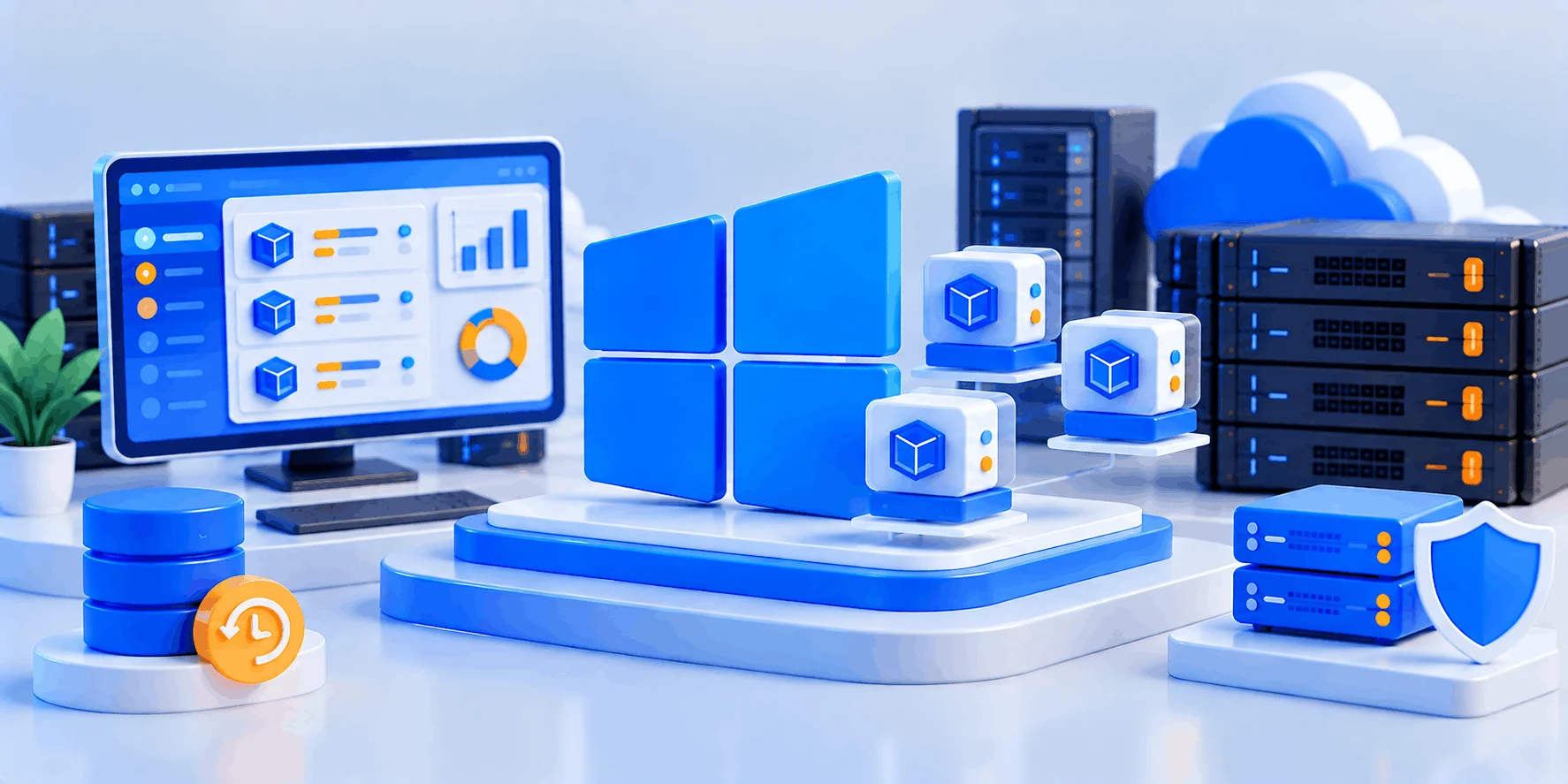
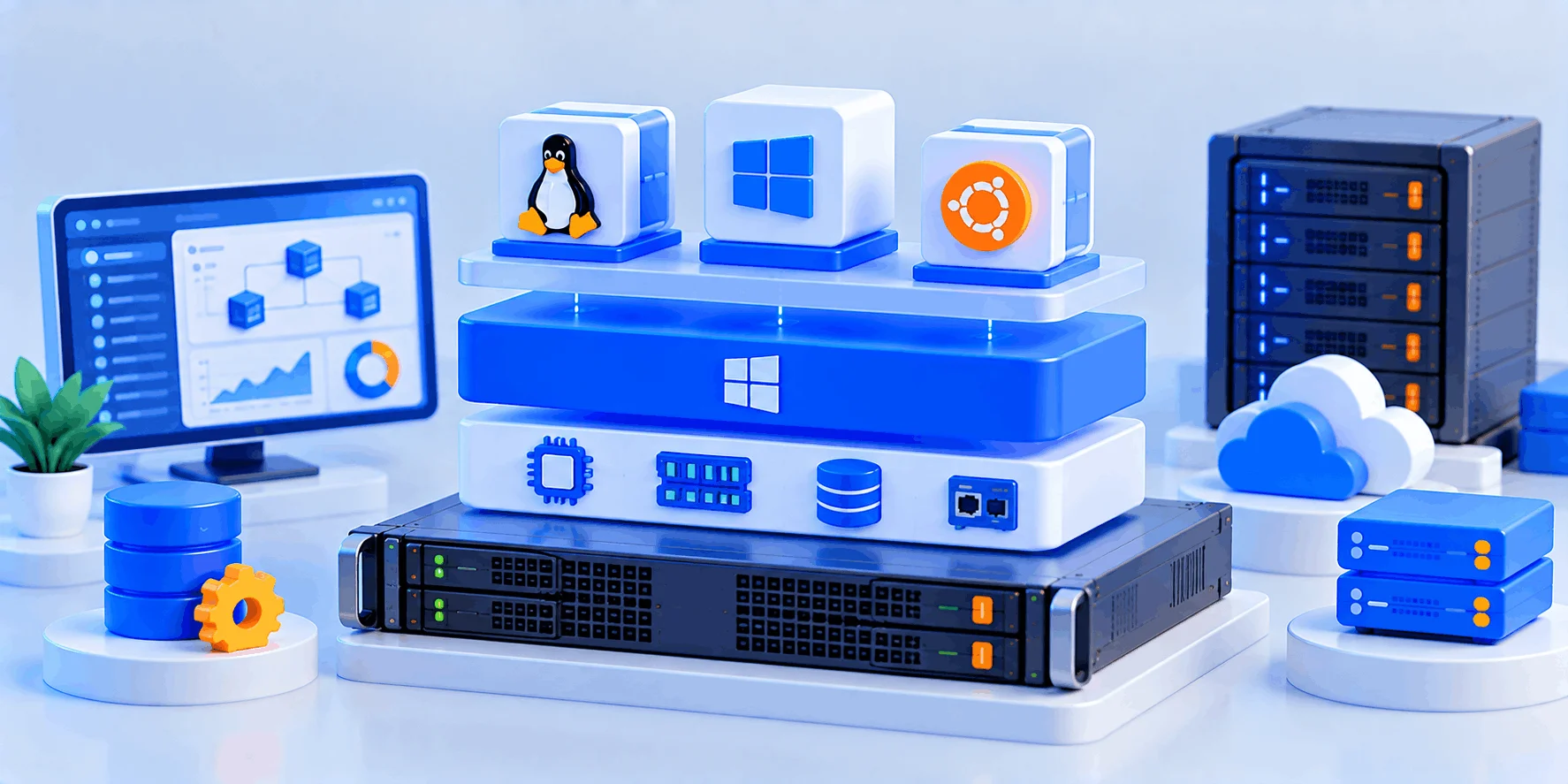
پاسخ کوتاه به پرسش «Hyper V چیست»: Hyper-V فناوری مجازی‌سازی مایکروسافت است که روی یک سرور فیزیکی، چند ماشین مجازی مستقل با ویندوز یا لینوکس اجرا می‌کند. این فناوری یک هایپروایزر نوع اول (Type-1) است؛ یعنی مستقیماً روی سخت‌افزار اجرا می‌شود و خود ویندوز میزبان در یک پارتیشن ویژه بالای آن قرار می‌گیرد، نه برعکس.
✅ بدون هزینه نرم‌افزار جداگانه: Hyper-V بخشی از ویندوز سرور است و فقط باید نقش Hyper-V را فعال کنید.
✅ مناسب سازمان‌های ویندوزمحور: مدیریت با ابزارهای آشنای مایکروسافت مثل PowerShell و Windows Admin Center انجام می‌شود.
✅ استفاده بهتر از سخت‌افزار: چند سرویس جدا روی یک سرور اختصاصی، هرکدام در ماشین مجازی خودش.
✅ ایزوله‌سازی: خرابی یا آلودگی یک ماشین مجازی معمولاً به ماشین‌های دیگر نمی‌رسد.

💡 هایپروایزر نوع اول مایکروسافت، داخل خود ویندوز سرور

✅ یک سرور فیزیکی، چند ماشین مجازی مستقل با مدیریت یکپارچه ویندوزی
✅ سرور اختصاصی HPE با پردازنده مجهز به VT-x و EPT، آماده تحویل در وب‌داده
در ادامه، اول طرز کار Hyper-V و تفاوت نسخه ویندوز سرور با ویندوز 11 را توضیح می‌دهیم، بعد سراغ لایسنس ماشین‌های مجازی ویندوزی می‌رویم و در آخر، نصب آن را روی سرور اختصاصی با Server Manager و PowerShell قدم‌به‌قدم انجام می‌دهیم. مبنای همه مراحل، مستندات رسمی Microsoft Learn است.

🔶 سرور اختصاصی برای مجازی‌سازی ویندوزی

پلن آماده سرور اختصاصی HPE وب‌داده با دو پردازنده Xeon E5-2680 v4، حافظه 64GB ECC و دیسک NVMe، پایه‌ای مناسب برای راه‌اندازی چند ماشین مجازی است 👇

Hyper V چیست؟ معماری و طرز کار هایپروایزر مایکروسافت

طبق Microsoft Learn، Hyper-V فناوری هایپروایزر سازمانی مایکروسافت است که در ویندوز سرور و ویندوز تعبیه شده و چون مستقیماً روی سخت‌افزار اجرا می‌شود، کارایی نزدیک به سرور فیزیکی و ایزوله‌سازی قوی ارائه می‌کند. اگر با مفهوم پایه آشنا نیستید، مقاله مجازی‌سازی چیست نقطه شروع خوبی است.
سرور فیزیکی را یک ساختمان در نظر بگیرید و Hyper-V را مدیری که آن را به چند آپارتمان مستقل تقسیم می‌کند. هر آپارتمان (ماشین مجازی) در و کنتور خودش را دارد، اما زمین و انشعاب برق بین همه مشترک است. مدیر هم در واحد مخصوص خودش (پارتیشن ریشه) می‌نشیند و همه‌چیز را از همان‌جا اداره می‌کند.
+-------------------+  +-----------+  +-----------+
| Root partition    |  | Child VM  |  | Child VM  |
| Windows Server    |  | Windows   |  | Linux     |
| VSP + drivers     |  | VSC       |  | VSC       |
+---------+---------+  +-----+-----+  +-----+-----+
          |<====== VMBus =====>|<======>|
+-------------------------------------------------+
|            Hyper-V hypervisor (Type-1)          |
+-------------------------------------------------+
|   Hardware: CPU (VT-x/AMD-V + SLAT), RAM, NIC   |
+-------------------------------------------------+

۱- معماری پارتیشن‌ها و VMBus

در معماری Hyper-V، سیستم‌عامل‌ها در پارتیشن‌های جداگانه اجرا می‌شوند. پارتیشن ریشه (Root یا Parent) همان ویندوز سرور میزبان است که پشته مدیریت مجازی‌سازی و درایورهای سخت‌افزار را در اختیار دارد. پارتیشن‌های فرزند، یعنی ماشین‌های مجازی، مستقیماً به سخت‌افزار دسترسی ندارند و درخواست‌هایشان را از طریق کانال VMBus به پارتیشن ریشه می‌فرستند.

🔸 نکته فنی: VSP، VSC و Enlightened I/O

در پارتیشن ریشه، سرویس‌هایی به نام VSP (Virtualization Service Provider) دستگاه‌های مصنوعی (Synthetic) را ارائه می‌کنند و در ماشین مجازی، کلاینت‌های VSC از طریق VMBus از آن‌ها سرویس می‌گیرند. طبق مستندات معماری Hyper-V، این مسیر که Enlightened I/O نام دارد، شبیه‌سازی کامل دستگاه را دور می‌زند و کارایی دیسک و شبکه را بالا می‌برد. به همین دلیل، درایورهای مجازی‌سازی (Integration Services) باید در سیستم‌عامل مهمان فعال باشند؛ در نسخه‌های جدید ویندوز و بیشتر توزیع‌های رایج لینوکس، این درایورها از قبل داخل خود سیستم‌عامل هستند.

۲- ماشین مجازی Hyper-V نسل 1 یا نسل 2؟

هنگام ساخت هر ماشین مجازی Hyper-V باید نسل آن را انتخاب کنید. نسل 1 از BIOS سنتی استفاده می‌کند و نسل 2 از UEFI که Secure Boot در آن به‌طور پیش‌فرض فعال است. مایکروسافت ساخت ماشین نسل 2 را توصیه می‌کند، مگر اینکه سیستم‌عامل مهمان یا دیسک مجازی بوت با UEFI سازگار نباشد. این انتخاب را با دقت انجام دهید، چون طبق Microsoft Learn نسل ماشین پس از ساخت تغییر نمی‌کند.

۳- قابلیت‌های کلیدی Hyper-V

✅ Live Migration: انتقال ماشین مجازی روشن از یک میزبان به میزبان دیگر بدون قطعی محسوس، تا بتوانید میزبان اول را برای نگهداری خاموش کنید.
✅ Hyper-V Replica: تکثیر غیرهم‌زمان ماشین‌های مجازی به سایت دوم برای بازیابی پس از حادثه.
✅ Checkpoint: ثبت وضعیت ماشین در یک لحظه؛ نوع پیش‌فرض آن، Production، در مهمان ویندوزی از VSS و در لینوکس از File System Freeze استفاده می‌کند تا داده‌ها سازگار بمانند.
✅ Dynamic Memory: کم و زیاد شدن خودکار رم هر ماشین بین حداقل و حداکثری که تعیین می‌کنید، بر اساس نیاز بار کاری.
✅ GPU-P و Shielded VM: اشتراک GPU بین ماشین‌ها و محافظت از ماشین‌های حساس با BitLocker، Secure Boot و TPM مجازی.
✅ Nested Virtualization: اجرای Hyper-V داخل یک ماشین مجازی برای محیط‌های تست و آموزش.

Hyper V چیست؟ معماری و طرز کار هایپروایزر مایکروسافت

📚 هشدار مستندات مایکروسافت درباره Checkpoint

مایکروسافت در توضیح Checkpoint استاندارد (نوعی که وضعیت حافظه ماشین را هم ذخیره می‌کند) هشدار می‌دهد که اسنپ‌شات بکاپ کامل نیست و در سیستم‌هایی که داده را بین چند نود تکثیر می‌کنند، مثل Active Directory، ممکن است ناسازگاری داده ایجاد کند. هر Checkpoint هم به دیسک اصلی ماشین وابسته است و روی همان میزبان می‌ماند؛ پس از آن فقط برای بازگشت سریع پیش از تغییرات استفاده کنید و بکاپ واقعی را جداگانه نگه دارید. تفاوت این دو را در آموزش Snapshot سرور و روش بازیابی آن هم می‌بینید.

مقایسه ماشین مجازی Hyper-V نسل 1 و نسل 2

جدول زیر بر اساس راهنمای رسمی مایکروسافت برای انتخاب نسل ماشین مجازی تنظیم شده است:
ویژگینسل 1نسل 2
فریم‌ورBIOS سنتیUEFI با Secure Boot
بوت از دیسکIDESCSI
بوت شبکه (PXE)فقط با کارت شبکه Legacyبا کارت شبکه استاندارد
حداکثر حجم دیسک بوت2TB (VHDX)64TB (VHDX)
ویندوز 11 به‌عنوان مهمانپشتیبانی نمی‌شودپشتیبانی می‌شود
ویندوز 10 نسخه ۳۲ بیتیپشتیبانی می‌شودپشتیبانی نمی‌شود
تغییر نسل پس از ساختممکن نیستممکن نیست

Hyper-V در ویندوز سرور و Hyper-V در ویندوز 11؛ چه فرقی دارند؟

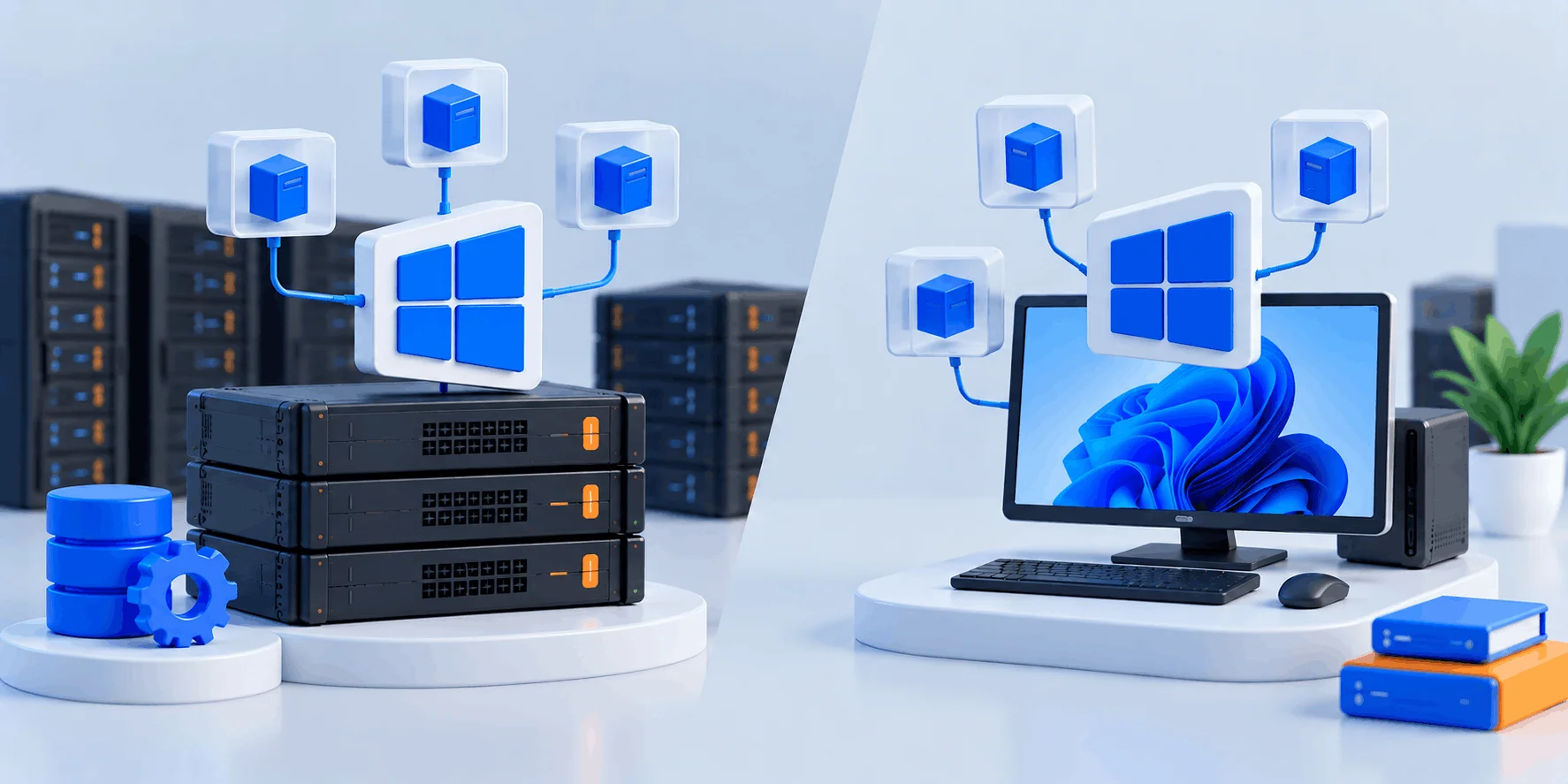
Hyper-V در دو خانواده محصول مایکروسافت عرضه می‌شود. در ویندوز سرور 2016 تا 2025، یک نقش (Role) است و طبق Microsoft Learn برای استقرار سازمانی ساخته شده است، با قابلیت‌هایی مثل Live Migration، دسترس‌پذیری بالا و بازیابی پس از حادثه. برای آشنایی با خود این سیستم‌عامل، مقاله ویندوز سرور چیست را بخوانید.
در مقابل، Hyper-V در ویندوز 11 روی نسخه‌های Pro، Enterprise و Education در دسترس است و مایکروسافت آن را ابزاری سبک معرفی می‌کند که توسعه‌دهندگان و متخصصان IT با آن محیط توسعه و تست می‌سازند. نسخه Home از آن پشتیبانی نمی‌کند. پس اگر می‌خواهید سرویس واقعی مشتریان را میزبانی کنید، جای آن روی ویندوز سرور است، نه روی لپ‌تاپ یا کامپیوتر دفتر.

Hyper-V Server 2019؛ نسخه مستقل رایگان

مایکروسافت سال‌ها نسخه‌ای مستقل به نام Hyper-V Server هم ارائه می‌کرد که فقط هایپروایزر و کنسول متنی داشت. تا مهر ۱۴۰۵، نسخه Hyper-V Server 2019 هنوز در مرکز ارزیابی (Evaluation Center) مایکروسافت بدون نیاز به کلید محصول دانلود می‌شود، اما نسخه مستقل جدیدی پس از آن منتشر نشده است. این نسخه هیچ حق لایسنسی برای ویندوزهای مهمان ندارد و هر ماشین ویندوزی روی آن باید جداگانه لایسنس شود.

لایسنس ماشین‌های مجازی ویندوز روی نقش Hyper-V

خود نقش Hyper-V هزینه جداگانه ندارد، اما لایسنس ویندوز سرور تعیین می‌کند چند ماشین مجازی ویندوزی مجاز دارید. طبق راهنمای لایسنس مایکروسافت برای Windows Server 2025، وقتی همه هسته‌های فیزیکی سرور لایسنس شده باشند، نسخه Standard حق اجرای دو محیط سیستم‌عامل (OSE) را می‌دهد و نسخه Datacenter تعداد نامحدود. سیستم‌عامل میزبان، اگر فقط برای میزبانی و مدیریت ماشین‌ها به کار رود، جزو این دو حساب نمی‌شود. حداقل لایسنس هم ۸ هسته برای هر پردازنده و ۱۶ هسته برای هر سرور است. جزئیات را در مقاله لایسنس ویندوز سرور ببینید.

Hyper-V در ویندوز سرور و Hyper-V در ویندوز 11؛ چه فرقی دارند؟

⚠️ ماشین‌های لینوکسی و لایسنس ویندوز

محدودیت دو ماشین در نسخه Standard به محیط‌های سیستم‌عامل ویندوز مربوط است. ماشین‌های لینوکسی مثل Ubuntu یا AlmaLinux لایسنس ویندوز لازم ندارند و تعدادشان را فقط ظرفیت سخت‌افزار میزبان محدود می‌کند. پیش از خرید، سناریوی دقیق خود را با شرایط لایسنس مایکروسافت تطبیق دهید.

جدول مقایسه نسخه‌های Hyper-V

ویژگیویندوز سرور 2025ویندوز 11Hyper-V Server 2019
نوع ارائهنقش ویندوز سرورقابلیت اختیاری ویندوزمحصول مستقل
نسخه‌های پشتیبانی‌شدهStandard و DatacenterPro، Enterprise و Educationیک نسخه
کاربرد اصلیمحیط عملیاتیتوسعه و تستمیزبان مجازی‌سازی
رابط گرافیکیDesktop Experience یا Coreداردندارد
لایسنس ویندوز مهماندو OSE در Standard، نامحدود در Datacenterجداگانهجداگانه
نسخه جدیدفعالفعالنسخه مستقل جدیدی ندارد

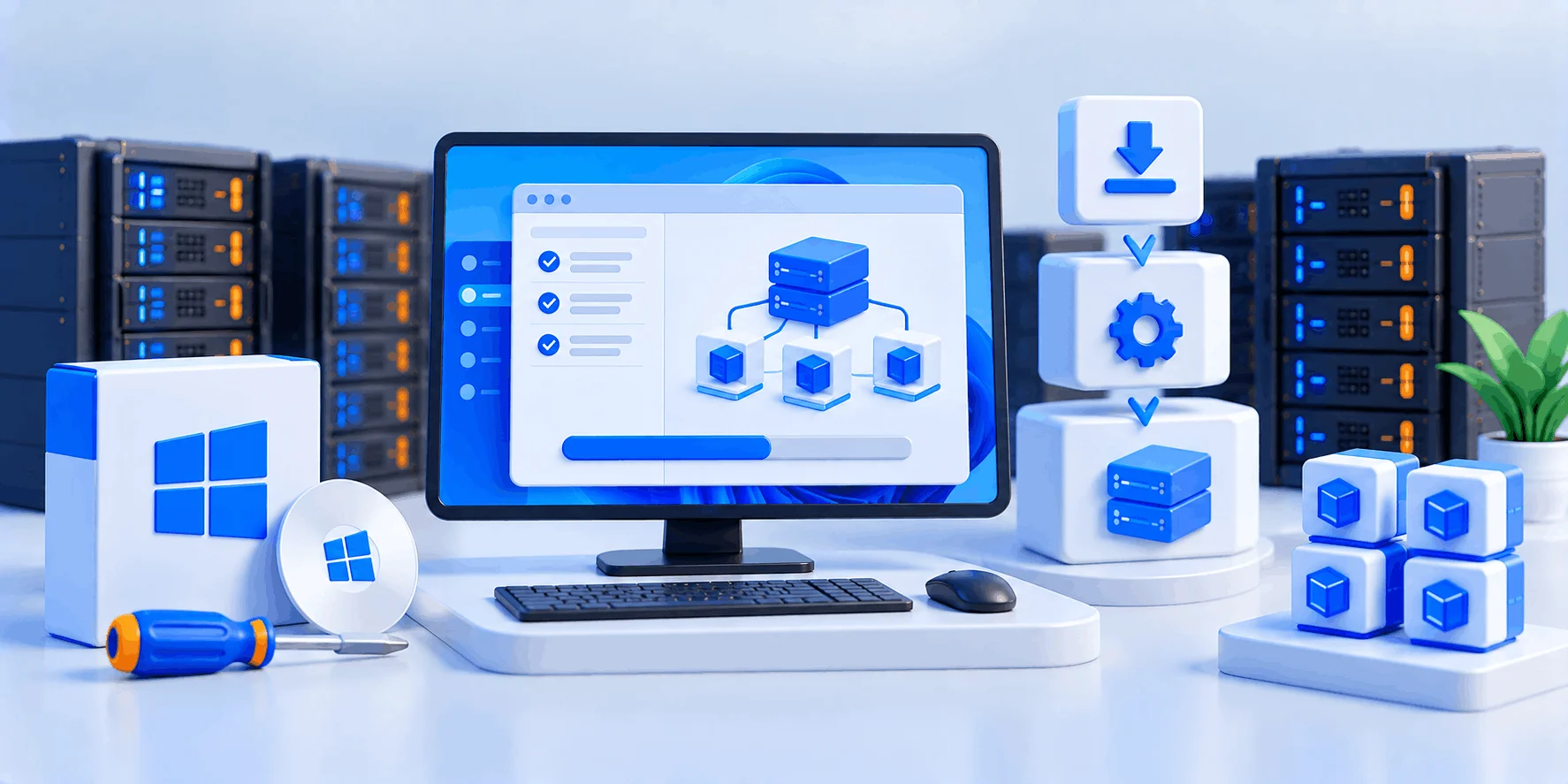
آموزش نصب Hyper-V در ویندوز سرور؛ گام‌به‌گام

این بخش، نصب Hyper-V در ویندوز سرور را از بررسی پیش‌نیازها تا ساخت اولین ماشین مجازی قدم‌به‌قدم پیش می‌برد. فرض بر این است که ویندوز سرور روی سرور اختصاصی نصب شده و به آن دسترسی مدیریتی دارید؛ اگر هنوز این مرحله را انجام نداده‌اید، آموزش نصب ویندوز سرور 2022 و 2025 را ببینید.

۱- بررسی پیش‌نیازهای سخت‌افزاری

طبق Microsoft Learn، Hyper-V به پردازنده ۶۴ بیتی با SLAT، افزونه‌های مجازی‌سازی سخت‌افزاری (Intel VT یا AMD-V)، DEP سخت‌افزاری (بیت XD در اینتل یا NX در AMD) و حداقل ۴ گیگابایت رم نیاز دارد. این قابلیت‌ها باید در BIOS یا UEFI سرور فعال باشند. برای بررسی، کافی است دستور زیر را اجرا کنید و بخش Hyper-V Requirements خروجی را ببینید:
systeminfo.exe
# Hyper-V Requirements: VM Monitor Mode Extensions: Yes
#                       Second Level Address Translation: Yes
#                       Data Execution Prevention Available: Yes
📌 اگر خروجی به‌جای این سه خط بگوید A hypervisor has been detected، سیستم همین حالا روی یک هایپروایزر اجرا می‌شود؛ یعنی یا Hyper-V از قبل فعال است یا خود سرور یک ماشین مجازی است. تعداد هسته و حجم رم لازم برای همه ماشین‌های مجازی را هم از پیش برآورد کنید؛ راهنمای انتخاب CPU سرور در این مرحله کمک می‌کند.

۲- نصب نقش Hyper-V با Server Manager

  1. ابزار Server Manager را باز کنید و از منوی Manage، گزینه Add Roles and Features را بزنید.
  2. در مرحله Installation Type، گزینه Role-based or feature-based installation را انتخاب و سرور مقصد را مشخص کنید.
  3. در فهرست Server Roles، گزینه Hyper-V را تیک بزنید و در پنجره بعدی با Add Features، ابزارهای مدیریتی را هم اضافه کنید.
  4. در صفحه‌های بعدی، کارت شبکه سوئیچ مجازی، تنظیمات مهاجرت و مسیر پیش‌فرض ذخیره ماشین‌ها را مشخص کنید. اگر از راه دور وصل هستید، پیش از انتخاب کارت شبکه هشدار بخش ۴ را بخوانید.
  5. نصب را تأیید کنید؛ سرور برای تکمیل نصب ری‌استارت می‌شود.

۳- نصب با PowerShell

روش سریع‌تر و تکرارپذیرتر، اجرای PowerShell با دسترسی Administrator است. طبق Microsoft Learn، در نسخه Server Core پارامتر IncludeManagementTools فقط ماژول PowerShell را نصب می‌کند و Hyper-V Manager را باید از کامپیوتر دیگری به‌صورت راه دور اجرا کنید.
Install-WindowsFeature -Name Hyper-V -IncludeManagementTools -Restart
# after reboot:
Get-WindowsFeature Hyper-V

۴- ساخت سوئیچ مجازی و اولین ماشین مجازی Hyper-V

برای اینکه ماشین مجازی Hyper-V به شبکه فیزیکی و اینترنت دسترسی داشته باشد، یک سوئیچ مجازی External لازم است که به کارت شبکه فیزیکی وصل می‌شود؛ سوئیچ‌های Internal و Private فقط ارتباط داخل همان میزبان را فراهم می‌کنند. اول نام کارت شبکه را با دستور Get-NetAdapter پیدا کنید، بعد سوئیچ و ماشین نسل 2 را با رم، دیسک VHDX و سوئیچ دلخواه بسازید. پارامتر AllowManagementOS باعث می‌شود خود میزبان هم از همین کارت به شبکه دسترسی داشته باشد.
New-VMSwitch -Name "External" -NetAdapterName "Ethernet" -AllowManagementOS $true
New-VM -Name "VM01" -Generation 2 -MemoryStartupBytes 4GB `
  -NewVHDPath "D:\VMs\VM01.vhdx" -NewVHDSizeBytes 80GB -SwitchName "External"
Start-VM -Name "VM01"

⚠️ قطع موقت اتصال هنگام ساخت سوئیچ External

وقتی سوئیچ External را روی تنها کارت شبکه سرور می‌سازید، تنظیمات IP به کارت مجازی vEthernet منتقل می‌شود و اتصال ریموت ممکن است چند لحظه یا به‌طور کامل قطع شود. این کار را فقط وقتی انجام دهید که به کنسول مستقیم سرور، مثل کنسول KVM، دسترسی دارید.

۵- فعال‌سازی Hyper-V در ویندوز 11

برای محیط تست روی کامپیوتر شخصی، Hyper-V در ویندوز 11 با یک دستور PowerShell در حالت Administrator فعال می‌شود و پس از ری‌استارت، Hyper-V Manager در دسترس است. همان پیش‌نیازها، یعنی SLAT، VT-x یا AMD-V و دست‌کم ۴ گیگابایت رم، اینجا هم لازم است.
Enable-WindowsOptionalFeature -Online -FeatureName Microsoft-Hyper-V -All
قطع RDP پس از ساخت سوئیچ؛ سناریوی رایج در پشتیبانی وب‌داده

مدیر سرور از طریق Remote Desktop نقش Hyper-V را نصب می‌کند، سوئیچ External را روی کارت شبکه اصلی می‌سازد و ناگهان اتصال RDP قطع می‌شود. در چنین حالتی سرور خراب نشده است؛ معمولاً تنظیمات IP روی کارت vEthernet جدید درست منتقل نشده است. راه‌حل این است که از کنسول KVM پنل مدیریت وارد شوید و تنظیمات IP کارت vEthernet را بررسی کنید.
برای پیشگیری، پیش از هر تغییر شبکه، مسیر دسترسی جایگزین داشته باشید و IP، گیت‌وی و DNS فعلی را یادداشت کنید. برای اتصال دوباره به سرور هم آموزش روش‌های اتصال به ویندوز سرور کاربردی است.

آموزش نصب Hyper-V در ویندوز سرور؛ گام‌به‌گام

مزایا و محدودیت‌های Hyper-V؛ کی انتخاب درستی است؟

انتخاب هایپروایزر به زیرساخت فعلی، مهارت تیم و بودجه لایسنس بستگی دارد. نقش Hyper-V برای سازمانی که همین حالا روی ویندوز سرور و Active Directory کار می‌کند، طبیعی‌ترین گزینه است؛ اما برای هر سناریویی بهترین نیست.
✅ یکپارچگی با ابزارهای مایکروسافت، از Active Directory تا System Center Virtual Machine Manager.
✅ نقش Hyper-V هزینه جداگانه‌ای ندارد؛ هزینه اصلی لایسنس ویندوز سرور است.
✅ پشتیبانی رسمی از مهمان‌های ویندوز و توزیع‌های رایج لینوکس.
✅ مقیاس بالا: طبق Microsoft Learn، هر ماشین مجازی نسل 2 در Windows Server 2025 تا 240TB رم و ۲۰۴۸ پردازنده مجازی پشتیبانی می‌کند.
❌ میزبان خودش ویندوز است و به‌روزرسانی‌های ماهانه و ری‌استارت‌های آن را باید برنامه‌ریزی کنید.
❌ برای بیش از دو ماشین ویندوزی روی نسخه Standard، لایسنس اضافه یا نسخه Datacenter لازم است.
❌ مدیریت چند میزبان و خوشه به ابزارهای بیشتر و دانش تخصصی نیاز دارد.
❌ روی سرور مجازی معمولی قابل استفاده نیست، مگر اینکه میزبان Nested Virtualization را فعال کرده باشد.
اگر به هایپروایزر مستقل از ویندوز فکر می‌کنید، مقاله‌های ESXi چیست و Proxmox چیست دو گزینه رایج دیگر را معرفی می‌کنند. برای تصمیم نهایی، مقایسه کامل Proxmox، ESXi و Hyper-V را بخوانید. اگر هم فقط یک سرور ایزوله با منابع تضمین‌شده می‌خواهید، شاید سرور مجازی اختصاصی (VDS) کافی باشد.

🎯 Hyper-V برای چه کسانی مناسب است؟

✅ شرکت‌هایی که نرم‌افزارهای ویندوزی مثل حسابداری، SQL Server یا Active Directory دارند
✅ تیم‌هایی که با PowerShell و ابزارهای مایکروسافت راحت‌اند
✅ کسب‌وکارهایی که می‌خواهند چند سرور کوچک را روی یک سرور اختصاصی تجمیع کنند

Hyper-V روی سرور اختصاصی در وب‌داده؛ سخت‌افزار آماده مجازی‌سازی

سرورهای اختصاصی ایران در وب‌داده روی سخت‌افزار HPE ProLiant ارائه می‌شوند. پلن آماده بر پایه DL360 Gen9 با دو پردازنده Xeon E5-2680 v4 است که طبق Intel ARK از VT-x، EPT (همان SLAT)، VT-d و Execute Disable Bit پشتیبانی می‌کند؛ یعنی پیش‌نیازهای سخت‌افزاری Hyper-V را دارد.
✅ ۲۸ هسته و ۵۶ رشته پردازشی برای تقسیم بین ماشین‌های مجازی
✅ 64GB حافظه Registered ECC DDR4 و 1TB دیسک NVMe
✅ کنسول KVM، ری‌استارت و نصب مجدد سیستم‌عامل از پنل مدیریت سرور
✅ خرید IPv4 اضافه از پنل کاربری برای ماشین‌های مجازی
✅ بررسی پیکربندی سفارشی با رم بیشتر یا نسل جدیدتر از طریق تیکت یا تماس

⚠️ نسخه ویندوز سرور روی Gen9

HPE سرور DL360 Gen9 را برای ویندوز سرور تا نسخه 2019 تأیید کرده است. پس نقش Hyper-V روی پلن آماده، بر پایه Windows Server 2019 منطقی است. اگر به قابلیت‌های Windows Server 2022 یا 2025 نیاز دارید، پیکربندی نسل جدیدتر را از طریق تیکت یا تماس بررسی کنید.
برای تهیه لایسنس ویندوز سرور، صفحه لایسنس‌های نرم‌افزاری سرور و برای سپردن پیکربندی به متخصص، خدمات کانفیگ و مدیریت سرور را ببینید. 🚀 بیشتر بدانید: انواع Hypervisor و پاسخ به سوالات اساسی مجازی‌سازی

سوالات متداول درباره Hyper-V

Hyper V چیست و آیا رایگان است؟

Hyper-V هایپروایزر نوع اول مایکروسافت است که داخل ویندوز سرور و نسخه‌های Pro، Enterprise و Education ویندوز 11 قرار دارد. خود نقش هزینه جداگانه ندارد، اما باید لایسنس ویندوز میزبان و ویندوزهای مهمان را داشته باشید. نسخه مستقل Hyper-V Server 2019 بدون کلید محصول دانلود می‌شود، ولی لایسنسی برای ماشین‌های ویندوزی ندارد.

برای نصب Hyper-V در ویندوز سرور، طبق Microsoft Learn به پردازنده ۶۴ بیتی با SLAT، افزونه‌های مجازی‌سازی Intel VT یا AMD-V، DEP سخت‌افزاری و حداقل ۴ گیگابایت رم نیاز دارید. این قابلیت‌ها باید در BIOS یا UEFI فعال باشند. دستور systeminfo وضعیت آن‌ها را نشان می‌دهد. در عمل، رم و هسته کافی برای همه ماشین‌های مجازی را هم در نظر بگیرید.

هر دو از یک هایپروایزر استفاده می‌کنند، اما مایکروسافت نسخه ویندوز سرور را برای محیط‌های سازمانی با Live Migration، دسترس‌پذیری بالا و بازیابی پس از حادثه طراحی کرده است. Hyper-V در ویندوز 11 برای توسعه و تست مناسب است و نقش Hyper-V در ویندوز سرور برای محیط عملیاتی. برای میزبانی سرویس‌های واقعی، ویندوز سرور روی سخت‌افزار سرور انتخاب درست‌تری است.

از نظر فنی محدودیت اصلی منابع سخت‌افزار است، اما از نظر لایسنس، نسخه Standard (با لایسنس همه هسته‌های سرور) حق اجرای دو محیط سیستم‌عامل ویندوزی را می‌دهد. نسخه Datacenter ماشین‌های ویندوزی نامحدود مجاز می‌کند. ماشین‌های لینوکسی به لایسنس ویندوز نیاز ندارند. شرایط دقیق را با راهنمای لایسنس مایکروسافت تطبیق دهید.

مایکروسافت نسل 2 را توصیه می‌کند؛ چون از UEFI و Secure Boot پشتیبانی می‌کند و دیسک بوت تا 64TB را می‌پذیرد. نسل 1 فقط برای سیستم‌عامل‌های قدیمی یا ۳۲ بیتی و دیسک‌هایی که با UEFI سازگار نیستند منطقی است. نسل ماشین پس از ساخت تغییر نمی‌کند، پس از ابتدا درست انتخاب کنید.

نصب Hyper-V در ویندوز سرور روی یک VPS فقط وقتی ممکن است که میزبان قابلیت Nested Virtualization را برای ماشین شما فعال کرده باشد. طبق Microsoft Learn، این قابلیت روی میزبان Hyper-V با دستور Set-VMProcessor و پارامتر ExposeVirtualizationExtensions فعال می‌شود و ماشین هنگام این تغییر باید خاموش باشد. بسیاری از سرویس‌های VPS آن را ارائه نمی‌کنند، پس برای مجازی‌سازی جدی، سرور اختصاصی انتخاب مطمئن‌تری است.

خیر. Checkpoint وضعیت ماشین را در یک لحظه ثبت می‌کند و برای بازگشت سریع پیش از به‌روزرسانی یا تغییر تنظیمات مفید است. مایکروسافت در توضیح Checkpoint استاندارد صریحاً می‌گوید اسنپ‌شات بکاپ کامل نیست. نگهداری Checkpointهای زیاد فضای دیسک را هم مصرف می‌کند. پس از ماشین‌ها بکاپ منظم و جداگانه بگیرید.

پاسخ به زیرساختتان بستگی دارد. اگر تیم و نرم‌افزارهایتان مایکروسافتی است و ویندوز سرور لایسنس‌شده دارید، Hyper-V هزینه و پیچیدگی کمتری دارد. ESXi یک هایپروایزر مستقل با اکوسیستم VMware است و مدل لایسنس خودش را دارد. پیش از تصمیم، سازگاری سخت‌افزار و هزینه لایسنس هر دو را بررسی کنید.

جمع‌بندی؛ Hyper-V برای مجازی‌سازی ویندوزمحور

در یک جمله، پاسخ «Hyper V چیست» این است: هایپروایزر نوع اول مایکروسافت که با معماری پارتیشن و VMBus، چند ماشین مجازی ایزوله را روی یک سرور اجرا می‌کند. برای محیط عملیاتی، نسخه ویندوز سرور آن به کار می‌آید و نسخه ویندوز 11 برای توسعه و تست است.
پیش از نصب، پیش‌نیازهای SLAT و VT-x را بررسی کنید و نسخه ویندوز سرور را بر اساس تعداد ماشین‌های ویندوزی انتخاب کنید: تا دو ماشین، Standard کافی است و برای بیشتر، لایسنس اضافه یا Datacenter لازم است. سوئیچ مجازی را فقط وقتی بسازید که به کنسول سرور دسترسی دارید و Checkpoint را هم جایگزین بکاپ نکنید.
اگر برای مجازی‌سازی ویندوزی سخت‌افزار اختصاصی لازم دارید، سرورهای اختصاصی HPE وب‌داده پردازنده‌های مجهز به VT-x و EPT، حافظه ECC، دیسک NVMe و کنسول KVM دارند؛ یعنی هم پیش‌نیازهای Hyper-V فراهم است و هم برای تغییرات شبکه، دسترسی کنسول دارید. پیش از خرید، تعداد ماشین‌ها، رم موردنیاز و نسخه ویندوز سرور را با تیم فنی ما بررسی کنید.
اگر درباره نصب یا لایسنس Hyper-V سوالی دارید، در بخش نظرات بپرسید؛ تیم فنی وب‌داده پاسخ می‌دهد.
وب داده
وب داده

جدید ترین مطالب آموزشی و کاربردی را در اینجا بخوانید !
ما با بهره‌گیری از دانش روز و تجربه متخصصان حوزه فناوری، مجموعه‌ای از آموزش‌های کاربردی و مقالات تخصصی را گردآوری کرده‌ایم که هر یک، پاسخی دقیق به پرسش‌های شماست. ؛ از مفاهیم پایه تا پیچیده‌ترین تکنیک‌های حرفه‌ای. اینجا، دانش با زبانی ساده اما عمیق در اختیار شما قرار می‌گیرد.

مقاله‌ها: 234
پاسخی بگذارید

نشانی ایمیل شما منتشر نخواهد شد. بخش‌های موردنیاز علامت‌گذاری شده‌اند *