ویندوز سرور (Windows Server) سیستم‌عامل سروری مایکروسافت است. اگر بخواهیم در یک جمله بگوییم ویندوز سرور چیست، جوابش این است: ویندوزی که به‌جای یک کاربر پشت میز، به ده‌ها یا صدها کاربر و دستگاه در شبکه سرویس می‌دهد. نقش‌هایی مثل Active Directory، DNS، وب‌سرور IIS، اشتراک فایل و Hyper-V روی آن نصب می‌شوند و هر نسخه اصلی‌اش حدود ده سال به‌روزرسانی امنیتی می‌گیرد.
✅ مدیریت متمرکز کاربران، رمزهای عبور و سطح دسترسی‌ها با Active Directory
✅ اجرای نرم‌افزارهای ویندوزی مثل برنامه‌های حسابداری، SQL Server و سایت‌های ASP.NET
✅ مجازی‌سازی با Hyper-V که همراه خود سیستم‌عامل است و هایپروایزر جداگانه نمی‌خواهد
✅ به‌روزرسانی امنیتی بلندمدت در کانال LTSC؛ حدود ۱۰ سال برای هر نسخه

💡 ویندوز سرور یعنی ویندوزی که به کل شبکه سرویس می‌دهد

✅ نسخه مناسب را بر اساس نرم‌افزار، سخت‌افزار و تاریخ پایان پشتیبانی انتخاب کنید.
✅ سرور اختصاصی مناسب اجرای ویندوز سرور را در وب‌داده ببینید
اگر می‌خواهید بدانید ویندوز سرور چیست، کدام نسخه‌اش را نصب کنید و اصلاً به آن نیاز دارید یا لینوکس هم کارتان را راه می‌اندازد، این راهنما به همین ترتیب جلو می‌رود: اول تعریف و تفاوت با ویندوز 11، بعد نسخه‌ها و ویرایش‌ها، سپس کاربردها و در آخر نکات اجرا روی سرور اختصاصی. تاریخ‌ها و اعداد از مستندات رسمی مایکروسافت و HPE آمده‌اند و فهرست منابع در پایان صفحه هست.

🔶 سرور اختصاصی برای میزبانی سرویس‌های ویندوزی

اگر برای نرم‌افزارهای ویندوزی‌تان به سخت‌افزار اختصاصی، IP ثابت و کنسول KVM نیاز دارید، سرور اختصاصی ایران وب‌داده با نصب خودکار سیستم‌عامل و تحویل آنی پس از پرداخت ارائه می‌شود. برای مشاوره پیش از خرید هم تیم فنی ما ۲۴ ساعته پاسخ می‌دهد 👇

ویندوز سرور چیست و چه تفاوتی با ویندوز 11 دارد؟

از نظر فنی، این سیستم‌عامل روی همان هسته ویندوز ساخته شده، اما برای سرویس‌دهی طراحی شده است نه کار شخصی. یعنی به‌جای اجرای مرورگر و برنامه‌های اداری برای یک نفر، سرویس‌هایی مثل احراز هویت کاربران، اشتراک فایل، میزبانی وب، DNS و ماشین مجازی را برای کل شبکه فراهم می‌کند. ابزار مدیریتی‌اش هم با همین منطق کار می‌کند: در Server Manager قابلیت‌ها به شکل «نقش» (Role) و «ویژگی» (Feature) اضافه می‌شوند.
آشپزخانه یک خانه را کنار آشپزخانه یک رستوران بگذارید. هر دو اجاق و یخچال دارند، اما آشپزخانه رستوران برای پخت هم‌زمان غذای مشتریان زیاد و تقسیم کار بین چند آشپز طراحی شده است. ویندوز 11 آشپزخانه خانه است و ویندوز سرور آشپزخانه رستوران؛ هر دو ویندوزند، اما هدف، لایسنس و روش مدیریت‌شان فرق دارد.
[ PC ]   [ Laptop ]   [ Mobile ]
    ⬇️        ⬇️          ⬇️
[ Windows Server  (Server Manager) ]
    ├── AD DS + DNS + DHCP
    ├── File Share + IIS
    └── Hyper-V  ➡️  VM1 / VM2

۱- نقش‌ها و ویژگی‌ها؛ این سیستم‌عامل چطور کار می‌کند؟

بعد از نصب، سرور تقریباً خالی است و خودتان تعیین می‌کنید چه کاری انجام دهد. طبق مستندات Microsoft Learn، در نصب Server Core فقط نقش File and Storage Services به‌صورت پیش‌فرض نصب است و نقش‌هایی مثل Active Directory Domain Services، DNS Server، DHCP Server، Hyper-V، Web Server (IIS) و Remote Desktop Services را باید جداگانه اضافه کنید. نتیجه این است که فقط سرویس‌های لازم اجرا می‌شوند و سطح حمله کوچک‌تر می‌ماند.

۲- حالت نصب؛ Server Core یا Desktop Experience؟

هنگام نصب دو گزینه دارید. حالت Server Core رابط گرافیکی ندارد و با PowerShell، ابزار SConfig یا از راه دور با Windows Admin Center و RSAT مدیریت می‌شود. حالت Desktop Experience همان محیط گرافیکی آشنا را نصب می‌کند و برای تیمی که با خط فرمان کمتر کار کرده یا نرم‌افزاری که رابط گرافیکی می‌خواهد، راحت‌تر است. مایکروسافت Server Core را پیشنهاد می‌کند، مگر اینکه واقعاً به رابط گرافیکی نیاز داشته باشید؛ طبق صفحه الزامات سخت‌افزاری، این حالت حدود ۴ گیگابایت فضای دیسک کمتری می‌گیرد و سطح حمله کوچک‌تری دارد.

🔸 محدودیت: حالت نصب را بعداً نمی‌توان عوض کرد

طبق مستندات مایکروسافت، در نسخه‌های فعلی نمی‌توان پس از نصب، Server Core را به Desktop Experience تبدیل کرد یا برعکس؛ تغییر حالت فقط با نصب مجدد ممکن است. سرویس RD Session Host هم که برای کار هم‌زمان چند کاربر روی دسکتاپ سرور لازم است، در Server Core وجود ندارد. پس پیش از نصب، نیاز نرم‌افزارهایتان را دقیق بررسی کنید.

۳- تفاوت ویندوز سرور با ویندوز 11 در عمل

ویندوز 11 برای کار روزمره یک نفر ساخته شده و هر سال یک نسخه تازه از آن منتشر می‌شود؛ هر نسخه در ویرایش‌های Home و Pro فقط ۲۴ ماه پشتیبانی می‌گیرد. در مقابل، نسخه‌های LTSC سیستم‌عامل سروری مایکروسافت هر دو تا سه سال یک بار عرضه می‌شوند و حدود پنج سال پشتیبانی عمومی و پنج سال پشتیبانی تمدیدی دارند. برای سروری که قرار است سال‌ها یک نرم‌افزار حیاتی را اجرا کند، این یعنی سال‌ها کار بدون ارتقای اجباری سیستم‌عامل.
تفاوت مهم دیگر در نقش‌هاست. ویندوز 11 نمی‌تواند کنترلر دامنه (Domain Controller) یا سرور DHCP شبکه باشد و مدل لایسنس آن هم برای سرویس‌دهی به ده‌ها کاربر طراحی نشده است. ویندوز 11 Pro هم Hyper-V دارد، اما این نسخه بیشتر برای توسعه و تست به کار می‌رود و قابلیت‌هایی مثل Live Migration (جابه‌جایی ماشین مجازی روشن بین دو میزبان) و Hyper-V Replica (تکثیر ماشین مجازی برای بازیابی از فاجعه) فقط در نسخه سرور وجود دارند.

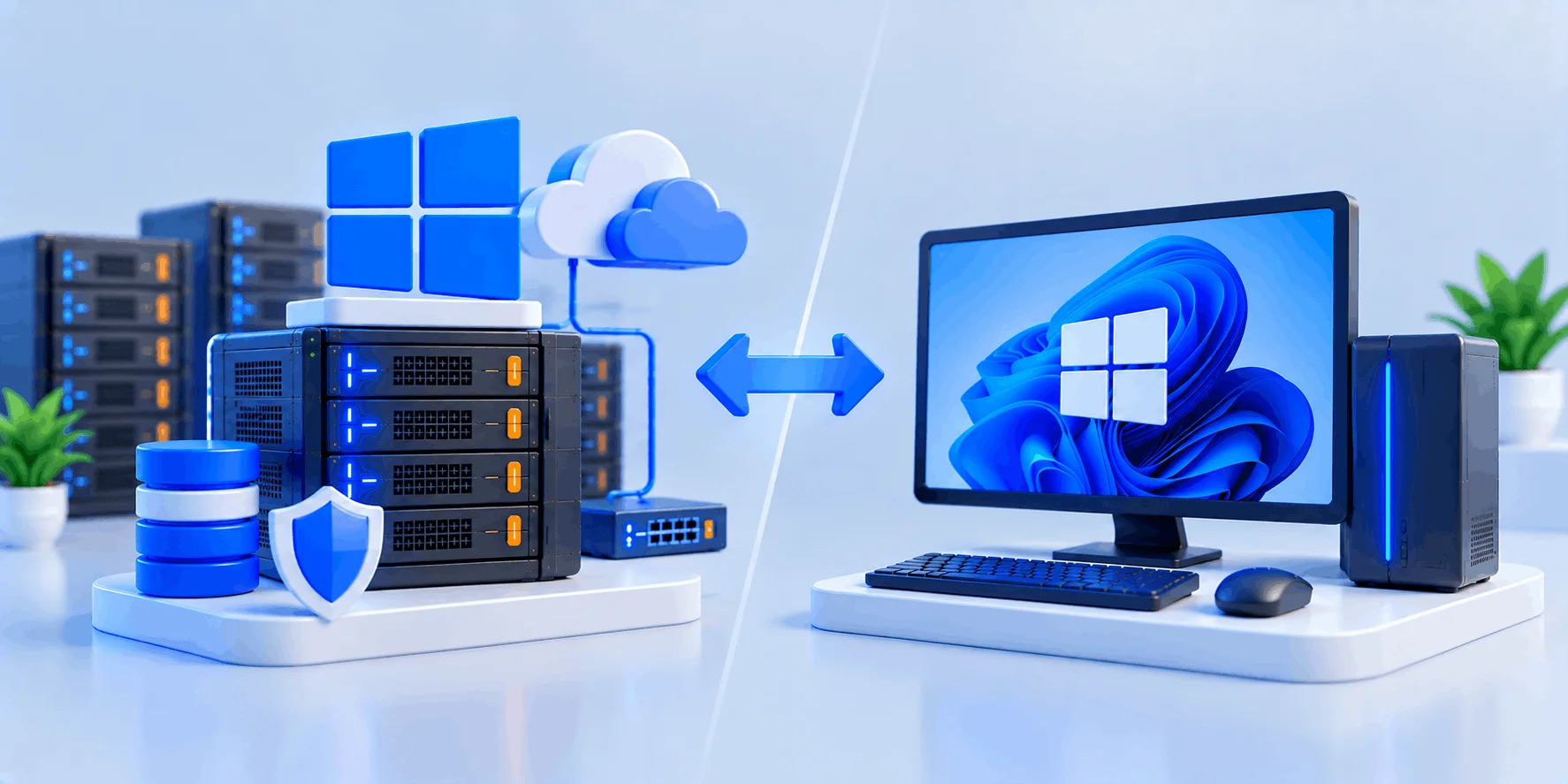
ویندوز سرور در مرکز شبکه؛ لوگوی ویندوز متصل به سرور، کاربران، پوشه اشتراکی، پایگاه داده، فضای ابری و امنیت

جدول تفاوت ویندوز سرور و ویندوز 11

خلاصه تفاوت‌ها، طبق صفحات چرخه عمر و محدودیت‌های رسمی مایکروسافت:
ویژگیویندوز 11 Proویندوز سرور 2022 و 2025
هدف اصلیکار شخصی و اداریسرویس‌دهی به کاربران شبکه
چرخه انتشاریک نسخه در سالنسخه LTSC هر ۲ تا ۳ سال
مدت پشتیبانی هر نسخه۲۴ ماهحدود ۵ سال عمومی و ۵ سال تمدیدی
حداکثر رم2 TBتا 4 PB با صفحه‌بندی پنج‌سطحی
نقش‌های AD DS، DNS و DHCPندارددارد
رابط کاربریهمیشه گرافیکیServer Core یا Desktop Experience
مدل لایسنسبه ازای هر دستگاههسته‌محور به‌همراه CAL

نسخه‌های ویندوز سرور؛ 2019، 2022 یا 2025 را انتخاب کنیم؟

مایکروسافت این سیستم‌عامل را در دو کانال عرضه می‌کند. در کانال LTSC (Long-Term Servicing Channel) هر دو تا سه سال یک نسخه اصلی منتشر می‌شود؛ این کانال برای سرورهای سازمانی است که ثبات و پشتیبانی بلندمدت می‌خواهند. در کانال Annual Channel هر سال نسخه تازه‌ای با حدود ۱۸ ماه پشتیبانی می‌آید که تمرکزش کانتینرها و میکروسرویس‌هاست. در ادامه سه نسخه رایج LTSC را بررسی می‌کنیم.

۱- ویندوز سرور 2019؛ پایدار اما در دوره پشتیبانی تمدیدی

این نسخه در نوامبر ۲۰۱۸ با شماره بیلد 17763 عرضه شد. پشتیبانی عمومی‌اش در ژانویه ۲۰۲۴ تمام شد و حالا فقط وصله‌های امنیتی دوره تمدیدی را تا ژانویه ۲۰۲۹ می‌گیرد؛ یعنی قابلیت تازه‌ای به آن اضافه نمی‌شود، اما تا آن تاریخ وصله امنیتی دریافت می‌کند. نسخه 2019 برای نرم‌افزارهای قدیمی‌تر و سخت‌افزارهایی که سازنده‌شان فقط تا همین نسخه را تأیید کرده، انتخاب منطقی است.

۲- ویندوز سرور 2022؛ امنیت پیش‌فرض قوی‌تر

ویندوز سرور 2022 در اوت ۲۰۲۱ با بیلد 20348 منتشر شد و تمرکز اصلی‌اش امنیت است. طبق صفحه What’s new مایکروسافت، TLS 1.3 در آن به‌صورت پیش‌فرض فعال است، کلاینت DNS از DNS-over-HTTPS پشتیبانی می‌کند و رمزنگاری SMB با AES-256 اضافه شده است. قابلیت Secured-core server هم روی سخت‌افزارهای دارای TPM 2.0، Secure Boot و VBS، لایه‌های محافظتی مبتنی بر سخت‌افزار فراهم می‌کند.
پشتیبانی عمومی ویندوز سرور 2022 در ۱۳ اکتبر ۲۰۲۶ تمام شد و این نسخه از آن تاریخ فقط به‌روزرسانی امنیتی می‌گیرد، آن هم تا ۱۴ اکتبر ۲۰۳۱. سرورهایی که همین حالا با این نسخه کار می‌کنند مشکلی پیدا نمی‌کنند، اما اگر پروژه تازه‌ای با افق چندساله شروع می‌کنید، نسخه 2025 را هم جدی بررسی کنید.

۳- ویندوز سرور 2025؛ جدیدترین نسخه LTSC

نسخه 2025 در نوامبر ۲۰۲۴ با بیلد 26100 عرضه شد؛ پشتیبانی عمومی‌اش تا نوامبر ۲۰۲۹ و پشتیبانی تمدیدی‌اش تا نوامبر ۲۰۳۴ ادامه دارد. مهم‌ترین تغییرهایش این‌هاست: Hotpatch برای نصب بیشتر وصله‌های امنیتی بدون ری‌استارت (سرویسی که از طریق Azure Arc و با هزینه جداگانه فعال می‌شود)، دسترسی به SMB over QUIC در ویرایش‌های Standard و Datacenter، سطح عملکردی (Functional Level) جدید Active Directory و ظاهری شبیه ویندوز 11. جزئیات بیشتر را در مقاله ویژگی‌های ویندوز سرور 2025 بخوانید.
پیش از نصب، الزامات سخت‌افزاری را هم بررسی کنید. صفحه Hardware requirements مایکروسافت (که برای نسخه‌های 2016 تا 2025 مشترک است) برای نسخه 2025 پردازنده ۶۴ بیتی با فرکانس دست‌کم 1.4 GHz و پشتیبانی از دستورالعمل‌های SSE4.2 و POPCNT می‌خواهد. رم باید دست‌کم 2 GB باشد و برای Desktop Experience مقدار 4 GB توصیه شده است. فضای دیسک 32 GB هم به تصریح مایکروسافت فقط حداقل مطلق برای نصب موفق است. ارتقای درجا (In-place Upgrade) به نسخه 2025 هم از 2012 R2 به بعد مستقیماً پشتیبانی می‌شود.

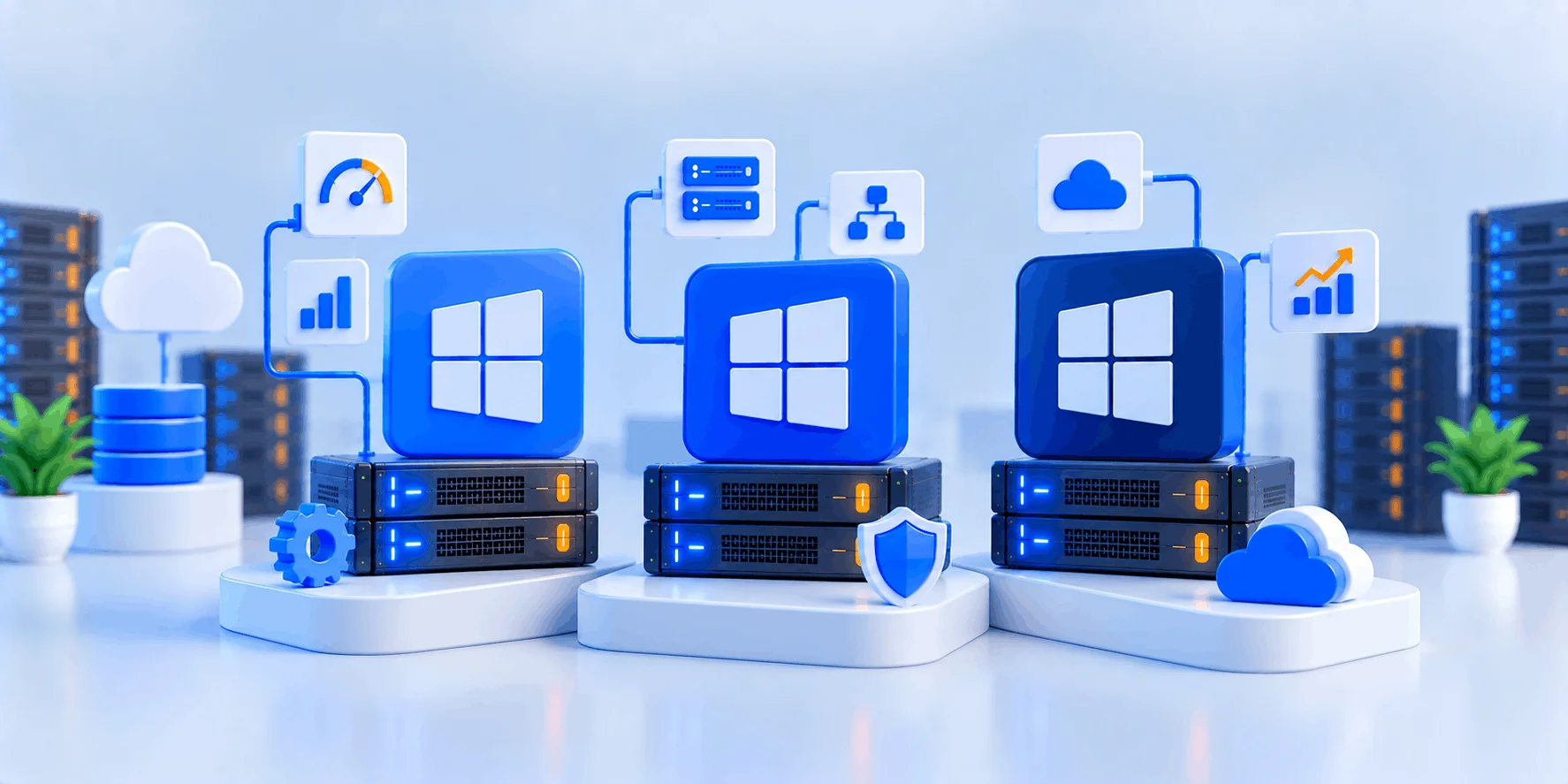
سه سرور رک‌مونت با لوگوی ویندوز کنار هم، نماد سه نسخه ویندوز سرور 2019، 2022 و 2025

مقایسه نسخه‌های 2019، 2022 و 2025

این جدول بر اساس صفحات Release information و Editions comparison مایکروسافت و جدول گواهی سیستم‌عامل HPE تهیه شده است:
ویژگینسخه 2019ویندوز سرور 2022نسخه 2025
عرضه عمومینوامبر ۲۰۱۸اوت ۲۰۲۱نوامبر ۲۰۲۴
شماره بیلد177632034826100
پایان پشتیبانی عمومیژانویه ۲۰۲۴اکتبر ۲۰۲۶نوامبر ۲۰۲۹
پایان پشتیبانی تمدیدیژانویه ۲۰۲۹اکتبر ۲۰۳۱نوامبر ۲۰۳۴
SMB over QUIC در Standard و Datacenterنداردندارددارد
Hotpatch در Standard و Datacenterنداردنداردبا Azure Arc
گواهی HPE روی DL360 Gen9داردنداردندارد
گواهی HPE روی DL360 Gen10دارددارددارد

تفاوت Standard و Datacenter در ویندوز سرور 2022 و 2025

هر نسخه در چند ویرایش (Edition) عرضه می‌شود. مایکروسافت ویرایش Standard را برای محیط‌های فیزیکی یا با مجازی‌سازی محدود و Datacenter را برای دیتاسنترهای به‌شدت مجازی‌سازی‌شده و محیط‌های ابری معرفی می‌کند. ویرایش Datacenter: Azure Edition فقط به‌صورت ماشین مجازی روی Azure یا Azure Local اجرا می‌شود و روی سرور فیزیکی معمولی نصب نمی‌شود. در صفحات چرخه عمر، ویرایش کوچک‌تری به نام Essentials هم برای کسب‌وکارهای کوچک فهرست شده که محدودیت‌های خودش را دارد.
قابلیتStandardDatacenter
ماشین مجازی مجاز در هر لایسنس۲ ماشین به‌همراه میزبان Hyper-Vنامحدود
کانتینر با ایزولاسیون Hyper-V۲ عددنامحدود
Storage Spaces Directندارددارد
Storage Replicaیک ارتباط و یک حجم تا 2 TBبدون محدودیت
Network Controllerندارددارد
Host Guardian برای Hyper-Vندارددارد
حداکثر رم و سوکتتا 4 PB و ۶۴ سوکتتا 4 PB و ۶۴ سوکت

📚 قاعده لایسنس هسته، طبق مایکروسافت

طبق صفحه Windows Server licensing در سایت مایکروسافت، برای هر هسته فیزیکی یک لایسنس هسته لازم است؛ هر پردازنده دست‌کم ۸ و هر سرور، حتی سرور تک‌پردازنده، دست‌کم ۱۶ لایسنس هسته می‌خواهد. ویرایش‌های Standard و Datacenter برای هر کاربر یا دستگاهی که به سرور دسترسی دارد هم CAL لازم دارند. در گزینه پرداخت به‌ازای مصرف (pay-as-you-go) که ویندوز سرور 2025 از طریق Azure Arc ارائه می‌دهد، CAL لازم نیست، اما RDS CAL همچنان لازم است.
برای مثال، سروری با دو پردازنده ۱۴ هسته‌ای، ۲۸ هسته فیزیکی دارد و برای همه آن‌ها لایسنس هسته لازم است؛ سروری با یک پردازنده ۸ هسته‌ای هم باز باید ۱۶ لایسنس هسته داشته باشد. انواع لایسنس، روش خرید و فعال‌سازی قانونی را در راهنمای لایسنس ویندوز سرور به‌طور کامل توضیح داده‌ایم.

کاربردها و مزایای ویندوز سرور در شرکت‌ها

در شرکت‌ها، این سیستم‌عامل بیشتر برای پنج کاری به کار می‌رود که در ادامه آمده است. هر کار با یک یا چند نقش مشخص پیاده می‌شود، پس می‌توانید یک سرور را فقط برای یک کار راه‌اندازی کنید یا چند نقش را روی همان سرور کنار هم بگذارید. مزایا، محدودیت‌ها و مقایسه با لینوکس هم در انتهای همین بخش آمده است.

۱- مدیریت کاربران و دامنه با Active Directory

نقش Active Directory Domain Services (AD DS) پایه شبکه‌های ویندوزی سازمانی است: حساب کاربران، رمزهای عبور، گروه‌ها و سیاست‌های امنیتی را در یک نقطه مدیریت می‌کنید. وقتی کارمندی از شرکت جدا می‌شود، با غیرفعال کردن یک حساب، دسترسی او به همه سیستم‌هایی که با حساب دامنه کار می‌کنند قطع می‌شود.
◀️ DNS Server: ترجمه نام‌های داخلی شبکه که Active Directory برای کار به آن وابسته است
◀️ DHCP Server: اختصاص خودکار آدرس IP به دستگاه‌های شبکه داخلی
◀️ Group Policy: اعمال یکپارچه تنظیمات امنیتی روی همه کلاینت‌های عضو دامنه

۲- اشتراک فایل و ذخیره‌سازی

با نقش File and Storage Services می‌توانید پوشه‌های اشتراکی با سطح دسترسی دقیق بسازید. از نسخه 2022، فشرده‌سازی SMB (SMB compression) انتقال فایل روی شبکه‌های کند را سریع‌تر می‌کند و در نسخه 2025، SMB over QUIC در ویرایش‌های Standard و Datacenter هم در دسترس است تا کاربران دورکار بدون VPN به فایل‌ها دسترسی امن داشته باشند. برای افزونگی دیسک‌ها هم می‌توانید از RAID سخت‌افزاری یا Storage Spaces استفاده کنید؛ سطوح مختلف RAID را در مقاله RAID چیست ببینید.

۳- میزبانی وب و اپلیکیشن‌های دات‌نت با IIS

نقش Web Server (IIS) وب‌سرور خود ویندوز است و برای اجرای سایت‌ها و اپلیکیشن‌های ASP.NET و نرم‌افزارهای تحت وب ویندوزی به کار می‌رود. اگر اپلیکیشنتان با ASP.NET نوشته شده و از SQL Server استفاده می‌کند، این نقش ساده‌ترین مسیر اجراست. مراحل راه‌اندازی را در آموزش نصب IIS روی ویندوز سرور 2022 ببینید.

۴- مجازی‌سازی با Hyper-V

با نقش Hyper-V می‌توانید چند ماشین مجازی ویندوزی یا لینوکسی را روی یک سرور فیزیکی اجرا کنید. لایسنس ویرایش Standard دو ماشین مجازی ویندوز سرور را پوشش می‌دهد و Datacenter هر تعداد را. برای آشنایی دقیق‌تر با این هایپروایزر، مقاله Hyper-V چیست و برای انتخاب بین گزینه‌ها، مقایسه Proxmox، ESXi و Hyper-V را بخوانید.

۵- ریموت دسکتاپ و نرم‌افزارهای حسابداری

بسیاری از شرکت‌ها نرم‌افزار حسابداری یا ERP را روی سرور ویندوزی نصب می‌کنند و کارمندان با Remote Desktop به آن وصل می‌شوند. این کار سرویس Remote Desktop Session Host را لازم دارد و طبق مستندات مایکروسافت، هر کاربر یا دستگاهی که به آن وصل می‌شود به RDS CAL نیاز دارد. پس از راه‌اندازی، یک مهلت ۱۲۰ روزه هست که در آن سرور لایسنس (RD Licensing) لازم نیست؛ بعد از آن، ورود بدون RDS CAL معتبر ممکن نیست. دو اتصال هم‌زمان برای مدیریت خود سرور (Remote Desktop for Administration) از این قاعده مستثناست و CAL نمی‌خواهد.
اگر با خطای مربوط به پایان این مهلت روبه‌رو شدید، راهنمای رفع خطای Provide a License کمکتان می‌کند. برای انتخاب سخت‌افزار مناسب نرم‌افزارهای مالی هم مقاله سرور حسابداری و ERP را ببینید.

مزایای ویندوز سرور و محدودیت‌های آن

✅ سازگاری با اکوسیستم مایکروسافت: اجرای مستقیم SQL Server، اپلیکیشن‌های ASP.NET و نرم‌افزارهایی که فقط نسخه ویندوزی دارند
✅ مدیریت متمرکز: کنترل همه کاربران و دستگاه‌ها از یک نقطه با Active Directory و Group Policy
✅ پشتیبانی بلندمدت: حدود ۱۰ سال به‌روزرسانی امنیتی برای هر نسخه LTSC
✅ ابزارهای گرافیکی: مدیریت با Server Manager و Windows Admin Center، مناسب تیم‌هایی که با خط فرمان راحت نیستند
✅ مجازی‌سازی بدون خرید جداگانه: هایپروایزر Hyper-V همراه خود سیستم‌عامل است
❌ هزینه لایسنس: لایسنس هسته‌محور به‌همراه CAL، در حالی که بیشتر توزیع‌های لینوکس رایگان هستند
❌ مصرف منابع بیشتر: حالت Desktop Experience رم و فضای دیسک بیشتری از یک سرور لینوکسی بدون رابط گرافیکی می‌گیرد
❌ ری‌استارت برای به‌روزرسانی: بدون Hotpatch، بیشتر وصله‌ها ری‌استارت می‌خواهند و Hotpatch هم در نسخه 2025 سرویسی جداگانه از طریق Azure Arc با هزینه جدا است
❌ وابستگی به گواهی سخت‌افزار: سازنده سرور فقط نسخه‌هایی را رسماً پشتیبانی می‌کند که روی همان مدل گواهی شده‌اند

⚠️ هشدار امنیتی: RDP را بی‌محافظ رها نکنید

اگر درگاه Remote Desktop (پورت پیش‌فرض 3389) بدون محدودیت روی اینترنت باز باشد، دائماً هدف حملات حدس رمز عبور قرار می‌گیرد. دسترسی RDP را با فایروال به IPهای مشخص محدود کنید، رمز قوی بگذارید، به‌روزرسانی‌ها را مرتب نصب کنید و برای اتصال امن از روش‌های معرفی‌شده در آموزش اتصال به سرور ویندوز کمک بگیرید.

ویندوز سرور یا لینوکس؛ کدام برای شما مناسب است؟

اگر نرم‌افزارتان به ویندوز وابسته نیست، لینوکس گزینه‌ای جدی و معمولاً کم‌هزینه‌تر است. بیشتر سایت‌های PHP و وردپرسی و سرویس‌های مبتنی بر کانتینر روی توزیع‌هایی مثل Ubuntu Server، AlmaLinux یا Rocky Linux اجرا می‌شوند و کنترل پنل‌های رایج میزبانی وب مثل cPanel و DirectAdmin هم فقط روی لینوکس نصب می‌شوند. قاعده ساده این است: اول نرم‌افزار را انتخاب کنید، بعد سیستم‌عاملی که آن نرم‌افزار رسماً پشتیبانی می‌کند. برای شروع، مقاله لینوکس چیست را بخوانید.
📌 مقاله‌های مرتبط درباره لینوکس و کنترل پنل:
◀️ آموزش نصب Ubuntu Server روی سرور اختصاصی؛ راهنمای گام‌به‌گام برای شروع با لینوکس
◀️ جایگزین CentOS و مقایسه AlmaLinux با Rocky Linux؛ برای کسانی که هنوز روی CentOS مانده‌اند
◀️ سی پنل چیست و WHM چه کاری انجام می‌دهد؛ آشنایی با کنترل پنل شناخته‌شده هاستینگ
◀️ راهنمای خرید لایسنس سی پنل؛ انواع لایسنس و نصب روی سرور
◀️ دایرکت ادمین چیست؛ ویژگی‌ها و کاربرد یک کنترل پنل سبک
◀️ سی پنل یا دایرکت ادمین برای سرور؛ مقایسه دو کنترل پنل رایج

سناریوی رایج؛ انتقال نرم‌افزار حسابداری به سرور اختصاصی

شرکتی می‌خواهد نرم‌افزار حسابداری و پوشه‌های اشتراکی‌اش را از یک کامپیوتر اداری به سرور اختصاصی منتقل کند و می‌پرسد کدام نسخه ویندوز را نصب کند. ما در چنین موقعیتی اول فهرست نسخه‌هایی را که سازنده نرم‌افزار رسماً پشتیبانی می‌کند درمی‌آوریم و بعد آن را با جدول گواهی سازنده سخت‌افزار تطبیق می‌دهیم.
اگر نرم‌افزار با نسخه 2019 کار می‌کند و پیکربندی آماده HPE Gen9 کافی است، همین ترکیب پشتیبانی رسمی سخت‌افزاری دارد؛ فقط در برنامه‌ریزی باید در نظر داشت که وصله‌های امنیتی نسخه 2019 در ژانویه ۲۰۲۹ تمام می‌شوند. اگر نسخه 2022 یا 2025 لازم باشد، پیکربندی سفارشی با نسل جدیدتر را از طریق تیکت یا تماس بررسی می‌کنیم. این نرم‌افزارها معمولاً رابط گرافیکی می‌خواهند، پس حالت Desktop Experience نصب می‌شود و تعداد RDS CAL هم بر اساس تعداد کاربران یا دستگاه‌ها برآورد می‌شود. پیش از انتقال داده‌ها هم برنامه بکاپ منظم تنظیم می‌شود.

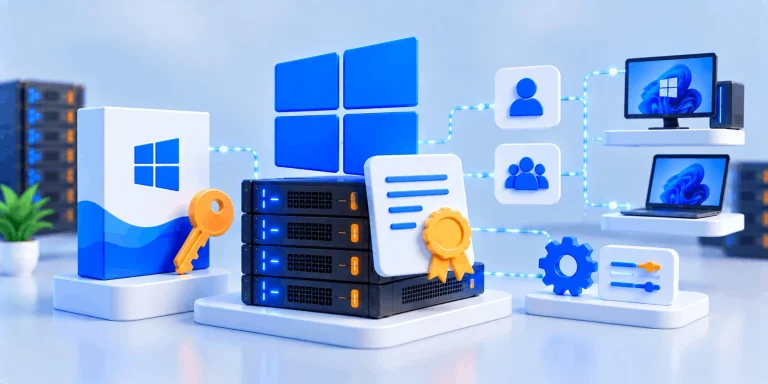
کاربردهای ویندوز سرور در شرکت؛ کارمندان پشت رایانه متصل به سرور مرکزی با نقش‌های اشتراک فایل، کاربران، پایگاه داده و امنیت

ویندوز سرور روی سرور اختصاصی در وب‌داده؛ از انتخاب نسخه تا تحویل

اجرای سیستم‌عامل سروری روی سرور اختصاصی یعنی همه منابع پردازنده، رم و دیسک فقط در اختیار سرویس‌های خودتان است و محدودیت‌های محیط اشتراکی را ندارید. مهم‌ترین نکته در این انتخاب، هماهنگی نسخه ویندوز با نسل سخت‌افزار است. طبق جدول Windows Server Certification and Support شرکت HPE، سرورهای ProLiant DL360 و DL380 Gen9 تا نسخه 2019 گواهی شده‌اند، در حالی که Gen10 برای نسخه‌های 2022 و 2025 هم گواهی دارد.
نصب نسخه‌های جدیدتر روی Gen9 شدنی است، اما خارج از پشتیبانی رسمی HPE است و درایورها باید دقیق آزمایش شوند. برای مقایسه نسل‌ها، مقاله تفاوت سرور G9، G10 و G11 را ببینید و مراحل عملی را در آموزش نصب ویندوز سرور روی سرور اختصاصی دنبال کنید.
✅ سرور HPE ProLiant DL360 Gen9 با دو پردازنده Intel Xeon E5-2680 v4 (در مجموع ۲۸ هسته و ۵۶ رشته) در پلن آماده PRIME 9
✅ رم 64GB از نوع Registered ECC DDR4 و دیسک 1TB NVMe سامسونگ از سری 980/990 PRO
✅ پورت 10Gbit/s روی شبکه‌ای با آپ‌لینک 100Gbit و محافظت DDoS با ظرفیت 100Gbit/s
✅ نصب خودکار سیستم‌عامل و تحویل آنی پس از پرداخت، مستقل از ساعات اداری
✅ پنل مدیریت با ری‌استارت، روشن و خاموش کردن، کنسول KVM، نصب مجدد سیستم‌عامل و مشاهده ترافیک
✅ محاسبه ترافیک فقط بر اساس دانلود و رایگان بودن آپلود
✅ بررسی پیکربندی سفارشی (رم و دیسک بیشتر یا نسل‌های دیگر) از طریق تیکت یا تماس، همراه با مشاوره ۲۴ ساعته پیش از خرید
📌 اگر برای تهیه لایسنس یا راه‌اندازی نقش‌ها به کمک نیاز دارید، صفحه لایسنس‌های نرم‌افزاری سرور و خدمات کانفیگ و مدیریت سرور وب‌داده را ببینید.

سوالات متداول درباره ویندوز سرور

آیا می‌توانم به‌جای ویندوز سرور از ویندوز 11 روی سرور استفاده کنم؟

از نظر فنی برای کارهای سبک ممکن است، اما ویندوز 11 نقش‌هایی مثل AD DS و DHCP Server را ندارد، هر نسخه‌اش در ویرایش Pro فقط ۲۴ ماه پشتیبانی می‌شود و مدل لایسنسش برای سرویس‌دهی به ده‌ها کاربر طراحی نشده است. نسخه Hyper-V آن هم بیشتر برای توسعه و تست است و قابلیت‌هایی مثل Live Migration را ندارد. برای محیط عملیاتی (Production) و نرم‌افزارهای سازمانی، نسخه سروری انتخاب درست‌تری است.

هر دو نسخه حالا در دوره پشتیبانی تمدیدی‌اند: نسخه 2019 تا ژانویه ۲۰۲۹ وصله امنیتی می‌گیرد و ویندوز سرور 2022، که پشتیبانی عمومی‌اش در اکتبر ۲۰۲۶ تمام شد، تا اکتبر ۲۰۳۱. یعنی 2022 نزدیک به سه سال بیشتر وصله می‌گیرد. معیار اصلی، نسخه‌ای است که نرم‌افزار شما و سازنده سخت‌افزار رسماً پشتیبانی می‌کنند؛ برای مثال HPE سرورهای Gen9 را فقط تا نسخه 2019 گواهی کرده است.

خیر. در ۱۳ اکتبر ۲۰۲۶ فقط پشتیبانی عمومی این نسخه تمام شد و حالا در دوره تمدیدی است که طبق صفحه چرخه عمر مایکروسافت تا ۱۴ اکتبر ۲۰۳۱ ادامه دارد. در این دوره وصله‌های امنیتی همچنان منتشر می‌شوند، اما قابلیت جدیدی اضافه نمی‌شود. برای پروژه تازه‌ای با افق طولانی، نسخه 2025 را هم بررسی کنید که تا نوامبر ۲۰۳۴ وصله امنیتی می‌گیرد.

لایسنس Standard (برای همه هسته‌های سرور) دو ماشین مجازی ویندوز سرور را پوشش می‌دهد و Datacenter هر تعداد را. قابلیت‌هایی مثل Storage Spaces Direct و Network Controller هم فقط در Datacenter وجود دارند و Storage Replica در Standard به یک ارتباط و یک حجم تا 2 TB محدود است. اگر فقط یک یا دو ماشین مجازی ویندوزی اجرا می‌کنید، Standard معمولاً کافی است.

نقطه قوت اصلی ویندوز سرور، سازگاری با نرم‌افزارهای مایکروسافت مثل SQL Server و ASP.NET و مدیریت متمرکز کاربران با Active Directory است؛ ابزارهای گرافیکی مدیریت هم کار تیم‌هایی را که با خط فرمان راحت نیستند ساده می‌کنند. در مقابل، هزینه لایسنس هسته‌محور و CAL و مصرف منابع بیشتر در حالت گرافیکی، محدودیت‌های واقعی آن هستند. اگر نرم‌افزارتان به ویندوز وابسته نیست، لینوکس را هم جدی بررسی کنید.

طبق مستندات Microsoft Learn، پردازنده ۶۴ بیتی 1.4 GHz با پشتیبانی از SSE4.2 و POPCNT، دست‌کم 2 GB رم (4 GB برای Desktop Experience توصیه شده)، 32 GB فضای دیسک و کارت شبکه اترنت با توان دست‌کم یک گیگابیت بر ثانیه لازم است. این اعداد فقط برای نصب‌اند؛ نیاز واقعی به نقش‌ها و نرم‌افزارهایتان بستگی دارد و باید با آزمایش برآورد شود.

خیر. طبق مستندات مایکروسافت، در نسخه‌های فعلی نمی‌توان پس از نصب Server Core را به Desktop Experience تبدیل کرد یا برعکس؛ برای تغییر حالت باید سیستم‌عامل را دوباره نصب کنید. پس اگر نرم‌افزارتان رابط گرافیکی یا RD Session Host می‌خواهد، از ابتدا Desktop Experience را انتخاب کنید.

بله. برای کار کاربران روی RD Session Host، هر کاربر یا دستگاه به RDS CAL نیاز دارد و این لایسنس جدا از CAL معمولی است. مایکروسافت یک مهلت ۱۲۰ روزه بدون سرور لایسنس در نظر گرفته است و پس از آن، ورود کاربران بدون RDS CAL معتبر ممکن نیست. فقط دو اتصال هم‌زمان برای مدیریت خود سرور به RDS CAL نیاز ندارد. تعداد RDS CAL را بر اساس تعداد کاربران یا دستگاه‌هایی که وصل می‌شوند برآورد کنید.

سرورهای اختصاصی وب‌داده با نصب خودکار سیستم‌عامل تحویل می‌شوند و از پنل مدیریت هم می‌توانید سیستم‌عامل را دوباره نصب کنید. فهرست دقیق سیستم‌عامل‌های قابل انتخاب و شرایط لایسنس را پیش از خرید از تیم فنی بپرسید. برای نسخه‌هایی که روی سخت‌افزار آماده گواهی ندارند یا تنظیمات خاص می‌خواهند، پیکربندی سفارشی و خدمات کانفیگ را از طریق تیکت بررسی می‌کنیم.

جمع‌بندی؛ ویندوز سرور را آگاهانه انتخاب کنید

پاسخ کوتاه به اینکه ویندوز سرور چیست: سیستم‌عاملی که به‌جای یک کاربر به کل شبکه سرویس می‌دهد و در شبکه‌های سازمانی کارهایی مثل مدیریت کاربران با Active Directory، اشتراک فایل، میزبانی وب با IIS، Remote Desktop و مجازی‌سازی با Hyper-V را انجام می‌دهد. از نظر پشتیبانی، نسخه‌های 2019 و 2022 هر دو در دوره تمدیدی‌اند (به ترتیب تا ژانویه ۲۰۲۹ و اکتبر ۲۰۳۱) و نسخه 2025 تا سال ۲۰۳۴ وصله امنیتی می‌گیرد.
ترتیب تصمیم ساده است: اول نرم‌افزار و نیاز مجازی‌سازی را مشخص کنید، بعد ویرایش Standard یا Datacenter و مدل لایسنس را انتخاب کنید و در آخر مطمئن شوید سازنده سخت‌افزار همان نسخه ویندوز را گواهی کرده است. سرورهای اختصاصی وب‌داده سخت‌افزار HPE، نصب خودکار سیستم‌عامل و کنسول KVM دارند و پیکربندی سفارشی را هم بررسی می‌کنیم. اگر درباره نسخه یا سخت‌افزار مطمئن نیستید، پیش از خرید با تیم فنی ما مشورت کنید.
اگر درباره انتخاب نسخه یا لایسنس ویندوز سرور سؤالی دارید، در بخش نظرات بپرسید؛ تیم فنی وب‌داده پاسخ می‌دهد.
وب داده
وب داده

جدید ترین مطالب آموزشی و کاربردی را در اینجا بخوانید !
ما با بهره‌گیری از دانش روز و تجربه متخصصان حوزه فناوری، مجموعه‌ای از آموزش‌های کاربردی و مقالات تخصصی را گردآوری کرده‌ایم که هر یک، پاسخی دقیق به پرسش‌های شماست. ؛ از مفاهیم پایه تا پیچیده‌ترین تکنیک‌های حرفه‌ای. اینجا، دانش با زبانی ساده اما عمیق در اختیار شما قرار می‌گیرد.

مقاله‌ها: 202
پاسخی بگذارید

نشانی ایمیل شما منتشر نخواهد شد. بخش‌های موردنیاز علامت‌گذاری شده‌اند *