-
ارسال تیکت ثبت تیکت و سوالات پیش از خرید
-
تماس با واحد پشتیبانی 021-91300210
-
تماس با دفتر مرکزی 0313740
-
ارسال تیکت ثبت تیکت و سوالات پیش از خرید
-
تماس با واحد پشتیبانی 021-91300210
-
تماس با دفتر مرکزی 0313740

اتصال هوش مصنوعی به حساب وبداده
وبداده MCP
کاری که براش تیکت میزدید، الان با یه پیام حل میشهتعویض آیپی، ساخت سرور، ریاستارت، اسنپشات، تمدید و پرداخت فاکتور رو از هوش مصنوعیتون بخواید. همون لحظه انجام میشه، شب یا روز، بدون اینکه منتظر جواب تیکت بمونید.
هر کاری که پول یا حذف وسطش باشه، اول جزئیاتش رو نشون میده و تا «تأیید» نکنید انجام نمیشه.
همون لحظه
بدون صف تیکت
شبانهروز
حتی ساعت ۳ صبح
یه پیام
به جای رفتوبرگشت تیکت
با تأیید شما
هیچ خرجی بیاجازه نیست
Claude
ChatGPT
Grok
Claude Code
Cursor
یه پیام انتخاب کنید:
جوابها از خروجی ابزارهای وبداده ساخته شدن؛ منبع زیر هر جواب نوشته شده.
تأیید قبل از هر خرج
هر کار پولی اول مبلغ رو نشون میده.
ورود فقط توی وبداده
با همون ورود دومرحلهای حسابتون.
گزارش فعالیت
هر کار با اسم برنامهای که انجامش داده.
قطع همون لحظه
دسترسی هر برنامه با یه دکمه برمیداره.
با همین برنامههایی که دارید کار میکنه
Claude
ChatGPT
Grok
Claude Code
Cursor
Codex
Gemini
به جای تیکت زدن، یه پیام بدید
خیلی از کارهایی که براش تیکت میزدید و منتظر جواب میموندید رو الان خودتون، همون لحظه و شب یا روز، با یه پیام انجام میدید. هوش مصنوعیتون همون ابزارهای پنل وبداده رو داره.
با تیکت
با یه پیام به هوش مصنوعی
اگه کاری واقعاً پشتیبانی لازم داشت؟
هوش مصنوعی خودش تیکت رو با شواهد ثبت میکنه: کدوم سرویس، چه بررسیای شده و نتیجه چی بوده. پشتیبانی دیگه لازم نیست از اول بپرسه و تیکت زودتر به جواب میرسه.
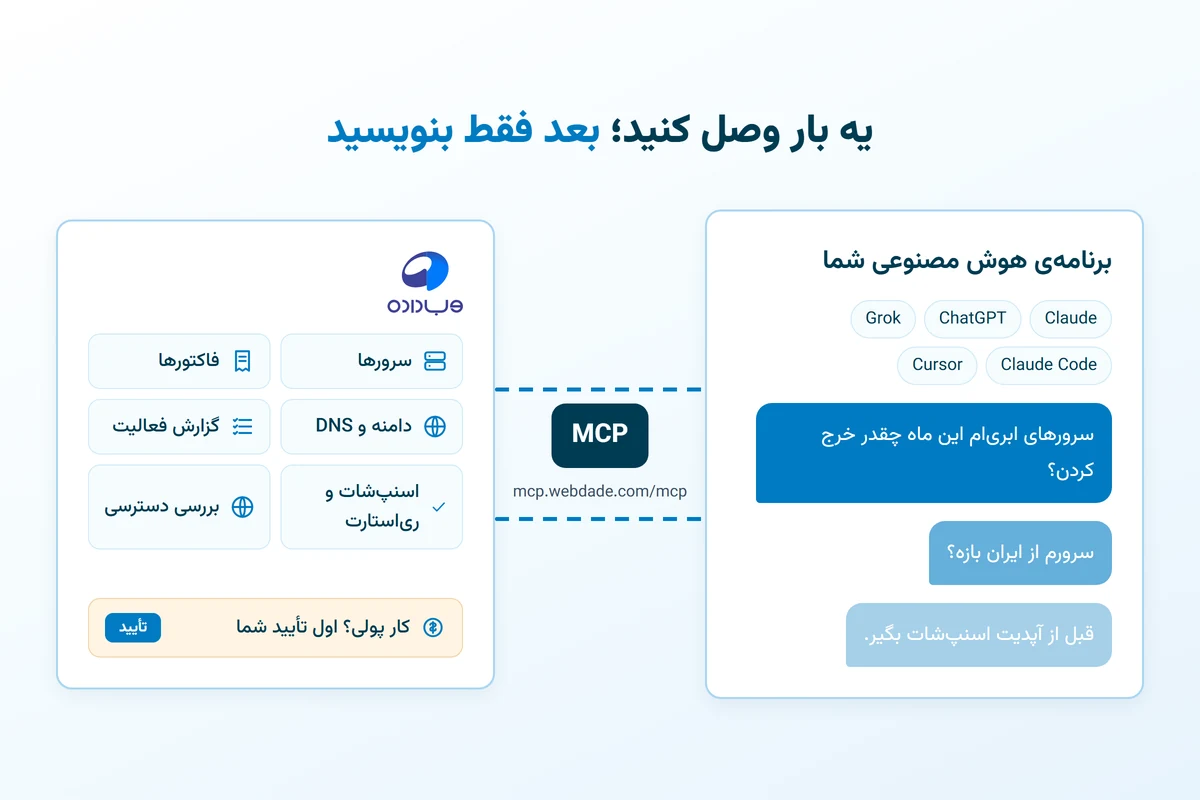
وبداده MCP چیه و چطور کار میکنه؟
پروتکل MCP یه استاندارد بازه که برنامههای هوش مصنوعی باهاش به ابزارهای بیرونی وصل میشن. وبداده MCP کارهایی رو که توی پنل انجام میدید، در اختیار هوش مصنوعیتون میذاره.
۱
پیام شما
فارسی یا انگلیسی، توی همون برنامهای که هر روز باهاش کار میکنید.
۲
ابزارهای وبداده
حسابتون رو میخونه، سرور رو بررسی میکنه و پیشفاکتور میسازه.
۳
تأیید شما
تا «تأیید» نکنید، پولی خرج نمیشه و چیزی حذف نمیشه.
قبل از وصل کردن، چهار چیزی که باید بدونید
بدون تأیید شما خرجی نیست
هر کار پولی یا برگشتناپذیر اول مبلغ رو نشون میده. حذف یا نصب مجدد سرور یه تأیید دوم توی مرورگر هم میخواد.
رمزتون پیش خودتونه
ورود توی صفحهی خود وبداده انجام میشه. برنامه فقط یه اجازهی محدود میگیره.
نرمافزار نصب نمیکنه
خود MCP سرور و رکورد DNS رو میسازه. نصب nginx و SSL کار برنامههای ایجنته که با SSH انجامش میدن.
با برنامهای که دارید
Claude و ChatGPT و Codex و Grok و Claude Code تست شدن و Cursor پشتیبانی میشه. Gemini فعلاً آزمایشیه.
یه بار وصل میکنید؛ هر وقت هم خواستید، از همون صفحه قطعش میکنید.
یه پیام؛ چند تا کار پشت سر هم
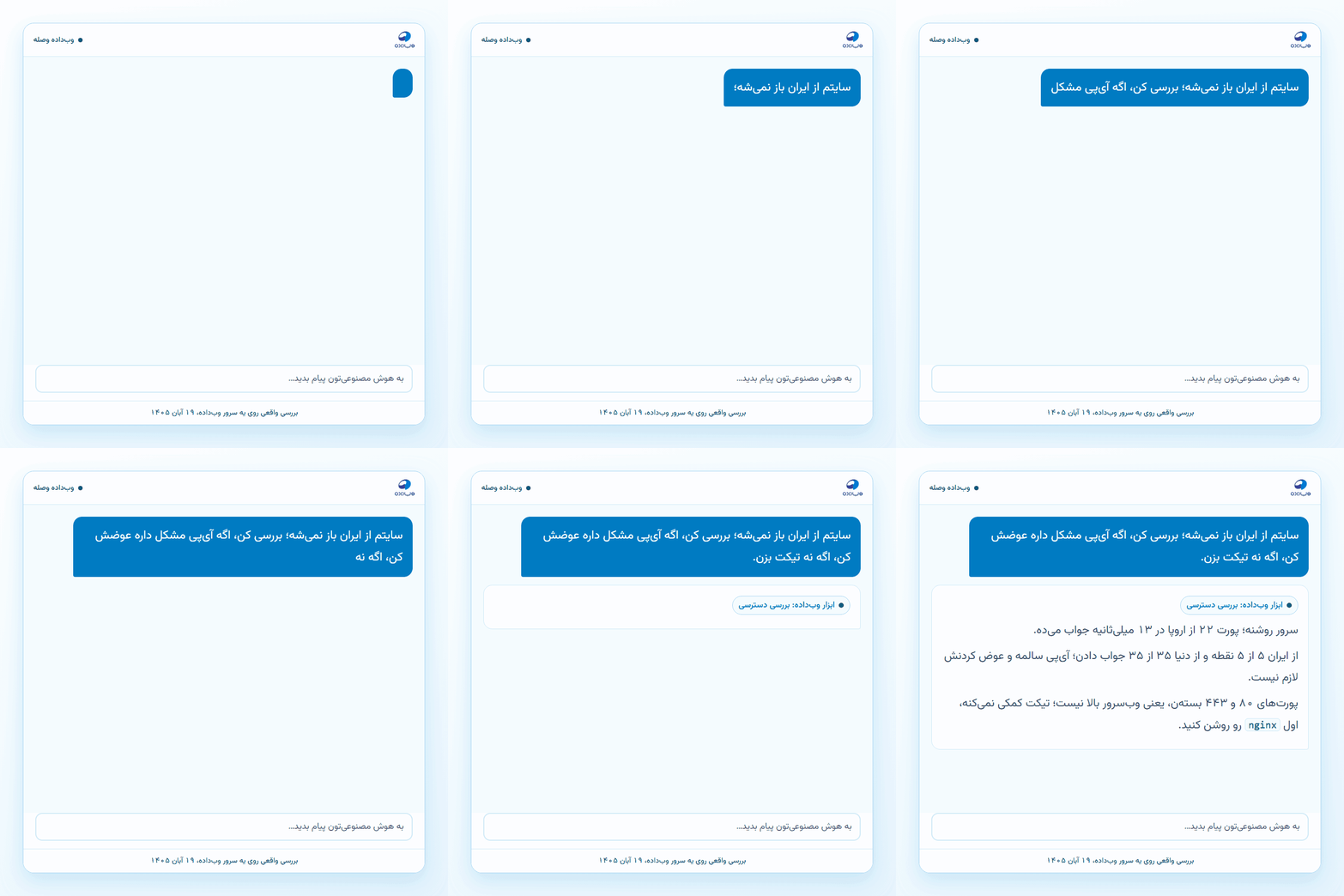
این گفتگو روی یه سرور واقعی وبداده اجرا شده (۱۹ آبان ۱۴۰۵). یه جمله نوشته شده و بقیهش رو هوش مصنوعی خودش جلو برده.
نتیجهی بررسی دسترسی
۵ از ۵
نقطه در ایران
همه جواب دادن
۳۵ از ۳۵
نقطه در دنیا
آیپی سالمه
80 و 443
پورتهای وب
بستهن
این بررسی میگه سرور از کجا در دسترسه و کدوم پورتها بستهن. خود MCP داخل سرور نرمافزار راه نمیندازه؛ روشن کردن nginx با شما یا با یه برنامهی ایجنت مثل Claude Code است.
کارهایی که دیگه براش تیکت نمیزنید
پیامها همونطوری نوشته شدن که آدم به همکارش پیام میده؛ دستور یا اصطلاح خاصی لازم نیست.
تعویض آیپی
«آیپی سرورم رو عوض کن؛ الان پولیه؟»
قبلش میگه بیهزینهست یا پولی و اینکه سرور حدود ۶ دقیقه خاموش میمونه.
سایت باز نمیشه
«سایتم از ایران باز نمیشه؛ مشکل از کجاست؟»
از چند نقطهی ایران و دنیا بررسی میکنه و میگه مشکل از شبکهست یا از خود سرور.
ریاستارت و روشن و خاموش
«سرورم هنگ کرده؛ ریاستارتش کن.»
بدون باز کردن پنل و بدون منتظر موندن برای کسی.
رمز سرور و حالت نجات
«رمز روت سرورم رو ریست کن.»
رمز تازه رو تحویل میده؛ برای تعمیر هم سرور رو میبره حالت نجات.
نصب دوبارهی سیستمعامل
«روی سرورم یه سیستمعامل تازه نصب کن.»
چون دادهها پاک میشن، جدا از گفتگو یه تأیید دوم توی مرورگر هم میخواد.
ارتقای منابع
«رم سرورم رو بیشتر کن؛ چقدر میشه؟»
اول قیمت ارتقا رو میگه و بعد از تأیید شما انجامش میده.
آیپی اضافه و PTR
«یه آیپی اضافه بگیر و PTRش رو بذار روی mail.example.com؛ قبلش قیمت رو بگو.»
خرید فقط با تأیید شما؛ رکورد PTR هم همونجا ثبت میشه.
اسنپشات و بکاپ
«قبل از آپدیت از سرور اسنپشات بگیر.»
اگه آپدیت خراب کرد، با یه پیام برمیگرده به همون نقطه.
DNS و GeoDNS
«رکورد A دامنهام رو بزن روی سرور جدید.»
تغییر رو قبل از ذخیره نشون میده؛ GeoDNS ایران و خارج رو هم تنظیم میکنه.
تمدید و پرداخت فاکتور
«فاکتورهای این هفته رو از موجودی پرداخت کن.»
سررسیدها رو با تاریخ شمسی میگه و یه ریال بیشتر از مبلغ تأییدشده برنمیداره.
خرید سرور جدید
«یه سرور ابری هلند بساز؛ قبلش قیمت رو بگو.»
قیمت ساعتی و ماهانه از تعرفهی همون لحظه؛ بعد از تأیید، آیپی و رمز رو تحویل میده.
اختلال عمومی
«الان اختلال شبکه دارید؟»
وضعیت شبکهی وبداده رو میخونه تا بدونید مشکل از سمت شماست یا عمومیه.
هر سرویس همون کارهایی رو داره که توی پنل خودش هست. هر کار پولی یا برگشتناپذیر اول مبلغ یا جزئیات رو نشون میده و تا «تأیید» نکنید انجام نمیشه.
برای کی ساخته شده؟
برنامهنویسها
Claude Code و Codex و Cursor
ادمینهای سرور و شبکه
اسنپشات، PTR، آیپی
صاحبهای سایت و فروشگاه
فاکتورها و GeoDNS
کار داخل سرور؟ Claude Code یا Cursor. کار حساب و پنل؟ Claude یا ChatGPT.
روی سرویسهایی که همین الان دارید
هوش مصنوعیتون همون سرویسهایی رو میبینه که توی پنل وبدادهتون هست.
سرور مجازی ابری
با یه پیام بسازید و کارتون که تموم شد، با یه پیام پاکش کنید.
سرور مجازی ساعتی
بپرسید از صبح تا حالا چقدر خرج شده تا بدونید کی وقت جمع کردنشه.
سرور مجازی ایران
دسترسی از داخل و خارج رو بررسی کنید و کارای روزمره رو بدون پنل انجام بدید.
سرور مجازی رایگان
اولین اتصال رو روی سروری امتحان کنید که برای تست گرفتید.
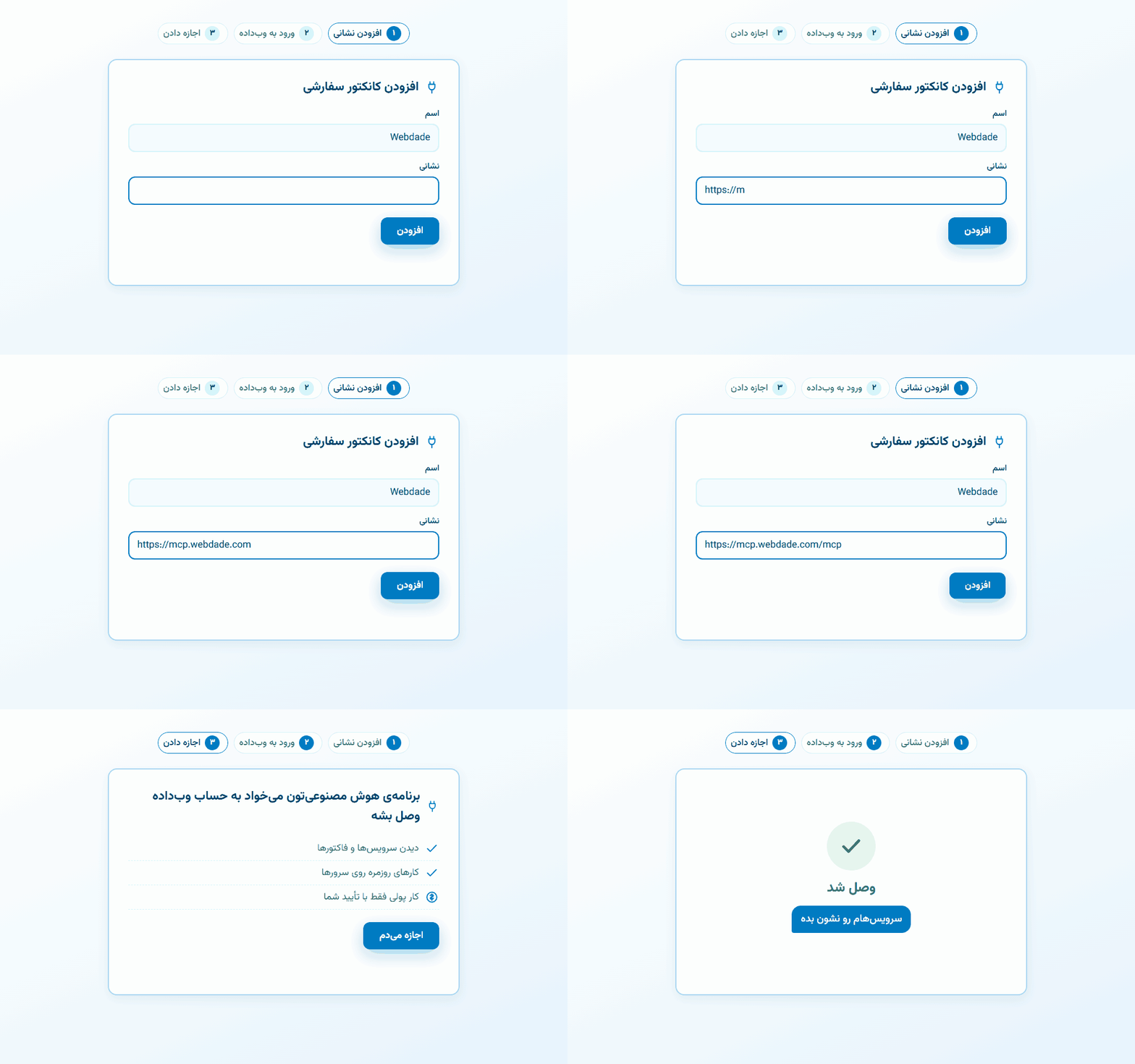
اتصال در سه قدم
۱
وارد حساب وبداده بشید
ورود فقط توی صفحهی خود وبداده انجام میشه.
۲
نشانی رو توی برنامهتون اضافه کنید
یه نشانی برای همهی برنامهها؛ مسیرش رو راهنمای هر برنامه پایینتر گفته.
۳
«اجازه میدم» رو بزنید
بعدش توی گفتگو بنویسید: «سرویسهام رو نشون بده».
راهنمای هر برنامه
نشانی اتصال:
https://mcp.webdade.com/mcp- مسیر
Settings › Customize › Connectorsرو باز کنید. - روی
+ Addو بعدAdd custom connectorبزنید. - اسم رو
Webdadeبذارید و نشانی بالا رو وارد کنید.Continueو بعدAddرو بزنید. - روی
Connectبزنید، توی وبداده وارد بشید و «اجازه میدم» رو بزنید.
- توی نوار کناری
Plugins › Add › Add custom MCP serverرو بزنید. - اسم رو
Webdadeبذارید، نشانی بالا رو وارد کنید و احراز هویت روOAuthبذارید. - توی وبداده وارد بشید و «اجازه میدم» رو بزنید.
- توی گفتگو
@Webdadeرو بنویسید و کارتون رو بگید.
- اول ChatGPT رو وصل کنید (زبانهی ChatGPT).
- توی Codex بنویسید
@Webdadeو کارتون رو بگید.
- از نوار کناری برید به
Plugins › Connectors › New Connector › Custom. - اسم رو
Webdadeبذارید، نشانی بالا رو وارد کنید و ذخیره کنید. - توی وبداده وارد بشید و «اجازه میدم» رو بزنید.
- توی گفتگو، از منوی
Connectorsوبداده رو روشن کنید و بعد بپرسید.
- این دستور رو بزنید:
claude mcp add --transport http webdade https://mcp.webdade.com/mcp - توی Claude Code دستور
/mcpرو بزنید،webdadeرو انتخاب کنید و توی وبداده وارد بشید.
- مسیر
Settings › MCP › Add new MCP serverرو بزنید، یا اینو تویmcp.jsonبذارید:{"mcpServers": {"webdade": {"url": "https://mcp.webdade.com/mcp"}}} - کنار
webdadeرویLoginبزنید و توی وبداده تأیید کنید.
- مسیر
Settings › Developer Mode › + Create newرو باز کنید. - نشانی رو بذارید،
Client IDرو خالی بذارید وNextرو بزنید. - پایین برید، تیک هشدار رو بزنید و
Connectرو بزنید. - توی صفحهی
Link accountگوگل،Agree and continueرو بزنید. - توی وبداده وارد بشید، «اجازه میدم» و بعد
Saveرو بزنید.
اگه کار نکرد
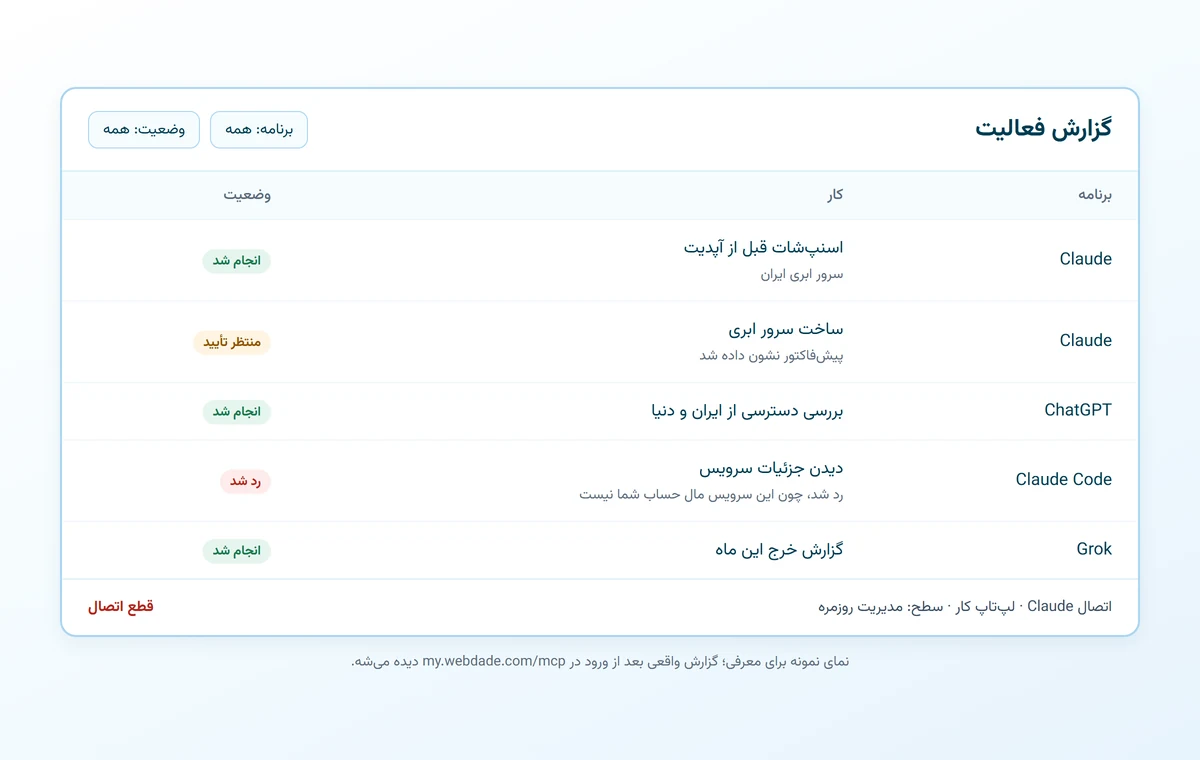
کنترل دست خودتونه
همهی این تنظیمها برای هر برنامه جداست و از صفحهی my.webdade.com/mcp عوض میشه. بدون تیکت و بدون منتظر موندن برای پشتیبانی.
دسترسی کامل
هر کاری که خودتون توی پنل میکنید. کارهای پولی و حساس همیشه تأیید جدا میخوان.
مدیریت روزمره
روشن و خاموش و اسنپشات، آره؛ حذف، نصب مجدد، خرید و پرداخت، نه.
فقط مشاهده
فقط میبینه؛ هیچ تغییری نمیده و هیچ خرجی نمیکنه.
سقف هر سفارش
پیشفرض بدون سقفه. پیشنهاد ما اینه که برای هر برنامه یه سقف بذارید تا هیچ سفارشی بیشتر از اون انجام نشه.
تأیید دوم برای حذف
حذف یا نصب مجدد سرور، جدا از تأیید توی گفتگو، یه تأیید دوم توی مرورگر هم میخواد.
قطع اتصال
از صفحهی دسترسیها، همون لحظه. هر وقت خواستید دوباره وصلش میکنید.
کارهایی که هیچوقت نمیکنه
وبداده در یک نگاه
AS49556
شبکهی اختصاصی
از ۱۳۹۰
میزبانی وب
۲۴ ساعته
پشتیبانی تلفنی
۷ برنامه
تستشده یا پشتیبانیشده
سوالهایی که دربارهی وبداده MCP زیاد پرسیده میشه
وبداده MCP دقیقاً چیه؟
یه رابط که برنامهی هوش مصنوعیتون رو به ابزارهای پنل وبداده وصل میکنه. به جای کلیک توی پنل، کارتون رو توی گفتگو مینویسید و هوش مصنوعی با همون ابزارها انجامش میده.
باید برنامهنویسی بلد باشم؟
نه. یه نشانی رو توی برنامهی هوش مصنوعیتون اضافه میکنید و بعد معمولی مینویسید، فارسی یا انگلیسی.
رمز حساب وبدادهام به هوش مصنوعی داده میشه؟
نه. ورود توی صفحهی خود وبداده انجام میشه و برنامه فقط یه اجازهی محدود میگیره.
ممکنه بدون پرسیدن از موجودیام خرج کنه؟
نه. هر پرداخت اول مبلغ رو نشون میده و منتظر تأیید شما میمونه. برای هر برنامه سقف سفارش یا حالت فقط مشاهده هم میتونید بذارید.
کدوم برنامه رو انتخاب کنم؟
برای کارهای روزمرهی حساب، Claude یا ChatGPT. اگه میخواید داخل سرور هم نرمافزار راه بندازه، Claude Code یا Cursor. Gemini کار میکنه ولی ممکنه کند باشه.
نصب nginx و SSL رو هم خودش انجام میده؟
خود MCP سرور و رکورد DNS رو میسازه. نصب nginx، SSL و هر نرمافزار دیگهای کار برنامههای ایجنت مثل Claude Code یا Cursor هست که با SSH و رمزی که MCP میده انجامش میدن.
چطوری یه برنامه رو قطع کنم؟
توی my.webdade.com/mcp برید به دسترسیها، همون برنامه رو باز کنید و «قطع اتصال» رو بزنید. همون لحظه قطع میشه.
قبل از وصل کردن سوالی دارید؟
اگه مطمئن نیستید کدوم برنامه به کارتون میاد یا اتصال جایی گیر کرد، با پشتیبانی وبداده حرف بزنید.
بگید؛ خودش انجام میده.
یه بار وصل کنید و اولین پیام رو بفرستید: «سرویسهام رو نشون بده». اگه مطمئن نیستید از کجا شروع کنید، اول راهنمای اتصال رو ببینید.
بدون «تأیید» شما پولی خرج نمیشه.
همون لحظه
بدون صف تیکت
شبانهروز
حتی ساعت ۳ صبح
با تأیید شما
هیچ خرجی بیاجازه نیست
یه دکمه
برای قطع هر برنامه
دیدگاه ها
پاسخی بگذارید