جدید!
سرور ابری ساعتی فعال شد. ۱۰۰ هزار تومان اعتبار هدیه بگیرید


مدیریت یک سرور مجازی بدون داشتن ابزارهای نظارتی، دقیقاً مانند رانندگی با چشمان بسته در یک اتوبان شلوغ است؛ شما حرکت میکنید، اما نمیدانید چه زمانی موتور داغ میکند یا سوخت تمام میشود. آموزش مانیتورینگ سرور مجازی به شما این قدرت را میدهد که نبض تپنده زیرساخت خود را در دست بگیرید و قبل از اینکه کاربران با خطای “Server Down” مواجه شوند، مشکلات را شناسایی و رفع کنید. در دنیای هاستینگ سال ۲۰۲۵، پایداری سرویس دیگر یک انتخاب نیست، بلکه یک ضرورت برای بقای کسبوکار شماست.
💡 برای درک بهتر اهمیت این موضوع، نگاهی به جدول زیر بیندازید:
| ویژگی | بدون مانیتورینگ | با مانیتورینگ هوشمند (Netdata/Glances) |
| شناسایی خطا | پس از شکایت کاربران | بلافاصله و در لحظه وقوع |
| مدیریت منابع | حدسی و غیردقیق | بر اساس دادههای آماری دقیق |
| امنیت | ریسک بالای حملات DDoS مخفی | شناسایی سریع ترافیک مشکوک |
| پایداری (Uptime) | ناپایدار و غیرقابل پیشبینی | حداکثری و تضمین شده |
اگر به دنبال راهی هستید که خیالتان از بابت سلامت پردازنده، رم و دیسک سرور راحت باشد، این مقاله دقیقاً برای شما نوشته شده است. ما در این آموزش، از دو ابزار قدرتمند Netdata برای تحلیلهای گرافیکی و Glances برای بررسیهای سریع ترمینالی استفاده خواهیم کرد.
حتماً زمانی که این مقاله را باز کردهاید، به دنبال راهی میگردید که بفهمید چرا گاهی سرعت سایتتان کم میشود یا مصرف منابع سرورتان بیدلیل بالا میرود. شاید هم به تازگی یک سرور لینوکس تهیه کردهاید و میخواهید از همان ابتدا حرفهای عمل کنید. قول ما به شما این است: با دنبال کردن این راهنمای گامبهگام، شما از یک کاربر معمولی به یک ادمین مسلط تبدیل خواهید شد که میتواند در کمتر از یک دقیقه، منبع هر اختلالی را پیدا کند. 😉👇
آنچه در این مقاله میخوانید:

در پاسخ به این سوال که این ابزارها اصلاً چه هستند، باید بگوییم که ما با دو رویکرد متفاوت اما مکمل روبرو هستیم. Netdata یک سیستم مانیتورینگ توزیعشده و بسیار سبک است که دادهها را به صورت ثانیهای جمعآوری کرده و در یک داشبورد وب بسیار زیبا نمایش میدهد. از سوی دیگر، Glances ابزاری مبتنی بر پایتون است که اجازه میدهد در محیط ترمینال (بدون نیاز به مرورگر)، نمایی کلی از وضعیت سیستم را مشاهده کنید.
تشبیه کاربردی: اگر سرور شما یک آپارتمان در یک ساختمان بزرگ (دیتاسنتر) باشد، Glances مانند نگاه کردن از چشمی در به راهرو است تا ببینید چه کسی پشت در است؛ اما Netdata مانند یک سیستم دوربین مداربسته پیشرفته است که تمام زوایای خانه را با جزئیات کامل و نمودارهای رنگی به شما نشان میدهد.
📝ساختار عملکردی:
کاربر (مرورگر/SSH)
      ⬇️
[ سرور مجازی شما ]
      ⬇️
┌──────────────┐      ┌──────────────┐
│   Netdata    │ <──> │   Glances    │
│ (پنل وب 19999)│      │ (محیط کنسول)  │
└──────────────┘      └──────────────┘
      ⬇️
پایش CPU، RAM، دیسک و شبکه
🔸 نکته فنی: طبق آمارهای سال 2024، ابزار Netdata به دلیل بهینهسازی بالا، تنها حدود 1٪ از توان CPU سرور را برای فعالیت خود اشغال میکند که برای سرورهای با منابع محدود فوقالعاده است.
شاید بپرسید “وقتی سایت من به خوبی کار میکند، چه نیازی به نصب نرمافزار اضافی دارم؟”. پاسخ ساده است: پیشگیری بهتر از درمان است. عیبیابی کندی سرور مجازی بدون داشتن دادههای قبلی، مانند حدس زدن علت بیماری بدون انجام آزمایش خون است.
قبل از شروع مراحل نصب، اطمینان حاصل کنید که شرایط زیر مهیاست:
در این بخش همراه تیم وبداده باشید تا به صورت عملی و گامبهگام، مانیتورینگ لحظهای را روی سرور خود فعال کنیم. نصب Netdata بسیار ساده است و نیاز به دانش فنی پیچیدهای ندارد.
🔸 برای راهاندازی سریع در این آموزش از اسکریپت خودکار (Kickstart) استفاده میکنیم که تمامی وابستگیها را خودکار نصب میکند.
وارد ترمینال (SSH) سرور خود شوید و دستور زیر را اجرا کنید:
wget -O /tmp/netdata-kickstart.sh https://get.netdata.cloud/kickstart.sh && sh /tmp/netdata-kickstart.shاگر در نصب با این دستور با خطا مواجه شدید ممکن است مشکل مربوط به repository configuration باشد. در این حالت این دستور راتست کنید:
bash <(curl -Ss https://get.netdata.cloud/kickstart.sh) --disable-telemetryیا اگر wget ندارید، از curl استفاده کنید:
curl https://get.netdata.cloud/kickstart.sh > /tmp/netdata-kickstart.sh && sh /tmp/netdata-kickstart.shy را بزنید و منتظر بمانید تا فرآیند تکمیل شود. نصب معمولاً 2 تا 5 دقیقه طول میکشد.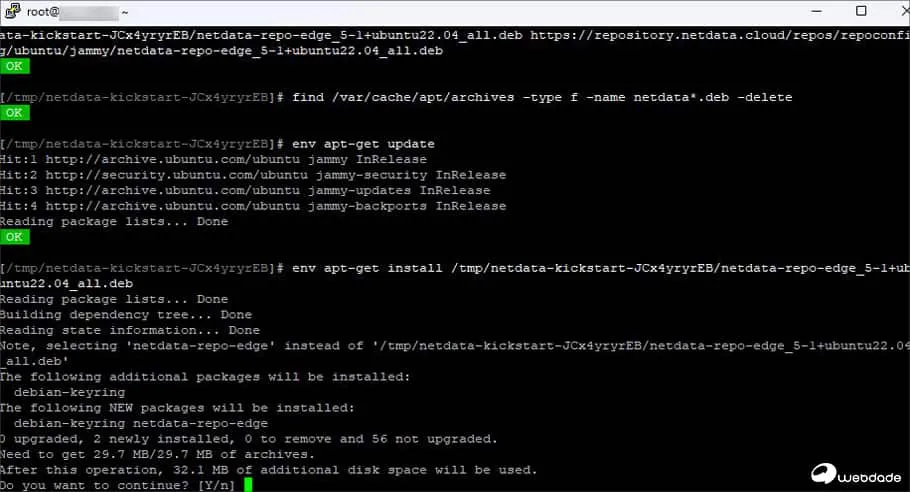
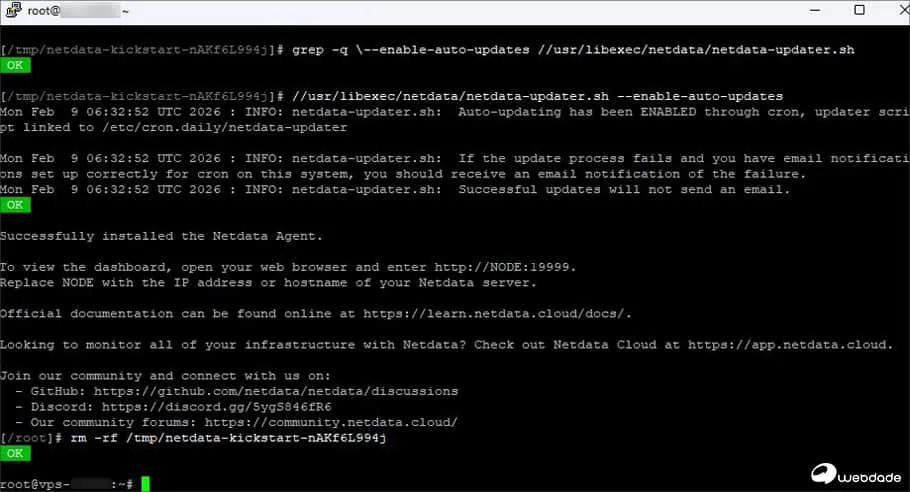
http://YOUR_SERVER_IP:19999YOUR_SERVER_IP با آدرس IP واقعی سرور خود را فراموش نکنید.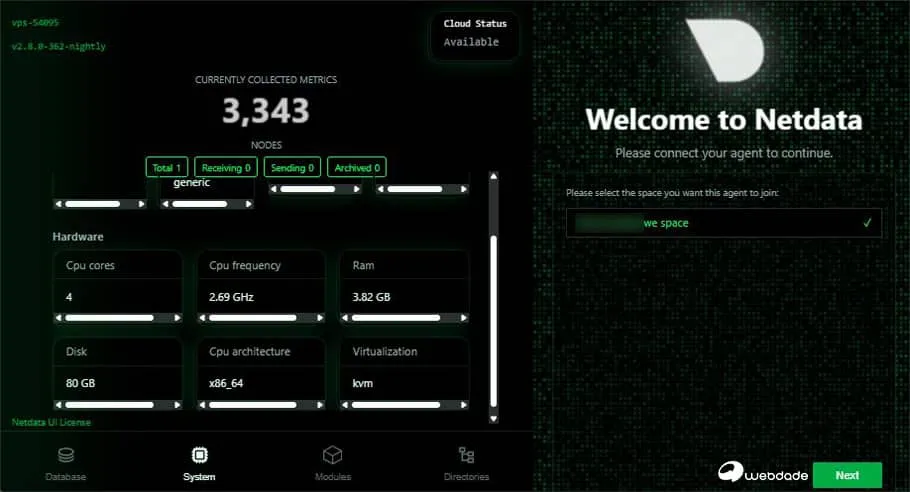
◀️ مشاهده مصرف منابع سرور در لحظه: در سمت راست داشبورد، دستهبندیهای مختلفی مثل CPU، Memory، Disks و Networking را میبینید. با کلیک روی هر کدام، نمودارهای ثانیهای باز میشوند که به صورت زنده (Real-time) آپدیت میشوند.
📌 یادآوری امنیتی: اگر صفحه باز نشد، احتمالاً فایروال شما پورت را بسته است. برای باز کردن پورت:
در Ubuntu/Debian:
sudo ufw allow 19999/tcp
sudo ufw reloadدر CentOS/RHEL:
sudo firewall-cmd --permanent --add-port=19999/tcp
sudo firewall-cmd --reload⚠️ نکته امنیتی مهم: دسترسی به پورت 19999 را فقط برای IP خودتان محدود کنید یا از احراز هویت استفاده کنید تا اطلاعات حساس سرور فاش نشود. برای محدود کردن دسترسی به IP خاص:
sudo ufw allow from YOUR_IP_ADDRESS to any port 19999گاهی اوقات دسترسی به مرورگر ندارید یا میخواهید خیلی سریع حین کار در SSH وضعیت را چک کنید. اینجا جایست که Glances به کمک شما میآید.
برای نصب روی Ubuntu/Debian:
sudo apt update && sudo apt install glances -y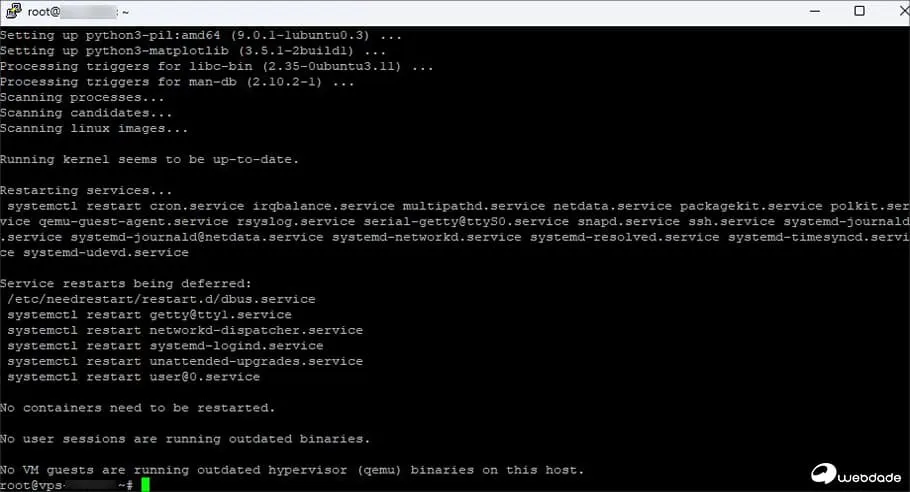
برای نصب روی CentOS/RHEL:
sudo yum install epel-release -y && sudo yum install glances -yنصب از طریق pip (روش پیشنهادی برای آخرین نسخه):
pip install glancesکافیست در ترمینال تایپ کنید:
glancesحالا شما با یک محیط رنگی روبرو هستید که وضعیت منابع را به صورت زنده نشان میدهد.
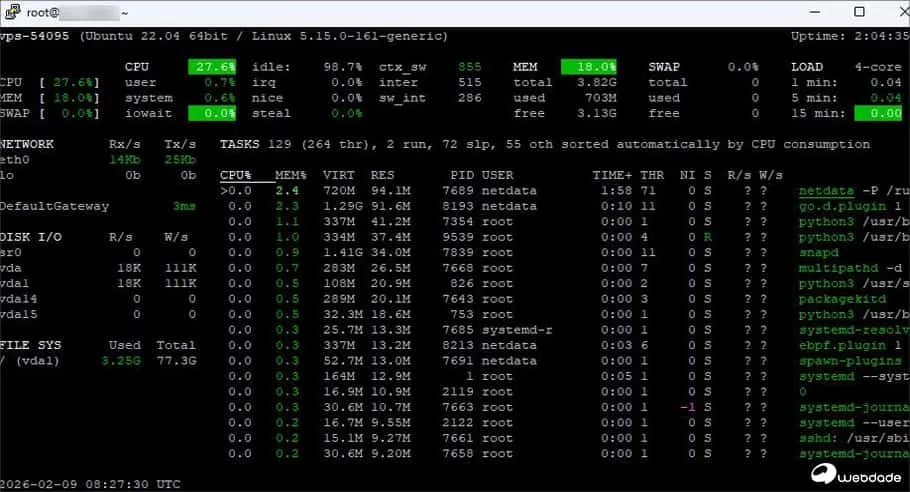
رنگها در Glances معنای خاصی دارند:
کلیدهای میانبر مهم
| کلید | عملکرد در Glances |
|---|---|
c | مرتبسازی فرآیندها بر اساس مصرف CPU |
m | مرتبسازی فرآیندها بر اساس مصرف RAM |
p | مرتبسازی فرآیندها بر اساس نام |
i | مرتبسازی بر اساس I/O (دیسک) |
n | مرتبسازی بر اساس مصرف شبکه |
d | نمایش/مخفی کردن دیسک I/O |
f | نمایش/مخفی کردن فایل سیستم |
1 | نمایش هستههای CPU به صورت جداگانه |
h | نمایش راهنما |
q | خروج از برنامه |
میتوانید Glances را به صورت سرور اجرا کنید و از کامپیوتر دیگری به آن متصل شوید:
روی سرور:
glances -sروی کلاینت:
glances -c SERVER_IPیا برای دسترسی از طریق مرورگر:
glances -wسپس در مرورگر به آدرس http://SERVER_IP:61208 بروید.
یکی از ویژگیهای متمایز وبداده، ارائه ابزارهای نظارتی در سطح زیرساخت است. در حالی که Netdata و Glances از داخل سیستمعامل (Guest OS) گزارش میدهند، پنل مدیریت وبداده آمار را مستقیماً از مجازیساز خود استخراج میکند.
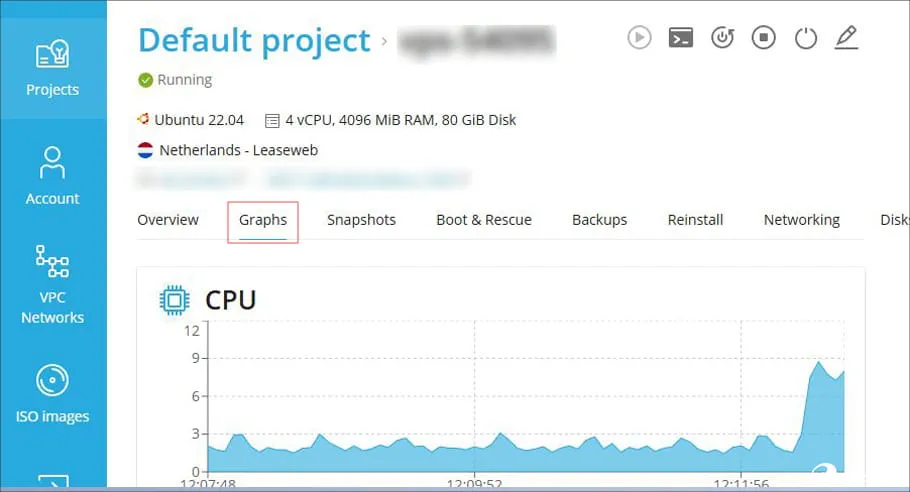
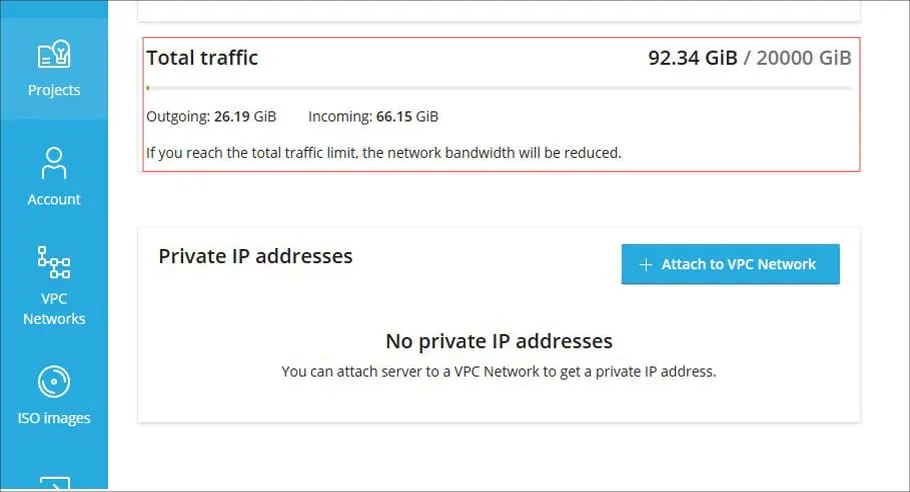
چرا باید هر دو را چک کنیم؟
گاهی ممکن است یک بدافزار یا نفوذگر، آمارهای داخلی سیستمعامل را دستکاری کند تا مخفی بماند؛ اما آمار پهنای باند در پنل وبداده هرگز اشتباه نمیکند. بررسی سلامت سرور از ناحیه کاربری وبداده به شما اطمینان میدهد که:
✅ مزایای پنل وبداده:
اجازه دهید یک تجربه واقعی از تیم پشتیبانی وبداده در سال 2025 را با شما به اشتراک بگذارم. یکی از کاربران از کندی شدید وبسایت خود شکایت داشت که تنها در ساعات خاصی از روز رخ میداد.
مراحل عیبیابی:
logrotate در حال نوشتن حجم عظیمی از دادههای بیهوده است. لاگهای خطای Apache به اشتباه هر ثانیه صدها خط مینوشتند.⏱️ زمان کل عیبیابی: کمتر از 5 دقیقه!
این مثال نشان میدهد که اگر فقط به top ساده لینوکس اکتفا میکردیم، شاید ساعتها وقت صرف بررسی رم و پردازنده میشد، در حالی که مشکل از I/O دیسک بود.
مانیتورینگ بدون سیستم هشدار ناقص است. شما نمیتوانید 24 ساعته به نمودارها زل بزنید! Netdata به شما اجازه میدهد هشدارهای هوشمندی تنظیم کنید که در لحظه مشکل، شما را مطلع کنند.
/newbot را ارسال کنید.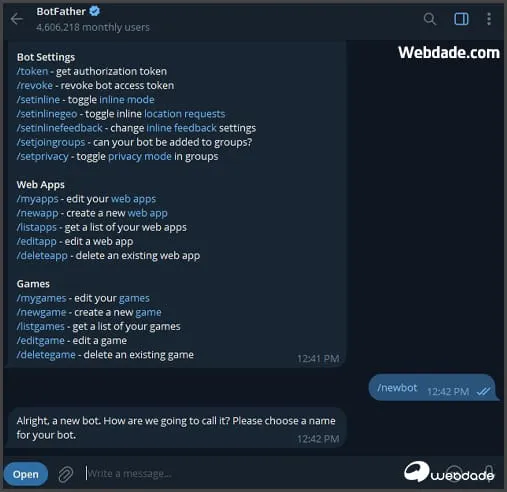
توکن ربات را کپی کنید (مثال: 123456789:ABCdefGHIjklMNOpqrsTUVwxyz)
برای دریافت Chat ID شخصی:
/getid را ارسال کنید.123456789)برای دریافت Group ID
/getgroupid@myidbot را در گروه ارسال کنید .- شروع میشود، مثال: -987654321)فایل کانفیگ را باز کنید:
cd /etc/netdata
sudo ./edit-config health_alarm_notify.confدر این فایل، بخش Telegram را پیدا کرده و تنظیمات زیر را اعمال کنید:
###############################################################################
# telegram (telegram.org) global notification options

SEND_TELEGRAM="YES"
TELEGRAM_BOT_TOKEN="123456789:ABCdefGHIjklMNOpqrsTUVwxyz"
DEFAULT_RECIPIENT_TELEGRAM="-987654321"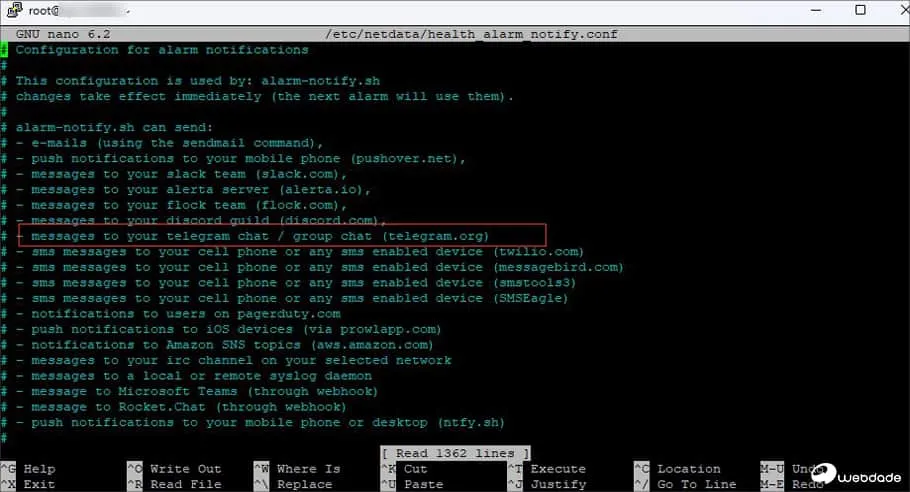
توضیحات:
SEND_TELEGRAM="YES" → فعالسازی هشدارهای تلگرامTELEGRAM_BOT_TOKEN → توکنی که از BotFather گرفتیدDEFAULT_RECIPIENT_TELEGRAM → Chat ID یا Group ID که هشدارها به آن ارسال شودپس از ذخیره فایل، با دستور زیر هشدارها را تست کنید:
# تبدیل به کاربر netdata
sudo su -s /bin/bash netdata
# فعالسازی حالت دیباگ
export NETDATA_ALARM_NOTIFY_DEBUG=1
# ارسال تست هشدار
/usr/libexec/netdata/plugins.d/alarm-notify.sh testاگر همه چیز درست باشد، در عرض چند ثانیه یک پیام تستی در تلگرام دریافت خواهید کرد.
میتوانید آستانههای هشدار را سفارشی کنید. مثلاً برای هشدار RAM:
sudo ./edit-config health.d/ram.confو تنظیمات زیر را اضافه کنید:
alarm: ram_usage
on: system.ram
lookup: average -1m unaligned of used
units: %
every: 10s
warn: $this > 80
crit: $this > 95
info: RAM usage is critically high
to: sysadminتوضیح پارامترها:
warn: $this > 80 → هشدار زرد وقتی RAM بالای 80% رسیدcrit: $this > 95 → هشدار قرمز وقتی RAM بالای 95% رسیدevery: 10s → بررسی هر 10 ثانیهto: sysadmin → ارسال به گروه sysadminپس از تغییرات، Netdata را ریاستارت کنید:
sudo systemctl restart netdataدر این مقاله آموختیم که مانیتورینگ سرور مجازی نه یک کار لوکس، بلکه بخشی جداییناپذیر از مدیریت حرفهای زیرساخت است. با استفاده از ترکیب Netdata برای تحلیلهای بصری عمیق و Glances برای عیبیابیهای سریع دمدستی، شما به ابزارهای قدرتمندی مجهز شدهاید که پایداری کسبوکارتان را تضمین میکنند.
✅ روزانه:
✅ هفتگی:
✅ ماهانه:
✅ فصلی (هر 3 ماه):
نکات طلایی برای موفقیت:
اطلاعات صنعتی (2025-2026)
طبق گزارشهای صنعت هاستینگ، در سالهای 2025-2026، استفاده از مانیتورینگهای مبتنی بر هوش مصنوعی (AI-driven alerts) به استاندارد جدید دیتاسنترها تبدیل خواهد شد. Netdata نیز در نسخههای جدید، قابلیت Anomaly Detection با ML را داخلی کرده که بدون نیاز به تنظیمات پیچیده، رفتارهای غیرعادی را شناسایی میکند.
امیدواریم این آموزش از بلاگ وبداده برای شما مفید بوده باشد. اگر در هر مرحله از نصب یا تحلیل دادهها با سوالی روبرو شدید، حتماً در بخش نظرات با ما در میان بگذارید؛ کارشناسان ما آماده راهنمایی شما هستند.
🚀 همین حالا اولین قدم را بردارید و نبض سرور خود را با Netdata بگیرید!
 سرور مجازی وب داده
خیر؛ طبق تستهای رسمی و مستقل دانشگاه Amsterdam در سال 2023، Netdata در حالت استاندارد کمتر از 5% CPU و حدود 150-200 مگابایت RAM مصرف میکند. در حالت Parent-Child (وقتی Agent به Parent متصل است)، مصرف به کمتر از 2% CPU و 150 مگابایت RAM میرسد.
اما در سرورهای با رم کمتر از 512 مگابایت، بهتر است از Glances استفاده کنید که سبکتر است.
| ویژگی | پنل وبداده | Netdata |
|---|---|---|
| دیدگاه | از بیرون (Hypervisor) | از داخل (Guest OS) |
| منابع قابل مشاهده | CPU، RAM، ترافیک کلی، Uptime | CPU، RAM، Disk I/O، Network، Processes، Services |
| جزئیات | کلی و سطح بالا | بسیار دقیق و فرآیند محور |
| کاربرد | نظارت بر سلامت کلی سرور | عیبیابی و تحلیل عمیق |
نتیجه: هر دو مکمل یکدیگرند. پنل وبداده برای بررسی سریع و Netdata برای عیبیابی دقیق.
بله! از نسخه 2.0 به بعد، Netdata پشتیبانی رسمی از ویندوز دارد. برای نصب:
.msi را از صفحه Releases گیتهاب دانلود کنید .نکته: بهترین عملکرد Netdata روی لینوکس است، اما نسخه ویندوز برای موارد ضروری قابل استفاده است.
در داشبورد Netdata به بخش Network → Traffic بروید. اگر نمودار Inbound Traffic به صورت ناگهانی و بدون دلیل منطقی (مثلاً کمپین تبلیغاتی، محتوای وایرال) سربه فلک کشید، احتمالاً تحت حمله هستید.
نشانههای حمله DDoS:
در این صورت فوراً با تیم پشتیبانی وبداده تماس بگیرید.
سه روش امن برای محدود کردن دسترسی:
روش 1: محدودیت IP در فایروال (پیشنهادی)
# فقط IP خودتان
sudo ufw delete allow 19999/tcp
sudo ufw allow from YOUR_IP to any port 19999# نصب Apache utilities
sudo apt install apache2-utils
# ساخت فایل رمز
sudo htpasswd -c /etc/netdata/.htpasswd admin
# فعالسازی در Netdata
sudo ./edit-config netdata.conf[web] را پیدا کنید و اضافه کنید:[web]
bind to = localhost