جدید!
سرور ابری ساعتی فعال شد. ۱۰۰ هزار تومان اعتبار هدیه بگیرید



به اشتراک بگذارید
چه فروشگاه اینترنتی داشته باشید، چه وبلاگ شخصی یا سایت شرکتی، احتمالاً این سوال برایتان پیش آمده: چند نفر از سایت من بازدید میکنند؟ اگر شما هم یک سایت وردپرسی دارید، یکی از موضوعاتی که ممکن است به آن نیاز پیدا کنید روشهای مشاهده آمار بازدید سایت وردپرسی است.
وردپرس بهعنوان محبوبترین سیستم مدیریت محتوای دنیا، امکانات فراوانی در اختیار کاربران خود قرار میدهد. این قابلیت یکی از امکاناتی است که میتواند تجربه مدیریت سایت را بهتر کرده و عملکرد سایت را ارتقا دهد. بررسی آمار بازدید سایت وردپرسی به شما کمک میکند بفهمید کدام محتوا عملکرد بهتری دارد، کاربران از کجا وارد سایت شما میشوند و چه صفحاتی بیشترین نرخ خروج را دارند.
حتماً زمانی که این مقاله را باز کردهاید، به دنبال یک راهنمای ساده و عملی میگردید. خبر خوب اینکه مشاهده تعداد بازدیدکنندگان سایت وردپرسی اصلاً کار پیچیدهای نیست. در ادامه تمام روشها را از سادهترین تا پیشرفتهترین، گامبهگام بررسی میکنیم. پس همراه ما باشید.
 هاست سی پنل
آنچه در این مقاله میخوانید:
آمار بازدید در واقع مجموعهای از دادههاست که رفتار کاربران را روی سایت شما نشان میدهد. این دادهها شامل تعداد بازدیدها (Pageviews)، تعداد کاربران یکتا (Unique Visitors)، نرخ پرش (Bounce Rate)، مدت زمان حضور در هر صفحه و منبع ترافیک (ارگانیک، شبکههای اجتماعی، مستقیم و ارجاعی) میشود. وقتی این اطلاعات را در اختیار داشته باشید، میتوانید متوجه شوید کدام مطالب وبلاگتان بیشترین بازدید را دارند و استراتژی محتواییتان را بهینه کنید.
📌 طبق آمار سال 2025، بیش از 43 درصد وبسایتهای فعال جهان از وردپرس استفاده میکنند و بسیاری از صاحبان این سایتها هنوز از ابزار آنالیز مناسبی بهره نمیبرند.
در این بخش روشهای مختلف آمارگیری و مشاهده تعداد بازدیدکنندگان سایت وردپرسی را بررسی می کنیم.
سادهترین و سریعترین راه برای مشاهده ترافیک سایت وردپرسی، نصب یک افزونه آمارگیر است. این افزونهها بدون نیاز به دانش فنی، مستقیماً در پیشخوان وردپرس اطلاعات بازدید را نمایش میدهند. استفاده از این ابزارها اولین گام در مسیر سئو سایت و بهینهسازی وردپرس محسوب میشود. در ادامه سه مورد از محبوبترین گزینهها را بررسی میکنیم.
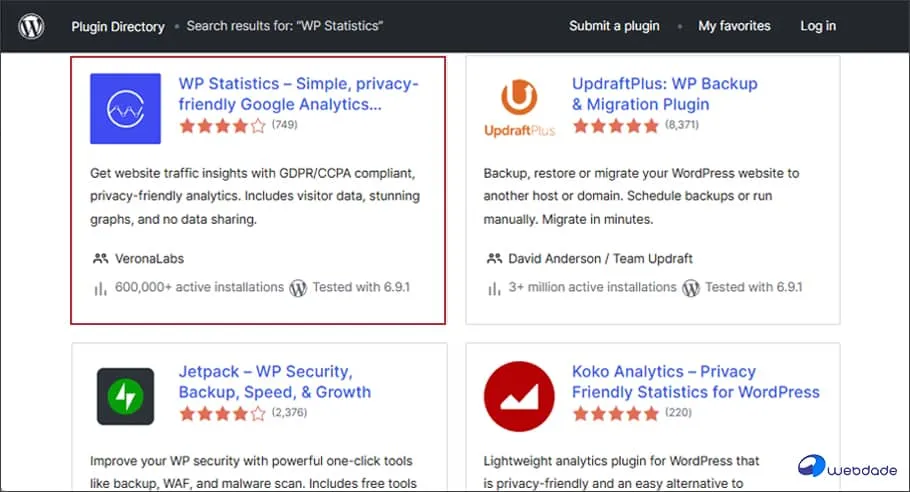
WP Statistics یکی از بهترین افزونههای رایگان برای کاربران ایرانی است؛ چون تمام دادهها را در دیتابیس خود سایت ذخیره میکند و نیازی به اتصال به سرویس خارجی ندارد. این افزونه ردیابی بدون کوکی (Cookieless Tracking) انجام میدهد و با قوانین حریم خصوصی مثل GDPR سازگار است.
🔸 مراحل نصب و راهاندازی:
✅ مزایا: رایگان، بدون وابستگی به سرویس خارجی، سبک و سازگار با حریم خصوصی
❌ معایب: فاقد ردیابی پیشرفته رویدادها و گزارشات تجارت الکترونیک
در نظر داشته باشید در صورتی که این پلاگین را پیدا نکردید می توانید از مخزن وردپرس آن را دانلود کنید و در مسیر wp-content/plugins آن را آپلود و از طریب اکتیو کنید. دقت داشته باشید که تاریخ و زمان در وردپرس به درستی تنظیم شده باشد.
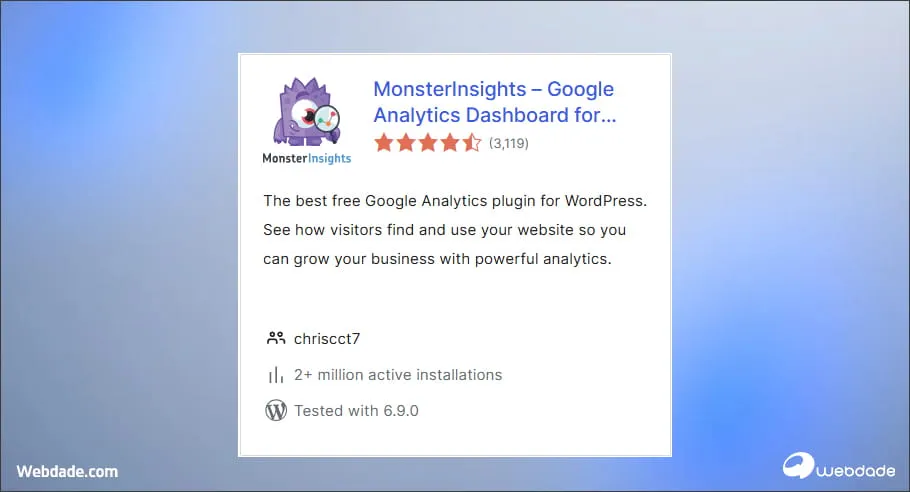
MonsterInsights با بیش از 2 میلیون نصب فعال، محبوبترین افزونه اتصال گوگل آنالیتیکس به وردپرس است. این افزونه گزارشات GA4 را مستقیماً در پیشخوان وردپرس نمایش میدهد و برای کسانی که نمیخواهند درگیر پیچیدگیهای رابط کاربری گوگل آنالیتیکس شوند، عالی است.
🔸 نسخه رایگان امکانات پایه را ارائه میدهد و نسخه پرمیوم از حدود 99 دلار در سال شروع میشود.
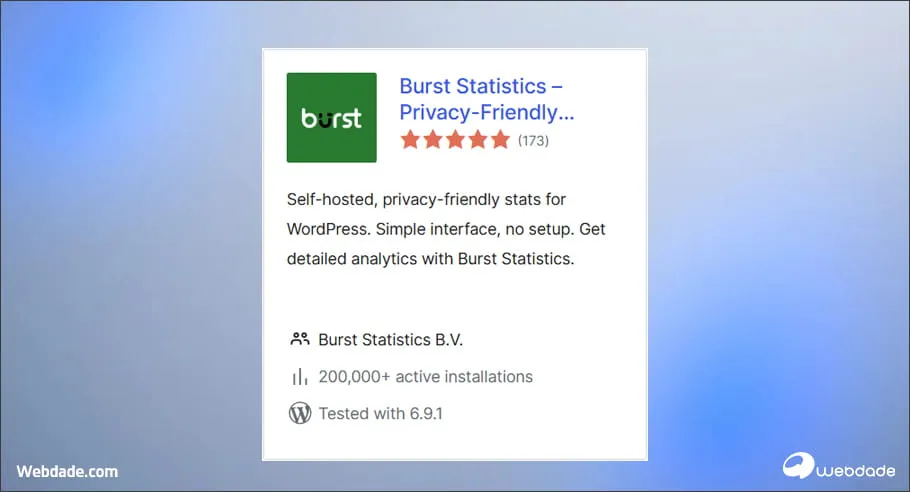
Burst Statistics یکی از افزونههای جدیدتر است که با رویکرد حفظ حریم خصوصی طراحی شده. این ابزار هیچ دادهای را به سرورهای شخص ثالث ارسال نمیکند و داشبورد تمیز و سادهای دارد. نسخه رایگان آن برای اکثر سایتها کافی است.
گوگل آنالیتیکس قدرتمندترین ابزار رایگان تحلیل ترافیک وب است. اگر به دنبال گزارش بازدید سایت وردپرس به صورت حرفهای هستید، GA4 بهترین انتخاب شماست. این ابزار اطلاعات جامعی از جمله مسیر کاربر، نرخ تبدیل، رویدادهای سفارشی و تحلیل real-time ارائه میدهد. با ترکیب دادههای GA4 و سرچ کنسول، میتوانید تأثیر مستقیم تغییرات محتوایی بر رتبه گوگل خود را رصد کنید.
یکی از حرفهایترین روشهای مشاهده آمار بازدید سایت وردپرسی، اتصال مستقیم به گوگل آنالیتیکس است. برای این کار مراحل زیر را دنبال کنید:

| روش اتصال | سطح دشواری | توضیح |
|---|---|---|
| افزونه MonsterInsights | آسان | بدون کدنویسی، تنظیم با چند کلیک |
| افزونه Site Kit by Google | آسان | افزونه رسمی گوگل با امکانات مکمل |
| درج دستی در header.php | متوسط | نیاز به آشنایی با کد |
| استفاده از Google Tag Manager | پیشرفته | برای ردیابی رویدادهای سفارشی |
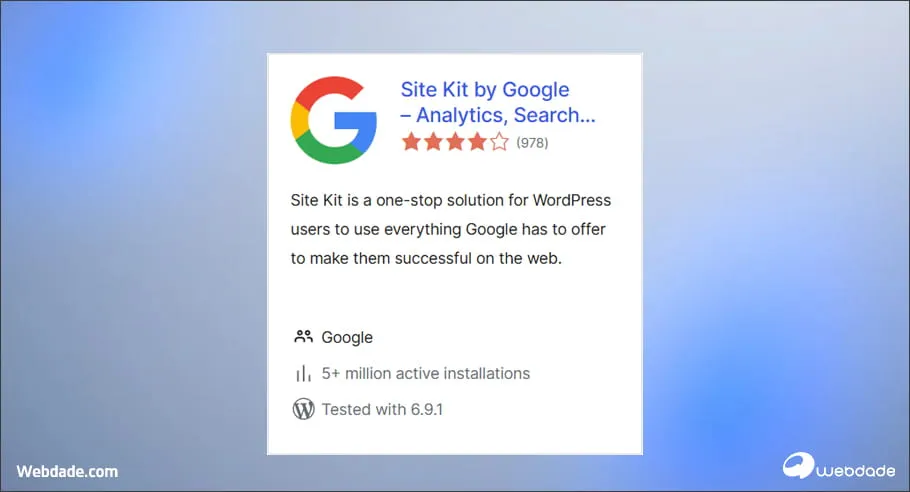
Site Kit افزونه رسمی گوگل برای وردپرس است که علاوه بر آنالیتیکس، سرچ کنسول، PageSpeed Insights و حتی AdSense را هم در یک داشبورد واحد نمایش میدهد. اگر از چندین سرویس گوگل استفاده میکنید، این افزونه تمام اطلاعات را در یک نقطه متمرکز میکند.
بسیاری از شرکتهای هاستینگ، ابزارهای آماری اختصاصی ارائه میدهند که بدون نصب هیچ افزونهای روی وردپرس کار میکنند. در بین روشهای مشاهده آمار بازدید سایت وردپرسی، این گزینه برای بهینهسازی وردپرس عالی است؛ چون هیچ باری به سایت شما اضافه نمیشود.
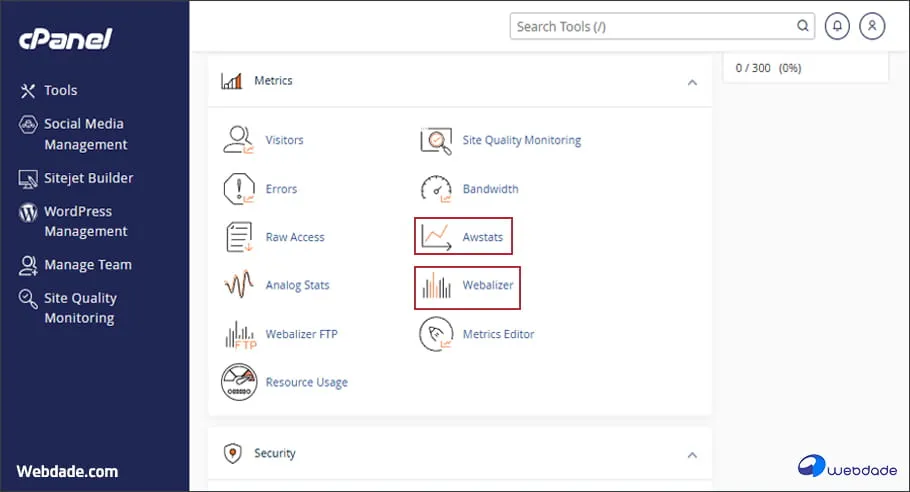
اگر هاست اشتراکی با cPanel دارید، معمولاً در بخش Metrics ابزارهایی مثل AWStats و Webalizer وجود دارند. این ابزارها لاگهای سرور را تحلیل میکنند و اطلاعاتی مثل تعداد بازدیدها، پهنای باند مصرفی و کشور بازدیدکنندگان را نشان میدهند.
در سرورهای مجازی (VPS)، کنترلپنلهایی مانند DirectAdmin و Plesk بخش آمار جداگانهای دارند. همچنین میتوانید ابزارهایی مثل GoAccess را روی سرور نصب کنید که لاگهای Nginx یا Apache را بهصورت بصری تحلیل میکند.
در جدول زیر، روشهای مشاهده آمار بازدید سایت وردپرسی را از نظر هزینه، سطح دشواری و امکانات در کنار هم مقایسه کردهایم:
| ویژگی | افزونه WP Statistics | MonsterInsights + GA4 | ابزارهای هاست |
|---|---|---|---|
| هزینه | رایگان | رایگان / پرمیوم | رایگان (همراه هاست) |
| سطح دشواری | آسان | آسان تا متوسط | متوسط |
| نیاز به سرویس خارجی | ❌ خیر | ✅ بله (گوگل) | ❌ خیر |
| حفظ حریم خصوصی | ✅ عالی | ⚠️ نیاز به تنظیم | ✅ خوب |
| گزارش ایکامرس | ❌ ندارد | ✅ دارد (پرمیوم) | ❌ ندارد |
| تأثیر بر سرعت سایت | کم | متوسط | بدون تأثیر |
| دقت دادهها | خوب | عالی | پایه |
⚠️ قبل از نصب هر افزونه آمارگیر، این نکات را رعایت کنید:
در این مقاله روشهای مشاهده آمار بازدید سایت وردپرسی را از سه زاویه مختلف بررسی کردیم: افزونههای داخلی وردپرس، اتصال به گوگل آنالیتیکس و ابزارهای سمت سرور. اگر تازهکار هستید و میخواهید سریع شروع کنید، WP Statistics بهترین نقطه شروع است. اگر به گزارشات حرفهای و تحلیل عمیقتر نیاز دارید، ترکیب Google Analytics 4 + MonsterInsights را پیشنهاد میکنیم. و اگر نگران سرعت سایت هستید یا فقط یک دید کلی میخواهید، ابزارهای هاست کار شما را راه میاندازند.
نکته مهمی که باید در نظر داشته باشید این است که هر سایتی، حتی اگر یک وبلاگ کوچک باشد، به ابزار آنالیز نیاز دارد. بدون دیتا، بهینهسازی وردپرس فقط یک حدس و گمان خواهد بود. در صورتی که سوالی داشتید، میتوانید در بخش دیدگاه با ما در میان بگذارید. امیدوارم این مقاله از بلاگ وبداده برای شما مفید بوده باشد.
WP Statistics و Burst Statistics دو گزینه عالی رایگان هستند که دادهها را روی سرور خودتان ذخیره میکنند و نیازی به حساب گوگل ندارند.
Google Analytics 4 کاملاً رایگان است و برای اکثر سایتها کفایت میکند. نسخه پولی (GA 360) مختص سازمانهای بزرگ است.
بستگی به افزونه دارد. افزونههای سبک مثل WP Statistics تأثیر ناچیزی دارند؛ ولی افزونههای سنگین ممکنند چند دهم ثانیه به زمان بارگذاری اضافه کنند. توجه کنید سرعت سایت یکی از فاکتورهای مهم رتبه گوگل است؛ پس در انتخاب افزونه دقت کنید.
Pageview تعداد کل دفعات مشاهده صفحات است (یک نفر ممکن است ۱۰ صفحه ببیند). Unique Visitor تعداد افراد واقعی بازدیدکننده را نشان میدهد.
بله؛ از طریق ابزارهای هاست مثل AWStats یا با مراجعه مستقیم به داشبورد گوگل آنالیتیکس بدون نیاز به افزونه.