جدید!
سرور ابری ساعتی فعال شد. ۱۰۰ هزار تومان اعتبار هدیه بگیرید


به اشتراک بگذارید
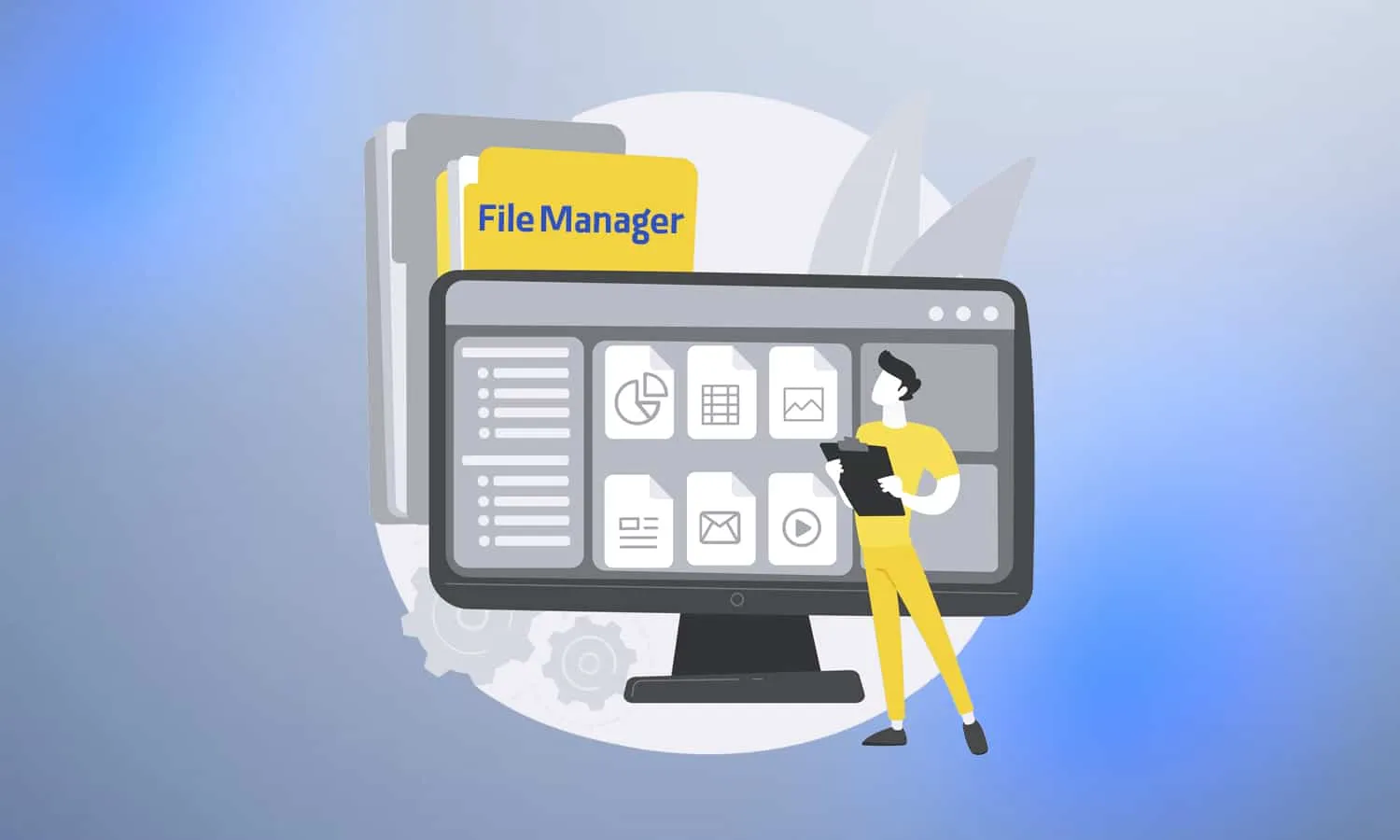
مدیریت فایل File Manager در سی پنل، دقیقاً حکم قلب تپنده هاست شما را دارد. اگر هاست خود را یک خانه فرض کنید، فایل منیجر اتاق فرمان آن است که کنترل تمام اثاثیه (فایلها)، دیوارها (پوشهها) و قفل درها (سطح دسترسی) را در اختیار شما قرار میدهد. بسیاری از کاربران تصور میکنند این ابزار تنها برای آپلود و دانلود ساده است، اما واقعیت این است که File Manager یک جعبهابزار کامل مهندسی است که میتواند شما را از نصب نرمافزارهای جانبی بینیاز کند.
در دنیای میزبانی وب، دسترسی سریع و امن به فایلها حیاتی است. ابزار مدیریت فایل File Manager به شما اجازه میدهد بدون نیاز به نرمافزارهای FTP و با سرعت بالا، تغییرات لحظهای روی سایت خود اعمال کنید:
حتماً زمانی که این مقاله را باز کردهاید، به دنبال راهی هستید تا کنترل کاملی بر فایلهای سایت خود داشته باشید، یا شاید یک خطای ناخواسته در سایت رخ داده و میخواهید بدون دردسر آن را از طریق فایلها حل کنید. اگر تا امروز با دیدن انبوه پوشهها در سیپنل احساس سردرگمی میکردید، این مقاله دقیقاً برای شماست. ما در اینجا نه فقط به صورت تئوری، بلکه با مثالهای واقعی و آناتومی دقیق، شما را به یک متخصص مدیریت فایل تبدیل میکنیم.
 هاست سی پنل
آنچه در این مقاله میخوانید:
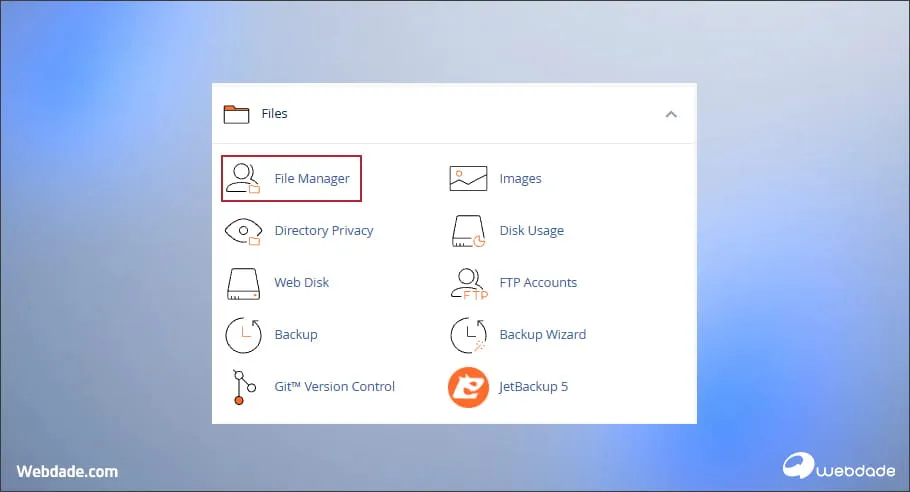
مدیریت فایل File Manager در واقع رابط کاربری گرافیکی (GUI) است که پیچیدگیهای دستورات خط فرمان لینوکس را حذف کرده و مدیریت فایلهای سرور را به سادگی کار با “My Computer” یا “File Explorer” در ویندوز تبدیل کرده است. وقتی شما وارد این بخش میشوید، مستقیماً به هارد دیسک سروری که سایت شما روی آن میزبانی میشود، دسترسی دارید.
برخلاف روشهای قدیمی که نیاز به دانش کدنویسی ترمینال داشت، فایل منیجر cPanel به شما اجازه میدهد با چند کلیک ساده، پیچیدهترین عملیاتها را انجام دهید.
ارتباط کاربر با فایلهای سرور
+-------------+ +-------------+ +----------------+
| کاربر | ---> | cPanel | ---> | File Manager |
+-------------+ | (رابط کاربری)| | (هسته مدیریت) |
+-------------+ +-------+--------+
|
+-------v--------+
| فایلهای سرور |
| (Linux Files) |
+----------------+
بسیاری از کاربران میپرسند وقتی FTP (مثل FileZilla) وجود دارد، چه نیازی به مدیریت فایل File Manager است؟ جدول زیر این تفاوت را بر اساس تجربه واقعی نشان میدهد:
| ویژگی | File Manager (سیپنل) | FTP (مثل FileZilla) |
| سرعت دسترسی | آنی و بدون نیاز به نصب | نیاز به نصب نرمافزار و کانفیگ |
| ویرایش کد | دارای ویرایشگر متنی داخلی (Code Editor) | باید فایل دانلود، ویرایش و دوباره آپلود شود |
| فشردهسازی | Extract و Compress آنی در سرور | امکانناپذیر (باید فایلها تکتک آپلود شوند) |
| مدیریت فایلهای حجیم | عالی برای فایلهای تکی | عالی برای انتقال هزاران فایل کوچک |
| بازیابی (Recycle Bin) | دارای سطل زباله قابل بازگشت | بدون سطل زباله داخلی (حذف مستقیم از سرور) |
شاید بتوانید بدون دانستن کدنویسی سایت داشته باشید، اما بدون تسلط بر مدیریت فایل های سایت، همیشه یک پای مدیریت شما لنگ میزند. اهمیت این ابزار در سال 2026 و 2025 با توجه به افزایش حملات سایبری و نیاز به سرعت عمل، دوچندان شده است.
wp-config.php به تنظیم صحیح Permissionها وابسته است که به راحتی در این محیط انجام میشود.در این بخش به صورت کامل این ابزار قدرتمند از نوار ابزار، درخت پوشه ها و بخش های مختلف را بررسی می کنیم. وقتی وارد File Manager در سی پنل میشوید، با سه ناحیه اصلی روبرو هستید:
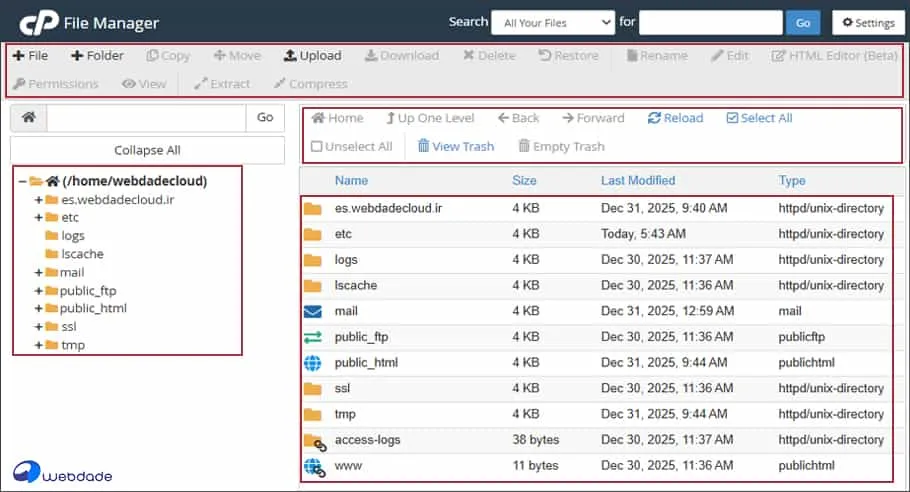
این نوار شامل دکمههای حیاتی است. بیایید مهمترینها را بررسی کنیم:
robots.txt) یا پوشه جدید.سمت چپ صفحه، ساختار سلسلهمراتبی پوشهها را میبینید. درک این بخش حیاتی است:
ساختار پوشههای کلیدی در سیپنل
/home/username (ریشه اصلی یوزر شما)
├── .trash (سطل زباله - مخفی)
├── etc (تنظیمات سرور و پسوردها - دست نزنید!)
├── mail (محل ذخیره ایمیلهای دریافتی)
├── public_html (ریشه وبسایت - فایلهای اصلی اینجاست) 🌟
│ ├── wp-content (برای وردپرس)
│ ├── wp-admin
│ └── index.php
├── ssl (گواهیهای امنیتی)
└── tmp (فایلهای موقت)
تفاوت home و public_html:
بسیاری از کاربران فایلهای سایتشان را اشتباهاً در پوشه home آپلود میکنند و میپرسند چرا سایت بالا نمیآید!
www.yoursite.com/file.jpg).public_html باشند.در این بخش، مهمترین عملیاتهایی که هر مدیر سایتی باید با آنها آشنا باشد را به صورت گامبهگام مرور میکنیم.
چطور فایل های مخفی را ببینیم؟ بسیاری از فایلهای مهم پیکربندی مثل htaccess. به صورت پیشفرض در لینوکس مخفی هستند (نام آنها با نقطه شروع میشود). برای مشاهده و ویرایش آنها:
htaccess. یا trash. در لیست فایلها نمایان میشوند.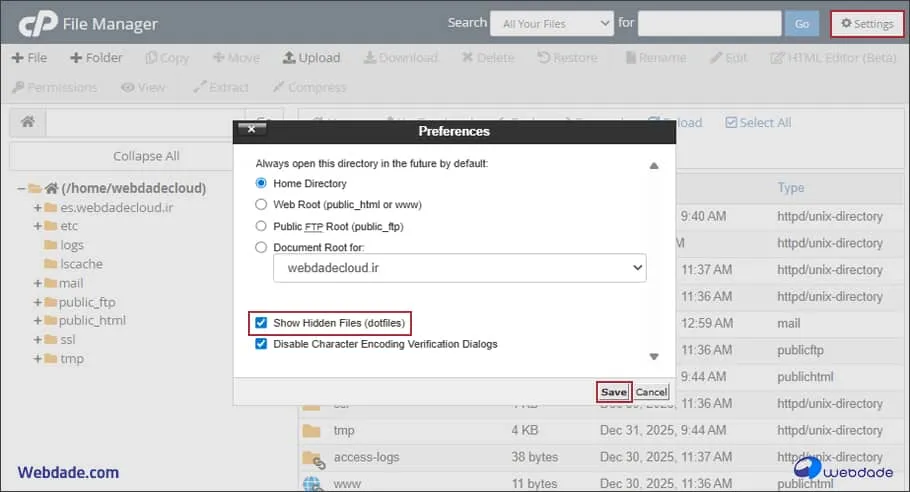
سطح دسترسی یا Permission مشخص میکند چه کسانی میتوانند فایل شما را بخوانند، بنویسند یا اجرا کنند. تنظیم اشتباه پرمیشن میتواند باعث هک شدن سایت یا خطای 403 شود.
مراحل تغییر Permissions :
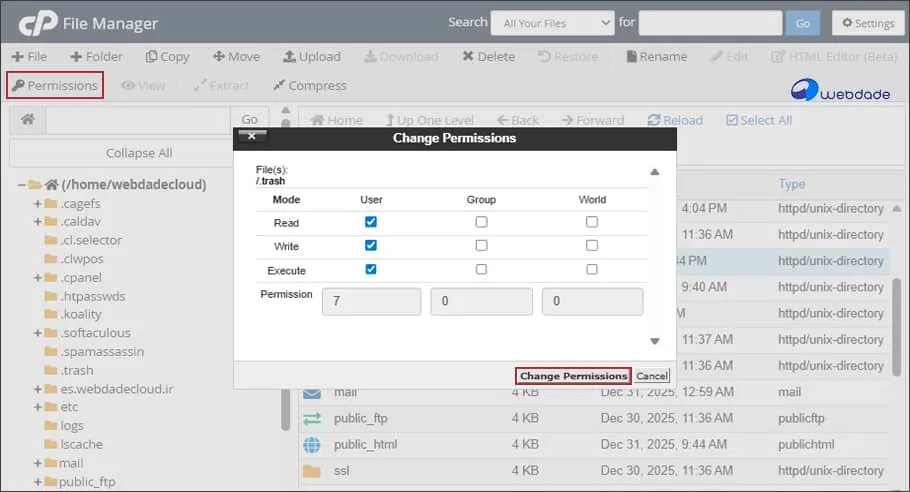
استانداردهای امنیتی:
| Permission | معنی | کاربرد |
|---|---|---|
| 644 | مالک: خواندن+نوشتن / گروه و دیگران: فقط خواندن | فایلهای PHP، HTML، CSS |
| 755 | مالک: کامل / گروه و دیگران: خواندن+اجرا | پوشهها |
| 440 | مالک و گروه: فقط خواندن / دیگران: هیچ | wp-config.php (امنیتی) |
| 400 | فقط مالک: خواندن / دیگران: هیچ | wp-config.php (حداکثر امنیت) |
| 777 | ❌ همه: دسترسی کامل | هرگز استفاده نکنید! |
به جای آپلود هزاران فایل کوچک وردپرس، بهتر است یک فایل Zip آپلود کرده و در هاست باز کنید.
📌 فرمتهای پشتیبانی شده: فایل منیجر سیپنل فقط میتواند فایلهای Zip، GZip و BZip2 را استخراج کند. فرمتهای دیگر مثل RAR یا 7z پشتیبانی نمیشوند.
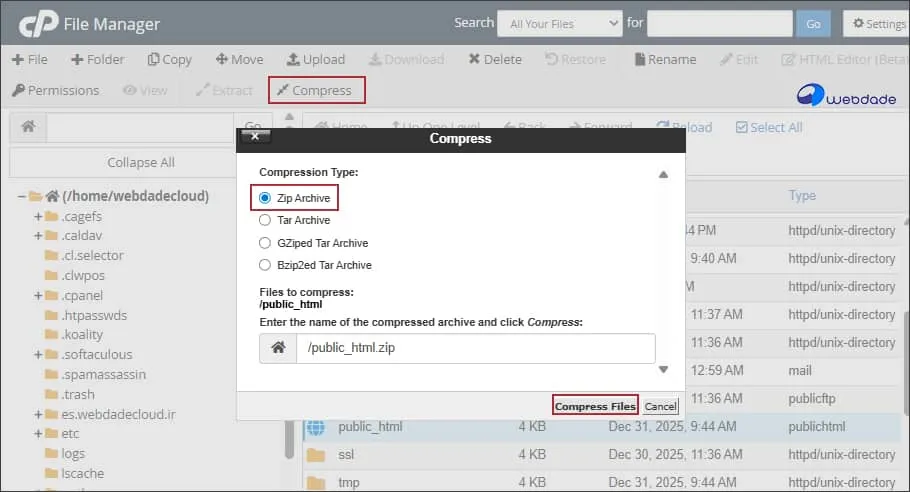
برای تغییرات جزئی نیازی به دانلود فایل نیست.
wp-config.php یا functions.php) راست کلیک کنید.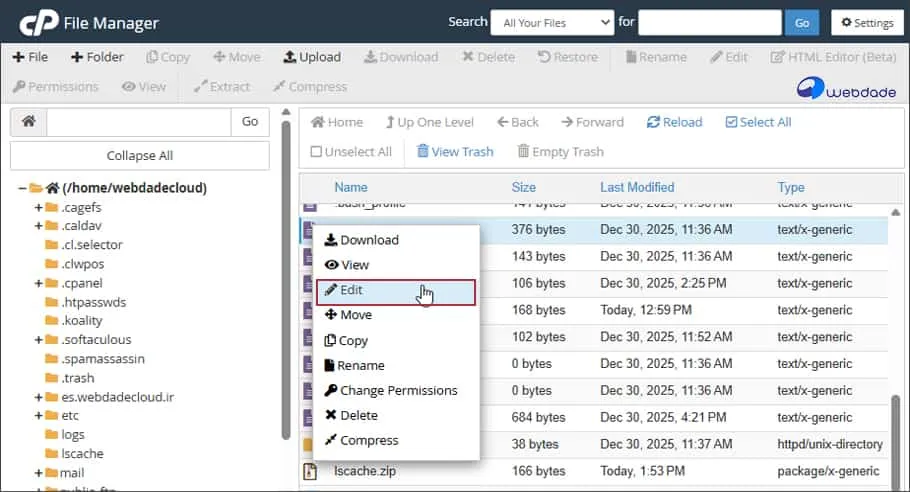
هنگام کار با مدیریت فایل File Manager، قدرت زیادی در دستان شماست و “قدرت زیاد، مسئولیت زیاد میآورد!”
trash. شوید و گزینه Empty Trash را بزنید تا فضای دیسک آزاد شود.🔐 نکته امنیتی: هنگام ویرایش فایلهای حساس مثل wp-config.php یا htaccess.:
| عملیات | کلید میانبر |
|---|---|
| انتخاب چند فایل | Ctrl + کلیک |
| انتخاب محدوده | Shift + کلیک |
| تازهسازی | F5 یا Reload |
تسلط بر مدیریت فایل File Manager، عبور از سطح مبتدی به حرفهای در دنیای وبمستری است. شما امروز یاد گرفتید که این ابزار نه فقط یک “پوشه” ساده، بلکه اتاق فرماندهی وبسایت شماست. از ساختار public_html گرفته تا نحوه تغییر Permission برای امنیت بیشتر، همه و همه ابزارهایی هستند که شما را از وابستگی به طراحان سایت یا پشتیبانی فنی برای کارهای جزئی بینیاز میکنند.
ما در وبداده تلاش میکنیم نه تنها بهترین زیرساخت، از هاست سیپنل گرفته تا سرور و دامنه، بلکه دانش لازم برای مدیریت آن را نیز در اختیار شما قرار دهیم. فراموش نکنید که فایل منیجر قدرتمند است، پس همیشه قبل از تغییرات اساسی، از دکمه Compress برای گرفتن یک بکاپ سریع استفاده کنید.
اگر هنوز سوالی درباره کار با بخشهای خاصی از فایل منیجر دارید یا تجربهای از نجات سایتتان با این ابزار دارید، حتما در بخش نظرات با ما در میان بگذارید. امیدوارم این مقاله از بلاگ وبداده برای شما مفید بوده باشد.
بله، تا زمانی که سطل زباله را “Empty” نکرده باشید، میتوانید وارد پوشه .trash شوید، فایل را انتخاب کرده و گزینه Restore را بزنید.
اگر این پوشه خالی است، یعنی سایت شما هیچ محتوایی برای نمایش ندارد. اگر قبلاً سایت داشتید و الان خالی است، ممکن است اشتباهاً فایلها را پاک یا جابجا کرده باشید.
گزینه Upload فایل را از کامپیوتر شخصی شما به هاست منتقل میکند، اما Move فایل را از یک پوشه در هاست به پوشه دیگر در همان هاست منتقل میکند.
این به دلیل ساختار فایل zip است. اگر فایلها داخل یک پوشه بودند و سپس فشرده شدند، همان ساختار حفظ میشود. میتوانید فایلها را از پوشه داخلی به مسیر اصلی Move کنید.