جدید!
سرور ابری ساعتی فعال شد. ۱۰۰ هزار تومان اعتبار هدیه بگیرید


به اشتراک بگذارید
هنگام ویرایش Crontab در لینوکس، بسیاری از کاربران با ویرایشگر Vim مواجه میشوند؛ ابزاری قدرتمند اما با منحنی یادگیری تند که حتی خروج از آن برای کاربران تازهکار چالشبرانگیز است.
مشکل اینجاست که ویرایش فایلهای حساس سیستمی با ابزاری ناآشنا، احتمال خطاهای تایپی و نحوی را افزایش میدهد. یک اشتباه کوچک در Crontab میتواند باعث عدم اجرای بکاپها، ارسال نشدن گزارشها یا توقف سرویسهای حیاتی شود.
خبر خوب این است که تغییر ویرایشگر پیشفرض Crontab ساده است و تنها با یک دستور انجام میشود. در این مقاله از بلاگ وب داده روشهای تغییر ویرایشگر پیش فرض لینوکس به Nano یا هر ابزار دلخواه دیگر را بررسی میکنیم.
💡 در یک نگاه:
آنچه در این مقاله میخوانید:
Crontab مخفف “Cron Table” است؛ فایلی که لیستی از دستورات را برای اجرا در زمانهای مشخص نگهداری میکند. اما نکته اینجاست که Crontab خود یک برنامه ویرایشگر نیست، بلکه از ویرایشگر نصب شده روی سیستمعامل برای باز کردن محتوای خود استفاده میکند.
به صورت خلاصه می توان گفت Crontab ابزاری در لینوکس برای زمان بندی اجرای خودکار دستورات است. هر کاری که قرار است به صورت دورهای تکرار شود، با Crontab قابل تنظیم است. مانند گرفتن بکاپ از دیتابیس، پاک کردن فایل های موقت، ارسال گزارش ایمیلی و غیره.
تشبیه کاربردی:
تصور کنید Crontab مثل یک دفترچه برنامهریزی است؛ لینوکس به صورت پیشفرض یک “مداد سخت و قدیمی” (مثل Vim) به شما میدهد. شما با این مقاله یاد میگیرید که آن مداد را با یک “خودکار روان و مدرن” (مثل Nano یا VS Code) عوض کنید.
     User Input (crontab -e)
               │
               ▼
      Check Environment Variables
      (VISUAL -> EDITOR -> Default)
               │
               ▼
      [ Chosen Editor ] <─── شما اینجایید!
               │
               ▼
       Save & Load to Cron
بسیاری از کاربران، به ویژه برنامهنویسان تازه وارد، در محیطهای متنی لینوکس با چالش مواجه می شوند. اهمیت تنظیم ادیتور پیشفرض لینوکس در موارد زیر خلاصه میشود:
:wq برای ذخیره و خروج نیست.| ویژگی | ویرایشگر Vim | ویرایشگر Nano |
| پیچیدگی | بالا (مودهای مختلف) | بسیار پایین |
| سرعت ویرایش | عالی (برای حرفهایها) | خوب (برای همه) |
| خطر خطا | متوسط | بسیار کم |
| خروج از برنامه | دشوار برای مبتدیان | بسیار ساده (Ctrl+X) |
قبل از شروع کار برای تنظیم ادیتور پیشفرض لینوکس ، مطمئن شوید که:
aptیا dnf ). می توانید از دستورهای زیر استفاده کنید.# Ubuntu / Debian:
sudo apt install nano
# CentOS / AlmaLinux / Rocky Linux:
sudo dnf install nanoاکنون که با پیش نیازها و اینکه چرا به تغییر ویرایشگر نیاز داریم آشنا شدید در ادمه به صورت عملی و با چند دستور ساده، می آموزید که چگونه ادیتور پیش فرض لینوکس را تغییر دهید. ما 3 روش اصلی را بررسی میکنیم.
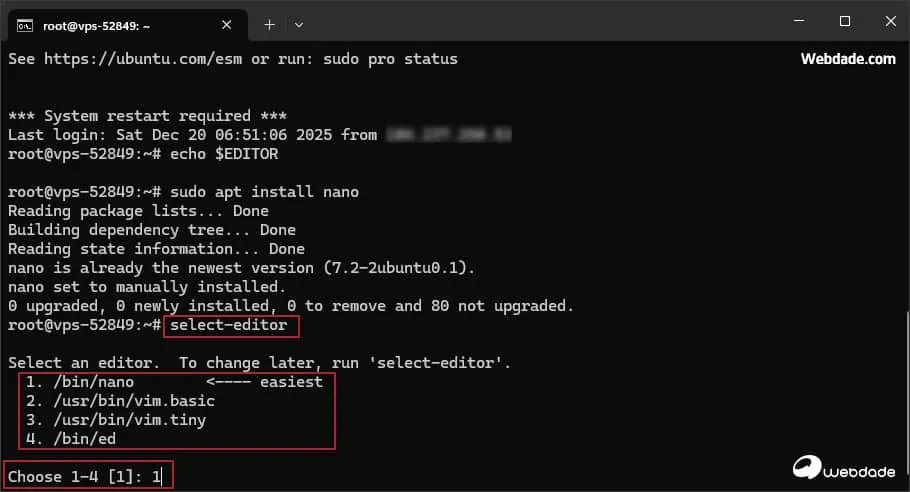
اگر از توزیعهای مبتنی بر دبیان یا اوبونتو استفاده میکنید، این دستور ساده ترین روش است.
select-editorپس از اجرای این دستور، لیستی از ویرایشگرهای نصب شده نمایش داده میشود. کافی است شماره مربوط به Nano را وارد کرده و اینتر بزنید.
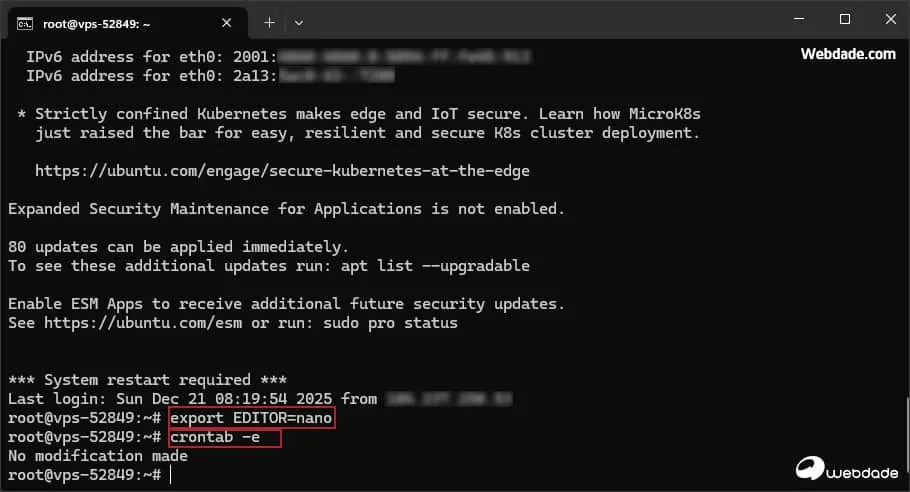
اگر فقط برای یک Session کوتاه میخواهید ویرایشگر را تغییر دهید، از این دستور استفاده کنید. :
export EDITOR=nano
crontab -e◀️ تحلیل: این دستور فقط تا زمانی که از ترمینال خارج نشدهاید اعتبار دارد.

برای اینکه همیشه و پس از هر بار ریبوت، ویرایشگر شما ثابت بماند، باید فایل پروفایل خود را ویرایش کنید. اینجاست که آموزش تغییر دائمی ویرایشگر کرونتاب در Debian و CentOS به کار میآید.
فایل bashrc. را با استفاده از دستور زیر باز کنید:
nano ~/.bashrcدر محیط ویرایش فایل خط زیر را به انتهای فایل اضافه کنید:
export EDITOR=nano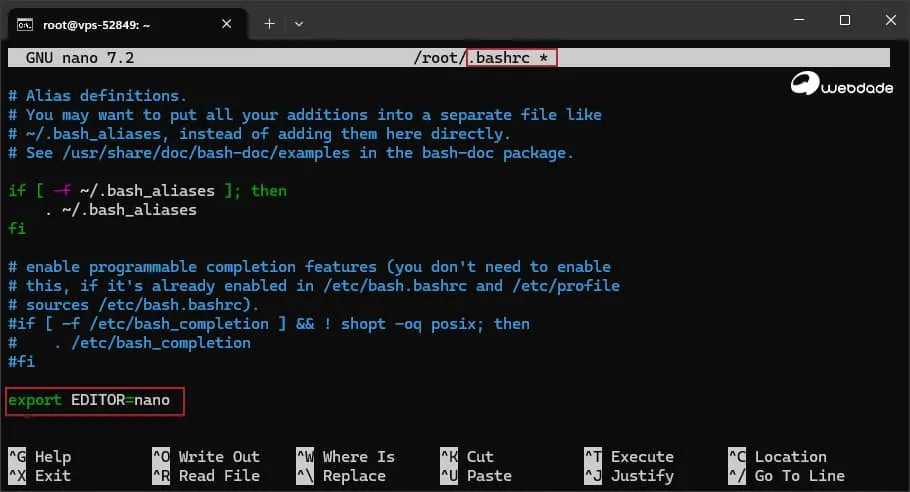
سپس فایل را ذخیره کرده (کلیدهای Ctrl + O را فشار داده و سپس کلید Enter را بزنید تا تغییرات ذخیره شود سپس Ctrl + X را بزنید تا از محیط ویرایشگر خارج شوید.) و در انتها برای اعمال تغییرات دستور زیر را بزنید:
source ~/.bashrc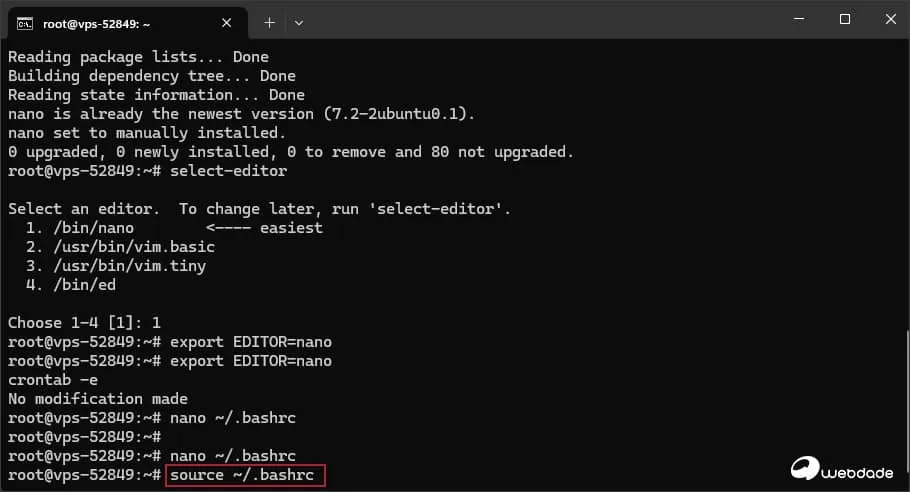
اما در CentOS/RHEL مراحل زیر را انجام دهید.
# در CentOS/RHEL فایل .bash_profile را ویرایش کنید:

nano ~/.bash_profileاین یک نکته تخصصی است که شما را از یک کاربر معمولی متمایز میکند. در دنیای لینوکس، دو متغیر برای این کار وجود دارد:
💡 نکته از تجربه تیم فنی وبداده: در برخی پروژهها، عدم تنظیم متغیر VISUAL روی سرورهای قدیمی باعث خطا در اسکریپتهای اتوماسیون شده است. بهترین راهکار این است که هر دو متغیر را تنظیم کنید.
export VISUAL="nano"
export EDITOR="nano"بعد از اینکه ویرایشگر محیط ترمینال را تغییر دادید، هرگز بدون تست از فایل خارج نشوید. این مرحله برای اطمینان از پایداری سرویسهای شما حیاتی است.
⚠️ هشدار: همیشه بعد از بستن Crontab، خروجی ترمینال را چک کنید. اگر با پیغام crontab: installing new crontab مواجه شدید، یعنی تغییرات با موفقیت اعمال شده است. اگر خطایی دیدید، یعنی ویرایشگر جدید شما کاراکترهای غیرمجازی را وارد فایل کرده یا ساختار فایل را بهم ریخته است.
در این مقاله از بلاگ وب داده، روشهای مختلف تغییر ویرایشگر پیشفرض Crontab را بررسی کردیم؛ از ابزار select-editor برای تغییر سریع، تا تنظیمات دائمی در فایلهای پروفایل. با این تغییر ساده، ویرایش تسکهای زمان بندی شده راحتتر و احتمال خطاهای انسانی کمتر خواهد شد.
فراموش نکنید که لینوکس ابزاری برای خدمت به شماست، نه برعکس! با شخصیسازی صحیح، خطاهای انسانی را به حداقل برسانید و سروری پایدارتر داشته باشید.
اگر به دنبال محیطی پایدار برای مدیریت سرورهای لینوکسی هستید، سرورهای مجازی وبداده با دسترسی کامل root و پشتیبانی از تمام توزیعهای محبوب، انتخاب مناسبی هستند.
در صورتی که سوالی درباره تغییر ویرایشگر Crontab یا سایر تنظیمات لینوکس دارید، در بخش نظرات با ما در ارتباط باشید.
کافی است دستور echo $EDITOR را در ترمینال سرور لینوکس خود وارد کنید. اگر خالی بود، سیستم از پیشفرض (معمولاً Vi) استفاده میکند.
اگر تغییر را در فایل ~/.bashrc انجام دهید، فقط برای کاربر فعلی است. برای تغییر کلی، باید فایل /etc/environment را ویرایش کنید.
احتمالاً متغیر VISUAL اولویت بالاتری پیدا کرده است. حتماً هر دو متغیر EDITOR و VISUAL را به Nano تغییر دهید.
شما میتوانید به صورت موقت با دستور EDITOR=nano crontab -e این کار را انجام دهید؛ این دستور نیازی به دسترسی Sudo ندارد.
لینوکس معمولاً یک فایل موقت در tmp/ میسازد. در اجرای بعدی، از شما میپرسد که آیا میخواهید تغییرات ذخیره نشده را بازیابی کنید یا خیر.