جدید!
سرور ابری ساعتی فعال شد. ۱۰۰ هزار تومان اعتبار هدیه بگیرید


به اشتراک بگذارید
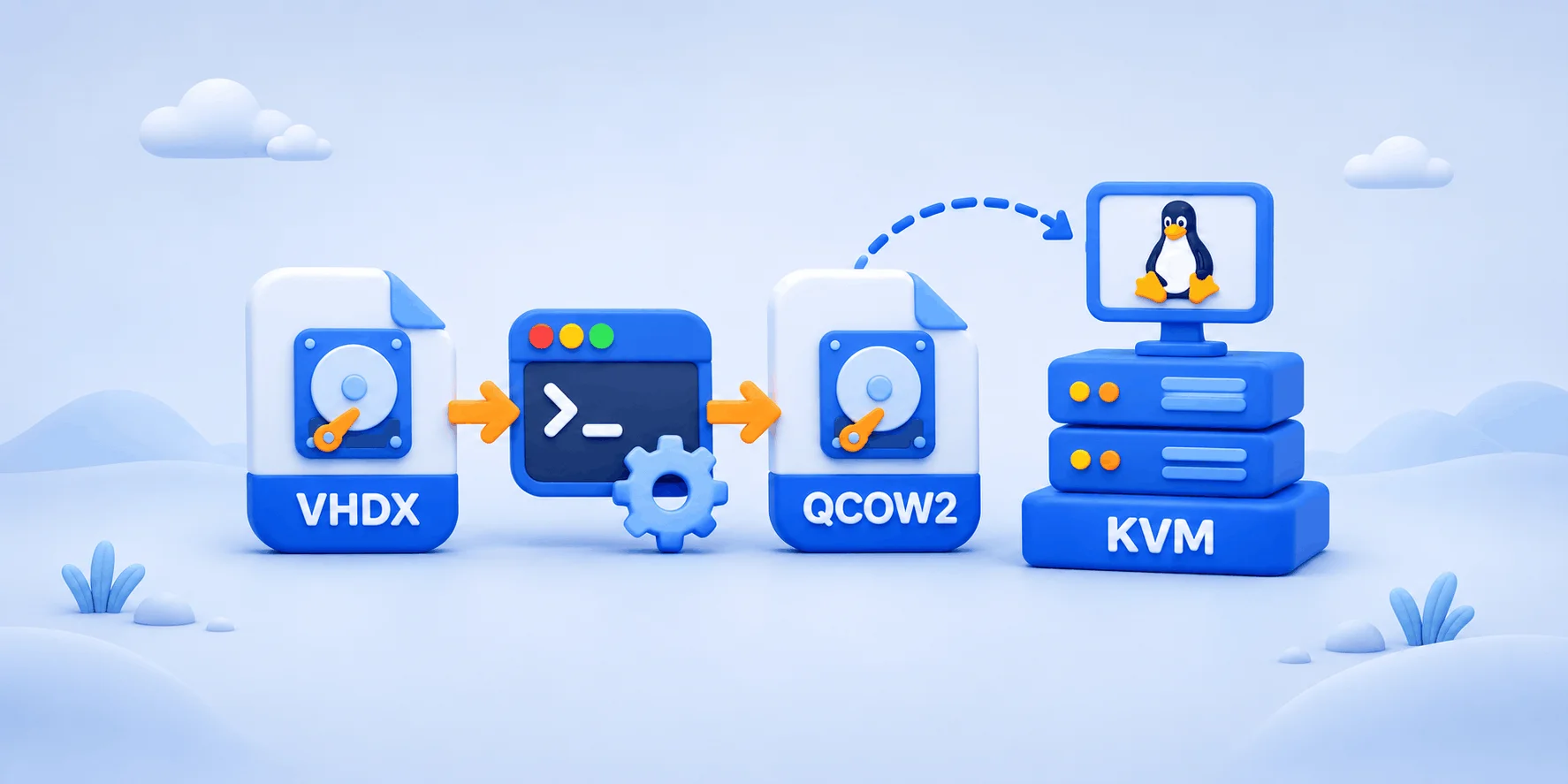
کد توقف INACCESSIBLE_BOOT_DEVICE در بوت اول بعد از تبدیل VHDX به qcow2 یعنی دیسک سالم رسیده و ویندوز درایور کنترلرش را ندارد. فرمان تبدیل این است: qemu-img convert -f vhdx -O qcow2 win.vhdx win.qcow2. جدول زیر این کد و چهار نشانه دیگر را به علت و رفعشان وصل میکند.
| نشانه در بوت اول | علت | رفع |
|---|---|---|
صفحه آبی INACCESSIBLE_BOOT_DEVICE | دیسک روی باس virtio بدون درایور viostor | برگشت به SATA و نصب درایور با دیسک موقت |
| ویندوز اصلاً بوت نمیشود | ماشین نسل ۲ روی BIOS | فرمور را UEFI کنید |
| ویندوز بالا میآید، شبکه ندارد | درایور شبکه VirtIO نیست | نصب NetKVM از ISO |
| فایلهای چند روز اخیر نیستند | چکپوینت ادغام نشده بود | ادغام avhdx و تبدیل دوباره |
| درایور نصبشده بار نمیشود | امضای درایور پذیرفته نمیشود | بررسی امضا پیش از تعویض باس |
💡 درایورهای ویندوز بیرون از دسترس qemu-img
فرمان qemu-img بلوکهای دیسک را به قالب بومی QEMU میبرد و به درایورهای ویندوز دست نمیزند.
✅ نسل ماشین و چکپوینتها را پیش از خاموش کردن Hyper-V یادداشت کنید.
✅ کد توقف بوت اول را حرفبهحرف ثبت کنید؛ رفعش به همان کد بسته است.
تبدیل کوتاهترین بخش کار است. کار اصلی از بوت اول شروع میشود. این دیسکها اغلب از اتاق سرور دفتری میآیند که با هر قطعی برق سرور خاموش میشد و حالا قرار است با فرمور و کنترلر تازه در دیتاسنتر بالا بیاید.
📌 قالب، فرمان، درایور، کد خطا
◀️ قالب دیسک و نسل ماشین
◀️ فرمان تبدیل و سنجش خروجی
◀️ درایور VirtIO و دیسک موقت
◀️ نشانهها و رفعشان
دو چیز را پیش از تبدیل VHDX به qcow2 از خود Hyper-V بخوانید، چون فایل دیسک هیچکدام را نمیگوید: نسل ماشین و وضعیت چکپوینتها.
در مستندات درایورهای بلاک QEMU، دیسک Hyper-V نام vhdx دارد و VHD نام vpc (قالب VirtualPC). دیسک VMware vmdk است و خروجی qcow2.
برای VHD نام vhd را ننویسید؛ qemu-img آن را نمیشناسد و با پیام Unknown driver 'vhd' میایستد.
به نوشته راهنمای انتخاب نسل ۱ یا ۲، نسل ویژگی ماشین است، نه دیسک. از روی فایل VHDX نمیشود فهمید ماشین نسل ۱ بوده یا ۲. پس تا ماشین در Hyper-V هست، نسلش را بنویسید.
| نسل ماشین Hyper-V | فرمور و کنترلر بوت | تنظیم معادل در KVM |
|---|---|---|
| نسل ۱ | فرمور BIOS قدیمی؛ بوت از کنترلر IDE | در libvirt: <os firmware='bios'> |
| نسل ۲ | فرمور UEFI با Secure Boot روشن در پیشفرض؛ بوت از کنترلر SCSI | در libvirt: <os firmware='efi'>؛ libvirt فرمور UEFI نصبشده را خودش پیدا میکند |
برنامه qemu-img، ابزار تبدیل VHDX به qcow2، روی Ubuntu در بسته qemu-utils است: apt-get install qemu-utils. ماشین مبدأ را پیش از اجرا خاموش کنید.
qemu-img info -f vhdx win.vhdx
qemu-img convert -p -f vhdx -O qcow2 -o preallocation=metadata win.vhdx win.qcow2
qemu-img convert -p -f vpc -O qcow2 old.vhd old.qcow2
qemu-img convert -p -c -f vmdk -O qcow2 esx.vmdk esx.qcow2
qemu-img check win.qcow2
🔸 سوییچهای همین چند خط
با -f قالب مبدأ و با -O قالب مقصد را تعیین میکنید.-p نوار پیشرفت نشان میدهد.-c خروجی را فشرده میکند و فقط برای qcow، qcow2 و vmdk با زیرقالب streamOptimized کار میکند.-o گزینههای قالب است؛ preallocation یکی از off، metadata، falloc و full است.compat=1.1 پیشفرض است؛ compat=0.10 فقط برای QEMU قدیمیتر از 1.1.
مرجع: مستندات qemu-img
⚠️ فایل avhdx کنار دیسک دیدید؟ هنوز تبدیل نکنید
در Hyper-V تغییرات بعد از هر چکپوینت در دیسک تفاضلی .avhdx میماند. تبدیل فایل والد بهتنهایی ویندوز را به لحظه همان چکپوینت برمیگرداند.
مایکروسافت برای ادغام، Edit Disk و Merge به دیسک والد یا Merge-VHD -Path <avhdx> -DestinationPath <parent-vhdx> را پیشنهاد میکند. ماشین خاموش باشد و از فایلها پشتیبان داشته باشید.
این خروجی را خودمان روی Ubuntu 24.04 با qemu-img 8.2.2 گرفتیم؛ یک VHDX خالی دو گیگابایتی با preallocation=metadata تبدیل شد:
$ qemu-img info out.qcow2
virtual size: 2 GiB (2147483648 bytes)
disk size: 520 KiB
...
Child node '/file':
    file length: 2 GiB (2148073472 bytes)
عدد virtual size دیسکی است که ویندوز میبیند و disk size فضای واقعی روی میزبان. طول فایل دو گیگابایت است و ۵۲۰ کیلوبایت جا گرفته؛ برای جابهجاییاش rsync --sparse یا cp --sparse=always بزنید تا کل طول فایل نوشته نشود.
یک VHD دو گیگابایتی که با qemu-img ساختیم، اندازه مجازی 2147991552 بایت گزارش کرد، نه 2147483648؛ qcow2 حاصل هم همین عدد را داشت. قالب vpc اندازه را به نزدیکترین عدد قابل بیان با هندسه CHS گرد میکند؛ با گزینه force_size عدد دقیق 2147483648 گرفتیم:
qemu-img create -f vpc -o force_size=on disk.vhd 2Gاین گزینه به کار ساختن VHD یا برگرداندن به vpc میآید. در هر حال اندازه مجازی مبدأ و مقصد را با info بسنجید.
فرمان check فقط روی qcow2، qed، parallels، vhdx، vmdk و vdi کار میکند. کد 0 یعنی سالم و 2 یعنی خراب؛ 3 خوشه نشتی بدون خرابی است. روی VHD کد 63 گرفتیم؛ پس خروجی qcow2 را بسنجید.
🔶 مسیر دوم: نصب تازه بهجای نجات دیسک
اگر check خرابی گزارش کرد یا ویندوز قدیمی ارزش درایورکاری نداشت، نصب تازه هم راه است. ویندوز سرور میان سیستمعاملهای آماده سرور مجازی وبداده است و ISO دلخواه هم نصب میشود؛ کد توقف بوت را هم در کنسول VNC پنل میبینید.
ویندوزی که با تبدیل VHDX به qcow2 آمده، درایور کنترلر VirtIO ندارد. ویکی Proxmox درباره درایورهای بلاک ویندوز نتیجه تعویض مستقیم باس بوت به VirtIO را همان INACCESSIBLE_BOOT_DEVICE میداند.
ویندوز روی کنترلر ناآشنا گوشی وارداتی رجیسترینشدهای است که روشن میشود اما شبکه نمیگیرد؛ رجیستریاش نصب درایور پیش از تعویض باس است. توضیح مجازیسازی KVM و دستگاههای VirtIO میگوید چرا ویندوز درایور این دستگاههای پارامجازی را جدا میخواهد.
پروژه virtio-win در README مخزنش دو نشانی ثابت stable و latest میدهد؛ latest ممکن است پیشانتشار باشد، پس برای سرور stable را بردارید. روی ISO، پوشه viostor درایور VirtIO Block و vioscsi درایور VirtIO SCSI است. درایورهای ویندوز ۱۰ به بعد امضای attestation مایکروسافت دارند، نه WHQL.
مایکروسافت در صفحه امضای درایور میگوید ویندوز سرور 2016 به بعد امضای attestation را نمیپذیرد و فقط درایور آزموده با HLK را بار میکند. پس روی مهمان ویندوز سرور، تا بار شدن درایور را روی دیسک موقت ندیدهاید، باس اصلی را عوض نکنید.
<target dev='sda' bus='sata'/>.bus='virtio' وصلش کنید؛ ویکی Proxmox یک گیگابایت پیشنهاد میکند: qemu-img create -f qcow2 temp.qcow2 1G.viostor روی CD بدهید.bus='virtio' بگذارید؛ اگر بوت نشد، به SATA برگردید.🔸 دیسک اصلی در XML دامنه libvirt، بعد از نصب viostor
<driver name='qemu' type='qcow2'/><target dev='vda' bus='virtio'/>
این ترکیب دیسک VirtIO Block است و درایور viostor میخواهد. اگر کنترلر virtio-scsi را ترجیح میدهید، دیسک موقت و اصلی هر دو پشت همان کنترلر بروند و درایور از پوشه vioscsi نصب شود.
با virt-v2v درایورها خودکار در دیسک مینشینند: virt-v2v -i disk win.qcow2 -o local -os /var/tmp/v2v -of qcow2. پوشه -os باید از قبل باشد. درایورها از VIRTIO_WIN یا /usr/share/virtio-win میآیند و بخشی از آنها در بوت اول نصب میشوند.
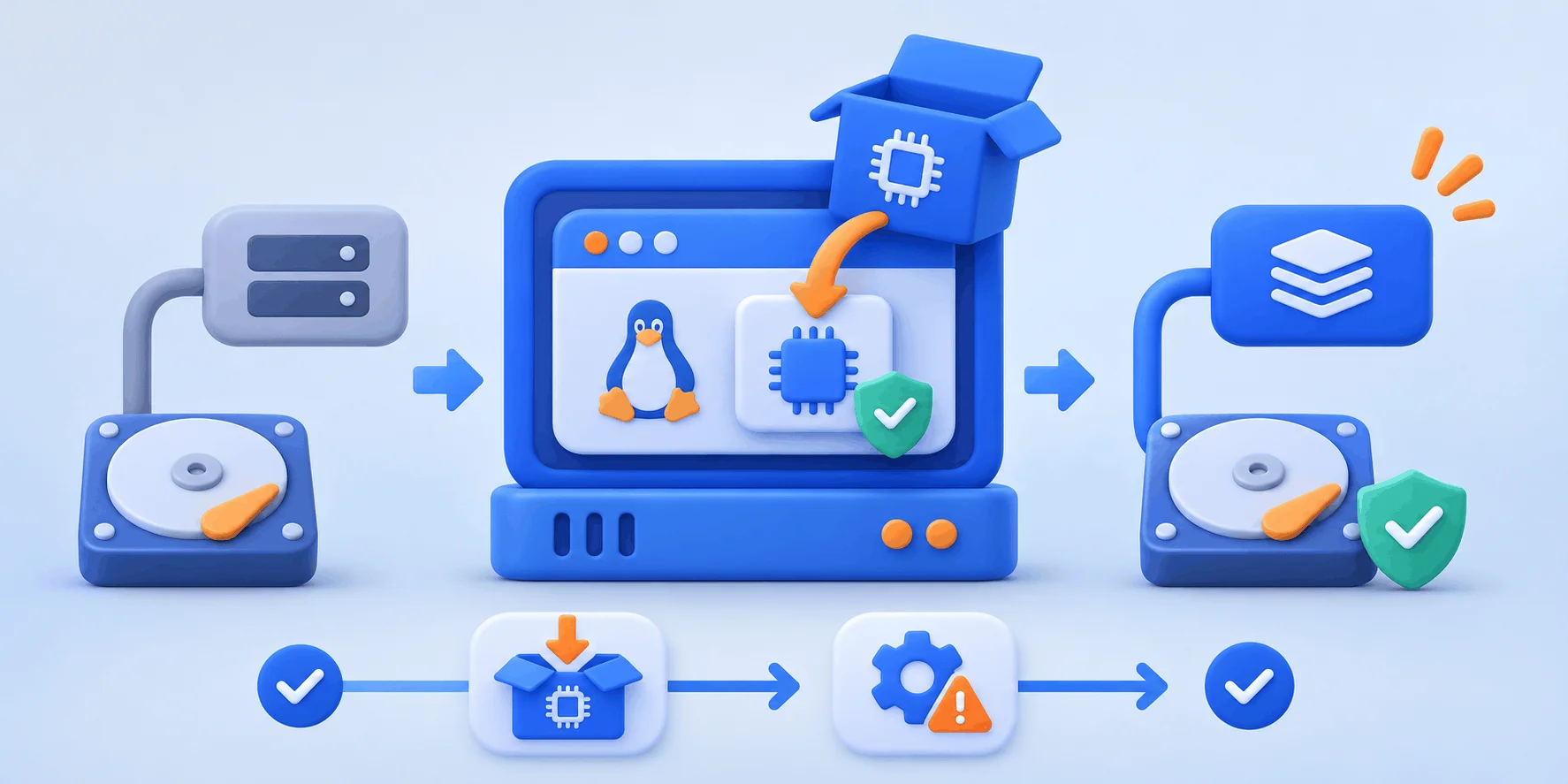
از پنج نشانه زیر، فقط یکی تبدیل VHDX به qcow2 را از نو لازم دارد: دیسکی که چکپوینتش ادغام نشده بود. بقیه با تنظیم ماشین رفع میشوند.
دیسک روی bus='virtio' است و viostor نصب نیست؛ به sata برگردید و روش دیسک موقت را اجرا کنید.
ماشین در Hyper-V نسل ۲ بوده و KVM با BIOS راهش میاندازد. همان راهنمای نسلها تصریح میکند که VHDX بوتشونده نسل ۲ روی ماشین نسل ۱ هم بوت نمیشود. در libvirt فرمور را efi کنید.
درایور کارت شبکه VirtIO در پوشه NetKVM همان ISO است؛ نصبش کنید و IP ثابت را روی کارت تازه بگذارید.
فایل avhdx جا مانده و فقط دیسک والد تبدیل شده است. در Hyper-V چکپوینتها را ادغام کنید و دوباره تبدیل کنید.
بعضی نسخههای ویندوز با Secure Boot روشن درایور بدون امضای مایکروسافت را بار نمیکنند. خاموش کردن Secure Boot مشکل را دور میزند. حفاظت زنجیره بوت را هم برمیدارد؛ آن را فقط آزمون تشخیصی بدانید. به گفته README پروژه virtio-win، نسخه WHQL درایورها فقط با اشتراک پولی RHEL در دسترس است.
اگر همین حالا کد توقفی روی کنسول ماشین مانده، ردیفش را در جدول نشانههای بوت اول پیدا کنید. تا ماشین قدیمی را از Hyper-V پاک نکردهاید، هر آزمونی برگشتپذیر است.
با -f vpc؛ qemu-img نام vhd را نمیشناسد.
بله، با -O raw. فقط -c را کنارش نگذارید؛ qemu-img با پیام Compression not supported for this file format میایستد.
بله. مستندات qemu-img هشدار میدهد دیسکی را که ماشین یا پروسه دیگری در حال استفاده است دستکاری نکنید، چون ممکن است خراب شود.
نه. نسل ویژگی ماشین است و از فایل VHDX قابل تشخیص نیست. آن را پیش از حذف ماشین از Hyper-V بخوانید.
حالت metadata فقط ساختار قالب را از پیش میسازد و رشد بعدی را سریعتر میکند. full کل فضا را با نوشتن داده رزرو میکند.
فقط اگر qcow2 روی QEMU قدیمیتر از 1.1 اجرا میشود. پیشفرض 1.1 است.
برای انتقال و بایگانی بله. مستندات qemu-img میگوید فشردهسازی فقطخواندنی است و هر بخشی که دوباره نوشته شود، فشردهنشده ذخیره میشود.
جمعبندی؛ تبدیل VHDX به qcow2، تا اولین بوت سالم. اول، نسل ماشین را از Hyper-V بخوانید و چکپوینتها را با ماشین خاموش ادغام کنید. دوم، با نام درست قالب تبدیل کنید. سوم، اندازه مجازی مبدأ و مقصد را با info مقایسه کنید و qcow2 را با check بسنجید. چهارم، دیسک را روی SATA بوت کنید و viostor را با یک دیسک موقت روی bus=’virtio’ بیازمایید. بعد باس دیسک اصلی را عوض کنید. روی ویندوز سرور، امضای درایور را پیش از تعویض باس بسنجید. وقتی دیسک نجاتدادنی نبود، نصب تازه ویندوز سرور و انتقال داده راه معقولی است.
🚀 ماشینها آمادهاند؛ اتاق سرور هنوز نه
میزبان Hyper-V دفتر را بعد از آخرین بوت سالم کی خاموش کنید و چه چیزی جایش بنشیند؟
بوت اول ماشین شما با کدام کد توقف ایستاد؟