جدید!
سرور ابری ساعتی فعال شد. ۱۰۰ هزار تومان اعتبار هدیه بگیرید


به اشتراک بگذارید
شاید برای شما هم پیش آمده باشد که در سایت وردپرسی خود ناگهان با صفحه سفید و پیام ” آیا مطمئنید که می خواهید این کار را انجام دهید؟” یا “Are You Sure You Want to Do This?” مواجه شوید. این خطای وردپرس برخلاف سایر ارورهای وردپرس، هیچ کد یا مسیر مشخصی به شما نمیدهد و همین موضوع باعث ترس مدیران سایت میشود. پیامی مرموز و عمومی که می تواند ناشی از مشکلات مختلفی باشد از تداخل افزونه ها تا مشکلات قالب وردپرس.
خوشبختانه رفع خطای آیا مطمئنید که می خواهید این کار را انجام دهید بسیار سادهتر از چیزی است که تصور میکنید. این خطا معمولاً زمانی رخ میدهد که وردپرس نتواند تاییدیه امنیتی (Nonce) درخواست شما را بررسی کند یا منابع سرور برای پردازش درخواست کافی نباشد.
در این مقاله از بلاگ وبداده 6 روش تضمینی برای حل خطای Are You Sure You Want to Do This را به صورت گامبهگام آموزش میدهیم، پس در ادامه همراه ما باشید.
 هاست سی پنل
آنچه در این مقاله میخوانید:
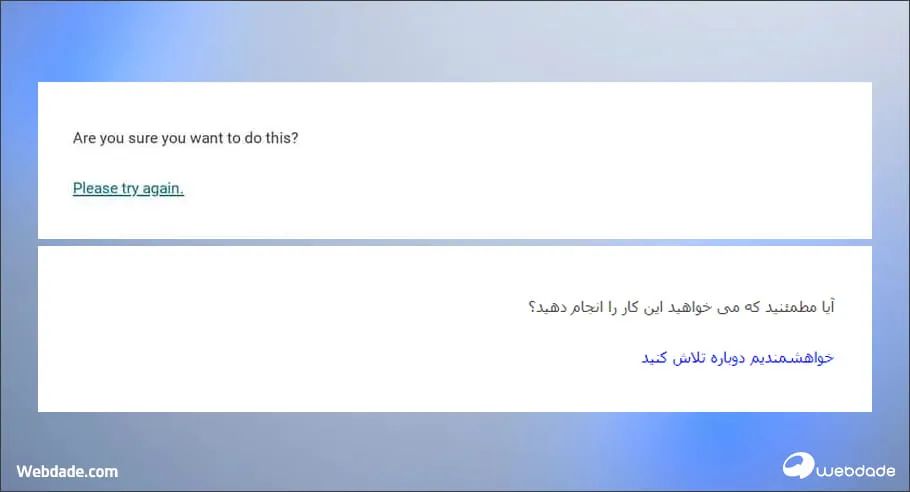
خطای “آیا مطمئنید که می خواهید این کار را انجام دهید؟” یک ارور امنیتی وردپرس است که زمانی رخ میدهد که سیستم Nonce Verification با مشکل مواجه شود. زمانی که این خطا رخ می دهد شما با صفحه زیر مواجه می شوید که می تواند به فارسی یا انگلیسی باشد متناسب با زبان وردپرس سایت شما.
Nonce مخفف “Number Used Once” است؛ یعنی کلید امنیتی یکبار مصرفی که وردپرس برای هر عملیات (انتشار پست، حذف دیدگاه، نصب افزونه) تولید میکند. اگر این کلید منقضی شود یا به درستی ارسال نشود، وردپرس عملیات را متوقف کرده و خطای “Are You Sure You Want to Do This” را نمایش میدهد.
نحوه کار Nonce:
کاربر روی دکمه کلیک میکند
↓
تولید توکن امنیتی Nonce
↓
ارسال درخواست به سرور
↓
تایید توکن؟
├─ ✅ موفق → اجرای عملیات
└─ ❌ ناموفق → خطای "آیا مطمئنید"در این بخش ابتدا دلایل اصلی بروز خطای Are You Sure You Want to Do This را بررسی می کنیم و سپس در ادامه روشهای رفع مشکل Nonce در وردپرس را گام به گام آموزش می دهیم :
1. مشکلات مرتبط با Nonce (70% موارد)
2. محدودیت منابع سرور (20% موارد)
3. تداخل افزونه یا قالب (8% موارد)
4. مشکلات فایل htaccess (2% موارد)
پیشنیازهای لازم قبل از شروع رفع ارور Are You Sure وردپرس:
قبل از رفع خطای آیا مطمئنید، این موارد را آماده کنید:
✅ دسترسی به پیشخوان وردپرس (در صورت امکان)
✅ دسترسی به کنترل پنل (cPanel)
✅ دسترسی FTP یا File Manager
✅ بکاپ کامل سایت (بسیار مهم!)
در ادامه این بخش از بلاگ وبداده، 6 روش کاملاً تستشده و تضمینی را برای حل این مشکل کلافهکننده (Are You Sure You Want to Do This)را بررسی میکنیم. از راهکارهای ساده مثل پاک کردن کش مرورگر گرفته تا تنظیمات پیشرفته سرور، همه چیز را به زبان ساده و گامبهگام به شما آموزش خواهیم داد تا بتوانید در سریعترین زمان ممکن دسترسی به سایت خود را بازیابی کنید.
سادهترین راه حل برای رفع خطای Are You Sure یا همان خطای آیا مطمئنید که می خواهید این کار را انجام دهید؟ پاک کردن کش مرورگر است.
مراحل پاک کردن کش افزونه وردپرس:
اگر از افزونههای کش زیر استفاده میکنید:
مراحل پاک کردن کش مرورگر:
در Chrome, Edge, Firefox:
Ctrl + Shift + Delete را فشار دهیددر Safari:
در40% از موارد خطای “آیا مطمئنید” با پاک کردن کش حل میشود.
تداخل افزونه یکی از شایعترین دلایل مشکل Nonce در وردپرس است. افزونههای نالشده، قدیمی یا با کدنویسی ضعیف میتوانند توکنهای Nonce را به درستی مدیریت نکنند.
الف) غیرفعال کردن افزونهها از داشبورد وردپرس:
افزونهها > افزونههای نصب شده بروید.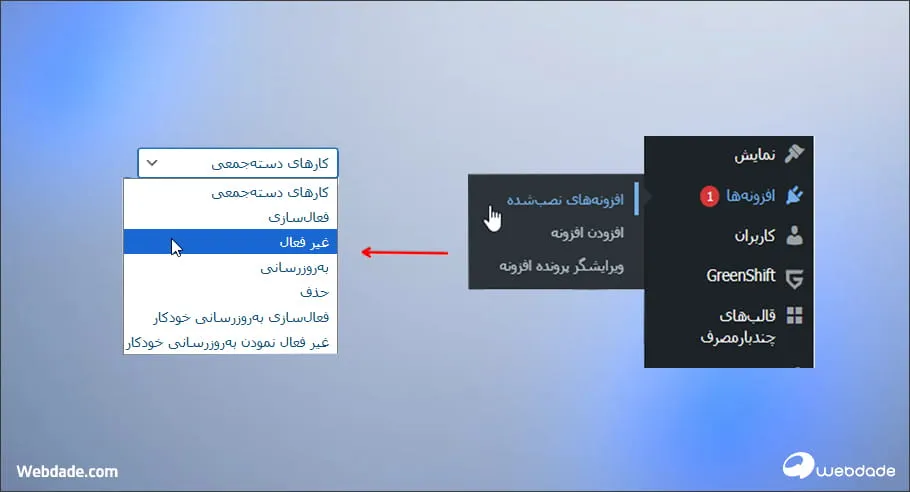
ب) غیرفعال کردن افزونه ها از طریق File Manager (بدون دسترسی به پنل):
اگر به داشبورد وردپرس دسترسی ندارید این کار را از طریق سی پنل انجام دهید:
public_html/wp-content/ بروید.plugins را پیدا کنید.plugins_disabled یا plugins.old تغییر دهید.plugins برگردانید.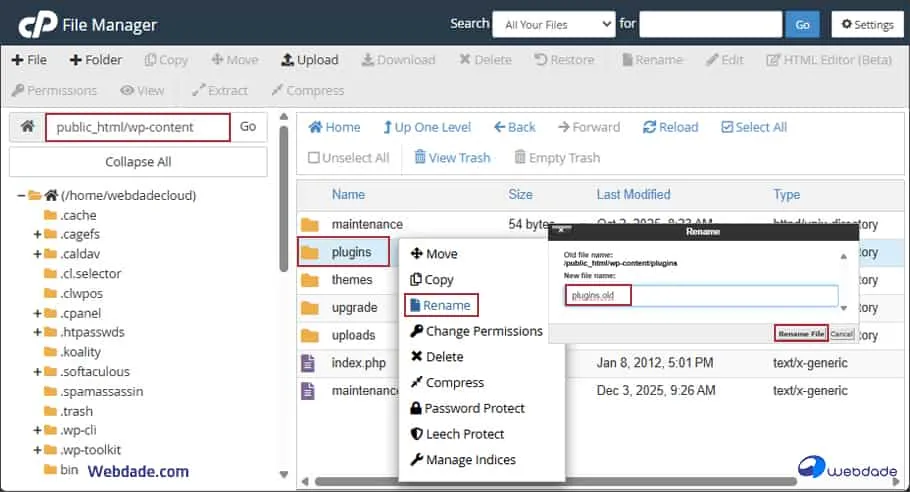
ج) بررسی کردن قالب وردپرس:
اگر با بررسی افزونه متوجه شدید که این خطا به افزونه های وردپرس مرتبط نیست ممکن است قالب باعث خطای آیا مطمئنید که می خواهید این کار را انجام دهید؟ باشد برای بررسی آن در داشبورد وردپرس :
دقت داشته باشید که در وردپرس امکان حذف کامل قالب فعال وجود ندارد (چون سایت همیشه به یک قالب نیاز دارد)، اما میتوانید با جایگزینی قالب پیشفرض، قالب فعلی را غیرفعال کنید تا تاثیر آن از بین برود.
حالت اول (دسترسی به پیشخوان):
نمایش > پوستهبروید.حالت دوم از طریق سی پنل (بدون دسترسی به داشبورد):
wp-content/themes/ بروید.theme-disabled).اگر هنگام آپلود قالب، افزونه یا فایل رسانهای خطای “Are you sure you want to do this” میبینید، مشکل احتمالاً از محدودیتهای PHP است. برای رفع این ارور می توانید این محدودیت را به روشهای زیر افزایش دهید.
الف) افزایش Memory Limit در wp-config.php
wp-config.php را از Root سایت باز کنید./* That's all, stop editing! Happy publishing. */ اضافه کنید:define('WP_MEMORY_LIMIT', '256M');
define('WP_MAX_MEMORY_LIMIT', '512M');ب) افزایش محدودیتها در htaccess
اگر وب سرور شما Apache یا LiteSpeed است، این کدها را به انتهای فایل htaccess. اضافه کنید:
php_value upload_max_filesize 128M
php_value post_max_size 128M
php_value memory_limit 256M
php_value max_execution_time 300
php_value max_input_time 300
php_value max_input_vars 3000ج) افزایش محدودیتها در php.ini (سرور اختصاصی/VPS)
اگر به فایل php.ini دسترسی دارید:
php.ini را پیدا کنید (معمولاً در public_htmlupload_max_filesize = 128M
post_max_size = 128M
memory_limit = 256M
max_execution_time = 300
max_input_time = 300
max_input_vars = 3000service httpd restartservice php-fpm restart یا systemctl restart php-fpmservice lsws restartدر cPanel/WHM: از بخش “Restart Services” سرویس PHP-FPM را انتخاب کنید.
جدول مقادیر پیشنهادی:
| پارامتر | مقدار پیشفرض | مقدار پیشنهادی | کاربرد |
|---|---|---|---|
| upload_max_filesize | 2M | 128M | حداکثر حجم فایل آپلودی |
| post_max_size | 8M | 128M | حداکثر حجم داده ارسالی |
| memory_limit | 128M | 256M | حافظه مجاز PHP |
| max_execution_time | 30 | 300 | زمان اجرای اسکریپت |
| max_input_vars | 1000 | 3000 | تعداد متغیرهای ورودی |
اگر روشهای قبلی برای رفع خطای آیا مطمئنید که می خواهید این کار را انجام دهید؟ جواب نداد، ریست کلیدهای امنیتی (WordPress Salts) را امتحان کنید. این کلیدها برای رمزنگاری کوکیها و نشستها استفاده میشوند.
مراحل تغییر Security Keys:
wp-config.php را در هاست باز کنید.define('AUTH_KEY', 'قرار دادن مقدار منحصر به فرد اینجا');
define('SECURE_AUTH_KEY', 'قرار دادن مقدار منحصر به فرد اینجا');
define('LOGGED_IN_KEY', 'قرار دادن مقدار منحصر به فرد اینجا');
define('NONCE_KEY', 'قرار دادن مقدار منحصر به فرد اینجا');
// ... و 4 خط دیگرwp-config.php تمام 8 خط قدیمی را با کلیدهای جدید جایگزین کنیدنسخههای قدیمی PHP ممکن است فاقد پروتکلهای امنیتی لازم برای پردازش صحیح توکنهای Nonce باشند که منجر به رد درخواست میشود. همچنین عدم تطابق MIME Type فایل آپلودی با لیست مجاز وردپرس، باعث فعال شدن مکانیزم دفاعی و نمایش این خطا میگردد.
الف) بررسی و بروزرسانی نسخه PHP:
نسخههای قدیمی PHP میتوانند باعث خطای Nonce شوند:
MultiPHP Manager یا Select PHP Version بروید.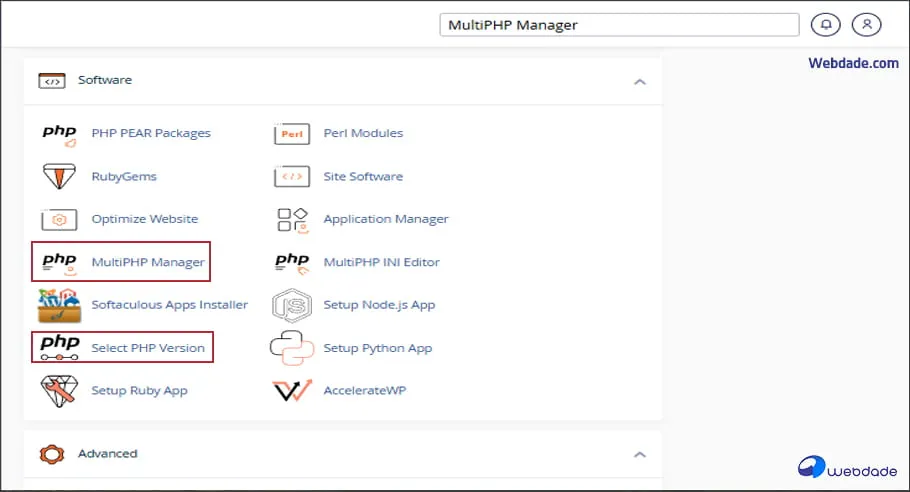
نسخههای پیشنهادی:
ب) بررسی فرمت فایلهای آپلودی:
وردپرس برای امنیت، برخی فرمتهای فایل را مسدود میکند. اگر هنگام آپلود فایل خاصی خطا میبینید:
فرمتهای مسدود شده:
راه حل:
functions.php قالب اضافه کنید:function custom_mime_types($mimes) {
$mimes['svg'] = 'image/svg+xml';
$mimes['webp'] = 'image/webp';
return $mimes;
}
add_filter('upload_mimes', 'custom_mime_types');گاهی فایل .htaccess خراب میشود و باعث خطای آیا مطمئنید که می خواهید این کار را انجام دهید؟ میشود.
الف) بازسازی از طریق داشبورد:
تنظیمات > پیوندهای یکتا بروید.htaccess. را دوباره میسازد.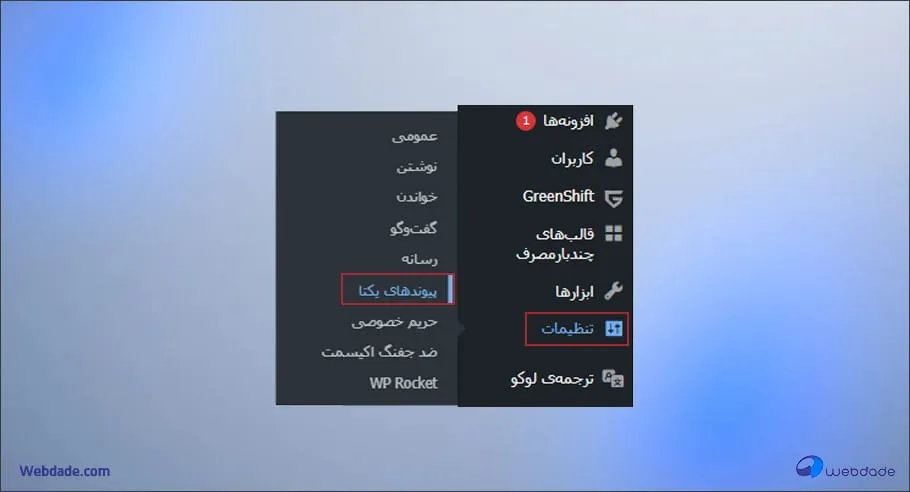
ب) بازسازی دستی htaccess:
اگر راه اول کار نکرد:
htaccess. موجود را پاک کنید (یا نام آن را عوض کنید)htaccess .جدید بسازید.# BEGIN WordPress
<IfModule mod_rewrite.c>
RewriteEngine On
RewriteRule .* - [E=HTTP_AUTHORIZATION:%{HTTP:Authorization}]
RewriteBase /
RewriteRule ^index\.php$ - [L]
RewriteCond %{REQUEST_FILENAME} !-f
RewriteCond %{REQUEST_FILENAME} !-d
RewriteRule . /index.php [L]
</IfModule>
# END WordPressرفع خطای آیا مطمئن هستید که می خواهید این کار را انجام دهید معمولاً با یکی از 6 روش بالا حل میشود.
چکلیست سریع عیبیابی ارور Are you sure you want to do this :
اگر تمام روشها را امتحان کردید و هنوز مشکل حل نشد، مشکل احتمالاً از سمت پیکربندی سرور است. با پشتیبانی فنی هاست خود تماس بگیرید و لاگهای خطای سرور را بررسی کنید. امیدوارم این مقاله از بلاگ وبداده برای شما مفید بوده باشد.
دلیل اصلی این خطا محدودیت upload_max_filesize در سرور است. فایل افزونه سنگینتر از حد مجاز است و آپلود کامل نمیشود. با افزایش این مقدار در فایل .htaccess یا php.ini به 128M یا بیشتر، مشکل حل میشود.
خیر، معمولاً نشانه هک نیست، اما اگر به طور مکرر و بدون دلیل این خطا را میبینید:
احتمالاً افزونه یا قالب شما با نسخه جدید وردپرس ناسازگار است. تمام افزونهها و قالب را بروزرسانی کنید. اگر هنوز مشکل دارد، افزونهها را غیرفعال کنید و یکی یکی تست کنید.