جدید!
سرور ابری ساعتی فعال شد. ۱۰۰ هزار تومان اعتبار هدیه بگیرید


به اشتراک بگذارید
آنچه در این مقاله میخوانید:
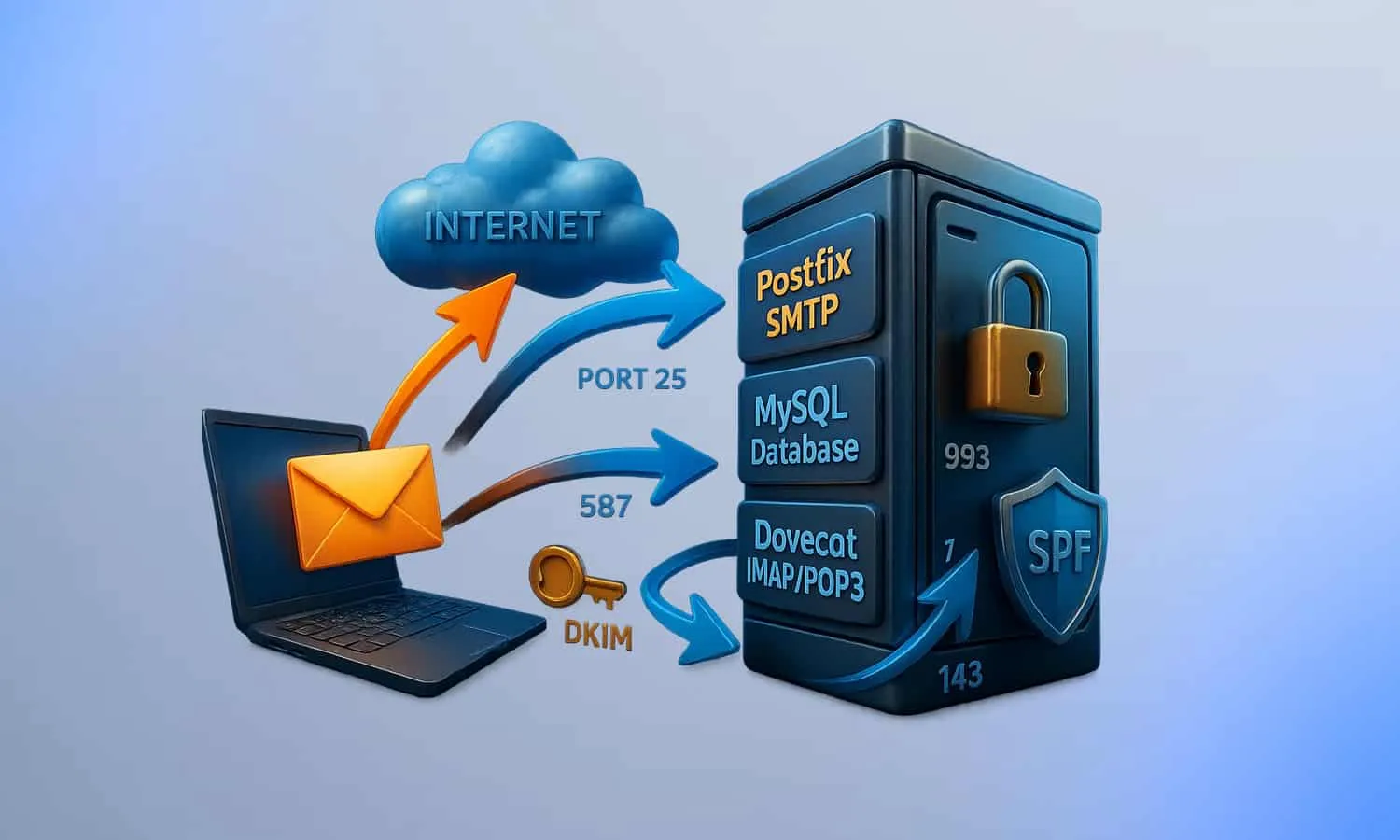
ارسال کننده (Outlook/Webmail)
⬇️
اینترنت
⬇️
[سرور شما]
┌──────────────────────────────┐
│ Postfix (SMTP - پورت 25) │⬅️ چک کردن مقصد
├─────────────┬────────────────┤
│ ⬇️ │
│ MySQL (لیست کاربران و دامنهها) │
│ ⬇️ │
│ Dovecot (ذخیره در دیسک/Maildir)│
└─────────────┬────────────────┘
⬇️
دریافت کننده (IMAP - پورت 143)
# A Record
mail.yourdomain.com.    IN  A    192.0.2.1

# MX Record
yourdomain.com.         IN  MX   10 mail.yourdomain.com.

# PTR (Reverse DNS) - از هاستینگ درخواست کنید
1.2.0.192.in-addr.arpa. IN PTR mail.yourdomain.com.

# SPF Record
yourdomain.com.         IN  TXT  "v=spf1 mx ip4:192.0.2.1 ~all"

# DMARC Record
_dmarc.yourdomain.com. IN TXT "v=DMARC1; p=quarantine; rua=mailto:dmarc@yourdomain.com"example.commail.example.com192.0.2.1# بروزرسانی سیستم
sudo apt update && sudo apt upgrade -y
# تنظیم hostname
sudo hostnamectl set-hostname mail.example.com
# ویرایش /etc/hosts
sudo nano /etc/hosts127.0.0.1 localhost
192.0.2.1 mail.example.com mailsudo apt install postfix postfix-mysql dovecot-core dovecot-imapd dovecot-pop3d dovecot-lmtpd dovecot-mysql mariadb-server opendkim opendkim-tools -yexample.comsudo mysql -u root -pCREATE DATABASE mailserver CHARACTER SET utf8mb4 COLLATE utf8mb4_unicode_ci;
CREATE USER 'mailuser'@'localhost' IDENTIFIED BY 'StrongPassword123!';
GRANT ALL PRIVILEGES ON mailserver.* TO 'mailuser'@'localhost';
FLUSH PRIVILEGES;
USE mailserver;
CREATE TABLE virtual_domains (
id INT NOT NULL AUTO_INCREMENT,
name VARCHAR(50) NOT NULL,
PRIMARY KEY (id),
UNIQUE KEY (name)
) ENGINE=InnoDB DEFAULT CHARSET=utf8mb4;
CREATE TABLE virtual_users (
id INT NOT NULL AUTO_INCREMENT,
domain_id INT NOT NULL,
email VARCHAR(120) NOT NULL,
password VARCHAR(150) NOT NULL,
PRIMARY KEY (id),
UNIQUE KEY (email),
FOREIGN KEY (domain_id) REFERENCES virtual_domains(id) ON DELETE CASCADE
) ENGINE=InnoDB DEFAULT CHARSET=utf8mb4;
CREATE TABLE virtual_aliases (
id INT NOT NULL AUTO_INCREMENT,
domain_id INT NOT NULL,
source VARCHAR(120) NOT NULL,
destination VARCHAR(120) NOT NULL,
PRIMARY KEY (id),
FOREIGN KEY (domain_id) REFERENCES virtual_domains(id) ON DELETE CASCADE
) ENGINE=InnoDB DEFAULT CHARSET=utf8mb4;
INSERT INTO virtual_domains (name) VALUES ('example.com');
EXIT;# نصب ابزار doveadm (باید Dovecot نصب باشد)
doveadm pw -s SHA512-CRYPT -p YourPassword123{SHA512-CRYPT}$6$rounds=5000$...hashstring...sudo mysql -u root -p mailserverINSERT INTO virtual_users (domain_id, email, password)
VALUES (
1,
'info@example.com',
'{SHA512-CRYPT}$6$rounds=5000$...hashstring...'
);
SELECT * FROM virtual_users;
EXIT;# ساخت گروه و کاربر سیستمی
sudo groupadd -g 5000 vmail
sudo useradd -g vmail -u 5000 vmail -d /var/mail -m
# ساخت دایرکتوری ایمیلها
sudo mkdir -p /var/mail/vhosts/example.com
# تنظیم مالکیت
sudo chown -R vmail:vmail /var/mail
# تنظیم Permission
sudo chmod -R 770 /var/mailsudo nano /etc/postfix/mysql-virtual-mailbox-domains.cfuser = mailuser
password = StrongPassword123!
hosts = 127.0.0.1
dbname = mailserver
query = SELECT 1 FROM virtual_domains WHERE name='%s'sudo nano /etc/postfix/mysql-virtual-mailbox-maps.cfuser = mailuser
password = StrongPassword123!
hosts = 127.0.0.1
dbname = mailserver
query = SELECT 1 FROM virtual_users WHERE email='%s'sudo nano /etc/postfix/mysql-virtual-alias-maps.cfuser = mailuser
password = StrongPassword123!
hosts = 127.0.0.1
dbname = mailserver
query = SELECT destination FROM virtual_aliases WHERE source='%s'sudo chmod 640 /etc/postfix/mysql-virtual-*.cf
sudo chown root:postfix /etc/postfix/mysql-virtual-*.cfsudo cp /etc/postfix/main.cf /etc/postfix/main.cf.backup
sudo nano /etc/postfix/main.cf# تنظیمات اصلی
myhostname = mail.example.com
mydomain = example.com
myorigin = $mydomain
mydestination = localhost
mynetworks = 127.0.0.0/8 [::ffff:127.0.0.0]/104 [::1]/128
inet_interfaces = all
inet_protocols = all
# Virtual domains
virtual_transport = lmtp:unix:private/dovecot-lmtp
virtual_mailbox_domains = mysql:/etc/postfix/mysql-virtual-mailbox-domains.cf
virtual_mailbox_maps = mysql:/etc/postfix/mysql-virtual-mailbox-maps.cf
virtual_alias_maps = mysql:/etc/postfix/mysql-virtual-alias-maps.cf
# TLS/SSL
smtpd_tls_cert_file = /etc/letsencrypt/live/mail.example.com/fullchain.pem
smtpd_tls_key_file = /etc/letsencrypt/live/mail.example.com/privkey.pem
smtpd_use_tls = yes
smtpd_tls_security_level = may
smtpd_tls_auth_only = yes
smtpd_tls_protocols = !SSLv2, !SSLv3, !TLSv1, !TLSv1.1
smtp_tls_security_level = may
smtp_tls_protocols = !SSLv2, !SSLv3, !TLSv1, !TLSv1.1
# SASL Authentication
smtpd_sasl_type = dovecot
smtpd_sasl_path = private/auth
smtpd_sasl_auth_enable = yes
smtpd_sasl_security_options = noanonymous
smtpd_sasl_local_domain = $myhostname
# Restrictions
smtpd_helo_required = yes
smtpd_recipient_restrictions =
permit_sasl_authenticated,
permit_mynetworks,
reject_unauth_destination,
reject_non_fqdn_recipient,
reject_unknown_recipient_domain
smtpd_sender_restrictions =
permit_sasl_authenticated,
permit_mynetworks,
reject_non_fqdn_sender,
reject_unknown_sender_domain
smtpd_relay_restrictions =
permit_sasl_authenticated,
permit_mynetworks,
defer_unauth_destination
# محدودیتها
message_size_limit = 52428800
mailbox_size_limit = 0
# DKIM
milter_default_action = accept
milter_protocol = 6
smtpd_milters = inet:127.0.0.1:8891
non_smtpd_milters = $smtpd_milterssudo nano /etc/postfix/master.cfsubmission inet n - y - - smtpd
-o syslog_name=postfix/submission
-o smtpd_tls_security_level=encrypt
-o smtpd_sasl_auth_enable=yes
-o smtpd_tls_auth_only=yes
-o smtpd_reject_unlisted_recipient=no
-o smtpd_recipient_restrictions=
-o smtpd_relay_restrictions=permit_sasl_authenticated,reject
-o milter_macro_daemon_name=ORIGINATING
smtps inet n - y - - smtpd
-o syslog_name=postfix/smtps
-o smtpd_tls_wrappermode=yes
-o smtpd_sasl_auth_enable=yes
-o smtpd_recipient_restrictions=
-o smtpd_relay_restrictions=permit_sasl_authenticated,reject
-o milter_macro_daemon_name=ORIGINATINGsudo nano /etc/dovecot/dovecot.confprotocols = imap pop3 lmtp
listen = *, ::sudo nano /etc/dovecot/conf.d/10-mail.confmail_location = maildir:/var/mail/vhosts/%d/%n
mail_privileged_group = mail
first_valid_uid = 5000
last_valid_uid = 5000
first_valid_gid = 5000
last_valid_gid = 5000sudo nano /etc/dovecot/conf.d/10-auth.confdisable_plaintext_auth = yes
auth_mechanisms = plain login
# کامنت کردن این خط:
#!include auth-system.conf.ext
# فعال کردن این خط:
!include auth-sql.conf.extsudo nano /etc/dovecot/conf.d/auth-sql.conf.extpassdb {
driver = sql
args = /etc/dovecot/dovecot-sql.conf.ext
}
userdb {
driver = static
args = uid=vmail gid=vmail home=/var/mail/vhosts/%d/%n
}sudo nano /etc/dovecot/dovecot-sql.conf.extdriver = mysql
connect = host=127.0.0.1 dbname=mailserver user=mailuser password=StrongPassword123!
default_pass_scheme = SHA512-CRYPT
password_query = SELECT email as user, password FROM virtual_users WHERE email='%u'
user_query = SELECT 5000 AS uid, 5000 AS gid, '/var/mail/vhosts/%d/%n' as home FROM virtual_users WHERE email='%u'sudo chown root:dovecot /etc/dovecot/dovecot-sql.conf.ext
sudo chmod 640 /etc/dovecot/dovecot-sql.conf.extsudo nano /etc/dovecot/conf.d/10-ssl.confssl = required
ssl_cert = </etc/letsencrypt/live/mail.example.com/fullchain.pem
ssl_key = </etc/letsencrypt/live/mail.example.com/privkey.pem
ssl_prefer_server_ciphers = yes
ssl_min_protocol = TLSv1.2sudo nano /etc/dovecot/conf.d/10-master.confservice lmtp {
unix_listener /var/spool/postfix/private/dovecot-lmtp {
mode = 0600
user = postfix
group = postfix
}
}
service auth {
unix_listener /var/spool/postfix/private/auth {
mode = 0660
user = postfix
group = postfix
}
unix_listener auth-userdb {
mode = 0600
user = vmail
group = vmail
}
user = dovecot
}
service auth-worker {
user = vmail
}# نصب Certbot
sudo apt install certbot -y
# دریافت گواهینامه (توقف موقت Postfix/Dovecot)
sudo systemctl stop postfix dovecot
sudo certbot certonly --standalone -d mail.example.com
# راهاندازی مجدد
sudo systemctl start postfix dovecot
# تمدید خودکار
sudo crontab -e0 3 * * * certbot renew --quiet --post-hook "systemctl reload postfix dovecot"sudo mkdir -p /etc/opendkim/keys/example.com
cd /etc/opendkim/keys/example.comsudo opendkim-genkey -s default -d example.com
sudo chown opendkim:opendkim default.privatesudo cat default.txtdefault._domainkey IN TXT "v=DKIM1; k=rsa; p=MIGfMA0GCSqGSIb3DQEBAQUAA4GNADCBiQKBgQC..."sudo nano /etc/opendkim.confSyslog yes
SyslogSuccess yes
LogWhy yes
UMask 002
OversignHeaders From
Canonicalization relaxed/simple
Mode sv
SubDomains no
AutoRestart yes
AutoRestartRate 10/1M
Background yes
DNSTimeout 5
SignatureAlgorithm rsa-sha256
# Domains
Domain example.com
KeyFile /etc/opendkim/keys/example.com/default.private
Selector default
# Sockets
Socket inet:8891@localhost
PidFile /run/opendkim/opendkim.pidsudo systemctl enable opendkim
sudo systemctl restart opendkim postfixsudo ufw allow 25/tcp # SMTP
sudo ufw allow 587/tcp # Submission
sudo ufw allow 465/tcp # SMTPS
sudo ufw allow 143/tcp # IMAP
sudo ufw allow 993/tcp # IMAPS
sudo ufw allow 110/tcp # POP3
sudo ufw allow 995/tcp # POP3S
sudo ufw enable
sudo ufw statustelnet، mailq و بررسی لاگهای /var/log/mail.log میآموزید چگونه اتصال SMTP و IMAP را تست کنید، وضعیت صف ایمیلها را بررسی کنید و خطاهای رایج مثل “Relay access denied” یا مشکلات احراز هویت را حل کنید. همچنین با ارسال ایمیل تست به سرویسهایی مثل mail-tester.com میتوانید امتیاز spam score و صحت تنظیمات SPF/DKIM/DMARC خود را ارزیابی کنید.# بررسی وضعیت
sudo systemctl status postfix
# بررسی لاگ
sudo tail -f /var/log/mail.log
# تست اتصال SMTP
telnet localhost 25EHLO mail.example.com
QUIT# بررسی وضعیت
sudo systemctl status dovecot
# تست IMAP
telnet localhost 143# نصب mailutils
sudo apt install mailutils -y
# ارسال ایمیل تست
echo "This is a test email" | mail -s "Test Subject" info@example.comcheck-auth@verifier.port25.com بفرستید و نتیجه را بررسی کنید.mailqsudo postsuper -d ALL# A Record
mail.example.com. IN A 192.0.2.1
# MX Record
example.com. IN MX 10 mail.example.com.
# PTR (Reverse DNS) - درخواست از هاستینگ
1.2.0.192.in-addr.arpa. IN PTR mail.example.com.
# SPF Record
example.com. IN TXT "v=spf1 mx ip4:192.0.2.1 ~all"
# DKIM Record (از فایل default.txt کپی کنید)
default._domainkey.example.com. IN TXT "v=DKIM1; k=rsa; p=MIGfMA0GCS..."
# DMARC Record
_dmarc.example.com. IN TXT "v=DMARC1; p=quarantine; rua=mailto:dmarc@example.com; ruf=mailto:dmarc@example.com; fo=1"| ویژگی | سرور اختصاصی (Postfix/Dovecot) | cPanel Mail Server |
|---|---|---|
| هزینه | رایگان (فقط هزینه سرور) | هزینه بالای لایسنس ماهانه |
| مصرف منابع | بسیار کم و بهینه | بالا (به دلیل سرویسهای اضافی) |
| انعطافپذیری | بینهایت (دسترسی روت) | محدود به رابط کاربری |
| سختی نگهداری | متوسط (نیاز به دانش لینوکس) | آسان (گرافیکی) |
| امنیت | کنترل کامل | محدود به تنظیمات پیشفرض |
| تعداد کاربر | نامحدود | محدود به لایسنس |
خیر، اکثر ISPهای خانگی پورت 25 را بستهاند و IPهای خانگی در لیست سیاه اکثر سرویسدهندهها قرار دارند. شما حتماً به یک VPS دیتاسنتری نیاز دارید.
به زبان ساده:
Postfix نامهرسان است (ایمیل را میبرد و میآورد – SMTP)
Dovecot صندوق پستی است (ایمیل را نگه میدارد تا شما بخوانید – IMAP/POP3)
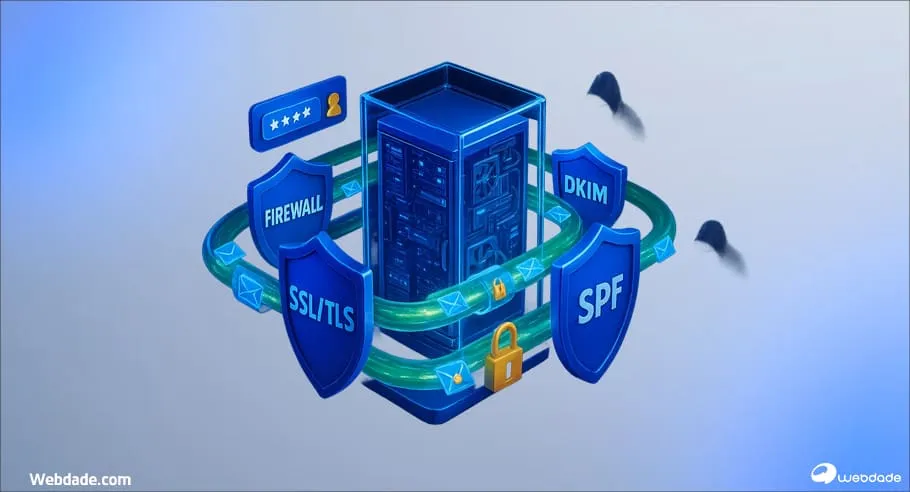
علاوه بر کانفیگ صحیح Postfix، باید: