تصور کنید دنیایی دارید که قوانینش را خودتان مینویسید، دوستانتان همیشه میتوانند به آن متصل شوند و دیگر خبری از لگهای آزاردهنده سرورهای عمومی نیست. این قدرت نصب Minecraft روی سرور لینوکس است. لینوکس به دلیل پایداری بالا و مصرف بهینه منابع، بهترین بستر برای میزبانی بازیهای محبوبی مثل ماینکرافت محسوب میشود. اما بسیاری از کاربران از محیط دستوری (Terminal) میترسند؛ نگران نباشید، ما اینجا هستیم تا ترس را به تخصص تبدیل کنیم.
در سال 2025، داشتن یک سرور شخصی ماینکرافت دیگر رویا نیست. با داشتن یک VPS ساده و دانش کانفیگ سرور ماینکرافت در لینوکس جامع، میتوانید تجربهای روان و لذتبخش خلق کنید. چه بخواهید نسخه کلاسیک (Vanilla) را اجرا کنید و چه به دنبال مادهای سنگین باشید، پایه و اساس کار یکسان است.
💡 سرور ماینکرافت چیست؟ نرمافزاری که دنیای بازی را روی یک کامپیوتر مرکزی (سرور) شبیهسازی میکند تا بازیکنان از نقاط مختلف به آن متصل شوند.
✅ نکته کلیدی: استفاده از لینوکس (مانند اوبونتو) باعث میشود تمام منابع RAM و CPU صرف بازی شود، نه گرافیک سیستم عامل.
✅ تنها در وبداده: سرورهای مخصوص گیمینگ ما با سخت افزار HPE Proliant Gen11 در موقعیت هلند، تجربهای بدون لگ (Zero-Lag) را تضمین میکنند.
حتماً زمانی که این مقاله را باز کردهاید، به دنبال راهی هستید تا کنترل کامل بازی خود را به دست بگیرید و شاید بخواهید نصب سرور ماینکرافت Vanilla در اوبونتو را امتحان کنید. اگر آمادهاید که آستینها را بالا بزنید و سرور خود را بسازید، این راهنما دقیقاً برای شماست. 😉👇
قبل از اینکه دستورات آموزش نصب Minecraft Server روی لینوکس را وارد کنیم، باید مطمئن شویم زیرساخت ما آماده است. ماینکرافت یک بازی وابسته به RAM و پردازنده تکهستهای قوی است.
📝 برای درک بهتر نحوه عملکرد سرور، به نمودار زیر توجه کنید:
Player (Home PC)      Internet          Linux VPS (Server)
   🖥️ 🎮  ───────────>  ☁️  ───────────>  📦 [Minecraft.jar]
                                            │
                                            ├── Java Runtime ☕
                                            └── World Data 🌍
🔸 برای یک سرور کوچک (1 تا 5 نفر)، حداقل 2 گیگابایت رم نیاز دارید. برای سرورهای بزرگتر یا استفاده از پلاگینها، حداقل 4 تا 8 گیگابایت رم توصیه میشود.
آمادهسازی محیط لینوکس (جاوا و امنیت)
اولین قدم در کانفیگ Minecraft در سرور لینوکس، بهروزرسانی سیستم و نصب زبان برنامهنویسی جاوا است، چرا که ماینکرافت با جاوا نوشته شده است.
1- بهروزرسانی مخازن
ترمینال سرور خود را باز کنید و دستور زیر را بزنید تا لیست پکیجها آپدیت شود:
Copy
sudoaptupdate && sudoaptupgrade-y
2- نصب جاوا (قلب تپنده ماینکرافت)
برای نسخههای جدید ماینکرافت (1.20 به بالا)، شما به نصب Java برای Minecraft Server لینوکس (نسخه JDK 21 یا حداقل 17) نیاز دارید.
دستور نصب OpenJDK 21:
Copy
sudoaptinstallopenjdk-21-jre-headless-y
بعد از نصب، با دستور java -version مطمئن شوید که نصب با موفقیت انجام شده است.
3- ساخت کاربر مخصوص (امنیت) 🔒
هرگز سرور بازی را با یوزر root اجرا نکنید! اگر سرور هک شود، کل سیستم شما به خطر میافتد.
بازیکنان برای اتصال باید از دروازه عبور کنند. شما باید باز کردن پورت Minecraft در فایروال لینوکس (پورت 25565) را انجام دهید. اگر از UFW استفاده میکنید:
برای بار اول سرور را اجرا کنید تا فایلهای کانفیگ ساخته شوند:
Copy
java-Xmx1024M-Xms1024M-jarserver.jarnogui
سرور متوقف میشود زیرا باید قوانین EULA را بپذیرید. فایل eula.txt را ویرایش کنید:
Copy
nanoeula.txt
مقدار eula=false را به eula=true تغییر دهید و فایل را ذخیره کنید (Ctrl+X سپس Y).
کانفیگ پیشرفته Minecraft و تخصیص منابع
در این مرحله از آموزش نصب و کانفیگ Minecraft روی سرور لینوکس، تنظیمات بازی را شخصیسازی میکنیم. فایل server.properties مغز متفکر تنظیمات سرور شماست.
تنظیمات کلیدی server.properties:
با دستور nano server.properties فایل را باز کنید. مهمترین خطوط عبارتند از:
difficulty: درجه سختی بازی (easy, normal, hard).
gamemode: حالت بازی (survival, creative).
max-players: حداکثر تعداد بازیکن.
view-distance: مسافت دید (کم کردن این عدد لگ را کاهش میدهد).
online-mode: اگر true باشد فقط اکانتهای اورجینال میتوانند وارد شوند. (برای سرورهای کرک شده روی false بگذارید).
تخصیص دقیق RAM
در دستور اجرای جاوا، دو پارامتر مهم داریم:
-Xms: مقدار رم اولیه.
-Xmx: حداکثر رمی که سرور حق دارد استفاده کند.
مثال برای سرور با 4 گیگ رم:
Copy
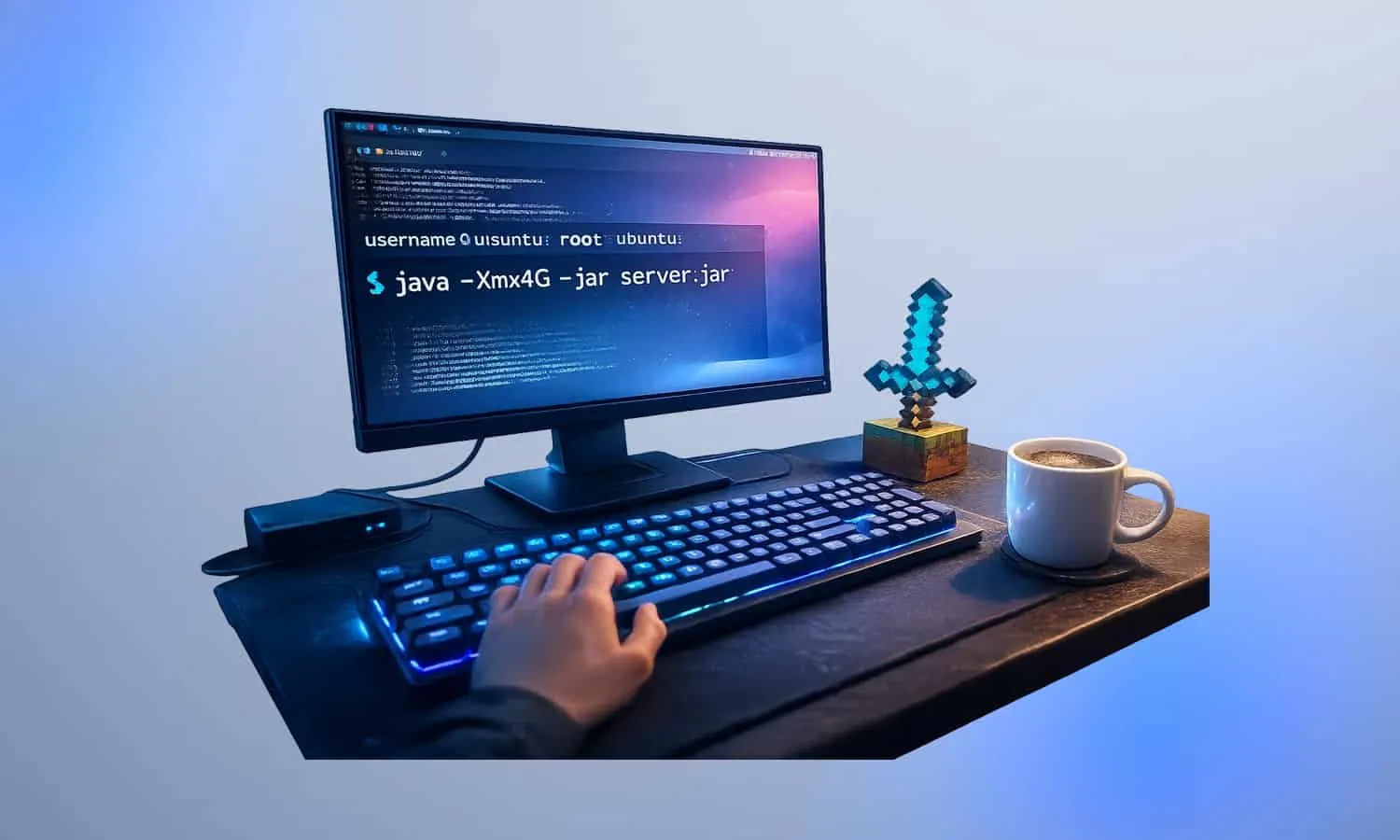
java-Xmx4G-Xms4G-jarserver.jarnogui
اجرای دائمی سرور با Screen
یکی از مشکلات رایج این است که وقتی SSH را میبندید، سرور خاموش میشود. راه حل حرفهای، اجرای سرور Minecraft به صورت Background در لینوکس با Screen است.
1- نصب Screen
اگر نصب نیست، با یوزر روت نصب کنید:
Copy
sudoaptinstallscreen
2- ایجاد نشست جدید
Copy
screen-Sminecraft
حالا وارد یک محیط جدید میشوید. دستور اجرای جاوا (که در بالا گفتیم) را اینجا وارد کنید تا سرور روشن شود.
3- خروج بدون خاموشی
برای اینکه از محیط خارج شوید ولی سرور روشن بماند، کلیدهای Ctrl + A و سپس D را بزنید.
مدیریت Screen:
لیست اسکرینها: screen -ls
برگشت به سرور: screen -r minecraft
📌 نکته: استفاده از Systemd هم روش دیگری است، اما Screen برای مبتدیان بسیار راحتتر و سریعتر است.
جدول مقایسه روشهای اجرا
ویژگی
اجرای مستقیم (SSH)
استفاده از Screen
استفاده از Systemd
پایداری
پایین (با قطع SSH قطع میشود)
بالا ✅
بسیار بالا (اتوماتیک)
سادگی
بسیار ساده
ساده
متوسط/پیچیده
شروع خودکار بعد از ریبوت
خیر
خیر
بله
خدمات سرور مجازی وبداده
سرورهای مجازی وبداده؛ ساخته شده برای گیمرها
اگر نگران پیچیدگیهای کانفیگ سرور ماینکرافت در لینوکس جامع هستید یا سختافزار قوی ندارید، سرورهای ما راه حل شماست.
تبریک میگویم! شما اکنون دانش کامل آموزش نصب و کانفیگ Minecraft روی سرور لینوکس را دارید. ما یاد گرفتیم که چگونه محیط را آماده کنیم، سرور را نصب کنیم و با ابزارهایی مثل Screen آن را همیشه روشن نگه داریم.
داشتن سرور شخصی نه تنها لذت بازی را دوچندان میکند، بلکه مهارتهای لینوکسی شما را نیز به شدت ارتقا میدهد. به یاد داشته باشید که مانیتور کردن مصرف منابع و بکاپگیری منظم از فایلهای world، وظیفه همیشگی یک ادمین خوب است.
در صورتی که در مرحلهای از نصب به مشکل برخوردید یا سوالی درباره پلاگینها داشتید، میتوانید در بخش نظرات با ما در ارتباط باشید. امیدوارم این مقاله از بلاگ وبداده برای شما مفید بوده باشد.
سوالات متداول از آموزش نصب Minecraft روی سرور لینوکس
1- برای راهاندازی سرور ماینکرافت چقدر رم نیاز دارم؟
برای نسخه Vanilla با 2 تا 5 بازیکن، 2GB رم کافی است. اما اگر از PaperMC و چندین پلاگین استفاده میکنید یا بازیکنان بیشتری دارید، حداقل 4GB تا 8GB رم پیشنهاد میشود.
2- چگونه دوستانم میتوانند به سرور متصل شوند؟
کافیست IP سرور مجازی خود (مثلاً 192.168.1.10) را به دوستانتان بدهید. آنها باید در بخش Multiplayer بازی، گزینه Add Server را زده و این IP را وارد کنند (پورت 25565 پیشفرض است و نیاز به وارد کردن نیست).
3- تفاوت PaperMC با Vanilla چیست؟
نسخه Vanilla نسخه اصلی و دستنخورده Mojang است که معمولاً سنگین است. PaperMC نسخه بهینهشدهای است که باگها را رفع کرده، سرعت را بسیار بالا برده و امکان نصب پلاگین را فراهم میکند.
4- ارور “Outdated Server” یا “Outdated Client” یعنی چه؟
این یعنی نسخه بازی شما با نسخه سرور یکی نیست. اگر سرور را روی 1.20.4 نصب کردهاید، بازیکنان هم باید دقیقاً با نسخه 1.20.4 وارد شوند.
من نویسنده و تولیدکننده محتوای تخصصی در حوزه هاستینگ هستم که با تمرکز بر کپیرایتینگ و ارائه آموزشهای کاربردی، به ارتقای دانش و مهارت کاربران کمک میکنم. سالهاست که در زمینه هاستینگ و شبکه فعالیت میکنم و همواره تلاش دارم با بهروزرسانی اطلاعات خود، بهترین و مفیدترین مطالب را برای مخاطبان ارائه دهم.


 سرور مجازی هلند