تصور کنید سرور مجازی شما به دلیل یک اشتباه در تنظیمات فایروال یا مشکل در پیکربندی شبکه، دیگر از طریق SSH یا Remote Desktop قابل دسترسی نیست. در چنین شرایطی، اتصال VNC سرور مجازی تنها راه نجات شما خواهد بود. VNC یا (Virtual Network Computing) یک پروتکل دسترسی از راه دور است که به شما امکان میدهد مستقیماً به کنسول سرور متصل شوید، درست مثل این که مانیتور و کیبورد را فیزیکی به سرور وصل کرده باشید.
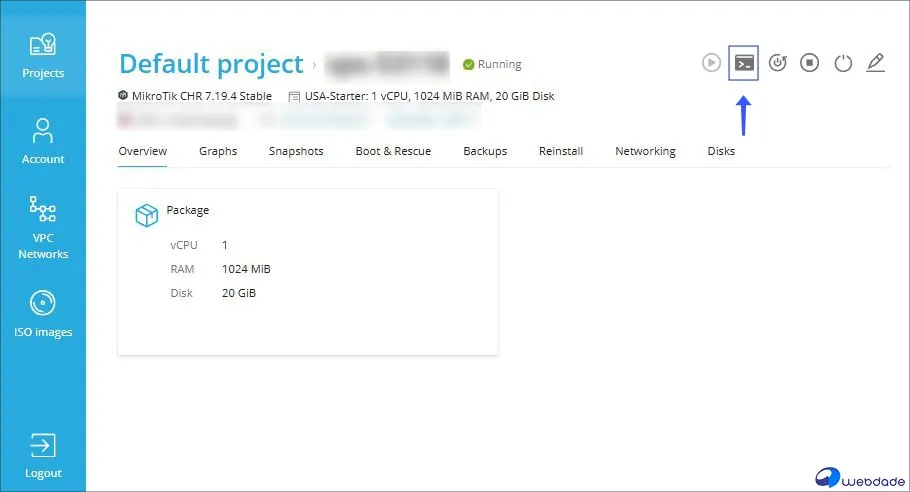
💡 در ایران، بسیاری از ارائهدهندگان VPS مانند وبداده، امکان دسترسی به VNC کنسول VPS ایران را از طریق پنل مدیریت ابری فراهم کردهاند. این قابلیت بهویژه در مواقعی که میخواهید سیستمعامل جدیدی نصب کنید، میکروتیک را راهاندازی کنید و یا مشکلات حیاتی را بدون دسترسی شبکه رفع کنید، بسیار حیاتی است.
در این راهنمای جامع از بلاگ وب داده، یاد خواهید گرفت چگونه نرمافزار کلاینت VNC را نصب کنید، اطلاعات اتصال را از پنل استخراج کنید، به سرور متصل شوید و از امکانات پیشرفته VNC برای مدیریت سرور استفاده کنید.
VNC مخفف Virtual Network Computing است، یک سیستم اشتراکگذاری دسکتاپ گرافیکی که از پروتکل RFB (Remote Frame Buffer) استفاده میکند. برخلاف SSH که فقط دسترسی خط فرمان میدهد یا RDP که به سیستمعامل ویندوز محدود است، VNC یک دسترسی سطح کنسول مستقل از سیستمعامل فراهم میکند.
تفاوت بین VNC، SSH و RDP
برای درک بهتر اهمیت VNC، بیایید آن را با دیگر روشهای دسترسی از راه دور مقایسه کنیم:
ویژگی
VNC
SSH
RDP
نوع دسترسی
گرافیکی (کنسول)
خط فرمان
دسکتاپ از راه دور
سیستمعامل
همه (لینوکس، ویندوز، …)
عمدتاً لینوکس
فقط ویندوز
نیاز به شبکه
خیر (کار میکند حتی اگر IP اشتباه باشد)
بله
بله
سرعت
متوسط
بالا
بالا
امنیت پیشفرض
پایین (نیاز به رمزنگاری اضافی)
بالا (رمزنگاری داخلی)
متوسط
کاربرد اصلی
نصب OS، عیبیابی اضطراری
مدیریت روزمره لینوکس
کار گرافیکی ویندوز
⚠ نکته مهم: VNC دقیقاً مثل این است که یک مانیتور و کیبورد به سرور فیزیکی وصل کرده باشید. حتی اگر تنظیمات شبکه سرور کاملاً خراب باشد یا فایروال همه چیز را مسدود کرده باشد، VNC همچنان کار میکند چون از طریق هایپروایزر (Hypervisor) به سرور دسترسی پیدا میکند نه از طریق شبکه سرور.
سناریوهای واقعی استفاده از دسترسی VNC در VPS
بر اساس تجربه چند ساله کار با سرورهای مجازی، این موارد رایجترین استفادههای VNC هستند:
1. نصب دستی سیستمعامل وقتی میخواهید یک سیستمعامل خاص مانند میکروتیک (MikroTik) یا یک توزیع لینوکس سفارشی را از ایمیج ISO نصب کنید، باید از طریق VNC تمام مراحل نصب را انجام دهید. در این حالت، سرور هنوز سیستمعامل کامل ندارد پس SSH یا RDP وجود ندارد.
2. بازیابی رمز عبور root یا Administrator اگر رمز عبور root لینوکس یا Administrator ویندوز را فراموش کرده باشید، میتوانید از VNC استفاده کنید تا در حالت Single User Mode یا Recovery وارد شوید و رمز را ریست کنید.
3. رفع مشکلات فایروال: یکی از رایجترین مشکلاتی که مدیران سرور با آن مواجه میشوند، اجرای تصادفی یک قانون فایروال اشتباه است که پورت SSH یا RDP را مسدود میکند و دسترسی به سرور قطع میشود. در این شرایط، بدون VNC، تنها راهحل نصب مجدد کامل سرور است که باعث از دست رفتن تمام دادهها و تنظیمات میشود. اما با VNC میتوانید مستقیماً به کنسول سرور وارد شوید، قوانین اشتباه را اصلاح کنید و ظرف چند دقیقه دسترسی را بازیابی کنید بدون اینکه حتی یک فایل از دست برود.
4. پیکربندی شبکه اولیه هنگامی که یک سرور جدید تحویل میگیرید و هنوز IP استاتیک روی آن تنظیم نشده، یا در حالت DHCP است، باید از VNC استفاده کنید تا تنظیمات شبکه را بهدرستی پیکربندی کنید.
5. مانیتورینگ فرآیند بوت وقتی سرور در حال راهاندازی است و میخواهید ببینید چه پیامهایی در مراحل boot نمایش داده میشود یا کجا گیر کرده است، VNC بهترین ابزار است.
معرفی نرمافزارهای کلاینت VNC و نصب آنها
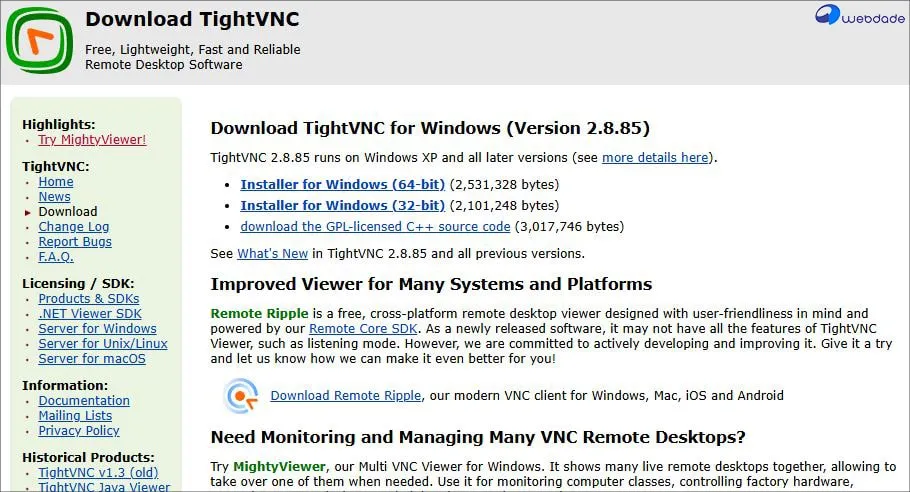
برای اتصال به سرور از طریق VNC، ابتدا باید یک نرمافزار کلاینت VNC روی کامپیوتر خود نصب کنید. چندین گزینه رایگان و حرفهای وجود دارد.
بهترین نرمافزارهای VNC Viewer برای ویندوز و مک
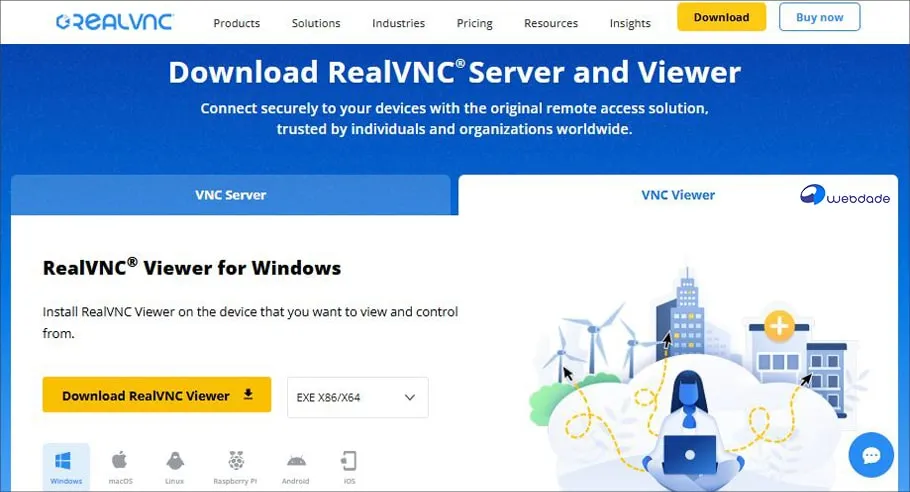
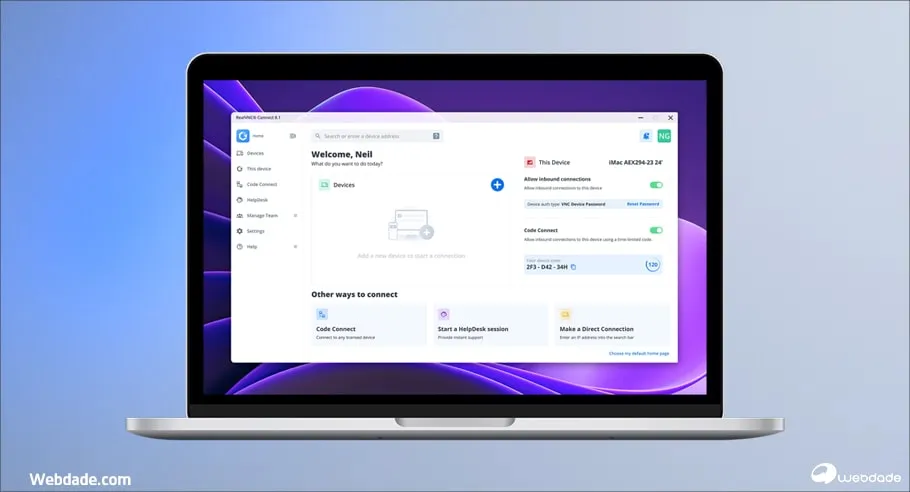
1. RealVNC Viewer (توصیه شده)
RealVNC یکی از قدیمیترین و معتبرترین کلاینتهای VNC است که توسط سازندگان اصلی پروتکل VNC توسعه یافته.
یا مستقیماً در مرورگر باز میشود یا اطلاعات اتصال نمایش داده میشود.
برخی از پنلهای SolusVM از noVNC استفاده میکنند که یک کلاینت VNC مبتنی بر مرورگر است و نیازی به نصب نرمافزار ندارید.
آموزش گامبهگام اتصال به سرور مجازی از طریق VNC
حالا که نرمافزار کلاینت را نصب کردهاید و اطلاعات اتصال را دارید، وقت اتصال است.
اتصال با RealVNC Viewer
مرحله 1: اجرای نرمافزار
RealVNC Viewer را باز کنید
در قسمت بالا یک فیلد خالی برای آدرس میبینید
مرحله 2: وارد کردن آدرس سرور فرمت آدرس به این شکل است:
Copy
IP:PORT
📝 مثال: اگر اطلاعات شما، شامل موارد زیر است:
IP: 185.123.45.67
Port: 5901
آدرس را به این شکل وارد کنید:
Copy
185.123.45.67:5901
یا اگر پورت 5900 است، فقط IP کافی است:
Copy
185.123.45.67
پورت پیشفرض VNC معمولاً 5900 است. اگر پورت شما 5900 نیست، حتماً : و شماره پورت را اضافه کنید.
مرحله 3: کلیک روی Connect
دکمه Enter را بزنید یا روی Connect کلیک کنید
اگر اولین بار است، یک هشدار امنیتی نمایش داده میشود
روی “Continue” کلیک کنید
مرحله 4: وارد کردن رمز عبور
یک پنجره پاپآپ باز میشود که رمز عبور VNC را درخواست میکند
رمز عبوری که از پنل دریافت کردید را وارد کنید
روی “OK” کلیک کنید
مرحله 5: دسترسی به کنسول سرور بعد از چند ثانیه، صفحه کنسول سرور نمایش داده میشود:
اگر سرور ویندوز است: صفحه لاگین ویندوز را میبینید
اگر لینوکس است: ترمینال یا صفحه لاگین گرافیکی
اتصال با TightVNC Viewer
در این روش فرآیند کمی متفاوت است:
TightVNC Viewer را باز کنید
در فیلد “Remote Host”، آدرس را وارد کنید: 185.123.45.67::5901توجه: در TightVNC از :: (دو نقطه دوتایی) استفاده میشود نه :
روی “Connect” کلیک کنید
رمز عبور VNC را وارد کنید
متصل میشوید
حل مشکلات رایج در اتصال اولیه
مشکل 1: “Connection refused” یا “Unable to connect”
علتهای احتمالی:
آدرس IP یا پورت اشتباه است
سرویس VNC روی سرور غیرفعال است
فایروال ارائهدهنده پورت را مسدود کرده
راهحل:
دوباره اطلاعات را از پنل چک کنید
مطمئن شوید سرور روشن است (از پنل مدیریت)
اگر از VPN استفاده میکنید، آن را خاموش کنید
با پشتیبانی ارائهدهنده تماس بگیرید
مشکل 2: “Authentication failed” یا رمز عبور قبول نمیشود
علت:
رمز عبور اشتباه تایپ شده
کپسلاک روشن است
رمز عبور در پنل عوض شده
راهحل:
رمز را از پنل مجدداً کپی کنید
در یک Notepad پیست کنید تا مطمئن شوید space یا کاراکتر اضافی ندارد
اگر باز هم کار نکرد، از پنل رمز VNC را Reset کنید
مشکل 3: صفحه سیاه یا بدون تصویر
علت:
سرور در حال بوت است
سیستمعامل هنگ کرده
درایور گرافیک مشکل دارد
راهحل:
30 ثانیه صبر کنید
کلید Enter یا Space را بزنید
از پنل مدیریت سرور را Reboot کنید
اگر باز هم مشکل بود، با پشتیبانی تماس بگیرید
کار با کنسول VNC: نکات و ترفندهای کاربردی
بعد از اتصال موفق، باید بدانید چگونه با کنسول VNC کار کنید.
ارسال کلیدهای ترکیبی و ویژه
یکی از چالشهای کار با VNC این است که برخی کلیدهای ترکیبی ممکن است روی کامپیوتر خودتان اجرا شوند نه روی سرور.
کلیدهای مهم در ویندوز:
Ctrl+Alt+Delete: این ترکیب کلیدی برای ورود به ویندوز یا باز کردن Task Manager ضروری است، اما اگر مستقیماً بزنید، روی کامپیوتر شما اجرا میشود!
نحوه ارسال در RealVNC:
از منوی بالا، گزینه “Send Keys” را پیدا کنید
“Ctrl+Alt+Delete” را انتخاب کنید
یا میانبر: Ctrl+Alt+End
نحوه ارسال در TightVNC:
روی آیکون کوچک بالای پنجره کلیک راست کنید
“Send Ctrl-Alt-Del” را انتخاب کنید
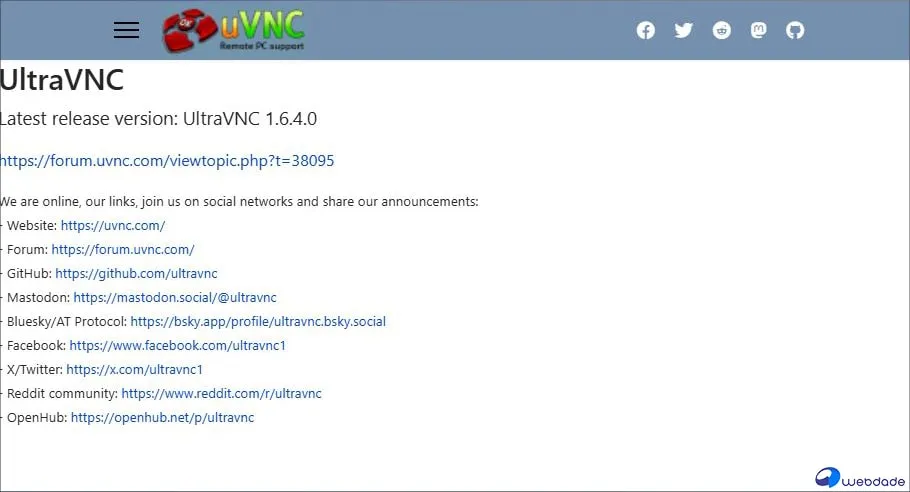
نحوه ارسال در UltraVNC:
دکمه CAD در نوار ابزار
یا از منو: Special Keys > Ctrl-Alt-Del
👇 کلیدهای ترکیبی دیگر:
کلید روی کامپیوتر
کلید برای ارسال به سرور
Alt+Tab
Alt+Insert
Alt+F4
Ctrl+Alt+Shift+F4
Windows Key
از منوی Send Keys
نکته: اگر صفحهکلید فارسی دارید، حتماً قبل از کار با VNC آن را به انگلیسی تغییر دهید تا کاراکترها درست ارسال شوند.
سناریوهای واقعی استفاده از VNC برای مدیریت سرور
حالا بیایید ببینیم در موقعیتهای مختلف چگونه از VNC استفاده کنیم.
1- نصب دستی میکروتیک روی VPS با VNC
سناریو واقعی: قصد دارید MikroTik RouterOS را روی VPS نصب کنید.
برای این کار تنها کافی است آموزش زیر را مطالعه کنید تا به راحتی نصب میکرویک روی سرور مجازی را انجام دهید و از طریق اتصال VNC سرور مجازی اطلاعات Network را ثبت کنید.
سناریو واقعی: بهطور تصادفی یک قانون فایروال اشتباه روی سرور لینوکس اجرا کردید و دیگر نمیتوانید از SSH وصل شوید.
مثال خطای رایج:
Copy
iptables-PINPUTDROP
حل مشکل با VNC:
اتصال VNC
به سرور از طریق VNC وصل شوید
صفحه login لینوکس را میبینید
ورود به سیستم
نام کاربری root را وارد کنید
رمز عبور را وارد کنید
بررسی قوانین فایروال
Copy
iptables-L-n-v
پاک کردن قوانین اشتباه
Copy
# روش سریع: پاک کردن همه قوانین iptables -F iptables -P INPUT ACCEPT iptables -P FORWARD ACCEPT iptables -P OUTPUT ACCEPT
ذخیره تنظیمات
Copy
# در Ubuntu/Debian iptables-save > /etc/iptables/rules.v4 # در CentOS/RHEL service iptables save
تست SSH
از یک ترمینال دیگر SSH را تست کنید
اگر وصل شد، از VNC خارج شوید
💡 پیشگیری از خطا: همیشه قبل از تغییر قوانین فایروال، یک نشست SSH فعال باز نگه دارید یا از at command استفاده کنید تا بعد از 5 دقیقه خودکار قوانین برگردد:
⚠ نکته امنیتی: این روش نشان میدهد که دسترسی فیزیکی (یا VNC) به سرور بسیار قدرتمند است. برای امنیت بیشتر، میتوانید رمز عبور VNC را قوی کنید و دسترسی به پنل مدیریت را با 2FA محافظت کنید.
بهترین شیوههای امنیتی در اتصال VNC سرور مجازی
فقط در مواقع ضروری استفاده کنید
VNC را بهعنوان ابزار اضطراری نگه دارید
برای کارهای روزمره از SSH یا RDP استفاده کنید
رمز عبور قوی
حداقل 16 کاراکتر
ترکیب حروف، اعداد و نمادها
هر 3 ماه یکبار عوض کنید
محدود کردن دسترسی
اگر IP استاتیک دارید، فقط به آن IP اجازه دهید
از فایروال استفاده کنید
پایش و لاگ
لاگهای اتصال VNC را بررسی کنید
اگر اتصالات مشکوک دیدید، رمز را عوض کنید
آپدیت نرمافزار
کلاینت VNC خود را بهروز نگه دارید
آسیبپذیریهای امنیتی سریعاً پچ میشوند
💡 هشدار: هیچوقت VNC را برای دسترسی طولانیمدت روشن نگذارید. بعد از اتمام کار، اتصال را قطع کنید.
نتیجهگیری: نحوه اتصال به سرور مجازی از طریق VNC
اتصال VNC سرور مجازی یکی از مهارتهای ضروری برای هر مدیر سرور یا کاربر VPS است. همانطور که در این راهنما دیدید، VNC نه فقط یک ابزار دسترسی از راه دور، بلکه یک راه نجات در شرایط اضطراری است که سایر روشهای اتصال (SSH یا RDP) کار نمیکنند.
با یادگیری نحوه استفاده از دسترسی کنسول VPS، شما میتوانید کارهای حیاتی مانند نصب سیستمعاملهای سفارشی، پیکربندی شبکه، رفع مشکلات فایروال و بازیابی دسترسی از دست رفته را بدون نیاز به تماس با پشتیبانی انجام دهید. این استقلال و کنترل بیشتر به شما امکان میدهد سرور را سریعتر و کارآمدتر مدیریت کنید.
نکات کلیدی که باید به خاطر بسپارید: همیشه از نرمافزارهای معتبر مانند RealVNC استفاده کنید، رمز عبور VNC را قوی نگه دارید، تنظیمات امنیتی را رعایت کنید و VNC را فقط برای کارهای ضروری به کار ببرید. برای استفاده روزمره، SSH برای لینوکس و RDP برای ویندوز همچنان گزینههای بهتری هستند.
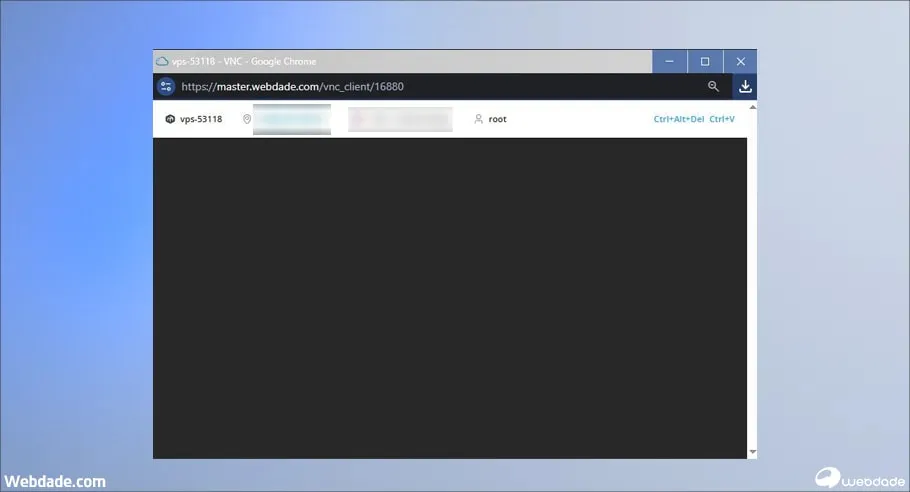
اگر به دنبال سرور مجازی ایران با پنل مدیریت ابری و دسترسی آسان به VNC کنسول هستید، میتوانید سرویسهای VPS ایران وبداده را بررسی کنید که امکان دسترسی مستقیم به کنسول VNC از طریق مرورگر، بدون نیاز به نصب هیچ نرمافزاری، را فراهم کردهاند.
سوالات متداول از اتصال VNC سرور مجازی
1- تفاوت VNC با Remote Desktop چیست؟
VNC یک پروتکل سطح کنسول است که دسترسی مستقیم به صفحه نمایش سرور میدهد، در حالی که Remote Desktop (RDP) یک جلسه کاربری جداگانه ایجاد میکند. VNC مستقل از سیستمعامل است و حتی زمانی که شبکه کار نمیکند از طریق هایپروایزر قابل دسترسی است، اما RDP فقط برای ویندوز است و نیاز به شبکه فعال دارد. VNC برای نصب OS و عیبیابی اضطراری ایدهآل است، در حالی که RDP برای کار روزمره سریعتر و امنتر است.
2- آیا دسترسی کنسول VPS در سرورهای لینوکس هم کار میکند؟
بله، VNC کاملاً با لینوکس سازگار است. در واقع، VNC یکی از بهترین راهها برای دسترسی گرافیکی به سرورهای لینوکس است، بهخصوص برای توزیعهایی که محیط گرافیکی دارند مانند Ubuntu Desktop یا CentOS با GNOME. حتی در سرورهای لینوکس بدون رابط گرافیکی، VNC به شما کنسول TTY میدهد که میتوانید دستورات را اجرا کنید. تفاوتی بین لینوکس و ویندوز برای VNC وجود ندارد.
3- چرا دسترسی کنسول VPS من (VNC) خیلی کند است؟
کندی VNC میتواند چند علت داشته باشد:
نرمافزار نامناسب: بعضی کلاینتها بهینهتر هستند، TightVNC را امتحان کنید
اینترنت کند: VNC به پهنای باند خوبی نیاز دارد. اگر پینگ شما بالای 200ms است، تجربه خوبی نخواهید داشت
کیفیت تصویر بالا: از تنظیمات VNC Viewer، کیفیت را به Medium یا Low کاهش دهید
رنگهای زیاد: Color depth را به 256 colors یا حتی 64 colors کاهش دهید
والپیپر و افکتها: در ویندوز سرور، والپیپر و افکتهای ویژوال را غیرفعال کنید
4- آیا میتوانم از گوشی موبایل به VNC وصل شوم؟
بله! نرمافزارهای زیادی برای موبایل وجود دارند:
اندروید: RealVNC Viewer، bVNC، MultiVNC
iOS: RealVNC Viewer، VNC Viewer by Mocha
فقط کافی است همان اطلاعاتی که روی کامپیوتر استفاده میکنید (IP، پورت، رمز) را در برنامه موبایل وارد کنید. البته کار با صفحهکلید مجازی و صفحه کوچک کمی سختتر است، اما برای کارهای اضطراری مفید است.
5- VNC من هیچ تصویری نشان نمیدهد، فقط صفحه سیاه است. چه کنم؟
صفحه سیاه میتواند چند دلیل داشته باشد:
سرور در حال بوت است: 1-2 دقیقه صبر کنید
مانیتور خاموش است: کلید Space یا Enter بزنید تا بیدار شود
من نویسنده و تولیدکننده محتوای تخصصی در حوزه هاستینگ هستم که با تمرکز بر کپیرایتینگ و ارائه آموزشهای کاربردی، به ارتقای دانش و مهارت کاربران کمک میکنم. سالهاست که در زمینه هاستینگ و شبکه فعالیت میکنم و همواره تلاش دارم با بهروزرسانی اطلاعات خود، بهترین و مفیدترین مطالب را برای مخاطبان ارائه دهم.