در دنیای سرورها، پیکربندی صحیح زبان فارسی سرور و تنظیم ساعت و تاریخ بر اساس زمان رسمی ایران از اهمیت ویژهای برخوردار است. بسیاری از مدیران سرورهای مجازی (VPS) یا سرورهای اختصاصی با مشکل نمایش نادرست حروف فارسی، عدم همخوانی ساعت در لاگها یا برنامههای مالی مواجه میشوند. این مقاله با هدف ارائهی راهنمایی جامع برای کاربران مبتدی تا مدیران حرفهای نوشته شده تا بتوانند با اطمینان کامل، تنظیمات زبان و زمان را در سیستمعاملهای ویندوز و لینوکس انجام دهند.
💡 در این مقاله موارد زیر را بررسی خواهیم کرد:
تنظیم و بررسی TimeZone سرور (منطقه زمانی ایران)
فعالسازی سرویس NTP برای همگامسازی ساعت
افزودن و فعالسازی زبان فارسی در ویندوز و لینوکس
تنظیم System Locale برای برنامههای غیر یونیکد
افزودن کیبورد فارسی و تغییر Layout
نصب فونتهای فارسی برای نمایش صحیح متون و گزارشها
تنظیم صحیح منطقه زمانی سرور، پایه و اساس هماهنگی دقیق تاریخ و ساعت در تمامی سرویسها و نرمافزارهای شماست. با تنظیم TimeZone بر روی Asia/Tehran، تمامی لاگها، تسکهای زمانبندیشده و گزارشها مطابق با ساعت رسمی ایران ثبت میشوند. این بخش به شما آموزش میدهد چگونه در لینوکس و Windows Server 2025، منطقه زمانی سرور مجازی خود را به وقت ایران تنظیم کنید تا از خطاهای زمانی در برنامهها و کرونجابها جلوگیری شود.
1- تنظیم ساعت ایران در سرور مجازی لینوکس
این بخش نحوه همگامسازی دقیق ساعت سیستم را با زمان رسمی ایران توضیح میدهد تا وظایف زمانبندیشده، گزارشها و کرونجابها بدون اختلاف زمانی اجرا شوند. با اجرای این مراحل در سرور لینوکس، از ناهماهنگی میان زمان سیستم و زمان محلی جلوگیری میشود.
گام اول: بررسی تنظیمات فعلی TimeZone
برای مشاهده تنظیم فعلی در لینوکس دستور زیر را اجرا کنید:
Copy
timedatectl
اگر منطقه زمانی روی مقدار دیگری (مانند UTC یا Europe) تنظیم شده باشد، باید آن را تغییر دهید.
گام دوم: تنظیم منطقه زمانی تهران
برای تنظیم منطقه زمانی تهران دستور زیر را وارد کنید:
Copy
sudotimedatectlset-timezoneAsia/Tehran
گام سوم: فعالسازی همگامسازی NTP
برای اطمینان از بهروز بودن ساعت سرور، همگامسازی NTP را فعال کنید:
Copy
sudotimedatectlset-ntptrue
💡 نکته: فعالسازی NTP باعث میشود ساعت سرور به صورت خودکار با سرورهای جهانی هماهنگ شود.
گام چهارم: بررسی صحت تنظیمات
Copy
date
خروجی باید تاریخ و ساعت رسمی ایران (IRST یا IRDT) را نمایش دهد.
2- تنظیم ساعت ایران در Windows Server
این بخش نحوه تنظیم دقیق ساعت در سرور ویندوز را آموزش میدهد تا تمامی برنامهها و سرویسها مطابق با زمان رسمی ایران اجرا شوند. با استفاده از تنظیمات گرافیکی یا دستورات PowerShell میتوانید TimeZone را روی Tehran قرار داده و از مشکلات ناشی از اختلاف زمانی بین سرور و کاربران جلوگیری کنید.
از طریق رابط گرافیکی (GUI)
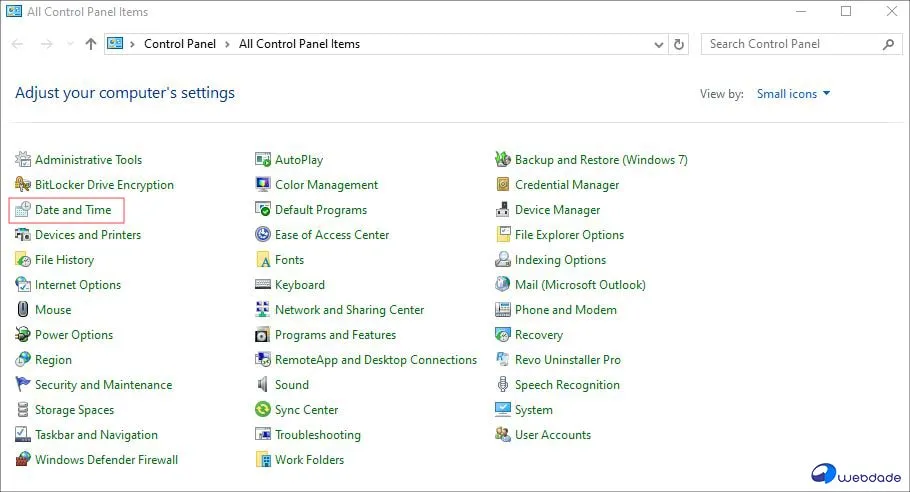
از منوی Start، وارد Control Panel → Date and Time شوید.
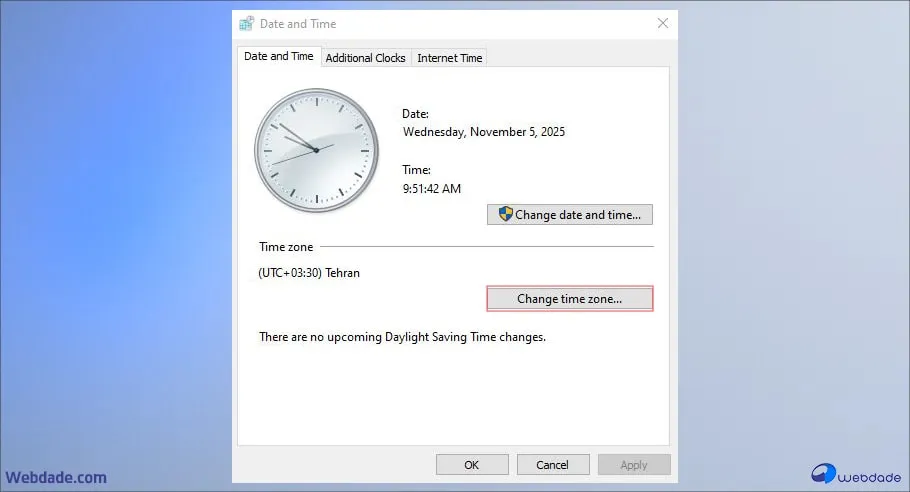
روی Change Time Zone کلیک کنید.
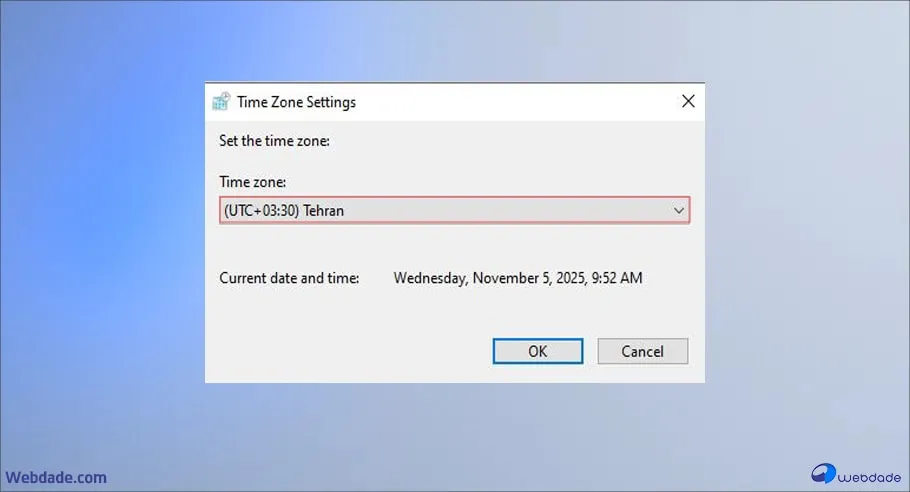
از لیست، گزینهی (UTC+03:30) Tehran را انتخاب و تأیید کنید.
از طریق PowerShell
میتوانید دستور زیر را اجرا کنید:
Copy
Set-TimeZone-Id"Iran Standard Time"
👈 برای بررسی تنظیمات:
Copy
Get-TimeZone
📝 تجربه واقعی: در بسیاری از پروژهها، تنظیم دقیق TimeZone موجب جلوگیری از خطاهای مربوط به کرونجابها و گزارشهای روزانه شده است.
📝 فعالسازی و پیکربندی زبان فارسی سرور (Persian Locale Setup)
در این بخش نحوه افزودن و فعالسازی کامل زبان فارسی در سرور مجازی آموزش داده میشود تا متون، تاریخ و رابط کاربری سیستم با زبان فارسی سازگار شوند. با انجام این تنظیمات، میتوانید از نمایش صحیح حروف فارسی و ثبت درست دادهها در نرمافزارهای محلی اطمینان حاصل کنید.
1- افزودن زبان فارسی در لینوکس (Ubuntu/Debian)
در این بخش بهصورت گامبهگام یاد میگیرید چگونه پشتیبانی از زبان فارسی را در لینوکس فعال کنید. مراحل شامل ویرایش فایل locale.gen برای فعالسازی fa_IR.UTF-8، تولید Locale جدید با دستور locale-gen، بررسی وضعیت فعالسازی و در نهایت تنظیم زبان پیشفرض برای محیط کاربری است. با اجرای این گامها، سیستم شما برای نمایش صحیح پیامها و گزارشهای فارسی آماده خواهد شد.
گام اول: ویرایش فایل locale.gen
Copy
sudonano/etc/locale.gen
علامت # را از ابتدای خط fa_IR.UTF-8 UTF-8 حذف کنید.
گام دوم: تولید Locale جدید
Copy
sudolocale-gensudoupdate-localeLANG=fa_IR.UTF-8
گام سوم: بررسی Locale فعال
Copy
locale
👈خروجی باید شامل fa_IR.UTF-8 باشد.
گام چهارم: تنظیم زبان پیشفرض برای محیط کاربری در سرورهایی با محیط دسکتاپ (GUI)
این مرحله مخصوص سرورهایی است که دارای رابط گرافیکی هستند — مانند Ubuntu Desktop یا Windows Server با محیط گرافیکی فعالشده. اگر سرور شما تنها از محیط ترمینال یا CLI (Command-Line Interface) استفاده میکند، این گزینه در بخش Settings → Region & Language وجود نخواهد داشت و باید زبان را با دستورات ترمینالی مانند update-locale یا ویرایش فایلهای سیستمی تغییر دهید. از مسیر Settings → Region & Language، زبان فارسی را انتخاب کنید.
2- افزودن زبان فارسی در Windows Server
در این بخش یاد میگیرید چگونه زبان فارسی را در ویندوز سرور فعال کنید تا محیط کاربری، منوها و برنامهها با زبان فارسی سازگار شوند. این مرحله مخصوص سرورهایی است که رابط گرافیکی (GUI) دارند و با افزودن بسته زبان فارسی میتوانید تجربه کاربری بومی و منظمتری برای مدیران ایرانی فراهم کنید.
گام اول: نصب بسته زبان فارسی
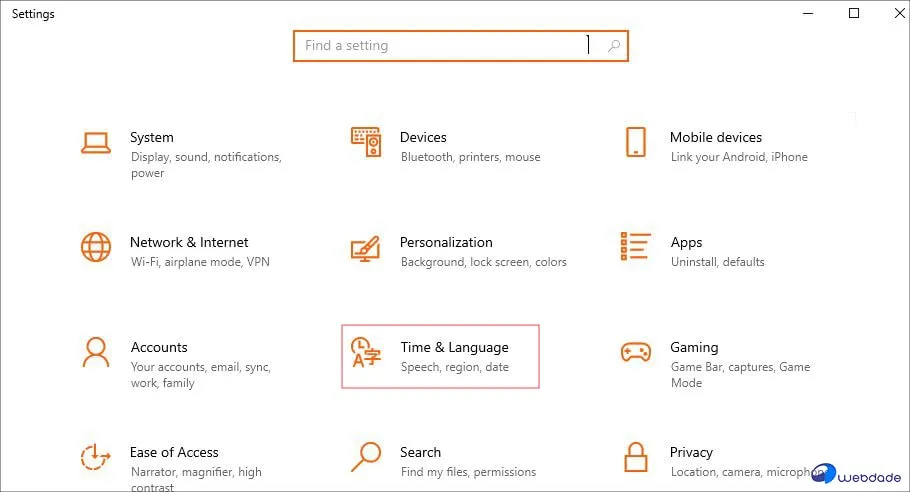
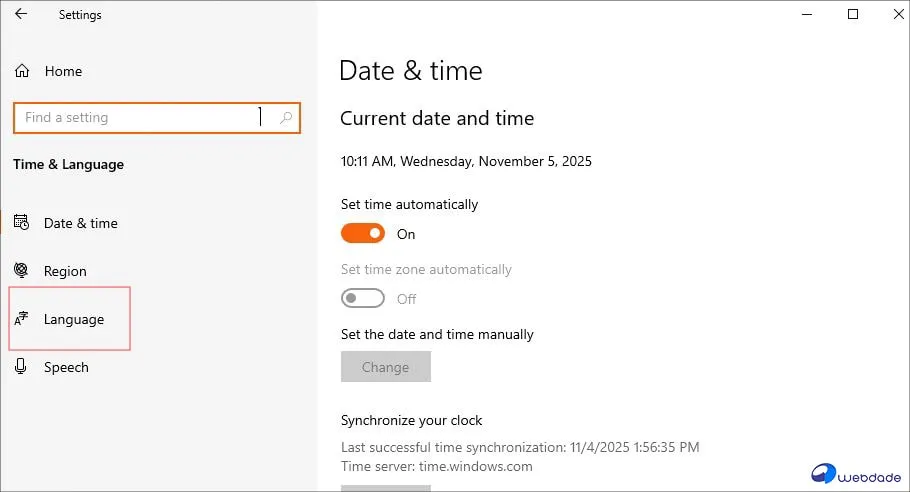
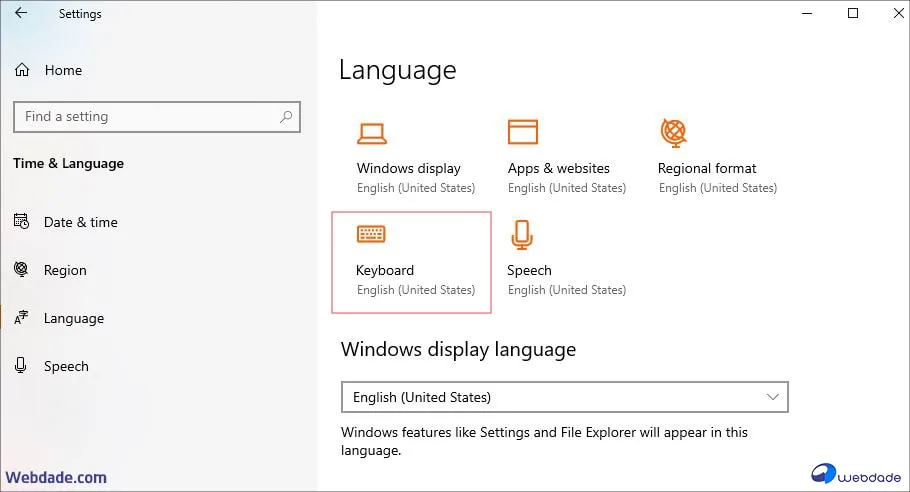
وارد Settings → Time & Language → Language شوید.
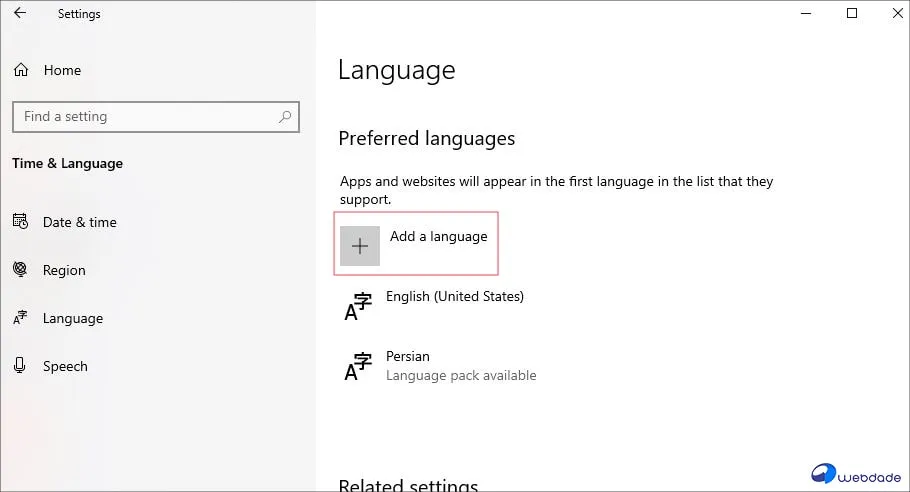
روی Add a Language کلیک کرده و Persian (فارسی) را اضافه کنید.
گام دوم: تنظیم برای برنامههای غیر یونیکد
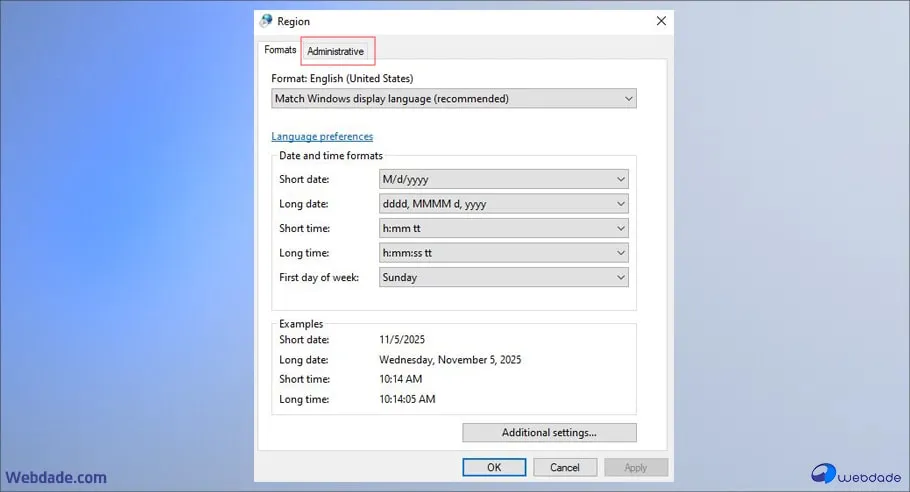
«برنامههای غیر یونیکد» به نرمافزارها یا سرویسهایی گفته میشود که از استاندارد Unicode برای نمایش و پردازش متون پشتیبانی نمیکنند و فقط از کدپیج (Code Page) محلی سیستم استفاده میکنند. در ویندوز، این برنامهها ممکن است حروف فارسی را بهصورت علامتهای نامفهوم (� یا □) نمایش دهند. بنابراین وقتی در تنظیمات منطقهای (Region → Administrative → System Locale) گزینه Persian (Iran) را انتخاب میکنی، ویندوز به این برنامهها میگوید از کدپیج فارسی (1256) استفاده کنند تا متون فارسی درست نمایش داده شود. بهعبارتی، این مرحله مخصوص نرمافزارهای قدیمی یا غیر یونیکد است که هنوز در سرور اجرا میشوند.
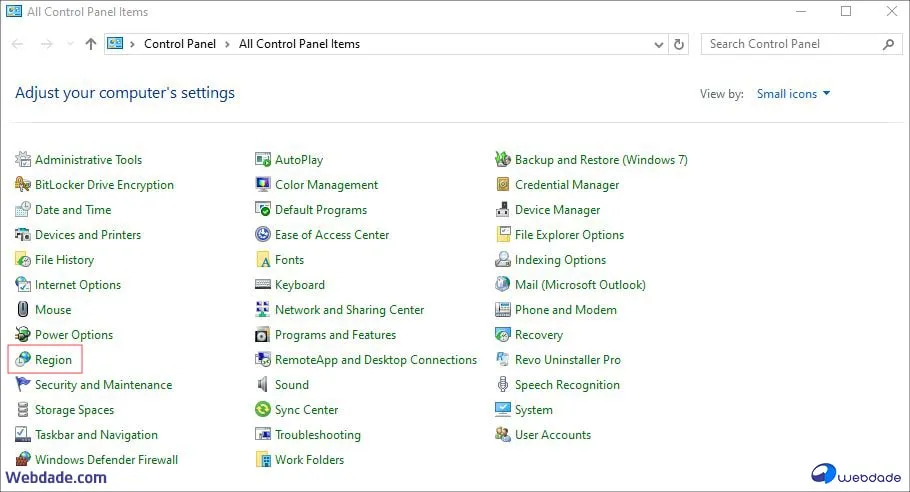
در Control Panel → Region → Administrative Tab روی Change system locale کلیک کنید.
گزینه Persian (Iran) را انتخاب و تأیید نمایید.
گام سوم: تغییر زبان نمایش سیستم
برای اعمال کامل زبان فارسی، باید از مسیر Windows Display Language زبان را انتخاب و سیستم را ریستارت کنید.
💡 نکته احتیاطی: در سرورهایی که نرمافزارهای خاص تحت زبان انگلیسی دارند، فعالسازی کامل فارسی ممکن است موجب تغییر چینش متون شود. پیشنهاد میشود فقط System Locale تغییر یابد.
⌨️ افزودن کیبورد و فونتهای فارسی (Input & Display)
در این بخش یاد میگیرید چگونه ورودی صفحهکلید فارسی را به سرور خود اضافه کنید و با نصب فونتهای فارسی، از نمایش درست حروف و متون در محیطهای مختلف اطمینان حاصل نمایید. این مرحله برای سرورهایی که کاربران ایرانی دارند یا گزارشها و فایلهای فارسی تولید میکنند اهمیت زیادی دارد، زیرا باعث میشود تمام دادهها بهدرستی خوانده و ذخیره شوند.
1- افزودن کیبورد فارسی در لینوکس
برای اضافه کردن کیبورد فارسی دستور زیر را وارد کنید:
Copy
setxkbmap-layoutus,ir
برای تغییر سریع بین زبانها از ترکیب کلیدهای Alt + Shift استفاده کنید.
2- افزودن کیبورد فارسی در Windows Server
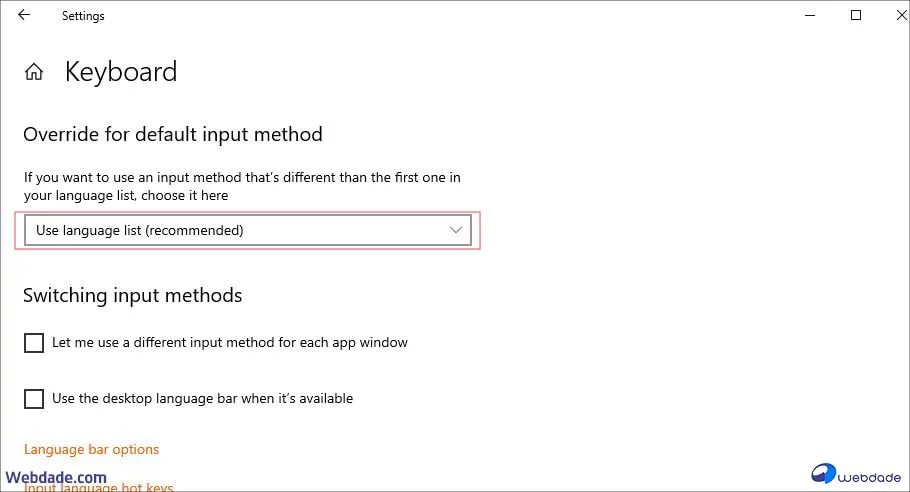
وارد Settings → Time & Language → Keyboard شوید.
در بخش Input Method روی Add Keyboard → Persian کلیک کنید.
برای تغییر سریع بین زبانها از Alt + Shift استفاده کنید.
3- نصب فونتهای فارسی در لینوکس
اگر از محیط گرافیکی استفاده میکنید، نصب فونتهای فارسی ضروری است:
این فونتها نمایش صحیح فایلهای PDF و گزارشهای فارسی را تضمین میکنند.
🌐 عیبیابی و بررسی نتایج (Troubleshooting)
در این بخش یاد میگیرید چگونه تنظیمات انجامشده را بررسی کنید و مطمئن شوید که زبان فارسی سرور، ساعت و تاریخ بهدرستی پیکربندی شدهاند. این مرحله برای اطمینان از عملکرد دقیق سیستم، ثبت صحیح لاگها و جلوگیری از خطاهای زمانی در سرویسها ضروری است.
1- بررسی تاریخ و زمان سیستم
در لینوکس:
Copy
Get-Date
در ویندوز:
Copy
Get-Date
2- بررسی Locale فعال در لینوکس
Copy
localectlstatus
اگر خروجی شامل fa_IR.UTF-8 نباشد، مراحل تنظیم را دوباره انجام دهید.
3- بررسی لاگها برای اطمینان از ثبت صحیح تاریخ
در مسیر /var/log/syslog یا Event Viewer بررسی کنید که تاریخ به وقت ایران ثبت شده باشد.
جدول مقایسه تنظیمات زبان و زمان در ویندوز و لینوکس
این جدول برای مقایسه سریع و دقیق تفاوتهای مراحل تنظیم زبان فارسی سرور و ساعت ایران بین دو سیستمعامل لینوکس و ویندوز طراحی شده است. با مطالعه آن میتوانید بهترین روش را برای پیکربندی محیط سرور خود انتخاب کرده و مطمئن شوید که تمامی اجزای سیستم با زمان و زبان فارسی هماهنگ هستند.
ویژگی
لینوکس
ویندوز سرور
افزودن زبان فارسی
از طریق locale-gen
از طریق Settings → Language
تغییر ساعت
timedatectl set-timezone
Control Panel یا PowerShell
فونت فارسی
نصب پکیجهای fonts-farsiweb
بهصورت پیشفرض موجود
کیبورد فارسی
setxkbmap -layout ir
Add Keyboard → Persian
همگامسازی ساعت
timedatectl set-ntp true
Windows Time Service
نتیجهگیری: تنظیم زبان فارسی در سرور مجازی
در انتها میتوان گفت تنظیم صحیح زبان فارسی سرور مجازی و ساعت ایران، یکی از اقدامات ضروری برای کاربران ایرانی است. این تنظیمات نهتنها از بروز خطا در برنامهها و گزارشها جلوگیری میکند، بلکه نمایش متون فارسی را نیز بهبود میبخشد. چه از لینوکس استفاده کنید و چه از ویندوز سرور، با رعایت مراحل این آموزش، میتوانید سیستم خود را کاملاً مطابق با استانداردهای ایران پیکربندی کنید و از ثبات زمانی و زبانی بینقص بهرهمند شوید.
سوالات متداول از VPS فارسی سازی شده
1- چرا باید زبان فارسی را روی سرور فعال کنیم؟
برای نمایش صحیح متون فارسی، گزارشها و سازگاری نرمافزارهای محلی.
2- تفاوت IRST و IRDT چیست؟
IRST زمان استاندارد ایران و IRDT زمان تابستانی است که در برخی سیستمها بهصورت خودکار تغییر میکند.
3- آیا تنظیم فارسی Locale روی عملکرد سرور تأثیر دارد؟
خیر، تنها نمایش متون و زمان را بومیسازی میکند.
4- چگونه بفهمیم تنظیمات فارسی فعال شده؟
در لینوکس با دستور locale و در ویندوز از بخش Region قابل مشاهده است.
5- اگر فونت فارسی در ترمینال بهدرستی نمایش داده نمیشود چه کنیم؟
فونتهای فارسی مانند fonts-farsiweb را نصب کنید.
6- در ویندوز سرور زبان فارسی اضافه نمیشود، علت چیست؟
ممکن است Language Pack کامل نصب نشده باشد یا نیاز به اینترنت دارد.
7- آیا باید پس از تنظیم زبان، سرور ریستارت شود؟
در اغلب موارد بله، مخصوصاً برای تغییر System Locale.
8- NTP چیست و چرا باید فعال شود؟
سرویس همگامسازی ساعت است که دقت زمانی سرور را تضمین میکند.
من نویسنده و تولیدکننده محتوای تخصصی در حوزه هاستینگ هستم که با تمرکز بر کپیرایتینگ و ارائه آموزشهای کاربردی، به ارتقای دانش و مهارت کاربران کمک میکنم. سالهاست که در زمینه هاستینگ و شبکه فعالیت میکنم و همواره تلاش دارم با بهروزرسانی اطلاعات خود، بهترین و مفیدترین مطالب را برای مخاطبان ارائه دهم.