این مقاله بهصورت گامبهگام به شما آموزش میدهد چگونه تنظیم دقیق TimeZone سرور را در سیستمعاملهای لینوکس و ویندوز انجام دهید تا از خطاهای رایج مانند اختلاف زمان، خطای SSL، Cron Job و ناهماهنگی لاگها جلوگیری شود. تمرکز مقاله بر همگامسازی زمان با استاندارد UTC و استفاده از ابزارهایی مانند:
PowerShell
timedatectl
NTP
برای تنظیم حرفهای ساعت سرور است. در این مقاله یاد میگیرید چگونه تنظیم TimeZone سرور را در محیطهای لینوکس و ویندوز انجام دهید تا از بروز خطاهای رایج مانند SSL، Cron Job و زمان ناهماهنگ در لاگها جلوگیری شود. با این آموزش، تفاوت بین ساعت محلی و UTC را میشناسید و میتوانید با ابزارهای جدید مثل timedatectl، PowerShell و NTP زمان سیستم را بهصورت دقیق و استاندارد هماهنگ کنید.
TimeZone یا منطقه زمانی، محدودهای جغرافیایی است که ساعت رسمی آن بر اساس اختلاف زمانی با UTC تنظیم میشود. در سرورها، انتخاب صحیح TimeZone نقش کلیدی در اجرای دقیق وظایف زمانبندیشده، ثبت رویدادها، و جلوگیری از خطاهای امنیتی دارد. بهعنوان مثال، اگر سرور شما در منطقه زمانی اشتباهی باشد، ممکن است لاگها زمان نادرستی ثبت کنند یا گواهینامههای SSL دچار خطا شوند.
چرا تنظیم TimeZone سرور اهمیت دارد؟
در محیطهای سروری، زمان دقیق یکی از عوامل کلیدی برای عملکرد درست سیستمهاست. اگر TimeZone به درستی تنظیم نشود، ممکن است با مشکلات زیر مواجه شوید:
ناهماهنگی بین زمان سرور و کلاینتها
خطاهای SSL/TLS هنگام اتصال به سرویسها
اجرای اشتباه Cron Jobها یا Task Scheduler
اختلال در ثبت زمان لاگها و تحلیل Forensic
در نتیجه، تنظیم TimeZone سرور نهتنها برای عملکرد درست سیستم، بلکه برای امنیت، مانیتورینگ و تحلیل دادهها نیز حیاتی است.
تنظیم TimeZone در لینوکس با timedatectl
در این بخش بهصورت کاملاً کاربردی و دقیق یاد میگیرید چگونه منطقه زمانی (TimeZone) سرور لینوکسی خود را تنظیم و بررسی کنید تا ساعت سرور با استاندارد جهانی و محلی هماهنگ باشد. این بخش برای مدیران سرور، توسعهدهندگان و کاربران تازهکار طراحی شده است و شامل دستورهای اصلی مانند timedatectl status، list-timezones و set-timezone میشود. هدف، جلوگیری از خطاهای مرتبط با تنظیم ساعت سرور، تغییر منطقه زمانی، Server TimeZone و بهبود دقت اجرای Cron Jobها و ثبت لاگهاست.
معرفی ابزار timedatectl
ابزار timedatectl در سیستمعاملهای مدرن لینوکس مانند CentOS 7+, Ubuntu 16.04+ و Debian 9+ برای مدیریت منطقه زمانی و همگامسازی زمان استفاده میشود.
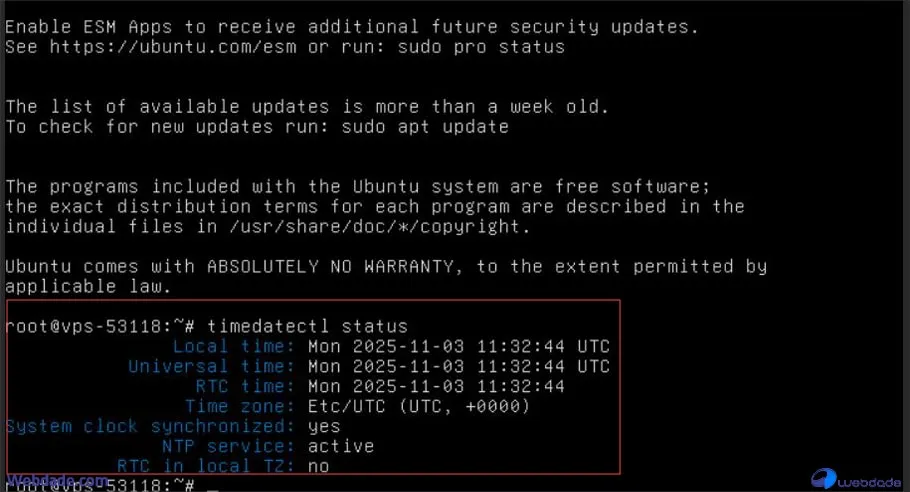
1- مشاهده وضعیت فعلی
برای بررسی منطقه زمانی فعلی سرور:
Copy
timedatectlstatus
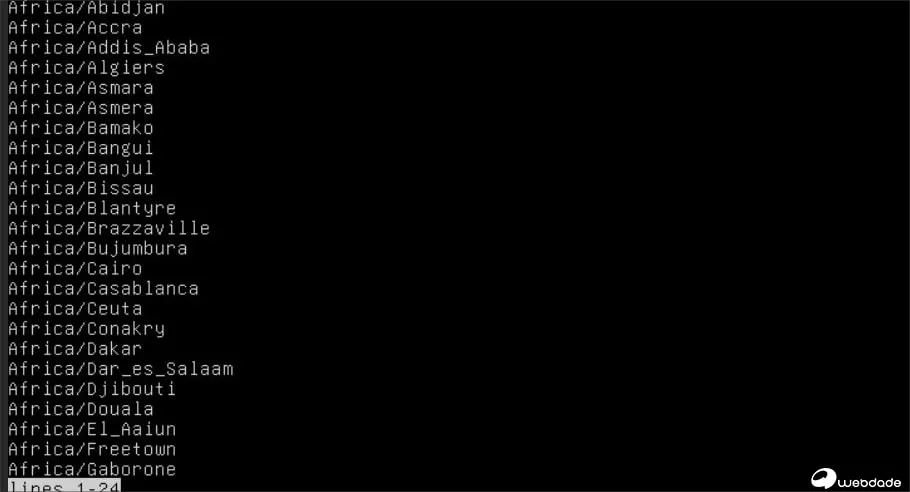
2- نمایش لیست مناطق زمانی
برای مشاهده تمام مناطق قابل تنظیم:
Copy
timedatectllist-timezones
3- تنظیم TimeZone سرور
این دستور باعث میشود منطقه زمانی سرور به شهر مورد نظر که در اینجا تهران است، تغییر کند و ساعت سیستم بر اساس آن بهصورت خودکار تنظیم و ذخیره شود.
Copy
timedatectlset-timezoneAsia/Tehran
4- بررسی صحت تنظیمات TimeZone سرور
Copy
date
اگر خروجی ساعت محلی (Asia/Tehran) را نشان دهد، تنظیمات بهدرستی انجام شدهاند.
📌 برای سرورهای بینالمللی، بهتر است ساعت سیستمعامل روی UTC باشد و اپلیکیشنها خودشان منطقه زمانی را تنظیم کنند. این کار از اختلاف زمان بین سیستمها جلوگیری میکند.
تنظیم TimeZone در لینوکس بدون timedatectl
در نسخههای قدیمیتر لینوکس که ابزار timedatectl در دسترس نیست، همچنان میتوان با روشهای دستی مانند ایجاد لینک نمادین یا ویرایش فایل تنظیمات ساعت، منطقه زمانی (TimeZone) سرور را تنظیم کرد. این بخش بهصورت گامبهگام روشهای جایگزین را برای تنظیم ساعت سرور، تغییر منطقه زمانی و همگامسازی دقیق زمان در سرورهای قدیمی توضیح میدهد:
روش اول: استفاده از لینک سمبلیک
برای تنظیم دستی TimeZone سرور در توزیعهای قدیمی لینوکس، میتوان با ایجاد یک لینک سمبلیک بین فایل منطقه زمانی انتخابی و فایل پیکربندی سیستم، ساعت سرور را هماهنگ کرد. این روش ساده و سریع، جایگزین مناسبی برای سیستمهایی است که از timedatectl پشتیبانی نمیکنند.
در این روش، با ویرایش مستقیم فایل تنظیمات clock در سیستمهای مبتنی بر RedHat میتوانید منطقه زمانی (TimeZone) سرور را مشخص کنید. این روش برای زمانی کاربرد دارد که رابطهای مدرن در دسترس نیستند و نیاز به تغییر سریع و مستقیم پیکربندی ساعت سرور دارید. در سیستمهای مبتنی بر RedHat:
Copy
echo"ZONE=\"Asia/Tehran\"">/etc/sysconfig/clock
سپس:
Copy
source/etc/sysconfig/clock
این روشها برای توزیعهایی مانند CentOS 6 یا RHEL 5 کاربرد دارند.
تنظیم TimeZone در ویندوز سرور
در این بخش با روشهای مختلف تنظیم TimeZone در Windows Server آشنا میشوید تا ساعت سرور با زمان واقعی و استاندارد هماهنگ باشد. این آموزش شامل مراحل گرافیکی و دستورات PowerShell است و برای مدیران سرور، توسعهدهندگان و کاربران تازهکار طراحی شده تا بتوانند مشکلات مرتبط با تنظیم ساعت سرور، تغییر منطقه زمانی و همگامسازی زمان در ویندوز را بهدرستی برطرف کنند.
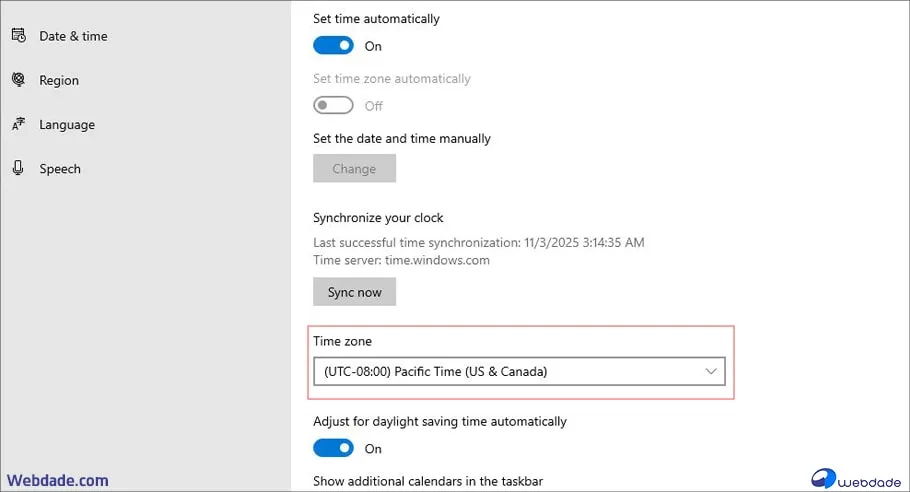
روش گرافیکی (GUI)
روی ساعت در پایین سمت راست کلیک کنید و گزینه Adjust date/time را انتخاب کنید.
در بخش Time Zone, منطقه زمانی مناسب را انتخاب کنید (مثلاً (UTC+03:30) Tehran).
دکمه Sync now را بزنید تا زمان با سرورهای مایکروسافت همگام شود.
روش خط فرمان با PowerShell
برای مشاهده منطقه فعلی: برای بررسی TimeZone فعلی در Windows Server میتوانید از دستور زیر استفاده کنید تا نام و وضعیت دقیق منطقه زمانی فعلی سرور نمایش داده شود. این کار به شما کمک میکند تا مطمئن شوید ساعت سیستم با منطقه زمانی مورد نظر همگام است.
Copy
Get-TimeZone
👈 برای تغییر منطقه زمانی:
Copy
Set-TimeZone-Name"Iran Standard Time"
👈 لیست کامل مناطق زمانی:
Copy
Get-TimeZone-ListAvailable
📌 در سرورهایی که عضو دامنه (Domain) هستند، به این معناست که سرور به یک شبکه سازمانی با کنترل مرکزی متصل است. در چنین محیطی، تنظیم زمان و بسیاری از سیاستها توسط Active Directory و مدیر شبکه کنترل میشوند، بنابراین تغییر دستی در ساعت معمولاً تأثیری ندارد.
🌐 همگامسازی زمان با NTP یا (Network Time Protocol)
NTP یا پروتکل همگامسازی زمان، ابزاری استاندارد برای تنظیم دقیق ساعت سیستم با سرورهای جهانی است. با استفاده از NTP، زمان تمام سرورها و سیستمها در شبکه بهصورت خودکار هماهنگ میشود تا از بروز خطاهای مربوط به اختلاف ساعت، تأخیر در اجرای وظایف زمانبندی و مشکلات SSL جلوگیری شود.
اهمیت NTP در سرور
اگر زمان سرور حتی چند دقیقه اشتباه باشد، ممکن است با خطاهای زیر مواجه شوید:
خطای SSL/TLS: اختلاف چند دقیقهای بین ساعت سیستم و مرورگر باعث خطای “Your connection is not private” میشود.
Cron Job یا Task Scheduler: اگر ساعت اشتباه باشد، وظایف زمانبندی شده در ساعات نادرست اجرا میشوند.
خطاهای لاگ و بررسی امنیتی: زمان نادرست میتواند باعث اشتباه در بررسی رخدادها و مانیتورینگ شود.
نکات بهینه برای مدیران سرور (Best Practices)
همیشه سرور را بر اساس UTC تنظیم کنید و منطقه زمانی را در سطح نرمافزار مشخص کنید.
از سرویسهای معتبر مانند pool.ntp.org برای همگامسازی زمان استفاده کنید.
در سیستمهای خوشهای (Cluster) همه نودها باید دقیقاً همزمان باشند.
از مانیتورینگ زمان با ابزارهایی مانند Zabbix Time Drift یا Prometheus Time Sync استفاده کنید.
نتیجهگیری: تنظیم TimeZone سرور در لینوکس و ویندوز
در نهایت، تنظیم درست TimeZone سرور نهتنها برای نمایش صحیح زمان بلکه برای امنیت، هماهنگی وظایف و جلوگیری از خطاهای SSL حیاتی است. در لینوکس میتوان از ابزار timedatectl و سرویس chronyd و در ویندوز از PowerShell یا تنظیمات گرافیکی استفاده کرد. توصیه میشود همیشه ساعت سیستم را روی UTC نگه دارید و با سرویسهای NTP معتبر همگامسازی کنید تا از هرگونه خطای زمانی در برنامهها و سرور جلوگیری شود.
سوالات متداول از تنظیم TimeZone سرور
1- آیا تغییر TimeZone باعث ریستارت سرور میشود؟
خیر، تنظیم TimeZone فقط زمان سیستم را بهروزرسانی میکند و نیازی به ریبوت ندارد.
2- اگر سرور در کشور دیگری باشد، بهتر است UTC باشد یا محلی؟
برای سرویسدهی بینالمللی بهتر است UTC باشد؛ برای سرورهای داخلی ایران، Asia/Tehran مناسب است.
3- آیا تغییر زمان روی SSL یا لاگها تأثیر دارد؟
بله، زمان ناهماهنگ باعث خطای SSL و ثبت نادرست زمان در لاگها میشود.
4- چگونه بفهمم NTP فعال است؟
با دستور timedatectl status در لینوکس و w32tm /query /status در ویندوز.
5- چه تفاوتی بین Local Time و UTC وجود دارد؟
Local Time منطقه زمانی شما را لحاظ میکند، اما UTC زمان جهانی بدون اختلاف منطقهای است.
6- اگر ساعت سرور خودبهخود تغییر میکند چه کنم؟
احتمالاً سرویس NTP یا دامنه شما آن را تنظیم میکند؛ بررسی کنید.
7- در cPanel یا WHM چطور TimeZone را تغییر دهم؟
از مسیر Server Configuration → Server Time میتوانید TimeZone را تغییر دهید.
8- اگر از Docker استفاده کنم، زمان کانتینر با سرور یکی نیست! چرا؟
Docker زمان را از Host میگیرد؛ باید Mount /etc/localtime را برای کانتینر فعال کنید.
من نویسنده و تولیدکننده محتوای تخصصی در حوزه هاستینگ هستم که با تمرکز بر کپیرایتینگ و ارائه آموزشهای کاربردی، به ارتقای دانش و مهارت کاربران کمک میکنم. سالهاست که در زمینه هاستینگ و شبکه فعالیت میکنم و همواره تلاش دارم با بهروزرسانی اطلاعات خود، بهترین و مفیدترین مطالب را برای مخاطبان ارائه دهم.