اتصال به Database از راه دور در Cpanel یکی از نیازهای اساسی توسعهدهندگان وب و مدیران سرور است که میخواهند بدون ورود مداوم به محیط phpMyAdmin، پایگاه داده خود را مدیریت کنند. تصور کنید بتوانید از سیستم شخصی خود و با نرمافزارهایی مثل Navicat یا MySQL Workbench، دقیقاً همانطور که با یک فایل در کامپیوترتان کار میکنید، دادههای روی سرور را ویرایش کنید. این قابلیت نه تنها سرعت توسعه را بالا میبرد، بلکه امکان اتصال اپلیکیشنهای دسکتاپ به دیتابیس آنلاین را نیز فراهم میکند.
در این مقاله، ما تمام مراحل لازم برای فعال کردن Remote Database Access در هاست را پوشش میدهیم. اما موضوع فقط باز کردن پورتها نیست؛ امنیت در این فرآیند حرف اول را میزند. باز گذاشتن دسترسی دیتابیس بدون پیکربندی صحیح، مثل باز گذاشتن درب گاوصندوق بانک است! ما به شما یاد میدهیم چطور این درب را فقط برای خودتان باز نگه دارید.
💡 اتصال ریموت دیتابیس (Remote Database)
قابلیت دسترسی و مدیریت پایگاه داده MySQL سرور از طریق کامپیوتر شخصی یا سرور دیگر بدون نیاز به لاگین در محیط وب هاستینگ.
- ✅ با این روش سرعت مدیریت دادههای شما ۱۰ برابر میشود.
- ✅ تنها در وبداده، امنیت اتصالات شما تضمین شده است.
آنچه در این مقاله میخوانید:
اتصال به دیتابیس از راه دور چیست؟
اتصال به Database از راه دور در Cpanel به معنای ایجاد یک پل ارتباطی مستقیم بین کامپیوتر شما (کلاینت) و سرور پایگاه داده (MySQL/MariaDB) است. به طور پیشفرض، به دلایل امنیتی، سرورهای هاستینگ بهگونهای تنظیم شدهاند که دیتابیس فقط به درخواستهایی پاسخ دهد که از داخل همان سرور (Localhost) ارسال میشوند.
وقتی شما اتصال به MySQL با Workbench در cPanel را تنظیم میکنید، در واقع به فایروال سرور میگویید: “به درخواستهایی که از این IP خاص میآیند، اجازه عبور بده”. این فرآیند دقیقاً شبیه به سیستم آیفون تصویری یک ساختمان است؛ شما فقط درب را برای کسانی باز میکنید که میشناسید، نه برای همه عابران پیاده.
📝 معماری اتصال ریموت:
کامپیوتر شما (Client) 💻
      ⬇️
   اینترنت ☁️
      ⬇️
فایروال سرور (Firewall) 🛡️
[بررسی IP مجاز]
  ├─ ❌ IP ناشناس -> مسدود
  └─ ✅ IP شما -> عبور
      ⬇️
سرور دیتابیس (MySQL Service) 🗄️
🔸 در دنیای هاستینگ، پورت پیشفرض برای اتصال MySQL عدد 3306 است. اکثر حملات Brute-force روی همین پورت انجام میشود، بنابراین محدود کردن دسترسی فقط به IPهای معتبر حیاتی است.
چرا به اتصال ریموت MySQL نیاز داریم؟
شاید بپرسید وقتی phpMyAdmin هست، چرا باید خودمان را درگیر تنظیمات فعال سازی دسترسی خارجی MySQL در WHM و cPanel کنیم؟ پاسخ در “کارایی” و “انعطافپذیری” خلاصه میشود. ابزارهای مدیریت دیتابیس تحت ویندوز یا مک، قابلیتهایی دارند که مرورگر وب هرگز نمیتواند ارائه دهد.
💡 دلایل اصلی استفاده از اتصال ریموت:
- سرعت بالا در توسعه: ویرایش کوئریهای پیچیده و مدیریت جداول حجیم در نرمافزارهایی مثل HeidiSQL بسیار سریعتر از رابط وب است.
- بکاپگیری و انتقال داده: ابزارهای دسکتاپ امکان Export و Import دیتابیسهای چند گیگابایتی را بدون قطعی اینترنت (Time-out) فراهم میکنند.
- اتصال نرمافزارهای جانبی: اگر نرمافزار حسابداری یا CRM شرکتی دارید که باید اطلاعات را روی سایت بروز کند، به این اتصال نیاز دارید.
- دیباگ کردن راحتتر: برای برنامهنویسان، تست کردن کوئریها به صورت مستقیم بسیار سادهتر از نوشتن اسکریپتهای PHP برای تست است.
پیش نیاز ها و شرایط اتصال امن
قبل از اینکه به سراغ آموزش عملی اتصال به Database از راه دور در Cpanel برویم، باید مطمئن شویم که ابزار و شرایط لازم را در اختیار دارید. امنیت در این مرحله شوخیبردار نیست؛ یک اشتباه کوچک میتواند دیتابیس شما را در معرض هک قرار دهد.
📝 لیست پیشنیازها:
- دسترسی به cPanel: نام کاربری و رمز عبور هاست.
- آدرس IP استاتیک (پیشنهادی): اگر اینترنت شما با هر بار خاموش/روشن شدن مودم IP تغییر میدهد، باید مدام تنظیمات را آپدیت کنید (یا از روش SSH Tunneling استفاده کنید).
- نام دیتابیس و نام کاربری دیتابیس: اطلاعاتی که در بخش MySQL Databases ساختهاید.
- نرمافزار مدیریت دیتابیس: نصب برنامههایی مثل Navicat، MySQL Workbench یا HeidiSQL.
 هاست وب داد
ارائه تخصصی هاست سیپنل، هاست وارز، هاست دانلود، هاست بکاپ، هاست وردپرس و هاست نمایندگی
برای مشاهده
انواع هاستهای ارائه شده در وبداده
روی دکمه زیر کلیک کنید
آموزش اتصال به Database از راه دور در Cpanel (گام به گام)
در این بخش همراه تیم وبداده باشید تا به صورت عملی و کاملاً تصویری، 3 مرحله اصلی برای برقراری یک اتصال پایدار را طی کنیم. ما سناریویی را فرض میکنیم که شما یک توسعهدهنده هستید و میخواهید از دفتر کار خود به دیتابیس سایت مشتری متصل شوید.
سناریوی عملیاتی ما:
WebDade Server (Host)
1🖥️ [cPanel - Remote MySQL]
[مجاز کردن IP]
2🗄️ [MySQL Databases]
[ساخت یوزر و دسترسی]
3💾 [Local PC - Client]
[تنظیم نرمافزار]
1- فعالسازی Remote MySQL (مجاز کردن IP)
اولین قدم، عبور از سد فایروال cPanel است. تا زمانی که IP شما در لیست سفید (Whitelist) نباشد، سرور تمام درخواستهای اتصال را رد (Reject) میکند.
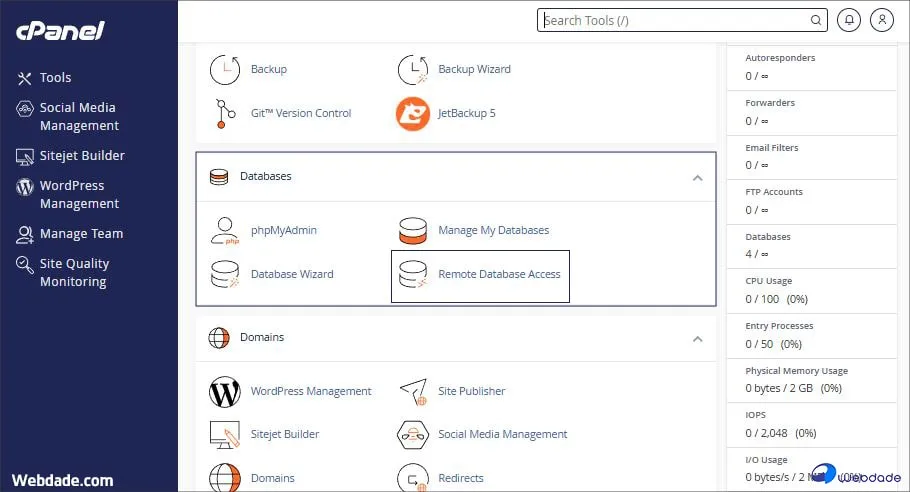
- 🔸 مرحله 1: وارد پنل کاربری cPanel شوید.
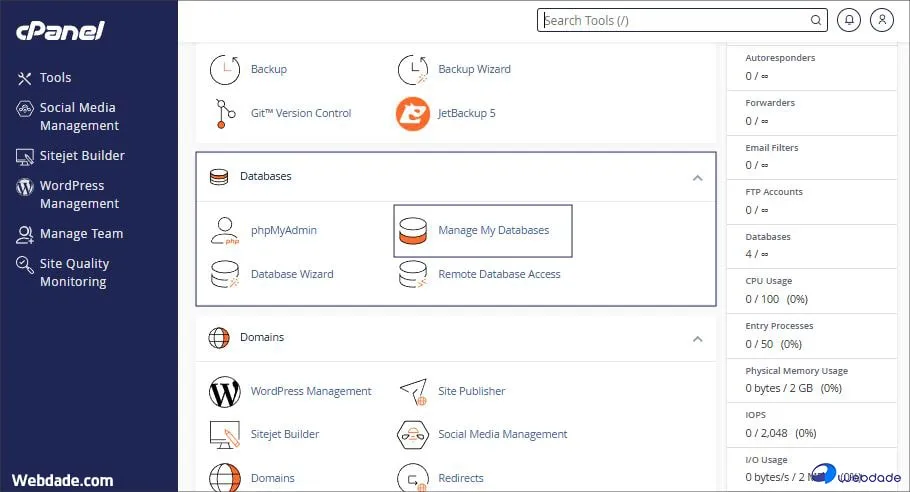
- از بخش Databases، روی گزینه Remote MySQL کلیک کنید.
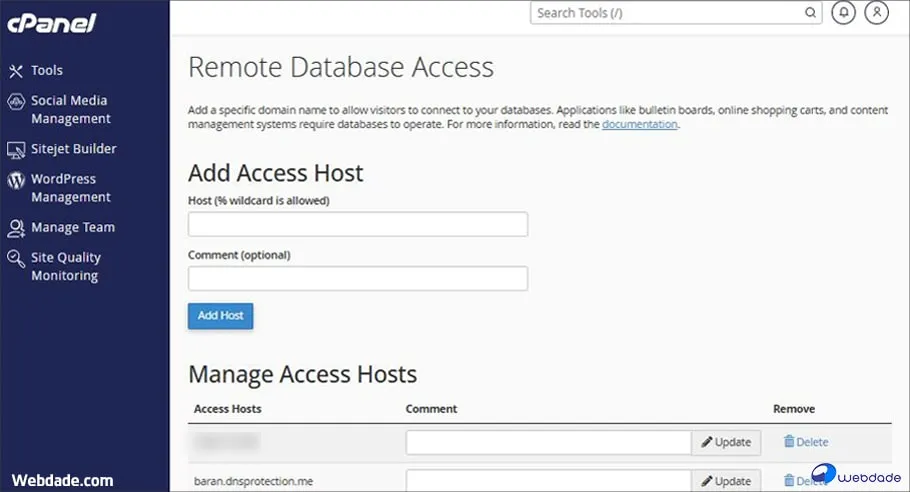
- 🔸 مرحله 2: وارد کردن IP
- در کادر “Host (% wildcard is allowed)”، باید آدرس IP عمومی کامپیوتر خود را وارد کنید.
- اگر IP خود را نمیدانید، در گوگل عبارت
What is my IP را جستجو کنید.
- آدرس را در کادر وارد کرده و دکمه Add Host را بزنید.
⚠️ هشدار امنیتی بسیار مهم:
بسیاری از آموزشها میگویند علامت % را وارد کنید. این کار به معنی “اجازه ورود به تمام دنیا” است! هرگز، تاکید میکنیم هرگز در محیطهای عملیاتی (Production) از % به تنهایی استفاده نکنید، مگر اینکه فقط برای چند دقیقه جهت تست باشد.
2- بررسی و ایجاد کاربر با مجوزهای صحیح
بسیاری از کاربران سعی میکنند با نام کاربری اصلی هاست به دیتابیس وصل شوند که معمولاً کار نمیکند یا امن نیست. برای اتصال به Database از راه دور در Cpanel، بهتر است یک کاربر مخصوص (Database User) داشته باشید.
◀️ زیربخش A: ساخت کاربر جدید
- به صفحه اصلی cPanel برگردید و وارد بخش MySQL® Databases (یا در برخی قالبها Manage My Databases) شوید.
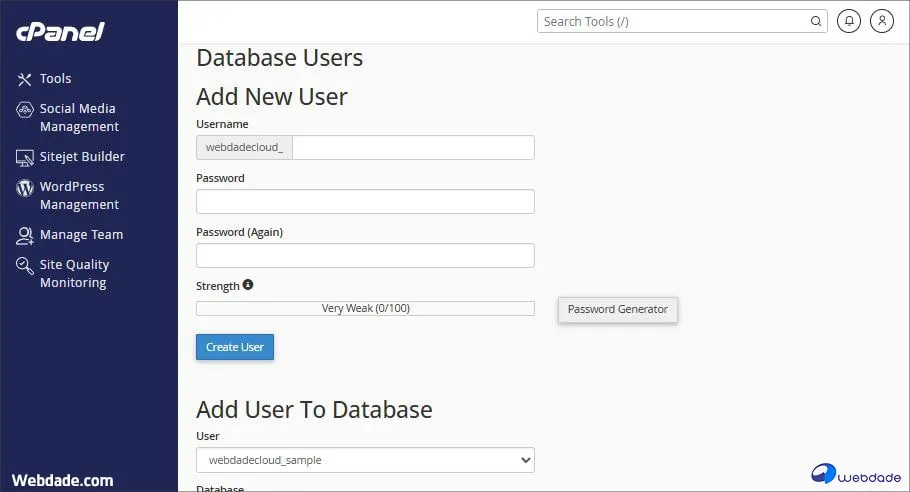
- کمی به پایین صفحه اسکرول کنید تا بخش Add New User را مشاهده کنید. در اینجا یک نام کاربری (مثلاً
remote_user) و یک رمز عبور بسیار قوی انتخاب کرده و دکمه Create User را بزنید.
◀️ زیربخش B: اتصال کاربر به دیتابیس
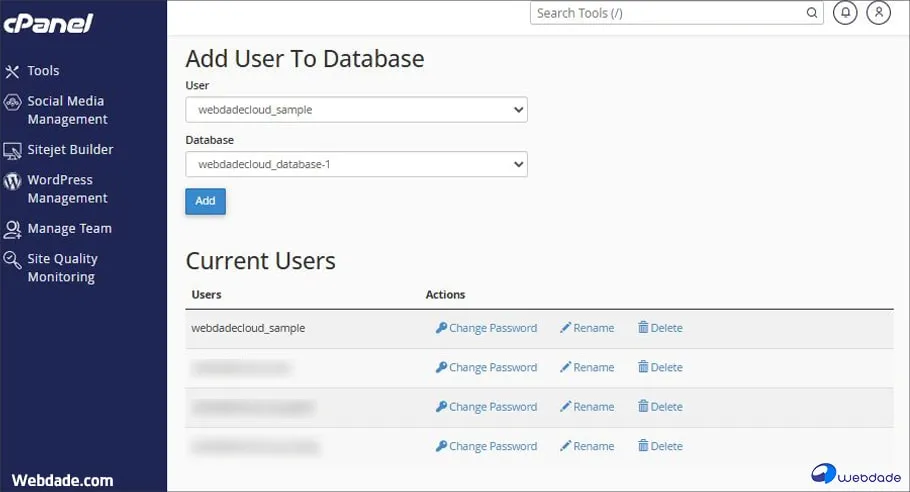
- در پایین همان صفحه، بخش Add User To Database را پیدا کنید.
- کاربر جدید و دیتابیس مورد نظر را انتخاب و دکمه Add را بزنید.
- در صفحه بعد (Manage User Privileges)، تیک ALL PRIVILEGES را بزنید (یا اگر فقط برای خواندن اطلاعات است، تنها
SELECT را انتخاب کنید) و ذخیره کنید.
📌 نکته: نام کامل دیتابیس و یوزر معمولاً شامل پیشوند اکانت شماست (مثلاً user_dbname). در تنظیمات نرمافزار کلاینت باید نام کامل را وارد کنید.
3- تنظیم نرمافزار کلاینت (مثال: MySQL Workbench)
حالا که سمت سرور آماده است، نوبت به تنظیم سیستم خودتان میرسد.
- نرمافزار MySQL Workbench را باز کنید.
- روی آیکون
+ کنار MySQL Connections کلیک کنید.
- اطلاعات را به شکل زیر وارد کنید:
- Connection Name: یک نام دلخواه (مثلاً WebDade DB).
- Hostname: آدرس IP سرور سایت یا دامنه سایت (بدون
http://).
- Port: 3306
- Username: نام کامل کاربر دیتابیس که در مرحله قبل ساختید.
- روی Test Connection کلیک کنید. اگر همه چیز درست باشد، از شما پسورد خواسته میشود و پیام “Successfully made the MySQL connection” نمایش داده میشود.
دسترسی به دیتابیس از طریق SSH Tunneling (امنترین روش)
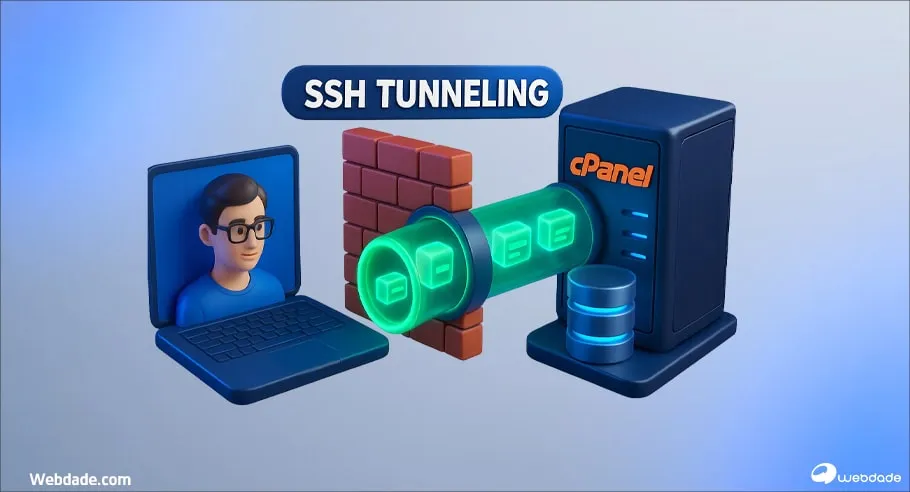
اگر اتصال به Database از راه دور در Cpanel برای شما کار نکرد یا مدیر سرور پورت 3306 را بسته بود، نگران نباشید. روش دسترسی به دیتابیس از طریق SSH Tunneling راه نجات شماست. این روش دقیقاً مثل زدن یک تونل مخفی از زیر زمین به داخل قلعه است!
شما ابتدا یک اتصال امن SSH به سرور میزنید و سپس ترافیک دیتابیس را از داخل این تونل عبور میدهید.
👈 در این روش، شما نیاز به هیچ تغییری در سرور لینوکسی خود ندارید. تنها کافیست یکی از نرمافزارهای مدیریت دیتابیس زیر را روی کامپیوتر خودتان (ویندوز یا مک) دانلود و نصب کنید:
- Navicat (نرمافزار حرفهای و پولی)
- MySQL Workbench (رایگان و رسمی)
- HeidiSQL (رایگان و سبک برای ویندوز)
📝 مزایای SSH Tunneling:
- ✅ امنیت فوقالعاده بالا (دیتابیس اصلاً روی اینترنت پابلیک نیست).
- ✅ عدم نیاز به باز کردن پورت 3306 در فایروال.
- ✅ رمزنگاری شدن تمام دادههای انتقالی.
نحوه تنظیم در نرمافزار Navicat یا Workbench (روی کامپیوتر شما):
- نرمافزار (مثلاً Navicat) را روی سیستم خود باز کنید و در تنظیمات کانکشن جدید، به تب SSH یا SSH Tunnel بروید.
- تیک Use SSH Tunnel را بزنید.
- Host: آدرس IP سرور لینوکسی خود را وارد کنید.
- Port: 22 (پورت استاندارد SSH که روی همه سرورهای لینوکس باز است).
- Username/Password: نام کاربری و رمز عبور اصلی ورود به cPanel یا سرور را وارد کنید.
- سپس به تب General (تنظیمات دیتابیس) برگردید:
- Host Name: اینجا باید بنویسید
localhost (چون نرمافزار شما از طریق تونل به سرور وصل شده و حالا انگار داخل سرور است).
- Username/Password: اطلاعات یوزری که در مرحله ساخت کاربر دیتابیس ایجاد کردید.
خدمات دیتابیس و سرور وبداده؛ سرعت و امنیت همزمان
اگر مدیریت این تنظیمات برایتان پیچیده است یا نگران امنیت دیتابیسهای بزرگ کسبوکارتان هستید، سرویسهای وبداده راه حل نهایی شماست. ما در سرورهای مدیریت شده، تمام کانفیگهای امنیتی فعال سازی دسترسی خارجی MySQL در WHM و cPanel را بهینه کردهایم.
- ✅ فایروالهای سختافزاری: جلوگیری از حملات DDoS روی پورتهای دیتابیس.
- ✅ بکاپگیری لحظهای: حتی اگر اشتباهی دیتابیس را پاک کنید، ما آن را برمیگردانیم.
- ✅ مانیتورینگ 24 ساعته: قبل از اینکه متوجه کندی دیتابیس شوید، ما آن را رفع میکنیم.
هاست وب داد ارائه تخصصی هاست سیپنل، هاست وارز، هاست دانلود، هاست بکاپ، هاست وردپرس و هاست نمایندگی
برای مشاهده
انواع هاستهای ارائه شده در وبداده
روی دکمه زیر کلیک کنید
نتیجهگیری: اتصال به Database از راه دور در Cpanel
در این مقاله آموختیم که اتصال به Database از راه دور در Cpanel اگرچه فرآیندی ساده به نظر میرسد، اما نیازمند رعایت دقیق اصول امنیتی است. ما سه مرحله کلیدی شامل مجاز کردن IP، ساخت کاربر اختصاصی و استفاده از روش حرفهای SSH Tunneling را بررسی کردیم. فراموش نکنید که استفاده از % در بخش Remote MySQL میتواند سرور شما را به هدفی آسان برای هکرها تبدیل کند.
ما در وبداده همیشه پیشنهاد میکنیم اگر دانش فنی کافی ندارید، از روش SSH Tunneling استفاده کنید یا مدیریت امنیت سرور خود را به تیم متخصص ما بسپارید. امیدواریم این آموزش چالشهای شما را در مدیریت دیتابیسهایتان برطرف کرده باشد.
در صورتی که سوالی داشتید یا در مرحلهای با خطا مواجه شدید، میتوانید در بخش نظرات با ما در ارتباط باشید؛ کارشناسان فنی ما در کوتاهترین زمان پاسخگوی شما خواهند بود.
سوالات متداول از اتصال به Database
1- آیا فعال کردن Remote MySQL امنیت سایت من را به خطر میاندازد؟
اگر IPهای مجاز را محدود به آدرس خودتان کنید و رمز عبور قوی داشته باشید، خیر. اما اگر از % (دسترسی همگانی) استفاده کنید، قطعاً ریسک امنیتی بالایی دارد. پیشنهاد ما همیشه استفاده از دسترسی به دیتابیس از طریق SSH Tunneling برای امنیت ۱۰۰٪ است.
2- خطای “Access denied for user” هنگام اتصال به چه معناست؟
این خطا معمولاً دو دلیل دارد: یا IP شما در لیست Remote MySQL سیپنل وارد نشده است، و یا نام کاربری/رمز عبور دیتابیس را اشتباه وارد کردهاید. دقت کنید که نام کاربری دیتابیس شامل پیشوند (مثلاً user_) است.
3- من IP ثابت (Static) ندارم، چطور به دیتابیس ریموت وصل شوم؟
بهترین راه استفاده از روش SSH Tunneling است که نیازی به وایتلیست کردن IP در بخش Remote MySQL ندارد. راه دوم (که کمتر توصیه میشود) این است که هر بار قبل از کار، IP جدید خود را در cPanel اضافه کنید.
4- آیا میتوانم با نرمافزار گوشی موبایل به دیتابیس cPanel وصل شوم؟
بله، اپلیکیشنهایی مانند “MySQL Client” برای اندروید و iOS وجود دارند. کافیست IP اینترنت موبایل خود را در cPanel مجاز کنید تا بتوانید متصل شوید.