جدید!
سرور ابری ساعتی فعال شد. ۱۰۰ هزار تومان اعتبار هدیه بگیرید



به اشتراک بگذارید
حتماً زمانی که این مقاله را باز کردهاید، به دنبال راهی هستید که بدون پرداخت هزینههای گزاف هاست و دامنه، تمرین طراحی سایت را شروع کنید یا پروژهای را در محیطی امن توسعه دهید. ما در وبداده قول میدهیم که در این آموزش گامبهگام و عملی، تمام گرههای ذهنی شما را باز کنیم و از صفر مطلق تا لحظه ورود به پیشخوان وردپرس در کنار شما باشیم. این راهنما بر اساس آخرین تغییرات سال 2026 نوشته شده تا هیچ خطایی مانع پیشرفت شما نشود. 😉👇
آنچه در این مقاله میخوانید:
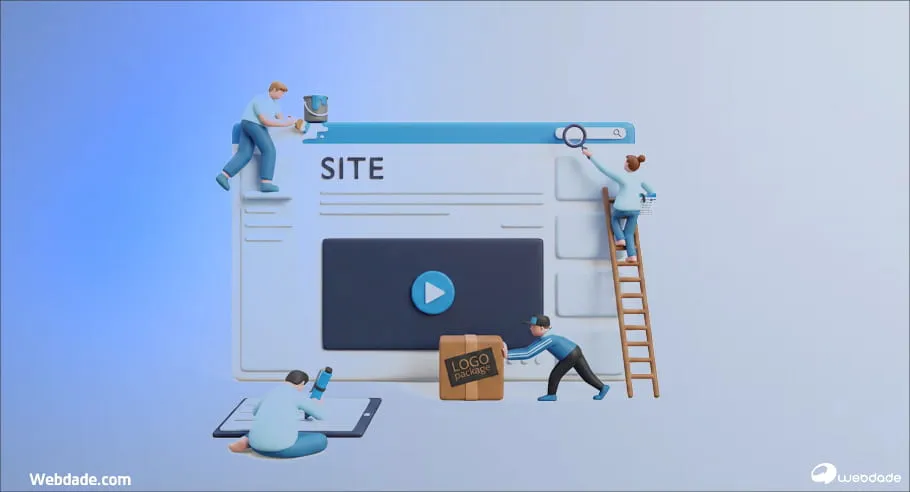
زمپ (XAMPP) مخفف Cross-Platform (X)، Apache (A)، MariaDB (M)، PHP (P) و Perl (P) است. در واقع این نرمافزار کامپیوتر شما را به یک سرور کوچک تبدیل میکند تا بتوانید به راحتی اقدام به بالا آوردن سایت روی لوکال کنید. بدون زمپ، ویندوز نمیتواند کدهای PHP وردپرس را تفسیر کند یا پایگاه دادهای برای ذخیره اطلاعات داشته باشد.
ساختار کارکرد زمپ به زبان ساده مثل یک “آشپزخانه” است:
درخواست کاربر (مرورگر)
      ⬇️
   XAMPP Control Panel
      ⬇️
[ Apache Server ] <───> [ PHP Engine ]
      ⬇️
[ MySQL Database ]
راهاندازی وردپرس روی هاست محلی مزایای بیشماری دارد که فراتر از صرفهجویی در هزینه است. وقتی شما در محیط لوکال کار میکنید، سرعت کار با فایلها بسیار بالاست چون نیازی به آپلود با FTP ندارید؛ هر تغییری در لحظه اعمال میشود و اگر کدی باعث “صفحه سفید مرگ” شود، به راحتی و بدون استرس آن را اصلاح میکنید.
قبل از شروع، باید ابزارهای زیر را آماده داشته باشید. توجه کنید که برای تجربه بهترین عملکرد، پیشنهاد میشود از نسخههای 64 بیتی استفاده کنید:

در این بخش همراه تیم وب داده باشید تا به صورت عملی و تصویری، مراحل را طی کنیم. بر اساس تجربه شخصی من در سال 2024، بسیاری از کاربران در مرحله اتصال دیتابیس دچار مشکل میشوند که ما اینجا آن را به سادگی حل کردهایم.
PC (Windows 10/11)
  1🖥️ XAMPP Control Panel (V 8.2)
  2🗄️ MySQL Database (DB_Name: wp_local)
  3💾 WordPress Files (Root: htdocs)
ابتدا نرمافزار را از سایت Apache Friends دانلود و نصب کنید. هنگام نصب، تیک Apache و MySQL را حتماً بزنید. پس از اتمام، پنل کنترل را باز کرده و دکمه Start روبروی این دو گزینه را فشار دهید تا سبز شوند.
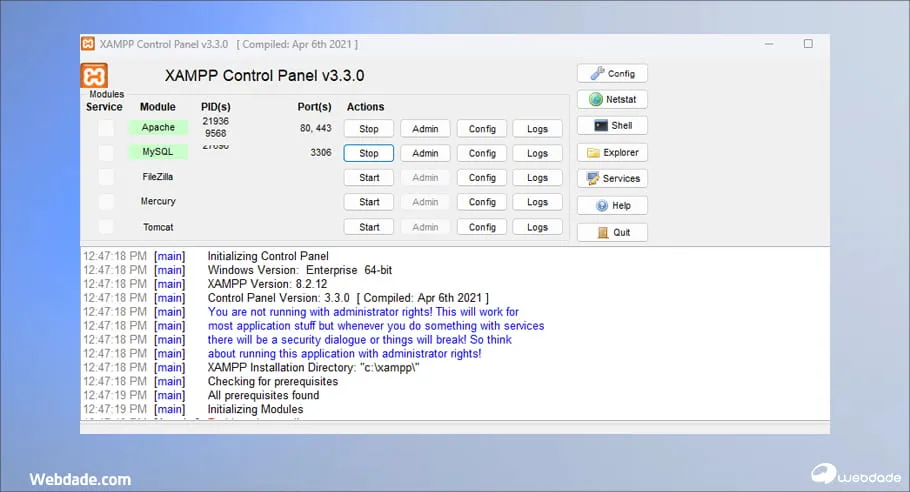
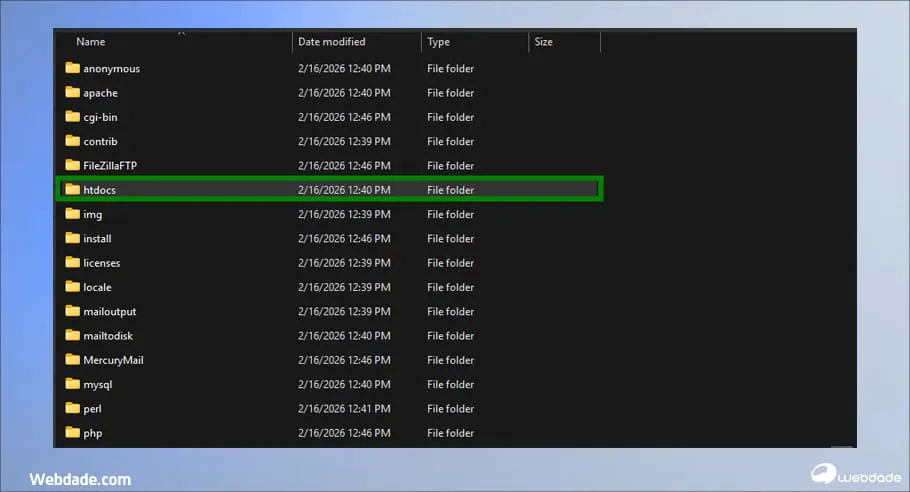
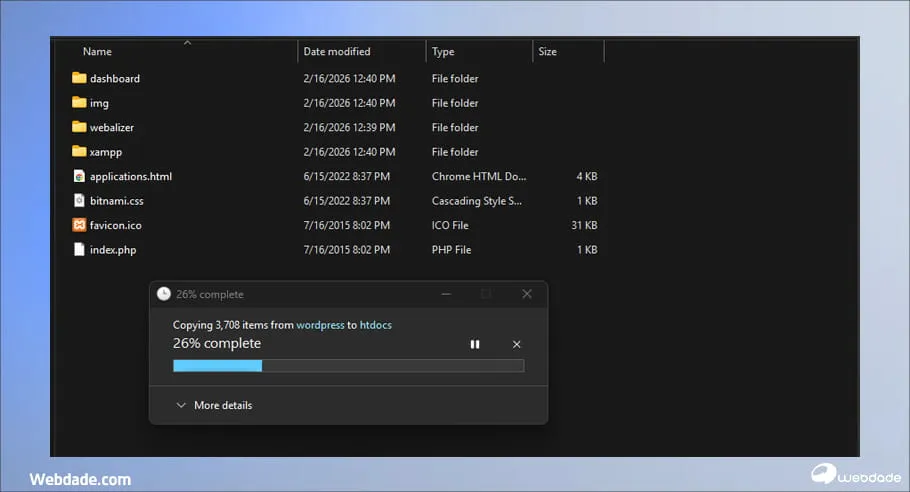
به سایت wordpress.org رفته و فایل Zip را دانلود کنید. حالا به مسیر نصب زمپ (معمولاً C:\xampp\htdocs) بروید. یک پوشه جدید بسازید (مثلاً mysite) و محتویات فایل زیپ وردپرس را داخل آن کپی کنید.
در مرورگر خود آدرس localhost/phpmyadmin را وارد کنید.
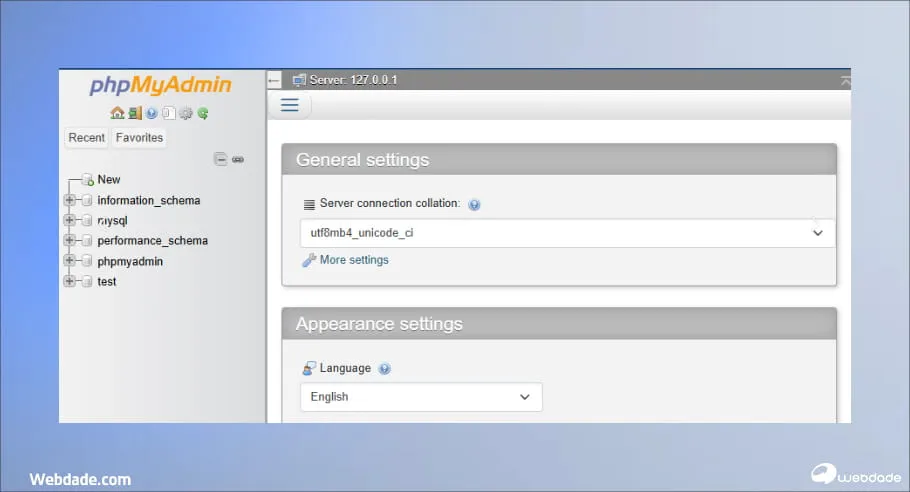
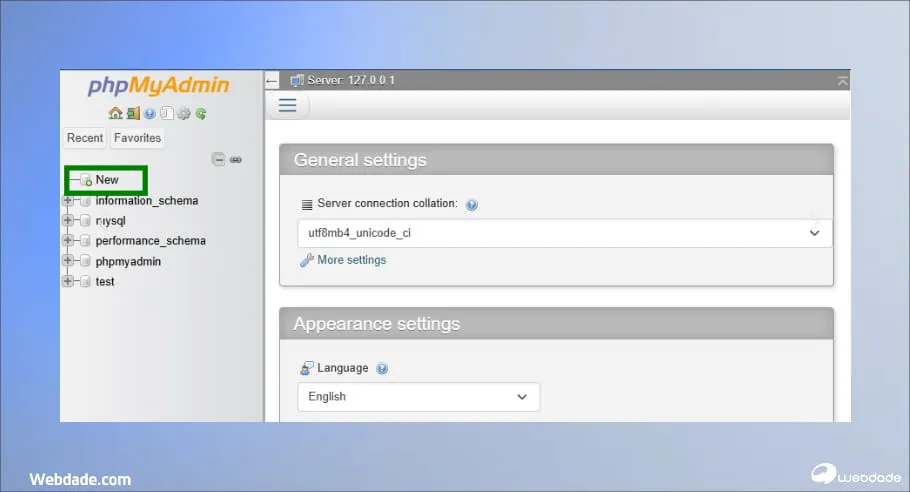
my_db انتخاب کرده و روی Create بزنید. در لوکال هاست، نام کاربری دیتابیس به صورت پیشفرض root و رمز عبور خالی است.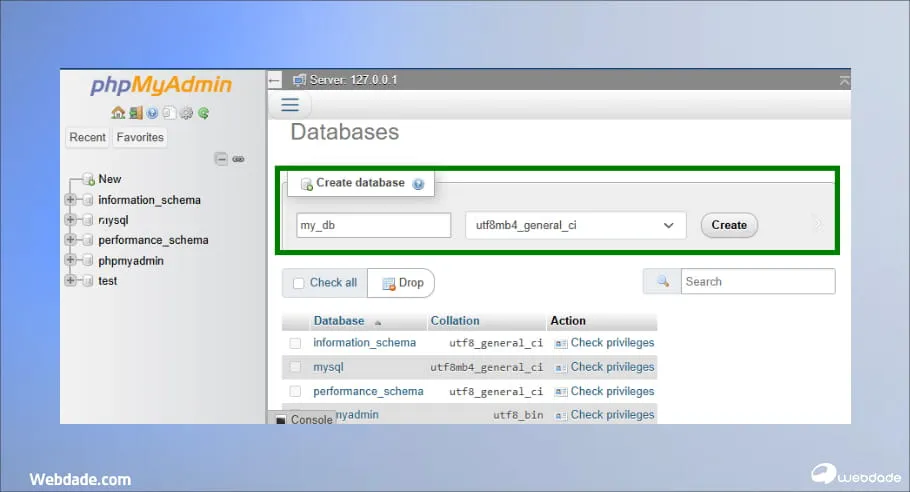
حالا آدرس localhost/mysite را در مرورگر باز کنید. صفحه خوشآمدگویی وردپرس ظاهر میشود.
🔸 مرحله تنظیمات: اطلاعات دیتابیس را به این صورت وارد کنید: در ادامه، فایل wp-config-sample.php را با یک برنامه ویرایشگر باز کنید و مشخصات دیتابیس خود را در مکانهای مشخص شده وارد کنید. و سپس آن را با نام wp-Config.Php ذخیره کنید.
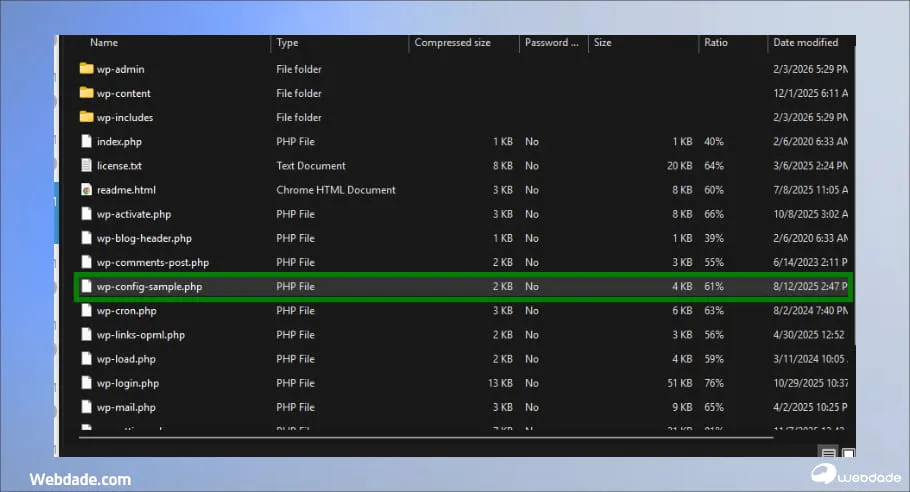
my_dbrootlocalhost| مرحله | اقدام کلیدی | نکته طلایی |
|---|---|---|
| 1 | استارت آپاچی و MySQL | باید رنگ سبز نشان داده شود |
| 2 | کپی در htdocs | فایلها نباید داخل پوشه مضاعف باشند |
| 3 | ساخت دیتابیس | Collation را روی utf8_general_ci بگذارید |
بعد از اینکه نصب با موفقیت انجام شد، وارد پیشخوان شوید. اولین کاری که باید انجام دهید، تنظیم “نامکهای یکتا” (Permalinks) در بخش تنظیمات است. آن را روی “نام نوشته” بگذارید تا آدرسهای سایت شما سئو شده باشند. همچنین، از نصب افزونههای سنگین در محیط لوکال خودداری کنید تا سرعت سیستم شما افت نکند.
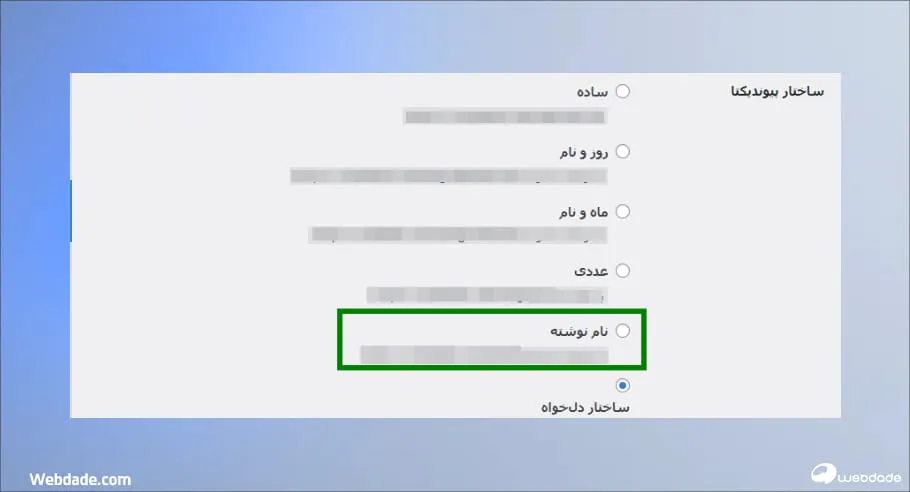
در طول فرآیند بالا آوردن سایت روی لوکال، ممکن است با چالشهایی روبرو شوید. طبق تجربه ما در پشتیبانی وبداده، بیشترین مشکلات مربوط به تداخل پورتهاست.
php.ini را باز کرده و مقادیر upload_max_filesize را افزایش دهید.localhost به 127.0.0.1 در تنظیمات وردپرس، سرعت را به طرز چشمگیری افزایش میدهد. هاست پرسرعت وبداده
زمانی که طراحی سایت شما در لوکال تمام شد، نوبت به پرواز میرسد! وبداده با ارائه زیرساختهای میزبانی پیشرفته، امنیت و سرعتی را فراهم میکند که لوکال هاست هرگز قادر به تامین آن در مقیاس جهانی نیست.
در این مقاله آموختیم که نصب وردپرس روی XAMPP در ویندوز نه تنها یک روش عالی برای شروع یادگیری است، بلکه ابزاری قدرتمند برای حرفهایهاست تا ایدههای خود را بدون ریسک پیادهسازی کنند. ما مراحل نصب زمپ، ساخت دیتابیس و پیکربندی نهایی وردپرس را با هم مرور کردیم.
به یاد داشته باشید که لوکال هاست فقط یک ایستگاه توقف است. برای اینکه بیزنس شما در دنیای وب دیده شود، نیاز به یک میزبانی باکیفیت دارید. امیدواریم این آموزش از بلاگ وبداده برای شما مفید بوده باشد و بتوانید به راحتی سایت رویایی خود را پیاده کنید.
در صورتی که سوالی داشتید میتوانید در بخش نظرات با ما در ارتباط باشید؛ متخصصین وبداده همیشه آماده راهنمایی شما هستند.
خیر؛ لوکال هاست فقط در شبکه داخلی شما در دسترس است. برای عمومی شدن سایت باید از سرویسهای میزبانی یا هاست استفاده کنید.
معمولاً به دلیل تداخل با سرویس IIS ویندوز یا آنتیویروس است. حتماً زمپ را با دسترسی Administrator اجرا کنید.
نام کاربری پیشفرض root است و بخش رمز عبور (Password) را باید کاملاً خالی بگذارید.