جدید!
سرور ابری ساعتی فعال شد. ۱۰۰ هزار تومان اعتبار هدیه بگیرید



به اشتراک بگذارید
فراموش کردن پسورد هر حساب کاربری طبیعی است؛ اما وقتی صحبت از سایت وردپرسی شماست، ماجرا حساستر میشود. عدم دسترسی به پیشخوان، یعنی:
در چنین شرایطی، بازیابی رمز عبور وردپرس باید بهگونهای انجام شود که:
حتما زمانی که این مقاله را باز کردهاید، به دنبال یک آموزش گامبهگام هستید تا دوباره به پیشخوان سایتتان بازگردید؛ بدون اینکه مجبور شوید بهصورت تصادفی روی گزینهها و جدولهای دیتابیس کلیک کنید. در این راهنما، از سادهترین روش (ایمیل) شروع میکنیم و تا روشهای حرفهای مثل WP-CLI پیش میرویم؛ پس همراه ما باشید تا قدمبهقدم مشکل را حل کنیم 👇
آنچه در این مقاله میخوانید:
گاهی موضوع فقط فراموشی نیست؛ بلکه ترکیبی از تنظیمات اشتباه، ایمیل نادرست یا حتی تلاشهای مشکوک برای نفوذ به سایت است. بهطور خلاصه، شما دیگر نمیتوانید وارد wp-admin شوید، چون:
برای اینکه تصویر واضحتری داشته باشید، جریان ورود ناموفق را به شکل زیر تصور کنید:
همانطور که در منابع WordPress نیز اشاره شده است در نسخه های جدید وردپرس، الگوریتم ذخیرهسازی پسوردها امنتر و بر پایه توابع داخلی PHP است.
الگوریتمی که وردپرس برای هش و ذخیرهسازی رمز عبور کاربران در دیتابیس استفاده میکند، در نسخه 6.8 تغییر میکند؛ از phpass portable hashing به bcrypt.
استفاده از bcrypt باعث میشود امنیت رمزهای عبور در وردپرس بالاتر برود، چون هزینهی محاسباتی لازم برای شکستن هش پسورد را بهطور قابلتوجهی افزایش میدهد.
در این بخش همراه تیم وب داده باشید تا 3 روش بازیابی پسورد وردپرس را قدمبهقدم بررسی کنیم. پیشنهاد ما این است که از سادهترین روش شروع کنید ودر صورتی که جواب نگرفتید، سراغ روشهای پیشرفته تر بروید.
مقایسه 3 روش قبل از شروع:
| روش | سطح سختی | نیاز به هاست/سرور | ریسک خطا | مناسب برای |
|---|---|---|---|---|
| ایمیل (فراموشی رمز) | پایین | خیر (فقط دسترسی به ایمیل) | بسیار کم | کاربران مبتدی |
| phpMyAdmin (wp_users) | متوسط | بله | متوسط (در صورت ویرایش اشتباه) | مدیر سایت نیمهحرفهای |
| functions.php / WP-CLI | متوسط تا حرفهای | بله + دسترسی فایل/SSH | پایین، اگر درست انجام شود | توسعهدهنده یا مدیر سرور |
📌 توصیه: اگر روی هاست اشتراکی هستید و به SSH یا WP-CLI دسترسی ندارید، معمولاً ترکیب ایمیل + phpMyAdmin تمام نیاز شما را پوشش میدهد.
این روش سادهترین و امنترین گزینه برای اکثر کاربران است؛ کافی است ایمیل مدیریتی سایت فعال باشد و لینکهای بازیابی به پوشه اسپم نرود.
1- ابتدا از طریق یکی از روش های زیر وارد محیط ادمین وردپرس سایت شوید:
2- روی لینک رمز عبور خود را فراموش کرده اید ؟ یا ?Lost your password کلیک کنید.
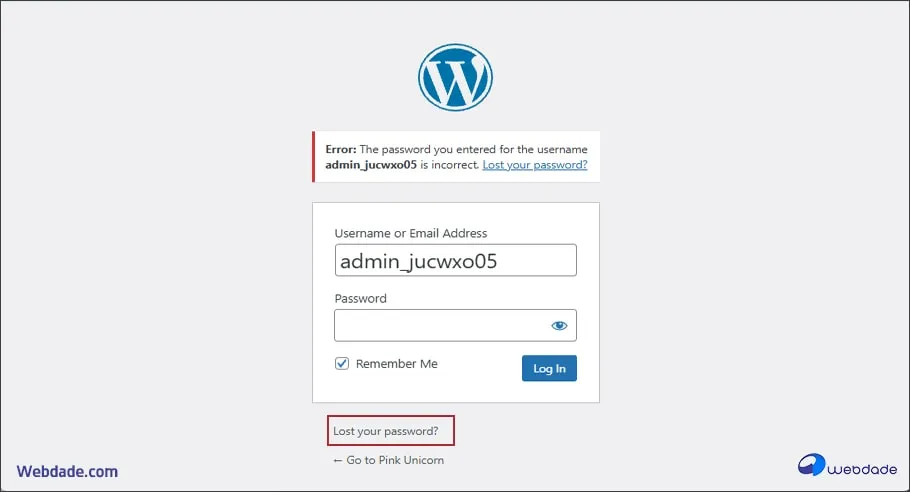
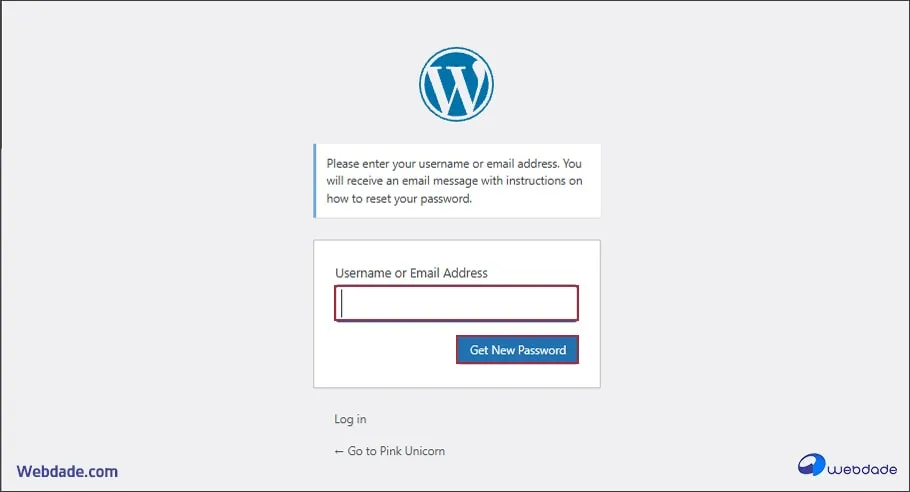
3- ایمیل ادمین یا نام کاربری وردپرس خود را وارد کنید.
4- روی دکمه Get New Password کلیک کنید.
5- ایمیل خود را باز کنید:
6- روی لینک داخل ایمیل کلیک کنید و پسورد جدید را وارد نمایید.
⚠️ اگر ایمیل بازیابی نمیرسد چه کنیم؟
این روش برای زمانی مناسب است که:
📌 پیشنیازها:
🔸 مراحل گام به گام تغییر رمز وردپرس در phpMyAdmin
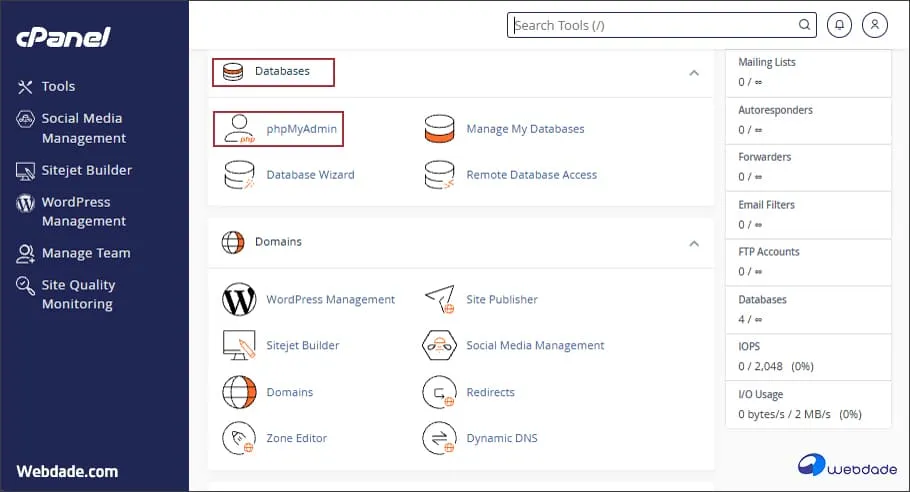
1- ابتدا وارد کنترل پنل هاست خود شوید و از قسمت Database روی phpMyAdmin کلیک کنید.
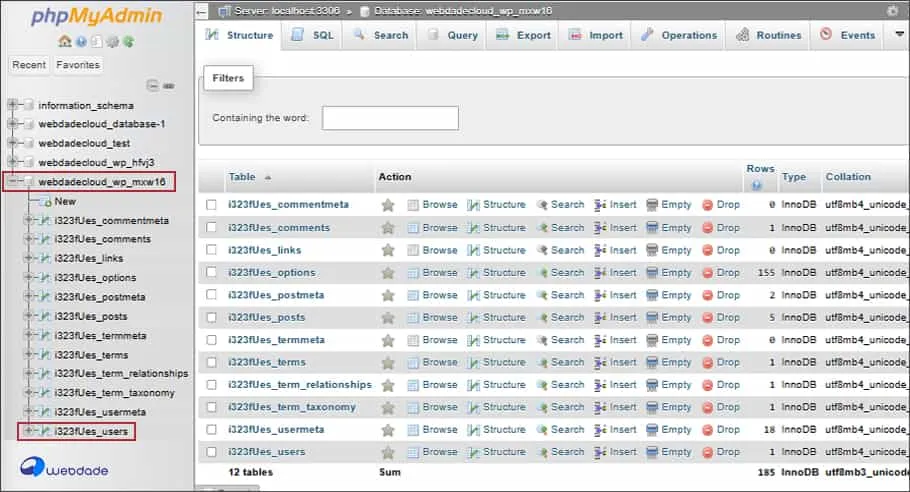
2- انتخاب دیتابیس وردپرس:
3- باز کردن جدول کاربران:
4- ویرایش کاربر ادمین:
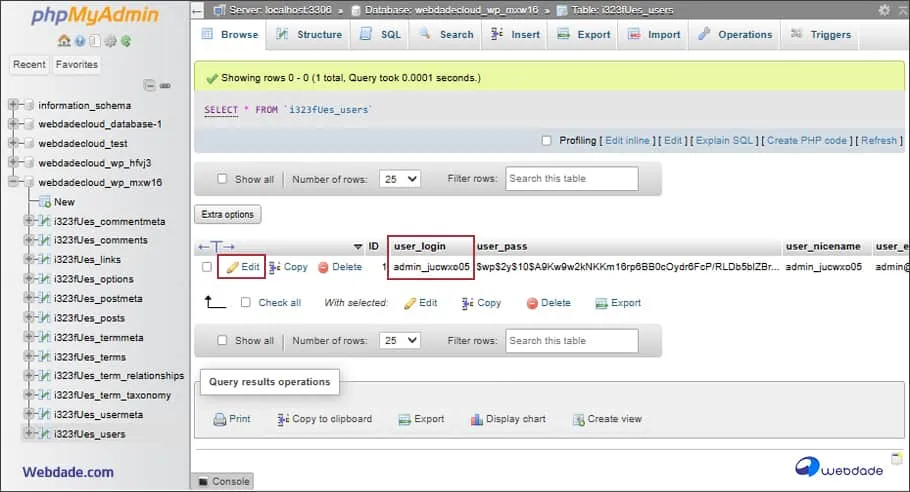
5- تنظیم پسورد جدید:

💡 برای سازگاری بیشتر، یک پسورد موقت ساده وارد کنید (مثلاً NewPass!1234) و پس از ورود، از داخل پیشخوان آن را به یک پسورد قویتر تغییر دهید.
6- ذخیره تغییرات:
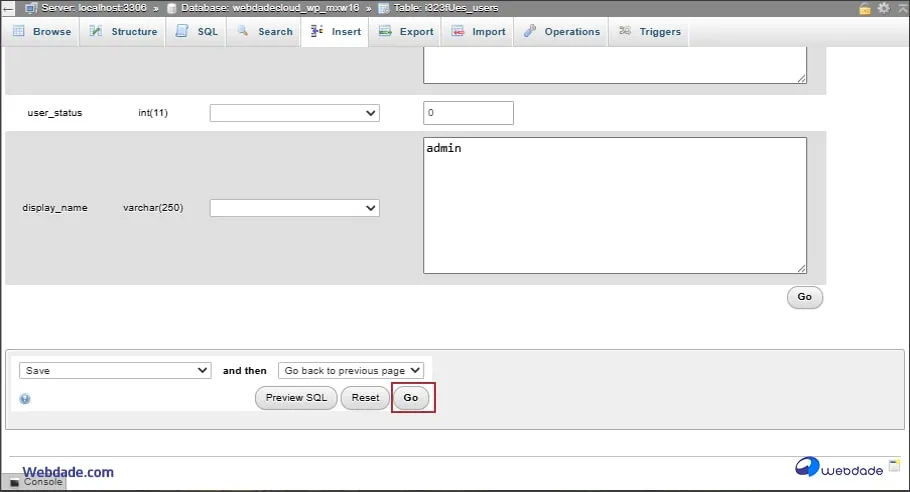
اگر روی سرور مجازی یا هاست حرفهای هستید و دسترسی به ادمین یا SSH دارید، میتوانید از روشهای زیر استفاده کنید. این روشها:
۱- پس از ورود به سی پنل وارد File Manager هاست خود شوید یا از طریق FTP به فایلهای سایت وصل شوید.
۲- وارد public_html شوید و به مسیر زیر بروید: (منظور از themes_Name نام فایل قالب مورد نظر شما است)
۳- فایل functions.php را برای ویرایش باز کنید.برای این کار روی آن کلیک راست کنید و سپس Edit را انتخاب کنید.
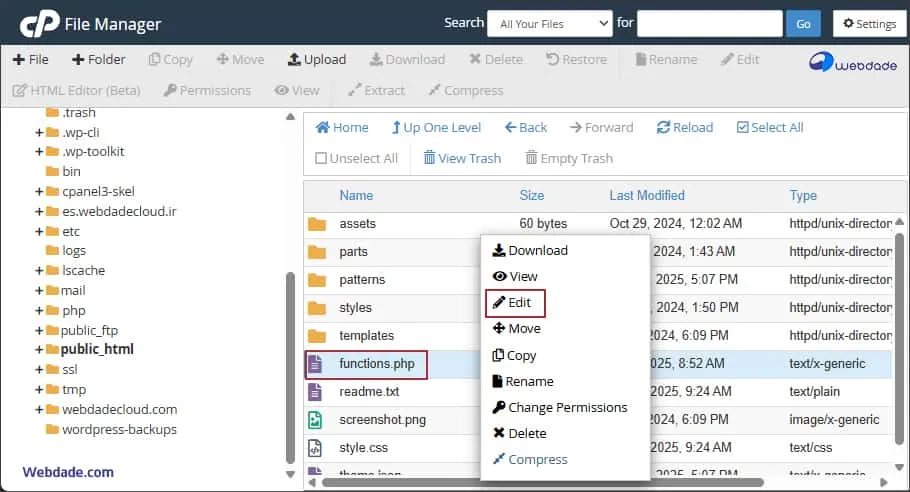
۴- قطعه کد زیر را در انتهای فایل اضافه کنید: دقت داشته باشید در صورت نیاز، نام کاربری را تغییر دهید.
function webdade_reset_admin_password() {
    $user = get_user_by('login', 'admin'); //
    if ($user) {
        wp_set_password('NewStrongPass!2025', $user->ID);
    }
}
add_action('init', 'webdade_reset_admin_password');۵- سپس روی Save Changes کلیک کنید تا فایل ذخیره شود و یک بار آدرس سایت را در مرورگر باز کنید.
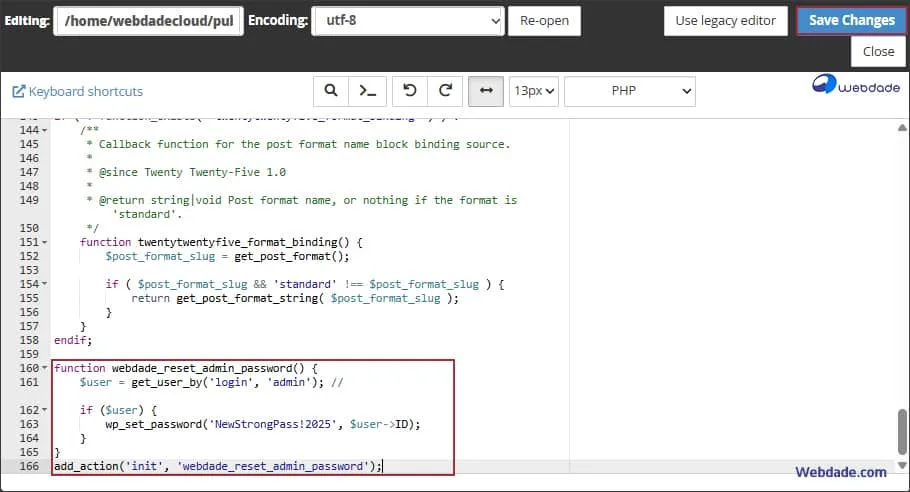
۶- حالا با پسورد جدید که در همین کد مشخص کردید یعنی NewStrongPass!2025 لاگین کنید.
۷- حتما بعد از ورود، این قطعه کد را از functions.php حذف کنید تا هر بار پسوردتان دوباره روی مقدار ثابت تنظیم نشود.
admin را اگر از قبل تغییر دادهاید، حتماً در کد بالا اصلاح کنید. استفاده از یوزرنیمهای ساده مثل admin در سالهای اخیر توصیه نمیشود.اگر به SSH و خط فرمان سرور دسترسی دارید، WP-CLI یکی از بهترین و امنترین روشها برای تنظیم و بازیابی پسورد وردپرس است. برای این کار مراحل زیر را طی کنید:
۱- با استفاده از دستور زیر از طریق SSH وارد سرور شوید: به جای user، نام یوزر و به جای server-ip آی پی سرور تان را وارد کنید.
ssh user@server-ip۲- با وارد کردن دستور زیر به پوشه نصب وردپرس بروید:
cd /path/to/wordpress۳- دستور زیر را برای تنظیم پسورد جدید اجرا کنید:
wp user update admin --user_pass="رمز-جدید"

wp user update admin --user_pass="NewStrongPass!2025"admin را در دستور بالا به یوزرنیم صحیح تغییر دهید؛لازم است بدانید که مسیر واقعی بستگی به هاست شما دارد:
| نوع هاست | مسیر معمول |
|---|---|
| cPanel | /home/username/public_html |
| DirectAdmin | /home/username/domains/domain.com/public_html |
| VPS با Nginx/Apache | /var/www/html یا /var/www/domain.com |
بعضی هاستها مثل cPanel با SSH access از قبل WP-CLI نصب دارند. کافیه SSH بزنی و wp --version را تست کنی.
📌 مزیت WP-CLI:
بعد از اینکه موفق شدید وارد پیشخوان شوید، کار تمام نشده است. برای جلوگیری از تکرار مشکل یا سوءاستفاده احتمالی، این چکلیست را مرور کنید:
🎯 چکلیست امنیتی کوتاه برای بعد از ریست پسورد
در این راهنما دیدیم که فراموش کردن پسورد سایت، نه پایان کار است و نه به معنای نیاز به نصب مجدد وردپرس. شما میتوانید بسته به سطح دسترسی و دانش فنی خود، یکی از این مسیرها را انتخاب کنید:
اگر این مراحل را با دقت و طبق دستورالعمل پیش بروید، بدون آسیبزدن به دیتابیس یا فایلها، در کمترین زمان به پیشخوان سایت برمیگردید. در نهایت، با رعایت چند نکته امنیتی ساده مثل انتخاب پسورد قوی، فعالسازی 2FA و بررسی لاگها، میتوانید احتمال تکرار این مشکل یا سوءاستفاده از حساب مدیر را به حداقل برسانید.
امیدواریم این مقاله از بلاگ وب داده برای شما مفید بوده باشد. اگر سوال یا تجربهای در زمینه ریست پسورد وردپرس دارید، خوشحال میشویم در بخش افزودن دیدگاه با ما در میان بگذارید.
خیر؛ در بسیاری از موارد، استفاده از فرم «فراموشی رمز عبور» و ارسال لینک بازیابی به ایمیل مدیریت کافی است. دیتابیس زمانی مطرح میشود که:
یا دسترسی شما به ایمیل مدیریت از بین رفته است.
ایمیل بازیابی کار نمیکند؛
در این حالت باید با شرکت هاستینگ یا توسعهدهندهای که سایت را برای شما راهاندازی کرده تماس بگیرید. معمولاً:
یا میتوان با اثبات مالکیت دامنه و هاست، اطلاعات ورود جدیدی برای شما صادر کرد.
امکان بازیابی دسترسی از طریق پنل کاربری هاست وجود دارد؛
ابتدا پوشه اسپم را چک کنید. اگر ایمیلی نبود:
1- تنظیمات SMTP و آدرس ایمیل مدیریت را پس از ورود بررسی کنید.
2- در صورت میزبانی روی هاست حرفهای، با پشتیبانی تماس بگیرید تا وضعیت ارسال ایمیل از سرور بررسی شود.
3- در نهایت میتوانید از روش phpMyAdmin یا functions.php برای تنظیم پسورد استفاده کنید.