جدید!
سرور ابری ساعتی فعال شد. ۱۰۰ هزار تومان اعتبار هدیه بگیرید



به اشتراک بگذارید
اگر مدتی با وردپرس کار کرده باشید، احتمالا هنگام آپلود یک ویدئو، بکاپ، قالب یا حتی یک تصویر بزرگ با پیغامهایی مثل “حداکثر اندازه مجاز آپلود فایل … مگابایت است ” رو به رو شدهاید. این محدودیت فقط یک عدد ساده نیست؛ نتیجه چند لایه تنظیمات در هاست، PHP و خود وردپرس است که مستقیما روی تجربه مدیریت سایت شما تاثیر میگذارد.
در عمل، این محدودیت میتواند:
💡 وقتی این عدد پایین باشد، حتی اگر فضای هاست شما خالی باشد، باز هم نمیتوانید فایلهای بزرگ را آپلود کنید؛ درست مثل ساختمانی که واحد خالی دارد اما آسانسور اجازه جا به جایی بار سنگین را نمیدهد.
حتماً زمانی که این مقاله را باز کردهاید، به دنبال یک راهحل ساده و مطمئن برای حل مشکل کم بودن حجم آپلود در وردپرس هستید؛ بدون اینکه لازم باشد برنامهنویس یا مدیر سرور حرفهای باشید. این راهنما دقیقاً با همین هدف نوشته شده است؛ از کاربر مبتدی تا مدیر سرور میتواند مرحله به مرحله جلو برود و مناسبترین روش را برای سایت خودش انتخاب کند. پس در ادامه همراه ما باشید… 👇
آنچه در این مقاله میخوانید:
محدودیت حجم آپلود یعنی بیشترین اندازه فایلی که وردپرس اجازه میدهد در بخش Media آپلود کنید.
این مقدار توسط تنظیمات PHP سرور، هاست، وردپرس و حتی قالب/افزونهها تعیین میشود.
به زبان ساده تر وقتی در صفحه «افزودن رسانه» یا نصب قالب و افزونه هستید، وردپرس عددی را بهعنوان حداکثر اندازه مجاز آپلود نمایش میدهد؛ این عدد حاصل چند پارامتر مهم در PHP و وب سرور است که در نهایت به وردپرس دیکته میکنند چه حجمی از فایل را قبول کند.
مهمترین پارامترها:
میتوان این ساختار را به یک مجتمع مسکونی تشبیه کرد:
اگر در هر کدام از این لایهها محدودیت سختگیرانهای اعمال شده باشد، تلاش شما برای بالا بردن حجم آپلود فقط در وردپرس نتیجه نمیدهد.
قبل از هر تغییری باید بدانید الان وضعیت سایت شما چگونه است؛ چه حجمی را میتوانید آپلود کنید و این مقدار از کجا آمده است. این کار چند مسیر ساده دارد.
سادهترین روش، رفتن به بخش رسانه است:
این عدد، نتیجه تنظیمات فعلی PHP و وبسرور است؛ نه فقط یک گزینه داخلی وردپرس.
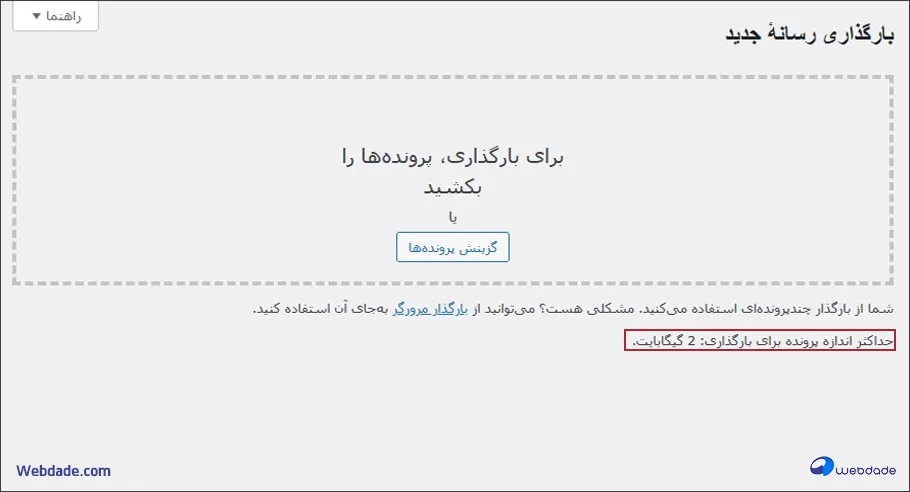
برای کاربرانی که کمی فنیتر هستند، استفاده از phpinfo() دید عمیقتری میدهد:
<?php
phpinfo();در صفحه بازشده، می توانید مقدار پارامترهای زیر را وارد کنید. در ادامه و در بخش روشهای افزایش حجم آپلود فایل در وردپرس تمامی این مراحل را آموزش داده ایم.
💡 اگر این مقادیر در phpinfo پایین باشند، یعنی حتی با تغییرات داخل وردپرس به نتیجه مطلوب نمیرسید و باید تنظیمات هاست یا سرور تغییر کند.
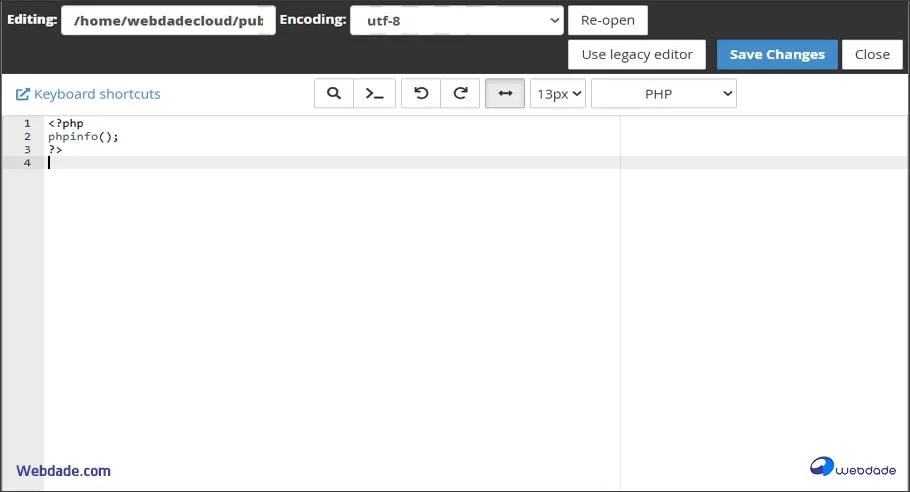
⚠️ فراموش نکنید بعد از بررسی، فایل phpinfo.php را حذف کنید؛ چون اطلاعات فنی حساسی درباره سرور شما نمایش میدهد.
در بسیاری از هاستهای مدرن، بخشی برای تنظیم نسخه PHP و مقادیر آن وجود دارد:
در این بخشها میتوانید مقادیر فعلی را ببینید و اگر هاست اجازه دهد، آنها را ویرایش کنید که در بخش آموزش عملی، بهصورت گامبهگام توضیح میدهیم.
در این بخش به سراغ روشهای مختلف میرویم؛ از سادهترین (داخل هاست اشتراکی) تا پیشرفتهترین (روی سرور اختصاصی یا VPS). در یک سایت واقعی، معمولا ترکیبی از این روشها جواب میدهد.
برای جمعبندی قبل از شروع، جدول زیر را ببینید:
| روش | مناسب برای چه کسی؟ | سطح دسترسی | ریسک خطا |
|---|---|---|---|
| تنظیم از cPanel | کاربر مبتدی تا نیمهحرفهای | هاست اشتراکی | کم |
| تنظیم از DirectAdmin | کاربر نیمهحرفهای | هاست اشتراکی | کم |
| ویرایش php.ini / .htaccess | کاربر نیمهحرفهای | هاست یا VPS | متوسط |
| تنظیم PHP-FPM / Nginx | مدیر سرور حرفهای | VPS / سرور اختصاصی | متوسط تا بالا |
| استفاده از افزونه | کاربر مبتدی | هاست اشتراکی | کم تا متوسط |
در ادامه، هر کدام را جداگانه بررسی میکنیم.
اگر از هاست cPanel استفاده می کنید، معمولاً سادهترین و ایمنترین روش این است که از ابزارهای داخلی آن استفاده کنید:
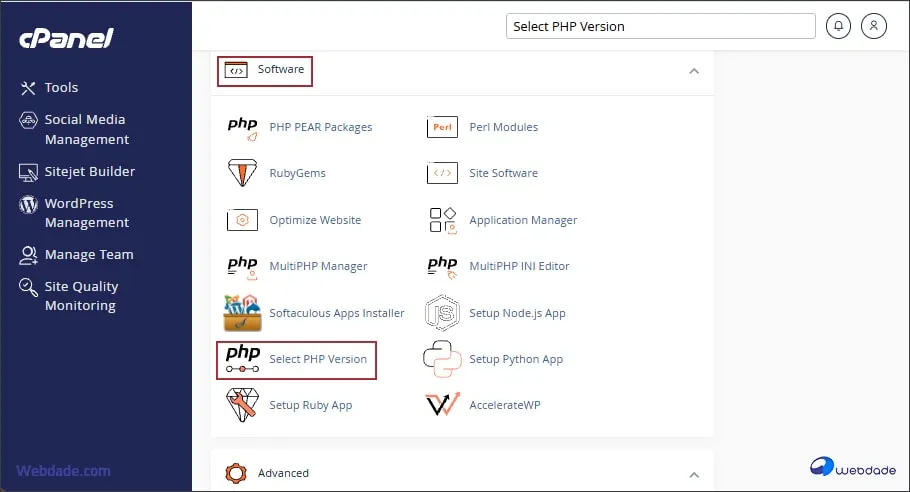
3. سپس روی Save Changes کلیک کنید.
در DirectAdmin نیز مسیر مشابهی وجود دارد؛ فقط نام منوها کمی فرق میکند:
🔶 در بسیاری از سرورهای مدیریتشده، هاستینگ روی DirectAdmin برای هر کاربر یک Template تنظیم میکند؛ بنابراین اگر تغییرات شما اعمال نشد، احتمالاً نیاز است از پشتیبانی بخواهید محدودیت global را بالاتر ببرد.
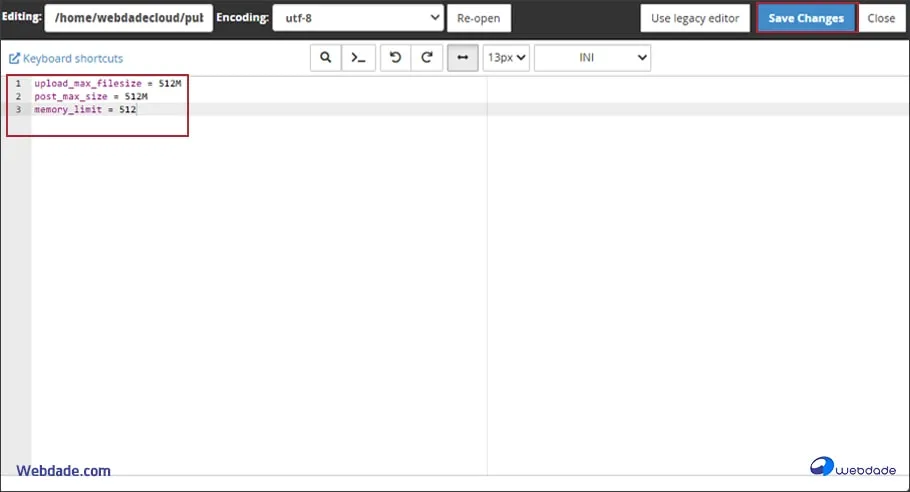
اگر پنل هاست شما ابزار گرافیکی برای تغییر پارامترهای PHP ندارد، یا روی VPS یا سرور اختصاصی هستید، میتوانید مستقیماً از فایل کانفیگ استفاده کنید. بسته به نوع محیط، نام فایل متفاوت است:
نمونه تنظیمات:
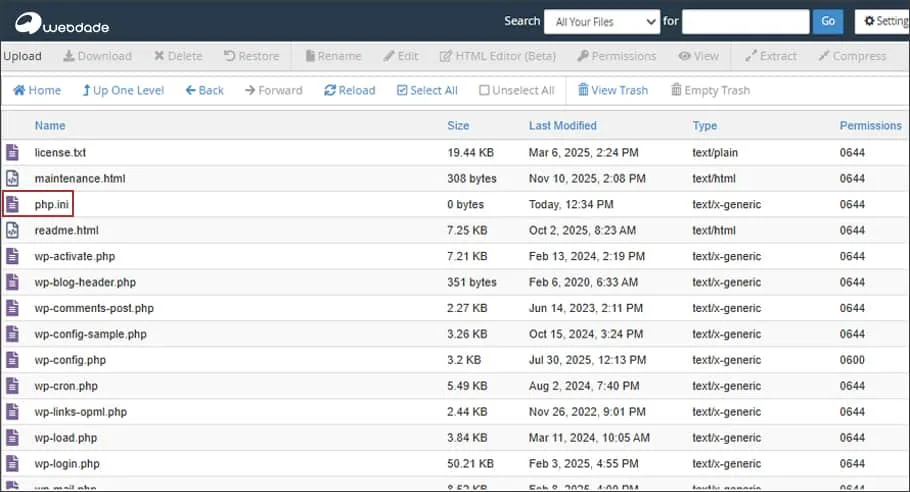
بعد از ذخیره فایل:
⚠️ اگر بدون در نظر گرفتن منابع واقعی سرور، اعداد خیلی بزرگ تنظیم کنید (مثلاً 2G روی هاست اشتراکی ضعیف)، ممکن است به جای بهبود، باعث خطاهای 500 یا کندی شدید سایت شوید.
این بخش مخصوص مدیران سرور است که روی VPS یا سرور اختصاصی خود وبسرورهایی مانند Apache، Nginx یا LiteSpeed دارند. اینجا علاوه بر تنظیمات PHP، باید محدودیتهای وب سرور را هم در نظر بگیرید.
نمونههایی از تنظیمات مربوط به آپلود:
client_max_body_size 300M;LimitRequestBody 0از طریق پنل مدیریتی، مقدار Request Body Size را افزایش میدهید.
در کنار اینها باید مطمئن شوید upload_max_filesize و post_max_size در PHP نیز با این مقادیر هماهنگ هستند.
🖥️ Case Study کوتاه:
در یکی از سایتهای آموزشی که روی VPS میزبانی میشد، کاربر گزارش میداد آپلود ویدئوهای 400 مگابایتی در وردپرس با خطا مواجه میشود؛ در حالی که upload_max_filesize روی 512M تنظیم شده بود. بعد از بررسی مشخص شد مقدار client_max_body_size در Nginx هنوز روی 50M است. با تغییر این مقدار به 512M و Reload کردن Nginx، مشکل برای همیشه حل شد.
برای کاربرانی که ترجیح میدهند با ویرایش فایلها و تنظیمات سرور درگیر نشوند، افزونهها گزینه جذابی هستند. برخی افزونهها تلاش میکنند از طریق تغییر تنظیمات PHP (در حد مجاز هاست) یا استفاده از متدهای داخلی، سقف آپلود را بالا ببرند.
نکاتی که باید در استفاده از افزونهها در نظر بگیرید:
بعد از اعمال هر تغییری، حتماً این چکلیست را اجرا کنید:
چنانچه بعد از چند تلاش هنوز خطا دارید، احتمالاً محدودیت از سمت هاست است و باید با پشتیبانی تماس بگیرید یا به فکر ارتقا سرویس باشید.

گاهی هر چقدر هم تلاش کنید، باز هم محدودیتهای هاست ارزان اجازه نمیدهد حجم آپلود به سطحی برسد که برای کسبوکار شما مناسب باشد. در این شرایط، بالا بردن حجم آپلود وردپرس فقط یک مُسکن موقت است.
این سناریوها معمولاً نشانه نزدیک بودن زمان ارتقای سرویس هستند:
در این موارد، مهاجرت به هاست وردپرس حرفهای یا VPS مدیریتشده منطقیتر است؛ چون:
memory_limit را بدون وابستگی به محدودیتهای هاست اشتراکی تنظیم کنید؛🎯 وبداده؛ زیرساخت مناسب برای سایتهای وردپرسی با فایلهای حجیم
اگر سایت شما رشد کرده و دیگر با روشهای معمول نمیتوانید محدودیت حجم آپلود را مدیریت کنید، وقت آن رسیده زیرساخت را ارتقا دهید. در وبداده، سرویسهای میزبانی بهگونهای طراحی شدهاند که نیاز سایتهای حرفهای وردپرسی را پوشش دهند:
✅ استفاده از سرورهای نسل جدید و دیسکهای پرسرعت برای کاهش زمان آپلود و دانلود.
✅ امکان تنظیم اختصاصی پارامترهای PHP مثل upload_max_filesize، post_max_size و memory_limit متناسب با نیاز هر سایت.
✅ کانفیگ امن وبسرور و فایروال برای جلوگیری از سوءاستفاده از آپلود فایل.
✅ تیم فنی آشنا با وردپرس که میتواند در تنظیمات و عیبیابی محدودیتهای آپلود همراه شما باشد.
📌 اگر هم زمان به منابع قدرتمندتر، دسترسی Root و امکان مدیریت چند سایت نیاز دارید، انتخاب VPS لینوکسی یا ویندوزی بهصورت مدیریت شده میتواند بهترین ترکیب انعطاف و قدرت را برای کسبوکار شما فراهم کند.
🚀 برای دریافت مشاوره در انتخاب هاست یا VPS مناسب، کافی است با پشتیبانی وبداده در تماس باشید و سناریوی استفاده خود (نوع سایت، حجم فایلها، تعداد کاربران همزمان) را توضیح دهید؛ مناسبترین پلن به شما پیشنهاد میشود.
در انتها می توان گفت محدودیت حجم آپلود در وردپرس نتیجه مستقیم تنظیمات PHP، وبسرور و سیاستهای هاستینگ است. اگر بدانید این عدد از کجا میآید و چطور مقدار فعلی را اندازهگیری کنید، انتخاب بهترین راهحل برای شما بسیار آسان تر میشود.
در این مقاله از بلاگ وب داده دیدیم چگونه با روشهای مختلف (cPanel، DirectAdmin، ویرایش php.ini و تنظیمات وبسرور یا استفاده از افزونهها) میتوان مشکل کم بودن حجم آپلود را به شکل اصولی حل کرد. همچنین متوجه شدیم که در بعضی سناریوها، بهجای اصرار روی هاست ارزان، بهتر است زیرساخت را ارتقا دهیم و سراغ هاست حرفهای یا VPS برویم.
در نهایت، هدف این است که شما بدون سردرگمی و آزمونوخطای پرهزینه، مناسبترین گزینه را انتخاب کنید؛ چه با تنظیمات فعلی هاست به نتیجه برسید، چه با مهاجرت به یک سرویس قدرتمندتر. اگر در هر مرحله احساس کردید نیاز به راهنمایی بیشتر دارید، میتوانید با تیم پشتیبانی هاستینگ خود مشورت کنید و سناریوی دقیق سایتتان را توضیح دهید؛ تا بهترین تنظیمات متناسب با کسبوکارتان پیشنهاد شود. امیدوارم این مقاله نیز برای شما مفید واقع شده باشد.
در بسیاری از موارد، مشکل از این است که فقط یک لایه تنظیمات را تغییر دادهاید؛ مثلاً مقادیر PHP را بالا بردهاید، اما محدودیت وب سرور (مثل client_max_body_size در Nginx) یا تنظیمات هاست همچنان پایین است. همچنین کش مرورگر، افزونههای کش یا CDN هم ممکن است نتیجه را دیرتر به شما نشان دهند. در نهایت، اگر روی هاست اشتراکی محدودیت global وجود داشته باشد، باید از پشتیبانی بخواهید آن را بررسی کند.
اگر از افزونههای معتبر و به روز استفاده کنید، معمولاً خطر خاصی وجود ندارد؛ اما افزونه فقط تا جایی میتواند موثر باشد که هاست اجازه دهد. توصیه میشود افزونه را از مخزن رسمی وردپرس انتخاب کنید، نظرات و امتیازها را بررسی کنید و پس از نصب، حتماً مقدار جدید را در رسانه چک کنید. برای سایتهای حرفهای، بهتر است تنظیمات اصلی روی هاست یا سرور انجام شود.
در cPanel معمولاً در سطح کاربر و دامنه تنظیم میکنید و به محدودیتهای global سرور دسترسی ندارید؛ در نتیجه، اگر هاستینگ سقف خاصی برای همه کاربران در نظر گرفته باشد، از آن بالاتر نمیتوانید بروید. در VPS یا سرور اختصاصی، کنترل کاملتری روی PHP، وبسرور و سیستمعامل دارید؛ اما مسئولیت کانفیگ و امنیت نیز بر عهده شما یا تیم فنیتان است.
در هاستهای اشتراکی معمولاً تنظیمات PHP برای همه سایتهای شما مشترک است؛ اما در محیطهایی که MultiPHP فعال است، میتوانید برای هر دامنه تنظیم جداگانه داشته باشید. اگر چند سایت با الگوهای مصرف متفاوت دارید (مثلاً یک وبلاگ سبک و یک سایت آموزشی سنگین)، بهتر است سایت سنگینتر را روی هاست یا VPS جداگانه با تنظیمات اختصاصی میزبانی کنید.