جدید!
سرور ابری ساعتی فعال شد. ۱۰۰ هزار تومان اعتبار هدیه بگیرید


به اشتراک بگذارید
حتماً زمانی که این مقاله را باز کردهاید، به دنبال راهی آسان و مطمئن برای امن کردن وب سایت خود و نمایش آن قفل سبز 🔒رنگ در مرورگر هستید؛ امنیتی که لازمه هر کسبوکار آنلاینی است. SSL (لایه سوکتهای امن) و جانشین آن یعنی TLS، پروتکلهایی هستند که اتصال بین بازدید کننده و سرور شما را رمزگذاری میکنند. استفاده از SSL/TLS نه تنها یک ضرورت امنیتی، بلکه یک فاکتور حیاتی در سئو (SEO) است زیرا گوگل نیز اعلام کرده کهHTTPS یکی از سیگنالهای مهم رتبهبندی سئو محسوب میشود.
در یک نگاه سریع بررسی کنیم که نصب SSL رایگان چه مزایایی برای شما دارد؟
خوشبختانه، به لطف پروژه Let’s Encrypt، دیگر نیازی به صرف هزینههای گزاف برای گواهینامههای استاندارد SSL ندارید. این مقاله از بلاگ وب داده یک راهنمای کامل و مرحلهبهمرحله برای نصب SSL رایگان، فعالسازی HTTPS و تمدید خودکار آن روی انواع سرویسها است.
پس همراه ما باشید تا وبسایت شما را از «ناامن» به «کاملاً امن» تبدیل کنیم. این راهنما برای همه، از یک وردپرس کار مبتدی تا مدیر حرفهای سرور لینوکس، مفید خواهد بود.👇
آنچه در این مقاله میخوانید:
SSL (Secure Sockets Layer) و نسخه جدیدتر آن TLS (Transport Layer Security) ستون فقرات ارتباطات امن در اینترنت هستند. وظیفه اصلی آن ها ایجاد یک هندشیک (Handshake) بین مرورگر کاربر و سرور وب است که یک کلید مشترک برای رمزگذاری دادهها ایجاد میکند.
گواهینامه SSL شما، مثل سند مالکیت و کلید امنیتی آپارتمان شما در یک ساختمان بزرگ (اینترنت) است. این کلید تضمین میکند که بستههای پستی (دادهها) تنها بین شما و پستچی (سرور) رد و بدل شوند و کسی نتواند محتویات آن را در مسیر بخواند.
نمودار ساده SSL:
اما SSL چگونه کار می کند؟
SSL یک پروتکل امنیتی است که قبل از ارسال اطلاعات، آنها را رمزگذاری میکند تا در مسیر برای هیچ فردی قابل خواندن نباشد. این فرآیند با استفاده از ترکیب کلید عمومی برای رمزگذاری و کلید خصوصی برای رمزگشایی انجام میشود و تضمین میکند تنها سرور اصلی توانایی باز کردن دادهها را داشته باشد. همچنین مرورگر و سرور در ابتدا طی «Handshake» یک نشست امن ایجاد میکنند تا تمام دادههای بعدی در یک تونل رمزنگاریشده منتقل شوند.
SSL رایگان Let’s Encrypt به شما این امکان را میدهد که بدون پرداخت هزینه، وبسایت خود را به سریعترین و امنترین استاندارد ارتباطی یعنی HTTPS مجهز کنید. این SSL کاملاً مورد تأیید مرورگرها است و برای سایتهای شخصی، فروشگاههای کوچک و کسبوکارهای آنلاین بهترین انتخاب اقتصادی محسوب میشود. Let’s Encrypt همچنین فرآیند تمدید را بهصورت خودکار انجام میدهد تا امنیت سایت شما همیشه فعال و پایدار بماند.
دلایل اصلی استفاده از SSL رایگان Let’s Encrypt :
گواهینامههای SSL در سه سطح اصلی صادر میشوند و هرکدام برای نوع خاصی از کسبوکار مناسب است. درک دقیق این تفاوتها به شما کمک میکند بدانید آیا SSL رایگان برای سایت شما کافی است یا باید بهسراغ نسخههای حرفهای بروید.
برای شروع فرآیند نصب SSL با LetsEncrypt، ابتدا باید مطمئن شوید که شرایط اولیه لازم را دارید:
.well-known/acme-challenge روی سرور شما قرار میدهد و CA از طریق HTTP آن را بررسی میکند.در این بخش همراه ما باشید تا به صورت عملی و گام به گام، نحوه نصب SSL رایگان را انجام دهیم. برای فعالسازی HTTPS در سی پنل می توانید از AutoSSL استفاده کنید. اکثر هاستینگهای استاندارد از جمله وب داده، ابزارهای اتوماتیک برای نصب Let’s Encrypt دارند.برای این کار پس از تهیه هاست یا سرور و ست کردن دامنه در آن مراحل زیر را طی کنید:
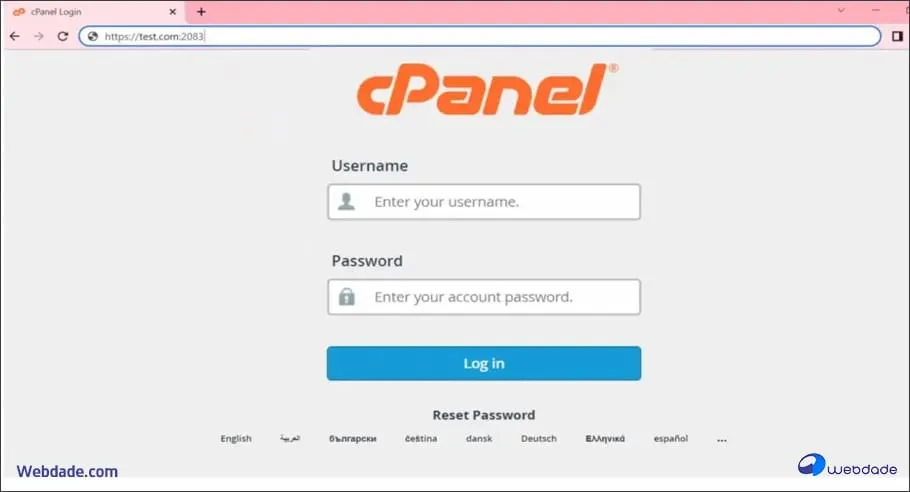
◀️1-وارد cPanel شوید. این کار را در صورتی که از هاست وب داده استفاده می کنید از طریق ناحیه کاربری با کلیک روی ورود به cPanel انجام دهید و یا از طریق وارد نام کردن نام دامنه و سپس دو نقطه” : “و شماره پورت 2083 انجام دهید. (مانند webdadecloud.ir:2083 )
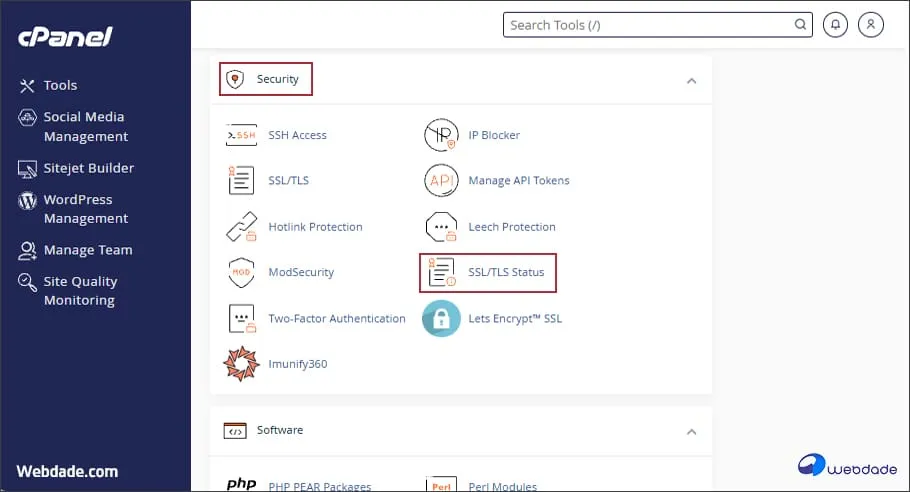
◀️2- به بخش Security (امنیت) رفته و روی گزینه SSL/TLS Status یا AutoSSL کلیک کنید.
◀️3- اگر AutoSSL بهطور خودکار فعال نشده بود، دامنه یا سابدامنههای مورد نظر خود را انتخاب کرده و روی دکمه Run AutoSSL یا Check Status کلیک کنید.
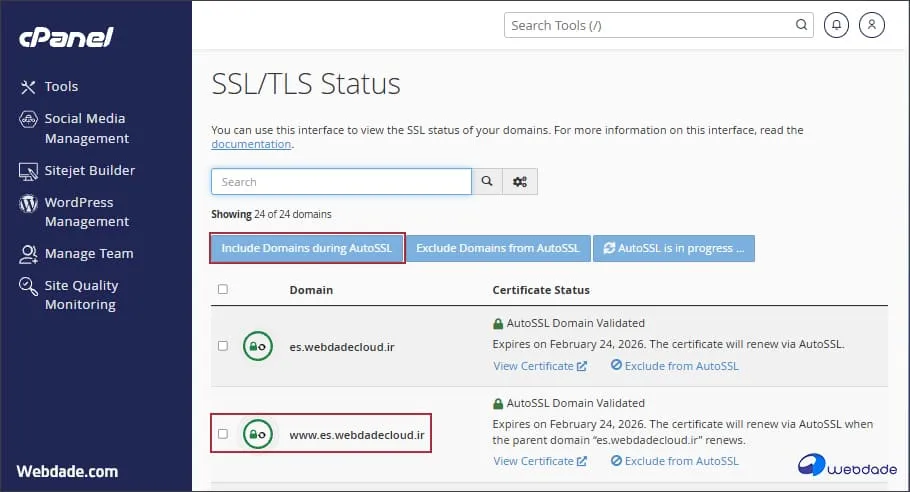
🔶دقت داشته باشید که انتخاب گزینه Exclude Domains from AutoSSL دامنه های انتخاب شده را از فرآیند AutoSSL خارج می کند. یعنی درست برعکس دکمه AutoSSL عمل می کند. پس اگر نمیخواهید برای دامنهای SSL فعال شود یا دامنه را روی سرویس دیگری مدیریت میکنید، آن را Exclude کنید.
◀️4- سیستم cPanel گواهینامه Let’s Encrypt را صادر و به صورت خودکار نصب میکند. در ستون Certificate Status می توانید وضعیت SSL دامنه را مشاهده کنید.
جهت نصب SSL رایگان در دایرکت ادمین مراحل زیر را طی کنید:
◀️1-وارد DirectAdmin شوید.
◀️2- به بخش Account Manager (مدیریت حساب) رفته و روی SSL Certificates کلیک کنید.
◀️3- گزینه Get automatic certificate from ACME Providers (یا Let’s Encrypt) را انتخاب کرده و مطمئن شوید که آدرس ایمیل شما صحیح است.
◀️4- تیک دامنهها و زیردامنههای مورد نظر را بزنید و روی Save کلیک کنید.
اگر سرور مجازی یا اختصاصی (VPS/Dedicated) دارید، Certbot ابزار رسمی و قدرتمند برای نصب و مدیریت گواهینامه SSL است.
در ادامه نمودار آن در سرور لینوکس را مشاهده می کنید.
در ادامه مراحل نصب پیشرفته SSL با Certbot روی سرور لینوکس را بررسی میکنیم.
ابتدا وارد ترمینال سرور لینوکس خود شوید برای این کار به سرور لینوکسی خود SSH بزنید.
# مثال برای Ubuntu 24
sudo apt update
sudo apt install certbot python3-certbot-nginx
# لینک دهی (سیم لینک)
sudo ln -s /snap/bin/certbot /usr/bin/certbotپس از وارد کردن دستور دوم سوالی پرسیده می شود y را برنید تا مراحل ادامه پیدا کند.
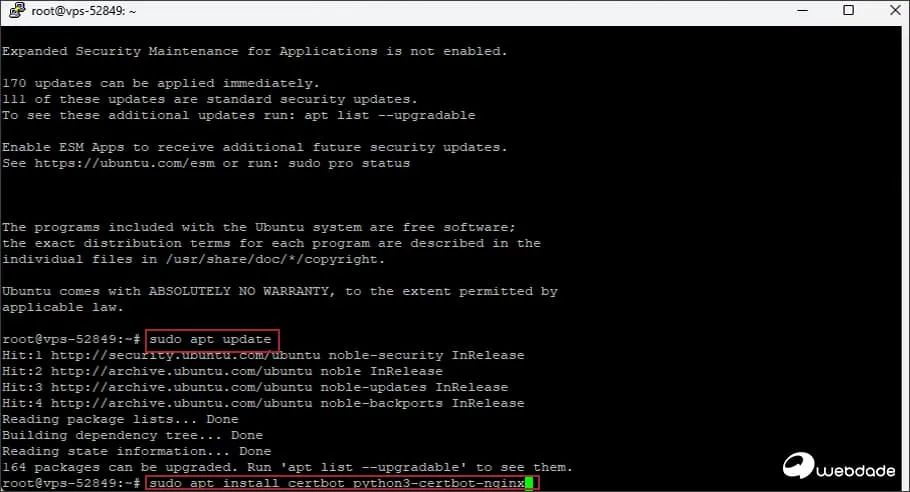
Certbot به طور هوشمند تنظیمات وب سرور شما را پیدا کرده و پیکربندی میکند.
# برای وب سرور Nginx:
sudo certbot --nginx -d yourdomain.com -d www.yourdomain.com

# برای وب سرور Apache:
sudo certbot --apache -d yourdomain.com -d www.yourdomain.comدر ادامه مراحل نصب از شما خواسته می شود ایمیل آدرس وارد کنید. پس از آن سوالی پرسیده می شود Y را بزنید.
در طول فرآیند، Certbot از شما میپرسد که آیا میخواهید ترافیک HTTP به HTTPS ریدایرکت شود (گزینه 2 را انتخاب کنید).
Certbot بهطور خودکار یک Cron Job در سیستم شما ایجاد میکند تا گواهینامه (که فقط 90 روز اعتبار دارد) قبل از انقضا تمدید شود. شما می توانید با دستور زیر وضعیت آنرا بررسی کنید.
sudo systemctl status certbot.timer

# یا

sudo systemctl status snap.certbot.renew.service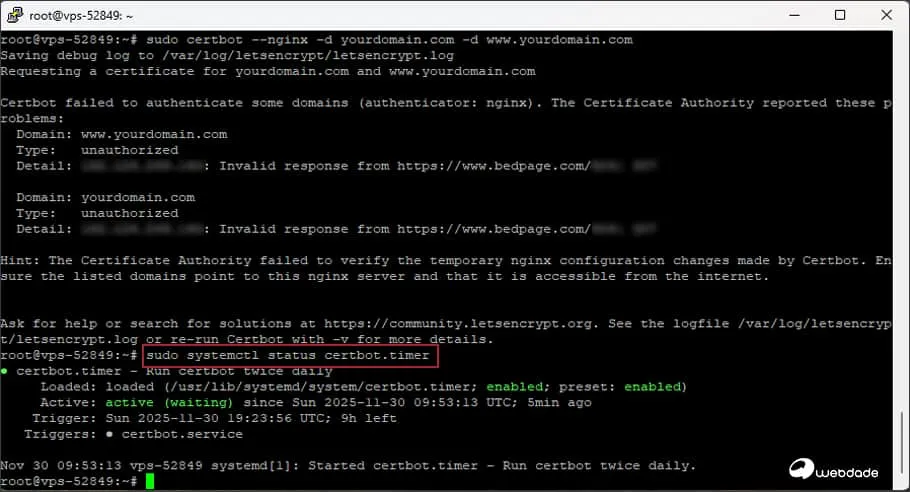
خطاهای SSL معمولاً به دلیل تنظیمات نادرست DNS، ریدایرکتهای اشتباه یا محدودیتهای Let’s Encrypt ایجاد میشوند. تشخیص صحیح علت خطا باعث میشود بتوانید در چند دقیقه مشکل را برطرف کنید. در ادامه رایجترین خطاها و روش رفع هرکدام را بهصورت ساده و عملی مرور میکنیم.
⚠️ 1- محتوای ترکیبی (Mixed Content Error): این خطا زمانی رخ میدهد که SSL نصب شده، اما برخی منابع (مانند تصاویر، فایلهای CSS یا جاوا اسکریپت) همچنان از طریق http:// بارگذاری میشوند.
http:// در کدهای قالب و دیتابیس خود را به آدرس نسبی (مثلاً //yourdomain.com/image.jpg) یا آدرس مطلق https:// تغییر دهید.⚠️ 2- Certbot یا AutoSSL کار نمیکند: این خطا معمولاً به دلیل تنظیمات DNS اشتباه یا فایروال سرور (پورتهای ۸۰ یا ۴۴۳ مسدود) رخ میدهد.
بعد از نصب گواهینامه SSL، اجرای چند اقدام امنیتی ضروری باعث میشود ارتباط HTTPS شما پایدار، امن و سازگار با استانداردهای روز باشد. فعالسازی سیاستهای امنیتی مانند HSTS، استفاده از نسخههای جدید TLS و جلوگیری از Mixed Content بهطور مستقیم بر اعتماد کاربران و امتیاز امنیتی سایت در ابزارهایی مثل SSL Labs تاثیر میگذارد. رعایت این نکات تضمین میکند که حتی پس از نصب موفق SSL، امنیت سایت شما در بلندمدت حفظ شود.
همانطور که اشاره شد، HTTPS فاکتور رتبهبندی است. اما تأثیر آن فراتر از یک سیگنال ساده است:
همانطور که جان مولر از تیم گوگل در مصاحبهای در اواخر سال 2024 اعلام کرد: «HTTPS صرفاً یک ویژگی نیست؛ بلکه پایه و اساس تجربه وبگردی مدرن است و ما رتبهبندی را بر اساس فرضِ وجود آن بنا نهادهایم.»
برای انتخاب یک SSL مناسب باید بدانید نسخه رایگان و پولی چه تفاوتهایی دارند. برخلاف تصور عموم، تفاوت آنها در «قدرت رمزنگاری» نیست؛ هر دو از TLS 1.2 و 1.3 استفاده میکنند و از نظر امنیت برابرند. تفاوتها بیشتر در سطح اعتبارسنجی، پشتیبانی و امکانات اضافی است.
در جدول زیر به صورت خلاصه و سریع به مقایسه تفاوت SSL رایگان و SSL پولی پرداخته ایم:
| ویژگی | SSL رایگان (Let’s Encrypt) | SSL پولی |
|---|---|---|
| هزینه | رایگان | سالانه از 10 تا 200 دلار |
| نوع اعتبارسنجی | فقط DV | DV / OV / EV |
| نماد اعتماد سازمانی | ندارد | دارد |
| مناسب فروشگاههای بزرگ | نسبتا | کاملاً |
| پشتیبانی اختصاصی | ندارد | دارد |
| مناسب بانک و سازمانها | خیر | بله |
تحلیل حرفهای:
فعالسازی HTTPS دیگر یک دردسر نیست. با خواندن این راهنمای کامل، شما اکنون نه تنها مفهوم SSL و اهمیت آن در امنیت و سئو را درک کردهاید، بلکه ابزارهای عملی برای نصب SSL رایگان با استفاده از Let’s Encrypt را نیز در اختیار دارید. چه یک کاربر مبتدی cPanel باشید و چه یک مدیر سرور حرفهای، مراحل فعالسازی HTTPS برای شما پوشش داده شد.
به یاد داشته باشید، یک وبسایت امن، یک وبسایت قابل اعتماد است. با استفاده از زیرساختهای قوی و به روز میتوانید با خیالی آسوده، تمرکز خود را بر رشد کسبوکار و تولید محتوا بگذارید و دغدغهای بابت امنیت و انقضای گواهینامه SSL نداشته باشید.
امیدوارم این مقاله از بلاگ وب داده برای شما مفید بوده باشد و اکنون قفل سبز زیبای SSL بر روی دامنه شما بدرخشد. در صورتی که سوالی در مورد نصب SSL رایگان، خطاهای آن، یا جزئیات فنی دارید، میتوانید در بخش ثبت نظرات با ما در ارتباط باشید.
بله، از نظر فنی کاملاً امن است. رمزنگاری آن با گواهینامههای پولی یکسان است؛ تفاوت اصلی در نوع اعتبارسنجی (DV در برابر OV/EV) و خدمات پشتیبانی ارائهشده است.
مرورگر به کاربران خطای “Expired Certificate” (گواهینامه منقضی شده) نشان میدهد. برای جلوگیری از این اتفاق، باید هر 90 روز لاگهای تمدید خودکار Certbot یا AutoSSL پنل هاست خود را بررسی کنید.
بله، اما این نوع گواهینامه نیازمند اعتبارسنجی DNS-01 است که در cPanel معمولاً پشتیبانی میشود اما در Certbot باید بهصورت دستی تنظیم شود.
HTTPS یک فاکتور مثبت است، اما نه یک معجزه. عدم وجود آن رتبه شما را کاهش میدهد؛ وجود آن، تنها یکی از پیشنیازهای یک سئوی فنی خوب است.
برای فروشگاههای کوچک تا متوسط کاملاً مناسب است. فروشگاههای بسیار بزرگ که نیاز به نمایش نام سازمان در نوار آدرس دارند (اعتبارسنجی EV)، ممکن است به گواهینامههای پولی نیاز داشته باشند.



