جدید!
سرور ابری ساعتی فعال شد. ۱۰۰ هزار تومان اعتبار هدیه بگیرید


به اشتراک بگذارید
اولین و مهمترین کاری که پس از خرید VPS باید انجام دهید، تغییر رمز عبور سرور مجازی ویندوز است. این کار ساده اما حیاتی میتواند امنیت اطلاعات شما را تا 80 درصد افزایش دهد.
بسیاری از کاربران پس از خرید VPS، رمز پیشفرض را تغییر نمیدهند و همین غفلت کوچک میتواند منجر به نفوذ هکرها، از دست رفتن اطلاعات مهم و حتی بلاک شدن سرور شود. اما خبر خوب این است که تغییر رمز کار پیچیدهای نیست!
در این راهنمای جامع، 4 روش ساده و کاربردی برای تغییر پسورد VPS ویندوز را به شما آموزش میدهیم. از روشهای گرافیکی برای مبتدیان گرفته تا دستورات خط فرمان برای حرفهایها، همه چیز را پوشش میدهیم. همچنین نکات امنیتی و رفع مشکلات رایج را یاد خواهید گرفت که حتی مدیران سیستم باتجربه هم از آنها استفاده میکنند.
پس اگر قصد تغییر رمز سرور مجازی ویندوز خود را دارید اما دقیقا نمیدانید از کجا شروع کنید، در این مقاله از بلاگ وب داده، از سادهترین روشها تا گزینههای پیشرفته، همهچیز برای شما توضیح داده میشود.
آنچه در این مقاله میخوانید:
رمز پیش فرضی که هنگام خرید سرور مجازی به شما تحویل داده میشود، اگرچه معمولاً پیچیده است، اما مشکلات امنیتی جدی دارد:
❌خطرات استفاده از رمز پیش فرض VPS چیست؟
طبق گزارش مایکروسافت در سال 2024، بیش از 60% حملات موفق به سرورها به دلیل استفاده از رمزهای ضعیف یا پیش فرض انجام میشود.
✅اما در چه موقعیتهایی حتما باید رمز را تغییر دهید:
قبل از شروع فرآیند تغییر رمز عبور سرور مجازی ویندوز، چند نکته مهم را باید در نظر بگیرید تا مشکلی پیش نیاید.
برای تغییر رمز عبور ویندوز سرور، ابتدا باید به سرور ویندوزی خود متصل شوید. برای این کار در سیستم خود مراحل زیر را طی کنید:
مراحل اتصال در ویندوز:
مراحل اتصال در مک:
حالا که آماده هستید، سه روش کاربردی برای نحوه تغییر password سرور ویندوز را با هم مرور میکنیم. هر کدام از این روشها برای شرایط و سطوح دانش مختلف مناسب هستند.
این روش سادهترین راه تغییر پسورد VPS است و برای مبتدیان بسیار مناسب است. مراحل انجام کار به این صورت است که:
🔶گام 1: پس از اتصال به سرور از طریق Remote Desktop، کلیدهای Ctrl + Alt + End را با هم فشار دهید.
Ctrl + Alt + End استفاده کنید. اگر کیبورد شما دکمه End ندارد، از Ctrl + Alt + Fn + Delete استفاده کنید.🔶گام 2: در منوی Windows Security ، گزینه Change a password را انتخاب کنید.

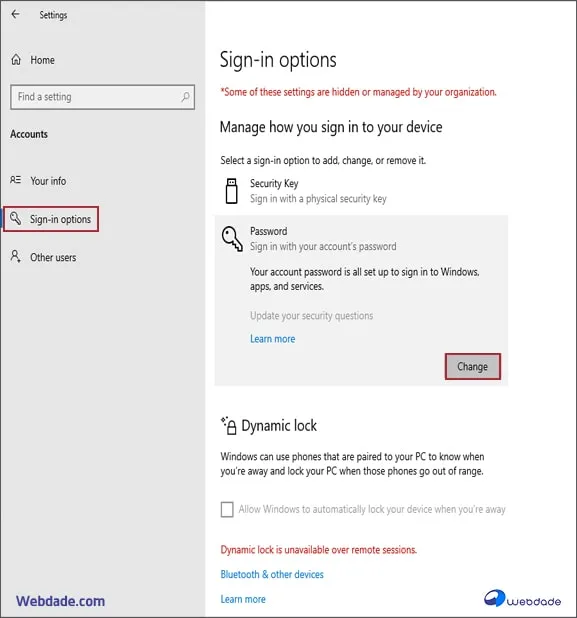
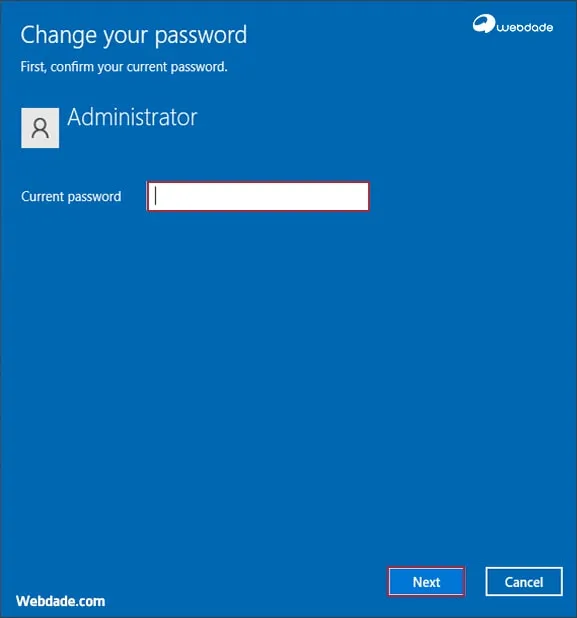
🔶گام 3: در پنجره باز شده مراحل زیر را انجام دهید.
🔶گام 4: در آخر روی Create a Password Reset Disk کلیک کنید.

🔶گام 5: مشاهده پیام “Your password has been changed” به این معناست که پسورد سرور شما با موفقیت تغییر کرده است!
❌ از موارد زیر اجتناب کنید:

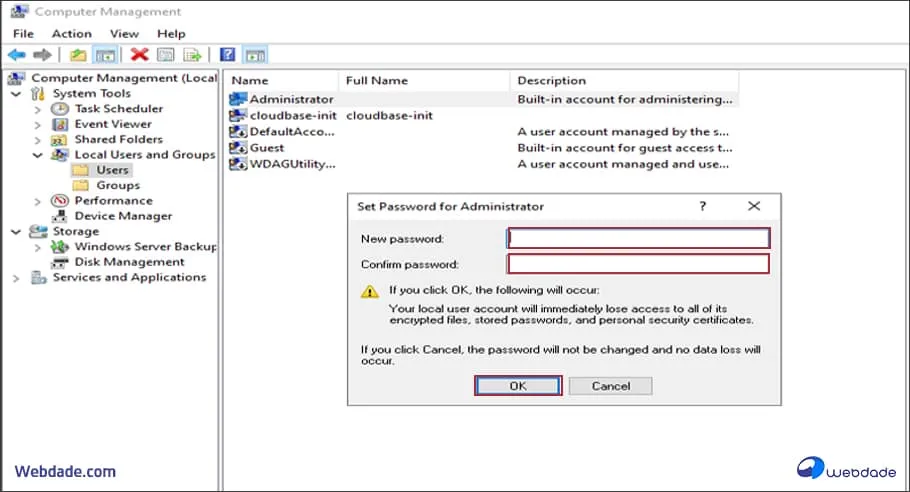
این روش برای تغییر رمز وی پی اس سرور از چندین کاربر یا زمانی که میخواهید کنترل بیشتری داشته باشید، مناسب است. برای این کار باید وارد Computer Management شوید. پس مراحل زیر را انجام دهید.
🔶گام 1: در ابتدا Computer Management را باز کنید. برای باز کردن آن می توانید از سه روش زیر استفاده کنید.

🔶گام 2: از منوی سمت چپ، “Local Users and Groups” را باز کنید.
🔶روی پوشه “Users” دوبار کلیک کنید تا نام کاربران نمایش داده شود.
🔶گام 3: روی کاربر مورد نظر (معمولاً Administrator) کلیک راست کنید.
🔶گزینه “Set Password” را انتخاب کنید.

گام 4: یک پیغام هشدار نمایش داده میشود که میگوید “این کاربر دسترسی به برخی اطلاعات رمزگذاری شده را از دست خواهد داد”. نگران نباشید، روی “Proceed” کلیک کنید.
در فیلد New password، رمز جدید را وارد کنید، در Confirm passwordرمز را دوباره تایپ کنید و روی OK کلیک کنید.
این روش برای کسانی است که با خط فرمان راحت هستند و میخواهند تغییر رمز سرور مجازی را به شکل حرفهای انجام دهند. برای تغییر رمز عبور سرور مجازی از طریق CMD:
🔶کلید Windows را بزنید و عبارت cmd را تایپ کنید.
🔶 روی “Command Prompt” کلیک راست کنید و “Run as administrator” را انتخاب کنید.
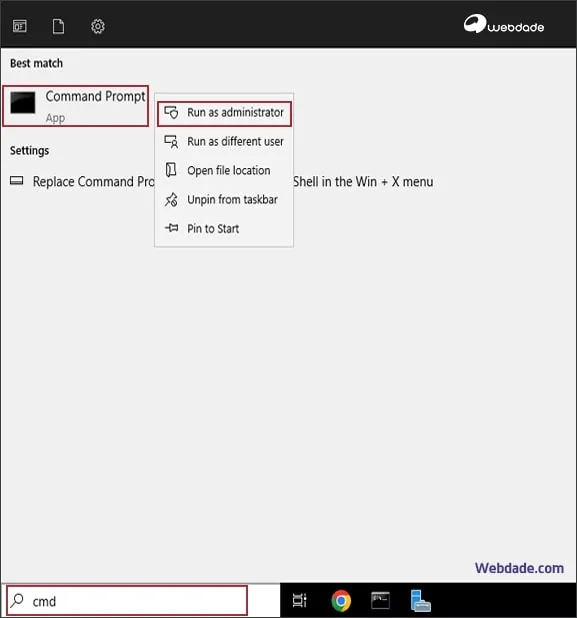
🔶 در ادامه دستور زیر را وارد کنید.
net user <UserName> <NewPassword>

# مثال:
# net user Administrator رمز_جدید_شمادر نظر داشته باشید که اگر قصد داشته باشید رمزعبور کاربر دیگر را تغییر دهید، نام آن کاربر را جایگزین کنید.
🔶 اگر پیام “The command completed successfully” نمایش داده شد، رمز شما با موفقیت تغییر کرده است.
تغییر رمز عبور سرور مجازی ویندوز با استفاده از PowerShell:
PowerShell روش مدرنتری برای تغییر پسورد VPS است:
🔶PowerShell را با دسترسی Admin باز کنید.
🔶سپس دستور زیر را اجرا کنید.
Set-LocalUser -Name "Administrator" -Password (ConvertTo-SecureString "رمز_جدید" -AsPlainText -Force)Clear-History
Remove-Item (Get-PSReadlineOption).HistorySavePathاشتباهات رایج در انتخاب رمز جدید برای عوض کردن رمز سرور:
اشتباهات مرگبار که باید از آنها دوری کنید:
🚫 استفاده از یک رمز برای همه جا اگر یک سرویس هک شود، همه حسابهای شما در خطر است.
🚫 ذخیره رمز در فایل متنی هرگز رمز را در Notepad، Word یا Note ذخیره نکنید.
🚫 اشتراکگذاری رمز از طریق ایمیل یا تلگرام این کانالها امن نیستند و ممکن است نشت کنند.
🚫 تغییر ندادن رمز پیشفرض بزرگترین اشتباه امنیتی که 40% کاربران مرتکب میشوند.
راهحل شما این است که از یک Password Manager استفاده کنید.
مشکل 1: پیغام “Password does not meet complexity requirements”
علت این خطا این است که رمز انتخابی شما استانداردهای امنیتی ویندوز را ندارد. اما راه حل آن:
مشکل 2: “Access Denied” در هنگام تغییر رمز
علت این مشکل نیز این است که حساب کاربری شما دسترسی Administrator ندارد. و اما راه حل آن:
مشکل 3: بعد از تغییر رمز نمیتوانم وارد شوم
علتهای احتمالی این مشکل می تواند روشن بودن Caps Lock، خاموش بودن Num Lock هنگام وارد کردن رمزهای عددی و یا فضای اضافی در ابتدا یا انتهای رمز باشد. برای رفع آن:
مشکل 4: دکمه End روی کیبورد ندارم
اگر احیانا روی کیبوردتان دکمه End را نداشته باشید در دیوایس های مختلف از روشهای زیر استفاده کنید.
در نهایت، باید بگویم که تغییر رمز عبور سرور مجازی ویندوز شاید یک کار کوچک به نظر برسد، اما تأثیرش روی امنیت سرور شما به هیچ وجه کوچک نیست. در واقع، این همان “قفل درب ورودی خانه دیجیتال” شماست که اگر آن را محکم نکنید، همه چیز دیگر بیمعنا میشود.
تغییر رمز سرور مجازی ویندوز یکی از سادهترین و در عین حال مؤثرترین اقدامات امنیتی است که میتوانید انجام دهید. در این مقاله، 4 روش کاربردی را با هم بررسی کردیم که به ترتیب برای مبتدیان تا کاربران نیمه حرفه ای کاربردی است.
نکات کلیدی که باید در این باره به خاطر بسپاریدشامل:
🔐 امنیت اولویت اول است: رمز قوی + تغییر دورهای = سرور امن
⏰ زمانبندی مهم است: بلافاصله بعد از خرید و هر 3-6 ماه یکبار
📝 مستندسازی کنید: رمز را در Password Manager ذخیره کنید، نه در Notepad
🛡️ لایههای امنیتی: تغییر رمز + Firewall + 2FA + آپدیت منظم
اگر هنوز سرور مجازی ندارید یا میخواهید به سرورهای ایمنتر و سریعتر وبداده مهاجرت کنید، همین حالا از سرویسهای VPS وبداده بازدید کنید. امیدوارم این مقاله از بلاگ وب داده برای شما مفید بوده باشد.
بله، در پنل کاربری مشتریان وبداده در لینک my.webdade.com وارد مدیریت سرویسها شوید، سرویس مورد نظرتان را انتخاب و روی باز نشانی رمز عبور کلیک کنید تا به راحتی رمز عبور سرور خود را تغییر دهید.
Change Password: شما باید رمز قدیمی را بدانید. این روش امنتر است و کلیدهای رمزگذاری را حفظ میکند.
Set Password: رمز قدیمی لازم نیست اما اطلاعات رمزگذاری شده ممکن است از دست برود. فقط در مواقع ضروری استفاده کنید.
خیر، تغییر رمز تأثیری بر اتصالات فعلی ندارد. اما در دفعه بعد که بخواهید وارد شوید، باید از رمز جدید استفاده کنید.
منابع و رفرنسها :