سرور و دیتاسنتر | بلاگ وب‌داده

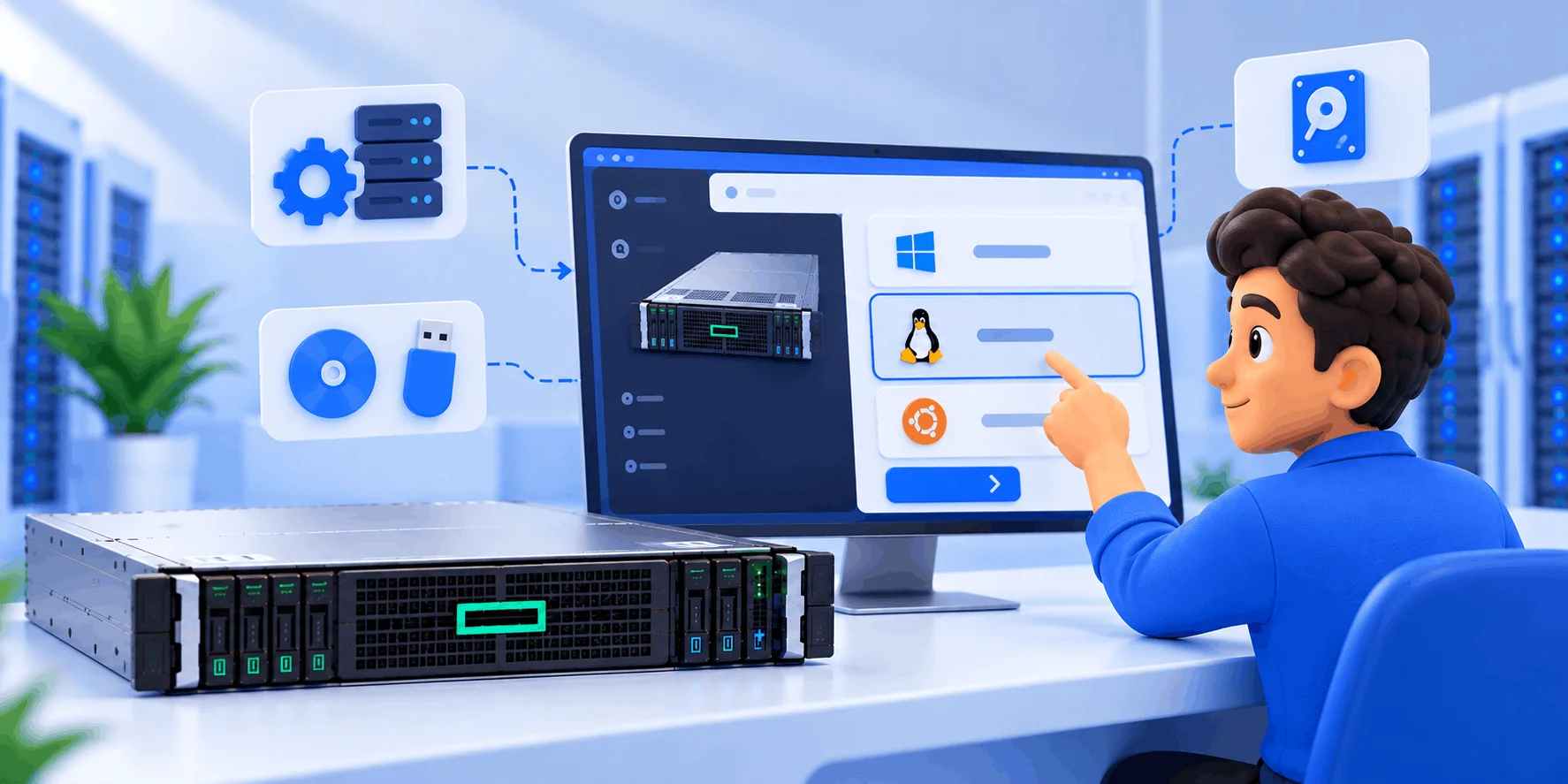
نصب سیستم عامل روی سرور HP؛ از Intelligent Provisioning و iLO تا درایورهای SPP

در این راهنما سه مسیر اصلی راه‌اندازی سیستم عامل روی سرورهای HPE ProLiant را قدم‌به‌قدم می‌بینید و متوجه می‌شوید برای نسل سرور و نیاز شما کدام مسیر مطمئن‌تر است.

💡 خلاصه مقاله در ۳ خط

✅ سرورهای HPE سه مسیر نصب دارند: ابزار داخلی Intelligent Provisioning با کلید F10، اتصال ISO با Virtual Media در iLO و نصب خودکار از پنل ارائه‌دهنده.
✅ نسل سرور تعیین می‌کند کدام نسخه ابزار، کدام بسته SPP و کدام نسخه ویندوز سرور یا لینوکس رسماً پشتیبانی می‌شود.
✅ برای سرور اجاره‌ای، نصب خودکار از پنل سریع‌ترین راه است و ابزارهای HPE به کار نیازهای خاص و عیب‌یابی می‌آیند.
نصب سیستم عامل روی سرور HP یعنی آماده‌سازی سخت‌افزار سرورهای HPE ProLiant، ساخت آرایه RAID، بوت از رسانه نصب و در پایان، نصب درایورها و فریمور هماهنگ با همان نسل. این کار معمولاً از راه دور و بدون دسترسی فیزیکی انجام می‌شود و HPE برای آن ابزارهایی مانند Intelligent Provisioning، کنترلر مدیریتی iLO و بسته به‌روزرسانی SPP را ارائه کرده است.
✅ سازگاری رسمی: نسخه‌ای که HPE برای نسل سرور شما تأیید نکرده، درایور و پشتیبانی رسمی سازنده را ندارد.
✅ RAID پیش از نصب: تغییر آرایه دیسک پس از نصب، معمولاً به پاک شدن داده‌ها و نصب دوباره منجر می‌شود.
✅ فریمور به‌روز: HPE توصیه می‌کند فریمور در همان راه‌اندازی اولیه به‌روز شود تا اصلاحات منتشرشده پس از ساخت سرور اعمال شوند.

💡 نصب سیستم عامل در سرورهای HPE = RAID درست + رسانه اصلی + درایور هماهنگ

✅ مسیر نصب را بر اساس نسل سرور و نوع سیستم عامل انتخاب کنید.
✅ سرور اختصاصی HPE با نصب خودکار سیستم عامل را در وب‌داده تجربه کنید.
حتماً زمانی که این مقاله را باز کرده‌اید، به دنبال راهی مطمئن برای راه‌اندازی ویندوز سرور، لینوکس یا ESXi روی یک سرور HPE هستید و می‌خواهید بدانید F10، iLO و SPP هر کدام چه نقشی دارند. در ادامه گام‌به‌گام از انتخاب مسیر نصب شروع می‌کنیم، کار با ابزار داخلی HPE و Virtual Media را توضیح می‌دهیم و با به‌روزرسانی درایورها و نصب خودکار از پنل به پایان می‌رسیم. پس همراه ما باشید 😉👇

🔶 سرور اختصاصی HPE با نصب خودکار سیستم عامل

در سرور اختصاصی ایران وب‌داده، سیستم عامل انتخابی شما پس از پرداخت به‌صورت خودکار نصب می‌شود و سرور بلافاصله تحویل داده می‌شود. نصب مجدد هم از پنل مدیریت سرور و بدون ثبت تیکت در دسترس است 👇

نصب سیستم عامل روی سرور HP چیست و از چه مسیرهایی انجام می‌شود؟

راه‌اندازی سیستم عامل روی سرورهای ProLiant سه مرحله دارد: آماده‌سازی کنترلر ذخیره‌سازی و آرایه RAID، بوت از رسانه نصب و در پایان، هماهنگ کردن درایورها و فریمور با نسخه سیستم عامل. تفاوت اصلی با کامپیوتر معمولی این است که سرور در دیتاسنتر قرار دارد و شما به صفحه‌کلید و مانیتور آن دسترسی ندارید.
این کار شبیه تحویل گرفتن یک آپارتمان است. پیش از چیدن وسایل، سیم‌کشی و لوله‌کشی باید سالم باشد که همان فریمور و RAID است. بعد وسایل اصلی چیده می‌شود که سیستم عامل است و در آخر انشعاب‌ها وصل می‌شوند که معادل درایورها هستند. اگر ترتیب را رعایت نکنید، بعداً مجبورید دیوار را دوباره باز کنید.
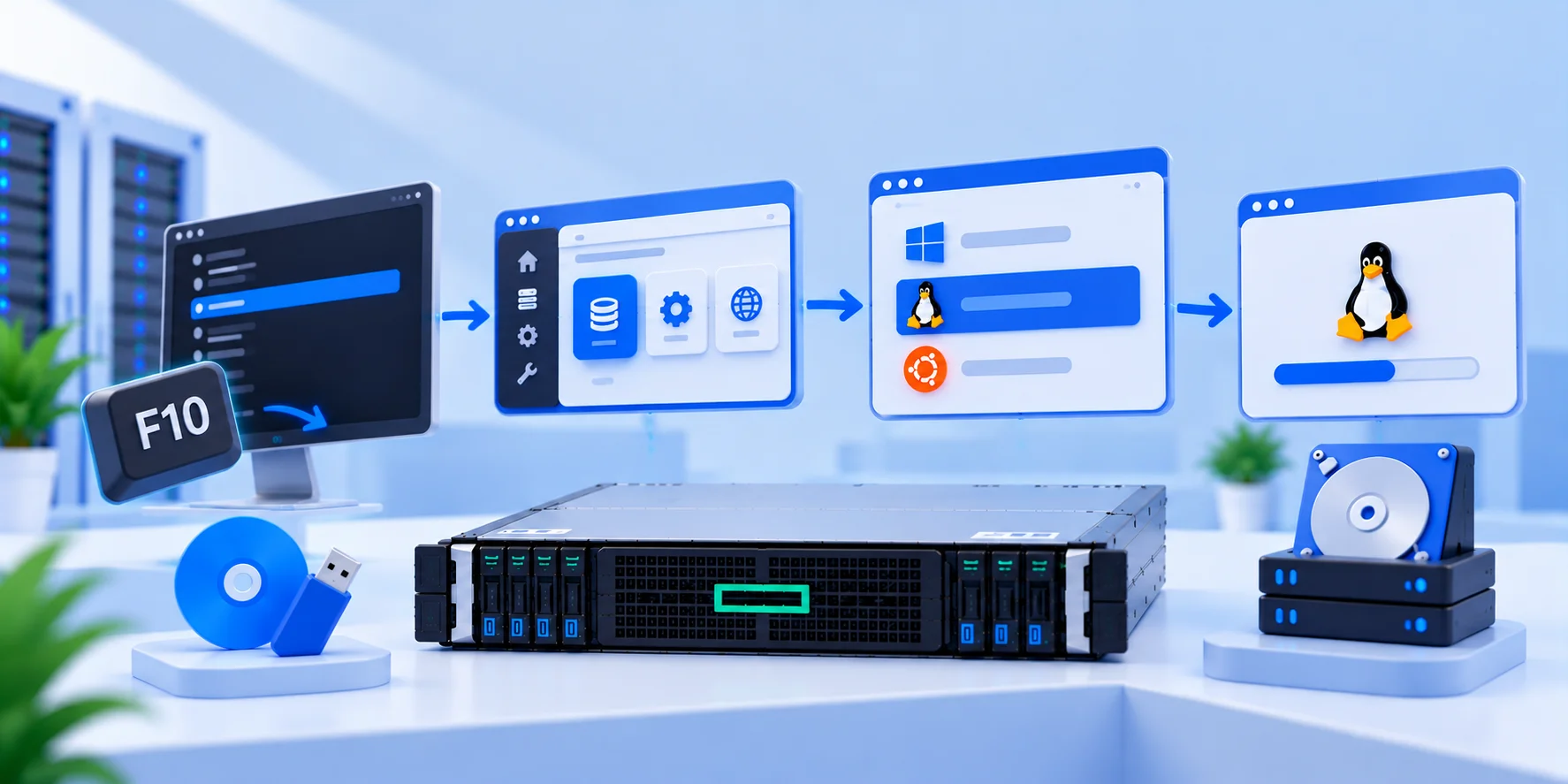
[ Power On / POST ]
   |-- F10 --> Intelligent Provisioning (Rapid Setup)
   |-- iLO --> Remote Console + Virtual Media (ISO)
   |-- PXE --> Provider panel (automatic install)
        ⬇️
[ RAID ] ➡️ [ OS ] ➡️ [ Drivers + Firmware (SPP) ] ✅

۱- Intelligent Provisioning؛ نصب‌کننده داخلی سرور

طبق راهنمای رسمی HPE، Intelligent Provisioning ابزار استقرار تک‌سروری است که داخل سرورهای ProLiant تعبیه شده و با کلید F10 در صفحه POST یا از بخش Lifecycle Management در رابط وب iLO اجرا می‌شود. این ابزار RAID را پیکربندی، سیستم عامل را از رسانه اصلی نصب و درایورهای لازم را هم اضافه می‌کند.

۲- Virtual Media؛ اتصال ISO از راه دور

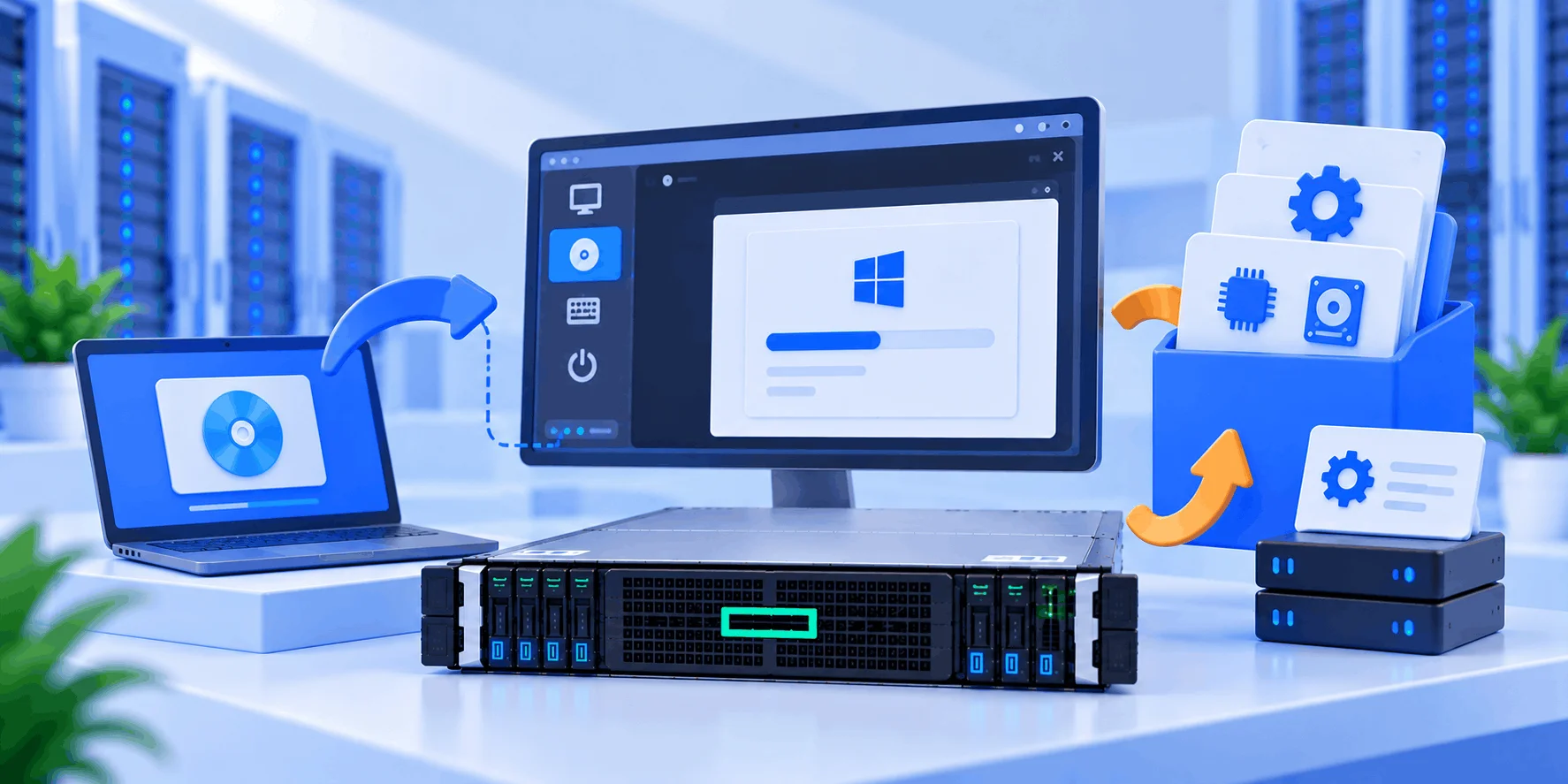
در این روش از کنسول راه دور iLO، فایل ISO را از کامپیوتر خودتان یا از یک آدرس شبکه به سرور متصل می‌کنید و سرور آن را مانند یک درایو DVD واقعی می‌بیند. این روش به فهرست سیستم عامل‌های HPE محدود نیست، اما روی سرورهای رک سری DL به لایسنس iLO Advanced نیاز دارد. برای آشنایی با این کنترلر، مقاله iLO چیست را بخوانید.

۳- نصب خودکار از پنل ارائه‌دهنده

ارائه‌دهندگان سرور اختصاصی معمولاً این مراحل را خودکار می‌کنند: سرور از شبکه بوت می‌شود و نصب با یک فایل پاسخ آماده و بدون دخالت انسان پیش می‌رود. این فایل در ویندوز Unattend، در Red Hat و توزیع‌های هم‌خانواده Kickstart و در Ubuntu Autoinstall نام دارد. کاربر هم فقط سیستم عامل را از پنل انتخاب می‌کند.

🔸 نسخه ابزار به نسل سرور وابسته است

طبق راهنمای Intelligent Provisioning، سرورهای Gen8 نسخه 1.x، Gen9 نسخه 2.x، Gen10 نسخه 3.x، Gen10 Plus نسخه 3.40 به بعد و Gen11 نسخه 4.x را اجرا می‌کنند. پس منوها و امکانات در نسل‌های مختلف یکسان نیست و باید راهنمای همان نسل را مبنا قرار دهید.

نصب سیستم عامل روی سرور HP چیست و از چه مسیرهایی انجام می‌شود؟

مقایسه روش‌های نصب سیستم عامل در سرورهای HPE

جدول زیر سه مسیر اصلی را از نظر نقطه شروع، سیستم عامل‌های قابل نصب، نیاز به لایسنس و بهترین کاربرد کنار هم قرار می‌دهد.
معیارابزار F10 (Intelligent Provisioning)Virtual Media در iLOنصب خودکار از پنل
نقطه شروعکلید F10 یا Lifecycle Managementکنسول راه دور iLOپنل مدیریت سرور
سیستم عامل‌هاWindows Server، RHEL، SLES و ESXi سفارشیهر ISO قابل بوتفهرست تعریف‌شده ارائه‌دهنده
لایسنس iLO Advancedبرای اجرای F10 لازم نیستروی سری DL لازم استبرای کاربر لازم نیست
درایورهای HPEهمراه نصب اضافه می‌شونددستی یا با SPPبسته به ایمیج ارائه‌دهنده
مناسب برایراه‌اندازی اولیه و ساخت RAIDسیستم عامل‌های خارج از فهرست HPEتحویل سریع و نصب مجدد

آموزش Intelligent Provisioning؛ از F10 تا پایان نصب

در این بخش همراه تیم وب‌داده باشید تا نصب با ابزار داخلی HPE را قدم‌به‌قدم مرور کنیم. مراحل بر اساس راهنمای رسمی نسخه 3.89 برای Gen10 و Gen10 Plus نوشته شده و ساختار کلی آن در نسخه 4.x برای Gen11 هم همین است؛ در Gen9 با نسخه 2.x، نام و چیدمان بعضی منوها فرق می‌کند.

۱- ورود با F10 یا از رابط وب iLO

سرور را روشن یا ری‌استارت کنید و در صفحه POST کلید F10 را بزنید. اگر Host Authentication در iLO فعال باشد، نام کاربری و رمز iLO هم لازم است. بدون دسترسی فیزیکی، همین کار را از کنسول راه دور iLO انجام دهید؛ تنظیم IP و کاربران آن را در آموزش تنظیم iLO در سرور HP توضیح داده‌ایم.
◀️ حالت F10: نسخه کامل ابزار است و امکاناتی مثل SR Storage Administrator برای ساخت RAID را دارد.
◀️ حالت Always On: از منوی Lifecycle Management در رابط وب iLO و بدون ری‌استارت باز می‌شود، اما همه امکانات حالت F10 را ندارد.
◀️ F10 غیرفعال است؟ با F9 وارد System Utilities شوید و در بخش Server Security از RBSU، گزینه Intelligent Provisioning (F10 Prompt) را روی Enabled بگذارید.

📌 پیش از شروع، نسخه فریمور iLO را بررسی کنید

طبق راهنمای HPE، ابزار نسخه 3.40 به بعد به فریمور iLO 5 نسخه 1.10 یا جدیدتر و نسخه 4.00 به بعد به فریمور iLO 6 نسخه 1.00 یا جدیدتر نیاز دارد. نسخه فعلی را در صفحه Overview رابط وب iLO ببینید.

۲- ویزارد First Time Setup و انتخاب رابط

در اولین اجرا، ویزارد First Time Setup زبان، منطقه زمانی، حالت بوت BIOS، تاریخ و ساعت و منبع به‌روزرسانی را می‌پرسد و در ادامه کارت شبکه، پروکسی و DHCP را تنظیم می‌کنید؛ با دکمه Skip هم می‌توانید از آن بگذرید. همچنین بین رابط Intelligent Provisioning و HPE Rapid Setup Software یکی را انتخاب می‌کنید. Rapid Setup پیکربندی RAID را پیشنهاد می‌دهد و طبق راهنمای HPE فقط روی سری‌های DL و ML 300 و پایین‌تر پشتیبانی می‌شود.

۳- انتخاب منبع فایل‌های نصب

در صفحه اصلی ابزار، منوی Rapid Setup را بزنید (این منو با نرم‌افزار جداگانه Rapid Setup Software یکی نیست)، در صورت نیاز پروکسی را تنظیم کنید و منبع نصب را برگزینید. در نسخه 3.89 این منابع در دسترس‌اند:
  • حافظه USB: برای RHEL و SLES باید محتوای ISO را از قبل استخراج کنید؛ در حالت Always On پشتیبانی نمی‌شود.
  • DVD-ROM: دیسک نصب در درایو فیزیکی سرور.
  • SMB/CIFS: پوشه اشتراکی ویندوز با نام یا IP سرور، نام Share و حساب کاربری.
  • FTP ناشناس: فقط با دسترسی Anonymous و بدون پروکسی؛ مسیر نباید فاصله یا علامت نگارشی داشته باشد.
  • Install from Internet و Virtual Media: اولی فایل‌ها را از یک آدرس اینترنتی دریافت می‌کند و دومی فقط در حالت Always On کار می‌کند.

۴- تنظیم سیستم عامل، RAID و پارتیشن‌ها

خانواده سیستم عامل را انتخاب کنید: Microsoft Windows، VMware vSphere Custom Image، SUSE Linux Enterprise Server یا Red Hat Enterprise Linux. برای ویندوز سرور، ویرایش، نام کامپیوتر و رمز مدیر را وارد می‌کنید. طبق راهنمای HPE، بعضی سرورهای ProLiant برای نصب موفق ESXi به ایمیج سفارشی HPE نیاز دارند.
اگر درایو منطقی (Logical Drive) از قبل وجود داشته باشد، ابزار فقط آن را نمایش می‌دهد و تغییرش نمی‌دهد؛ در غیر این صورت بر اساس تعداد دیسک‌ها یک درایو برای سیستم عامل و یک درایو برای داده می‌سازد که می‌توانید ویرایشش کنید. برای انتخاب سطح آرایه، مقاله RAID چیست و چه انواعی دارد را ببینید. در پایان دیسک مقصد را برگزینید؛ گزینه Use Recommended Partition پارتیشن‌بندی پیشنهادی را اعمال می‌کند، اما ESXi پارتیشن‌بندی دستی را نمی‌پذیرد.

۵- به‌روزرسانی فریمور، بازبینی و شروع نصب

پیش از نصب می‌توانید به‌روزرسانی فریمور را فعال کنید؛ برای این کار پورت 443 باید باز باشد و از سایت پشتیبانی HPE یک توکن دسترسی بسازید. سپس خلاصه تنظیمات را بازبینی و نصب را آغاز کنید. پیام نسخه آزموده‌نشده ویندوز یا hpkeyclick در نصب ویندوز، طبق راهنمای HPE رفتاری عادی است.

⚠️ محدودیت‌های ابزار F10

این ابزار برای همه سناریوها مناسب نیست. پیش از انتخاب آن، محدودیت‌های زیر را که همگی در راهنمای رسمی HPE آمده‌اند در نظر بگیرید.
❌ گزینه Manual Install از نسخه 3.60 به بعد حذف شده است؛ پس رسانه‌های خارج از فهرست را باید با Virtual Media نصب کنید.
❌ Ubuntu، Debian، AlmaLinux و Rocky Linux در فهرست سیستم عامل‌های پشتیبانی‌شده این ابزار نیستند.
❌ نسخه دمو یا رسانه‌ای که آپدیت یا نرم‌افزار سفارشی در آن ادغام شده باشد، پشتیبانی نمی‌شود.
❌ این ابزار در پیکربندی Multihomed، یعنی میزبانی با چند شبکه یا چند آدرس IP، کار نمی‌کند.

آموزش Intelligent Provisioning؛ از F10 تا پایان نصب

جدول نسخه‌های Intelligent Provisioning و iLO در نسل‌های HPE

جدول زیر نسخه ابزار F10، نسل کنترلر iLO و نسخه‌های ویندوز سرور تأییدشده برای خانواده DL360 را بر اساس مستندات HPE نشان می‌دهد.
نسل سرورکنترلر iLOنسخه ابزار F10ویندوز سرور تأییدشده (DL360)
Gen9iLO 42.x2012 تا 2019
Gen10iLO 53.x2012 R2 تا 2025
Gen10 PlusiLO 53.40 به بعد2016 تا 2025
Gen11iLO 64.x2019 تا 2025

نصب با Virtual Media و هماهنگ‌سازی درایورها با SPP

ابزار داخلی HPE همه نیازها را پوشش نمی‌دهد. اگر سیستم عامل شما در فهرست آن نیست یا سرور را کاملاً از راه دور مدیریت می‌کنید، اتصال ISO از طریق iLO مسیر اصلی است و پس از نصب، نوبت هماهنگ کردن درایورها با بسته رسمی HPE می‌رسد.

۱- مراحل نصب با Virtual Media در iLO

  1. وارد رابط وب iLO شوید و از صفحه Remote Console & Media، کنسول HTML5 یا .NET را اجرا کنید.
  2. از منوی Virtual Media در کنسول، فایل ISO سیستم عامل را به‌عنوان CD/DVD مجازی متصل کنید.
  3. سرور را ری‌استارت کنید، در صفحه POST با کلید F11 منوی بوت را باز کنید و درایو مجازی را برگزینید.
  4. مراحل نصب‌کننده سیستم عامل را طبق معمول دنبال کنید و در پایان ISO را جدا کنید تا سرور دوباره از آن بوت نشود.
اگر اینترنت شما کند است، ISO را روی یک وب‌سرور نزدیک به سرور قرار دهید و آدرس آن را به‌صورت Scripted Virtual Media وارد کنید. جزئیات هر سیستم عامل را در آموزش نصب ویندوز سرور 2022 و 2025 و راهنمای نصب ESXi روی سرور HP آورده‌ایم.

⚠️ لایسنس iLO و قطعی نشست

طبق QuickSpecs سرورهای HPE، کنسول یکپارچه کامل و Virtual Media گرافیکی و اسکریپتی جزو امکانات لایسنس iLO Advanced هستند. اگر iLO و سیستم عامل از یک پورت شبکه مشترک استفاده کنند، هنگام بارگذاری درایور کارت شبکه چند ثانیه در دسترس نیست و ممکن است اتصال ISO قطع شود؛ پورت اختصاصی iLO انتخاب امن‌تری است.

۲- SPP چیست و چرا بعد از نصب اهمیت دارد؟

Service Pack for ProLiant یا SPP بسته جامع فریمور، درایور و نرم‌افزار سیستمی سرورهای ProLiant است که به‌صورت یک فایل ISO منتشر می‌شود و با ابزار Smart Update Manager (SUM) اجرا می‌شود. به‌جای دانلود جداگانه فریمور BIOS، کنترلر RAID، کارت شبکه و iLO، مجموعه‌ای هماهنگ را نصب می‌کنید که HPE با هم آزموده است.
◀️ حالت Online: داخل سیستم عامل اجرا می‌شود؛ در ویندوز با launch_sum.bat و در لینوکس با launch_sum.sh از ریشه ISO.
◀️ حالت Offline: سرور از خود ISO بوت می‌شود و در حالت خودکار، اگر ۱۰ ثانیه گزینه‌ای انتخاب نشود، به‌روزرسانی فریمور بدون دخالت کاربر آغاز می‌شود.
◀️ اجرای دوباره: گاهی باید SUM را دو بار اجرا کنید، چون شناسایی بعضی قطعات به نصب قبلی درایور آن‌ها وابسته است.
برای Gen9، HPE بسته جداگانه‌ای با نام Gen9.0 Post Production منتشر کرده که نسخه نهایی یادداشت انتشار آن به آوریل 2022 برمی‌گردد. در وضعیت Post Production، فریمور و درایورهای یک نسل منجمد می‌شوند و اصلاحات بعدی فقط به شکل Hot Fix می‌آیند. این بسته از ویندوز سرور 2012 R2 تا 2019، چند نسخه RHEL 7 و 8، SLES 12 و 15 و vSphere 6.5 تا 7.0 U3 پشتیبانی می‌کند.

🔸 نکته Secure Boot در سرورهای Gen9

طبق یادداشت انتشار SPP نسل Gen9، برای اجرای لینوکس با Secure Boot فعال روی این سرورها، باید کلید HPE-DB-2016 را در NVRAM ثبت کنید؛ وگرنه درایورهای لینوکسی HPE که پس از دسامبر 2020 منتشر شده‌اند بارگذاری نمی‌شوند. همین سند می‌گوید به‌روزرسانی Online روی Gen9 با ESXi 7.0 و بالاتر پشتیبانی نمی‌شود.

۳- نصب لینوکس‌های خارج از فهرست HPE

توزیع‌هایی مانند Ubuntu Server، AlmaLinux یا Rocky Linux در فهرست ابزار F10 نیستند؛ برای آن‌ها ISO را با Virtual Media متصل کنید و نصب‌کننده خود توزیع را اجرا کنید. طبق یادداشت انتشار، SPP نسل Gen9 فقط برای ویندوز سرور، RHEL، SLES و vSphere درایور دارد؛ پس در توزیع‌های دیگر به درایورهای داخلی کرنل تکیه می‌کنید و باید سخت‌افزار را پیش از استفاده عملیاتی بیازمایید. پس از نصب هم ایمن‌سازی لینوکس را فراموش نکنید.

📚 از منابع معتبر

راهنمای رسمی Intelligent Provisioning نسخه 3.89 شرکت HPE تأکید می‌کند که این ابزار فقط رسانه اصلی و دارای لایسنس سازنده یا نسخه‌های برند HPE را پشتیبانی می‌کند. به گفته همین سند، نسخه‌های دمو یا رسانه‌ای که Service Pack یا نرم‌افزار سفارشی در آن ادغام شده، ممکن است در فرایند نصب درست شناسایی نشوند.

مزایا و محدودیت‌های ابزارهای نصب HPE

✅ نصب درایورهای کنترلر و شبکه همراه سیستم عامل، بدون جست‌وجوی دستی.
✅ دسترسی به ابزارهای نگهداری مثل Active Health System، Hardware Validation Tool و پاک‌سازی امن دیسک.
✅ هماهنگی فریمور و درایور با SPP و کاهش احتمال ناسازگاری.
❌ فهرست محدود سیستم عامل‌ها و حذف Manual Install در نسخه‌های جدید.
❌ وابستگی Virtual Media به لایسنس iLO Advanced روی سری DL.
❌ منجمد شدن درایورهای نسل Gen9 و نبود پشتیبانی رسمی از نسخه‌های جدید سیستم عامل.

سناریوی رایج در پشتیبانی وب‌داده

یک سناریوی رایج این است: کاربری روی سرور Gen9 ویندوز سرور 2022 را با Virtual Media نصب کرده و بعد متوجه می‌شود SPP برای این نسخه درایور رسمی ندارد. در چنین موقعیتی ابتدا نیاز واقعی پروژه را بررسی می‌کنیم. اگر نسخه 2019 پاسخ‌گو است، نصب مجدد با نسخه‌ای که HPE برای Gen9 تأیید کرده منطقی‌تر است. اگر نسخه جدیدتر ضروری است، پیکربندی سفارشی با نسل جدیدتر از طریق تیکت یا تماس بررسی می‌شود.

📌 پیش از هر نصب مجدد

از داده‌ها بکاپ کامل بگیرید و آن را بیرون از همان سرور نگه دارید؛ نصب سیستم عامل، داده‌های دیسک مقصد را پاک می‌کند.

نصب با Virtual Media و هماهنگ‌سازی درایورها با SPP

نصب سیستم عامل روی سرور اختصاصی در وب‌داده؛ خودکار و بدون تیکت

اگر سرور را اجاره می‌کنید، لازم نیست همه مراحل بالا را خودتان طی کنید. در وب‌داده، سیستم عامل هنگام سفارش انتخاب می‌شود، پس از پرداخت به‌صورت خودکار نصب می‌شود و مشخصات دسترسی در پنل کاربری قرار می‌گیرد. هر زمان هم خواستید، نصب مجدد را از پنل مدیریت سرور و بدون ثبت تیکت انجام می‌دهید.
✅ سرور HPE DL360 Gen9 با دو پردازنده Xeon E5-2680 v4 (مجموعاً 28 هسته و 56 رشته)، 64GB رم Registered ECC DDR4 و 1TB NVMe.
✅ نصب خودکار سیستم عامل و تحویل آنی پس از پرداخت، مستقل از ساعت اداری.
✅ پنل مدیریت با ری‌استارت، خاموش و روشن کردن، کنسول KVM، نصب مجدد سیستم عامل و مشاهده ترافیک.
✅ پورت 10Gbit/s روی شبکه‌ای با آپلینک 100Gbit، محافظت DDoS با ظرفیت 100 گیگابیت بر ثانیه و فایروال سخت‌افزاری.
✅ بررسی پیکربندی‌های سفارشی مثل رم و فضای بیشتر یا نسل‌های دیگر از طریق تیکت یا تماس.
✅ تیم فنی ۲۴ ساعته برای مشاوره پیش از خرید.

⚠️ نکته صادقانه درباره نسل Gen9

طبق مستندات HPE، مدل DL360 Gen9 برای ویندوز سرور تا نسخه 2019 و برای VMware ESXi تا نسخه 7.0 U3 تأیید شده است. اینتل هم پردازنده E5-2680 v4 را از 30 ژوئن 2022 در وضعیت End of Servicing Updates قرار داده است. اگر به ویندوز سرور 2025 یا ESXi 8 با پشتیبانی رسمی نیاز دارید، پیکربندی سفارشی با نسل جدیدتر را از طریق تیکت یا تماس بررسی کنید.
اگر به نصب خاصی نیاز دارید، مثلاً RAID سفارشی، پارتیشن‌بندی ویژه یا سیستم عاملی خارج از فهرست پنل، از خدمات کانفیگ و مدیریت سرور کمک بگیرید. لایسنس‌های لازم مانند ویندوز سرور را هم می‌توانید از بخش لایسنس‌های نرم‌افزاری سرور تهیه کنید.
🚀 بیشتر بدانید: پس از نصب ویندوز، روش‌های اتصال به سرور ویندوز را ببینید و اگر هنوز در انتخاب سرویس مردد هستید، مقاله سرور اختصاصی چیست را بخوانید.

سوالات متداول درباره نصب سیستم عامل در سرورهای HPE

آیا Intelligent Provisioning روی سرور HP G9 هم وجود دارد؟

بله. طبق راهنمای HPE، سرورهای Gen9 از نسخه 2.x این ابزار استفاده می‌کنند و با F10 در صفحه POST اجرا می‌شود. البته ظاهر و امکانات آن با نسخه 3.x در Gen10 فرق دارد. چون Gen9 به وضعیت Post Production رسیده، نسخه‌های جدید سیستم عامل در فهرست آن نیستند و بهتر است نسخه‌های تأییدشده برای همین نسل را انتخاب کنید.

ممکن است گزینه Intelligent Provisioning (F10 Prompt) در RBSU غیرفعال شده باشد که از بخش Server Security در System Utilities دوباره فعال می‌شود. اگر فایل‌های ابزار آسیب دیده باشند، راهنمای HPE پیشنهاد می‌کند ISO بازیابی را دانلود کنید، از آن بوت شوید و ابزار را دوباره نصب کنید. درخواست رمز iLO هنگام F10 هم نشان می‌دهد Host Authentication یا رمز مدیر BIOS فعال است.

روی سرورهای رک سری DL، Virtual Media گرافیکی و اسکریپتی جزو امکانات لایسنس iLO Advanced است و کنسول در لایسنس Standard فقط تا پیش از بالا آمدن سیستم عامل کار می‌کند. اگر لایسنس ندارید، ابزار F10 با منبع USB، DVD یا شبکه، یا نصب خودکار از پنل ارائه‌دهنده جایگزین‌های عملی هستند.

خیر. طبق راهنمای رسمی نسخه‌های 3.x و 4.x، این ابزار فقط برای Windows Server، Red Hat Enterprise Linux، SUSE Linux Enterprise Server و ایمیج سفارشی VMware ESXi کمک نصب ارائه می‌کند و Manual Install هم از نسخه 3.60 حذف شده است. برای Ubuntu، فایل ISO را با Virtual Media متصل کنید یا از نصب خودکار پنل ارائه‌دهنده استفاده کنید و پس از نصب، سازگاری سخت‌افزار را آزمایش کنید.

برای دانلود، حساب HPE Passport لازم است. طبق یادداشت انتشار SPP نسل Gen9، از نسخه 2021.10.0 به بعد بسته‌های Gen10 و Gen10 Plus بدون تأیید گارانتی دانلود می‌شوند، اما بسته‌های Gen9 و نسخه‌های قدیمی‌تر شرایط متفاوتی دارند و ممکن است گارانتی یا قرارداد پشتیبانی فعال بخواهند. به‌روزرسانی فریمور از داخل ابزار F10 هم به توکن حساب HPE نیاز دارد.

عدد ثابتی وجود ندارد و زمان به روش نصب، سرعت شبکه، نوع دیسک و به‌روزرسانی فریمور بستگی دارد. در Virtual Media فایل ISO از اینترنت شما خوانده می‌شود و راهنمای HPE هم تصریح می‌کند که زمان نصب در این حالت به وضعیت شبکه وابسته است. نصب خودکار از پنل ارائه‌دهنده اغلب کوتاه‌ترین مسیر است، چون فایل‌های نصب معمولاً در شبکه داخلی ارائه‌دهنده قرار دارند.

ممکن است نصب با درایورهای داخلی ویندوز انجام شود، اما طبق جدول Windows Server Certification and Support شرکت HPE، مدل DL360 Gen9 فقط تا نسخه 2019 تأیید شده است. در نتیجه SPP برای 2022 درایور رسمی ندارد و پایداری را باید خودتان آزمایش کنید. برای نسخه‌های 2022 و 2025، نسل‌های Gen10، Gen10 Plus و Gen11 گزینه رسمی هستند.

از پنل مدیریت سرور، گزینه نصب مجدد سیستم عامل را انتخاب کنید؛ نیازی به ثبت تیکت نیست. پیش از این کار از داده‌ها بکاپ بگیرید، چون نصب مجدد دیسک سرور را بازنویسی می‌کند. اگر سیستم عامل موردنظرتان در فهرست نیست یا به پیکربندی خاصی نیاز دارید، موضوع را از طریق تیکت یا تماس با تیم فنی مطرح کنید.

جمع‌بندی؛ مسیر درست نصب برای هر نسل سرور HPE

در این راهنما دیدیم نصب سیستم عامل روی سرور HP فقط اجرای یک فایل نصب نیست؛ باید نسل سرور، نسخه ابزار F10، لایسنس iLO و بسته SPP را کنار هم ببینید. برای Windows Server، RHEL، SLES و ESXi، ابزار Intelligent Provisioning ساده‌ترین مسیر است و RAID و درایورها را هم آماده می‌کند. برای توزیع‌های دیگر، Virtual Media راه اصلی است و پس از نصب، هماهنگ کردن فریمور و درایور با SPP به پایداری سرور کمک می‌کند.
مهم‌ترین توصیه ما این است که پیش از نصب، سازگاری نسخه سیستم عامل با نسل سرور را در مستندات HPE بررسی کنید؛ مثلاً Gen9 برای ویندوز سرور فقط تا نسخه 2019 تأیید شده است. اگر سرور اجاره می‌کنید، نصب خودکار و نصب مجدد بدون تیکت در پنل وب‌داده بیشتر این مراحل را برایتان حذف می‌کند و برای نیازهای خاص، تیم فنی و خدمات کانفیگ در کنار شما هستند.
در صورتی که سوالی داشتید می‌توانید در بخش نظرات با ما در ارتباط باشید.
امیدوارم این مقاله از بلاگ وب‌داده برای شما مفید بوده باشد.
وب داده
وب داده

جدید ترین مطالب آموزشی و کاربردی را در اینجا بخوانید !
ما با بهره‌گیری از دانش روز و تجربه متخصصان حوزه فناوری، مجموعه‌ای از آموزش‌های کاربردی و مقالات تخصصی را گردآوری کرده‌ایم که هر یک، پاسخی دقیق به پرسش‌های شماست. ؛ از مفاهیم پایه تا پیچیده‌ترین تکنیک‌های حرفه‌ای. اینجا، دانش با زبانی ساده اما عمیق در اختیار شما قرار می‌گیرد.

مقاله‌ها: 283
پاسخی بگذارید

نشانی ایمیل شما منتشر نخواهد شد. بخش‌های موردنیاز علامت‌گذاری شده‌اند *