آموزش وردپرس | بلاگ وب‌داده

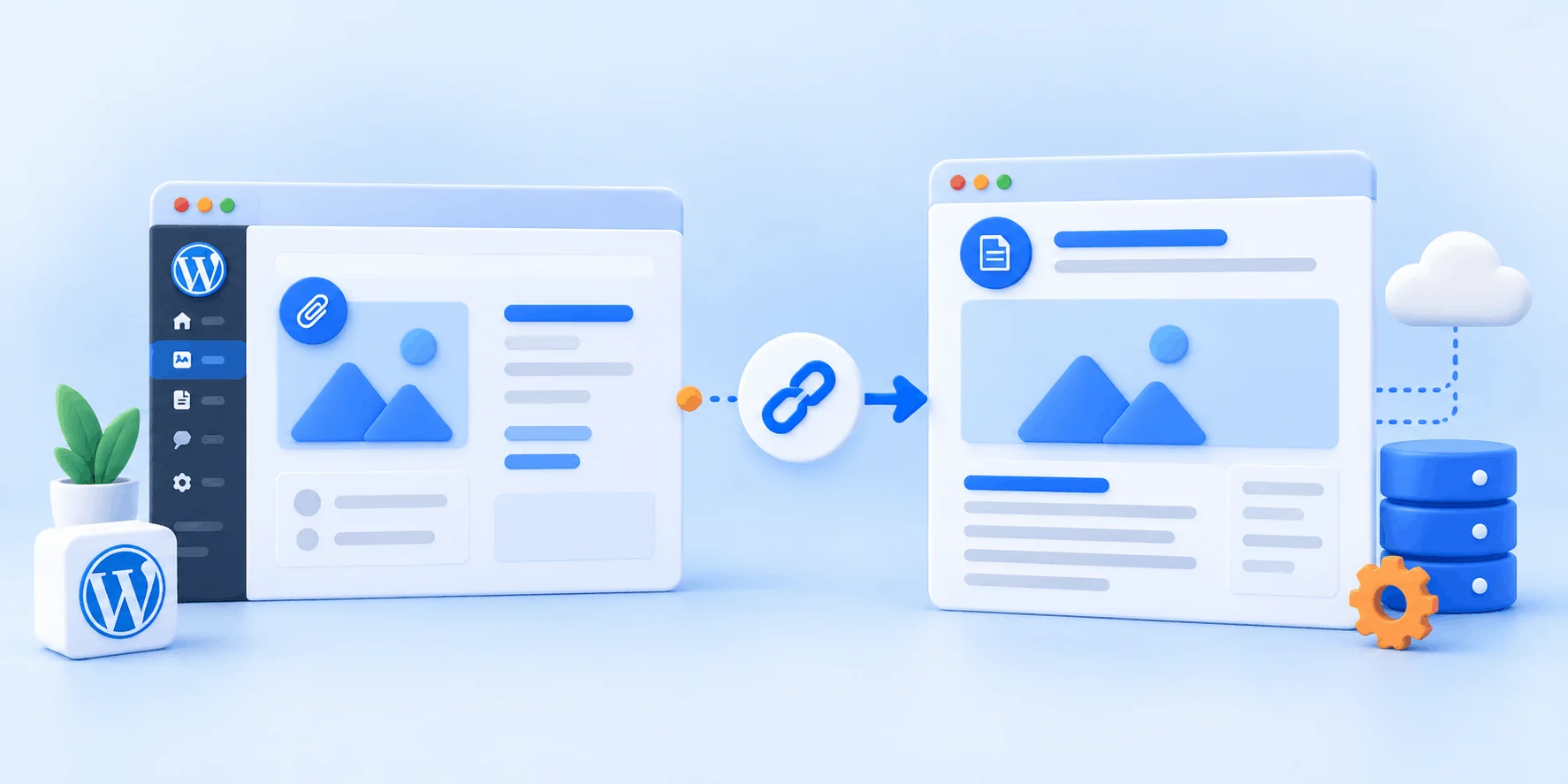
لینک‌دادن خودکار تصاویر به نوشتهٔ مرتبط در وردپرس

وردپرس تصاویر را به‌صورت پیش‌فرض به صفحهٔ پیوست یا فایل لینک می‌کند، نه به نوشتهٔ اصلی. در این راهنما با تنظیمات ویرایشگر و چند خط کد، این کار را خودکار می‌کنیم.
لینک خودکار تصاویر به نوشته، یکی از همان کارهای کوچک وردپرسی است که تجربهٔ کاربر و ساختار داخلی سایت شما را مرتب‌تر می‌کند. به‌صورت پیش‌فرض، هر تصویری که در ویرایشگر درج می‌کنید می‌تواند به صفحهٔ پیوستِ خالی، به فایل اصلی تصویر یا به هیچ‌جا لینک شود؛ اما اغلب مفیدتر است که کلیک روی تصویر، بازدیدکننده را به همان نوشته‌ای برساند که تصویر در آن استفاده شده است. در این مقاله ابتدا مفهوم را روشن می‌کنیم و سپس گام‌به‌گام، هم روش بدون کد و هم روش خودکارِ کدنویسی را با هم پیاده می‌کنیم.
  • پیش‌فرض وردپرس چیست: هنگام درج تصویر، گزینهٔ Link To تعیین می‌کند تصویر به فایل، صفحهٔ پیوست یا هیچ‌جا لینک شود.
  • روش بدون کد: در ویرایشگر بلوکی، از تنظیمات تصویر گزینهٔ لینک را روی «صفحهٔ پیوست» بگذارید.
  • روش خودکار (کد): با فیلتر رسمی attachment_link در functions.php لینک همهٔ تصاویر را به نوشتهٔ والد تغییر دهید.
  • تنظیم پیش‌فرض: با گزینهٔ image_default_link_type حالت لینکِ تصاویرِ جدید را یک‌بار برای همیشه مشخص کنید.
  • نکتهٔ صادقانه: تغییر تنظیم پیش‌فرض فقط روی تصاویر جدید اثر دارد و ویرایش functions.php بدون بکاپ ریسک دارد.

در یک جمله

اگر می‌خواهید کلیک روی هر تصویر، کاربر را به‌جای صفحهٔ خالیِ عکس به نوشتهٔ اصلی ببرد، کافی است یک فیلتر کوتاه به نام attachment_link را در قالب فرزند یا افزونهٔ Code Snippets فعال کنید؛ همین یک قطعه کد، لینک تمام تصاویرِ متصل به پست‌ها را به‌صورت خودکار به والدشان تغییر می‌دهد.
احتمالاً این مقاله را باز کرده‌اید چون متوجه شده‌اید کلیک روی تصاویر سایت به یک صفحهٔ تقریباً خالی می‌رسد، یا می‌خواهید ساختار لینک‌های داخلی سایت منظم‌تر شود. در ادامه بدون اصطلاحات پیچیده و با مثال عملی، هر دو مسیر را مرور می‌کنیم تا خودتان بتوانید بهترین گزینه را انتخاب و اجرا کنید.

لینک خودکار تصاویر به نوشتهٔ مرتبط در وردپرس چیست؟

برای درک این موضوع، اول باید بدانید وردپرس با هر تصویر چه می‌کند. وقتی فایلی را در کتابخانهٔ رسانه آپلود می‌کنید، وردپرس آن را به‌شکل یک نوع نوشته به نام «پیوست» (Attachment) ذخیره می‌کند و برایش یک صفحهٔ مستقل با آدرس اختصاصی می‌سازد. حالا هنگام درج همان تصویر در یک نوشته، ویرایشگر از شما می‌پرسد که کلیک روی تصویر به کجا برود: به فایل رسانه، به صفحهٔ پیوست، به یک آدرس دلخواه، یا هیچ‌جا.
تشبیه ساده این است: صفحهٔ پیوست مثل یک اتاقک جداست که فقط همان عکس داخلش آویزان شده؛ نه متنی، نه محتوای کاملی. اما «نوشتهٔ والد» همان اتاق اصلی و پرمحتواست که تصویر برای توضیح آن استفاده شده. منظور از لینک‌دهی خودکار تصاویر به نوشتهٔ مرتبط این است که کاری کنیم کلیک روی تصویر، به‌جای آن اتاقک خالی، مستقیم به اتاق اصلی یعنی همان پست برود؛ آن هم بدون اینکه مجبور باشید برای تک‌تک تصاویر این تنظیم را دستی انجام دهید.

نکتهٔ کلیدی

«نوشتهٔ والد» (post_parent) پستی است که تصویر نخستین‌بار در آن آپلود یا به آن پیوست شده. کد این مقاله دقیقاً از همین رابطهٔ والد استفاده می‌کند تا لینک تصویر را به آدرس پست مرتبط تغییر دهد.
چرا این کار ارزش دارد؟ چون تجربهٔ کاربر بهتر می‌شود (بازدیدکننده به‌جای عکس تنها، محتوای مرتبط را می‌بیند)، ساختار لینک‌دهی داخلی سایت منطقی‌تر می‌شود و از سرگردانی کاربر در صفحات کم‌ارزش جلوگیری می‌شود. اگر تازه در حال راه‌اندازی سایت هستید، راهنمای نصب وردپرس روی هاست سی‌پنل نقطهٔ شروع خوبی است و بعد می‌توانید سراغ این تنظیمات بیایید.
Image Sep 6 2026 09 14 31 AM لینک خودکار تصاویر به نوشته مرتبط در وردپرس 2026

روش‌های لینک‌دهی تصاویر به پست در وردپرس (گام‌به‌گام)

سه مسیر اصلی پیش رو دارید: تنظیم دستی در ویرایشگر برای هر تصویر، خودکارسازی کامل با یک فیلتر کد، و تعیین حالت پیش‌فرض تصاویر جدید. یک روش تکمیلی هم برای سئو معرفی می‌کنیم. پیش از هر تغییر کدی، حتماً یک نسخهٔ پشتیبان کامل از سایت بگیرید تا اگر مشکلی پیش آمد به‌راحتی برگردید.

روش اول: تنظیم لینک تصویر در ویرایشگر (بدون کد)

ساده‌ترین راه، استفاده از خودِ ویرایشگر بلوکی وردپرس است. تصویری را که درج کرده‌اید انتخاب کنید تا نوار ابزار آن ظاهر شود. روی آیکون «درج پیوند» (زنجیر) کلیک کنید یا از پنل تنظیمات بلوک، بخش Link To را باز کنید. در این بخش چند گزینه می‌بینید: None (بدون لینک)، Media File (فایل رسانه)، Attachment Page (صفحهٔ پیوست) و Custom URL (آدرس دلخواه). برای اینکه تصویر به نوشتهٔ مرتبط برسد، گزینهٔ Attachment Page را انتخاب کنید؛ سپس با کد روش دوم، همین صفحهٔ پیوست را خودکار به نوشتهٔ والد هدایت خواهید کرد.

محدودیت روش دستی

این روش باید برای تک‌تک تصاویر تکرار شود و روی تصاویری که از قبل در نوشته‌های قدیمی درج شده‌اند اعمال نمی‌شود. برای سایتی که ده‌ها نوشته و صدها تصویر دارد، روش خودکارِ کد بسیار به‌صرفه‌تر است.

روش دوم: خودکارسازی با فیلتر attachment_link در functions.php

این روش قلب کار است. وردپرس یک فیلتر رسمی به نام attachment_link دارد که خروجی آدرس هر پیوست را قابل تغییر می‌کند. با چند خط کد می‌گوییم: «اگر این پیوست به یک نوشته یا برگه وصل است، به‌جای آدرس صفحهٔ پیوست، آدرس همان والد را برگردان.» کد زیر را در فایل functions.php قالب فرزند یا داخل افزونهٔ Code Snippets قرار دهید:
<?php
/**
 * لینک خودکار تصاویر (صفحهٔ پیوست) به نوشتهٔ والد
 * این کد را در functions.php قالب فرزند یا افزونهٔ Code Snippets قرار دهید.
 */
add_filter( 'attachment_link', 'webdade_attachment_link_to_parent', 10, 2 );

function webdade_attachment_link_to_parent( $link, $post_id ) {
    $attachment = get_post( $post_id );

    // اگر پیوست به یک نوشته یا برگه وصل باشد، لینک را به همان والد تغییر بده
    if ( $attachment && $attachment->post_parent ) {
        return get_permalink( $attachment->post_parent );
    }

    // در غیر این صورت، همان لینک پیش‌فرض پیوست را برگردان
    return $link;
}
پس از فعال‌کردن این کد، تابع داخلی وردپرس برای ساخت لینک پیوست (get_attachment_link) خروجی‌اش را از این فیلتر عبور می‌دهد و لینک به نوشتهٔ والد تغییر می‌کند. نکتهٔ مهم این است که برای پیوست‌های بدون والد، همان لینک پیش‌فرض حفظ می‌شود تا چیزی خراب نشود. روش‌های امن افزودن این نوع کد را در راهنمای درج کد در برگه و نوشته‌های وردپرس توضیح داده‌ایم.

هشدار: ویرایش نادرست functions.php سایت را از کار می‌اندازد

یک خطای تایپی کوچک در functions.php می‌تواند کل سایت را با خطای 500 از دسترس خارج کند. حتماً پیش از ویرایش بکاپ بگیرید، کد را در قالب فرزند یا افزونهٔ Code Snippets قرار دهید (تا با آپدیت قالب پاک نشود) و اگر با مدیریت افزونه‌ها راحت نیستید، ابتدا راهنمای جعبه ابزار وردپرس در هاست سی‌پنل را ببینید.

روش سوم: تعیین حالت پیش‌فرض لینک تصاویر جدید

اگر نمی‌خواهید هر بار در ویرایشگر گزینهٔ Link To را دستی تنظیم کنید، می‌توانید حالت پیش‌فرض را یک‌بار مشخص کنید. گزینهٔ image_default_link_type تعیین می‌کند تصاویری که از این پس درج می‌شوند به کجا لینک شوند: مقدار post یعنی صفحهٔ پیوست، file یعنی فایل رسانه و مقدار خالی یعنی بدون لینک. با قراردادن مقدار روی post و کنارِ کد روش دوم، تصاویر جدید به‌صورت خودکار به نوشتهٔ والد می‌رسند:
<?php
/**
 * تعیین حالت پیش‌فرض «Link To» برای تصاویری که از این پس درج می‌شوند
 * مقدارها: post = صفحهٔ پیوست | file = فایل رسانه | '' = بدون لینک
 * ترکیب مقدار post با کد فیلتر بالا، تصویر را خودکار به نوشتهٔ والد می‌رساند.
 */
add_action( 'after_setup_theme', 'webdade_set_default_image_link' );

function webdade_set_default_image_link() {
    update_option( 'image_default_link_type', 'post' );
}

این تنظیم گذشته را تغییر نمی‌دهد

تغییر حالت پیش‌فرض فقط روی تصاویری اثر دارد که «از این به بعد» درج می‌کنید؛ تصاویری که قبلاً در نوشته‌ها گذاشته‌اید با این تنظیم عوض نمی‌شوند. برای آن‌ها یا باید دستی ویرایش کنید یا از روش ریدایرکت (پایین) کمک بگیرید.

روش چهارم (تکمیلی سئو): ریدایرکت 301 بازدید مستقیم

گاهی کاربر یا موتور جستجو مستقیم وارد آدرس صفحهٔ پیوست می‌شود، نه از راه کلیک روی تصویر. برای این حالت می‌توانید یک ریدایرکت دائمی 301 اضافه کنید تا هر بازدید مستقیمِ صفحهٔ پیوست هم به نوشتهٔ اصلی هدایت شود. این کار به تمیزنگه‌داشتن ساختار سئوی سایت کمک می‌کند:
<?php
/**
 * ریدایرکت 301 بازدید مستقیم صفحهٔ پیوست به نوشتهٔ اصلی (اختیاری، برای سئو)
 */
add_action( 'template_redirect', 'webdade_redirect_attachment_page' );

function webdade_redirect_attachment_page() {
    if ( is_attachment() ) {
        global $post;

        if ( $post && $post->post_parent ) {
            wp_safe_redirect( get_permalink( $post->post_parent ), 301 );
            exit;
        }
    }
}
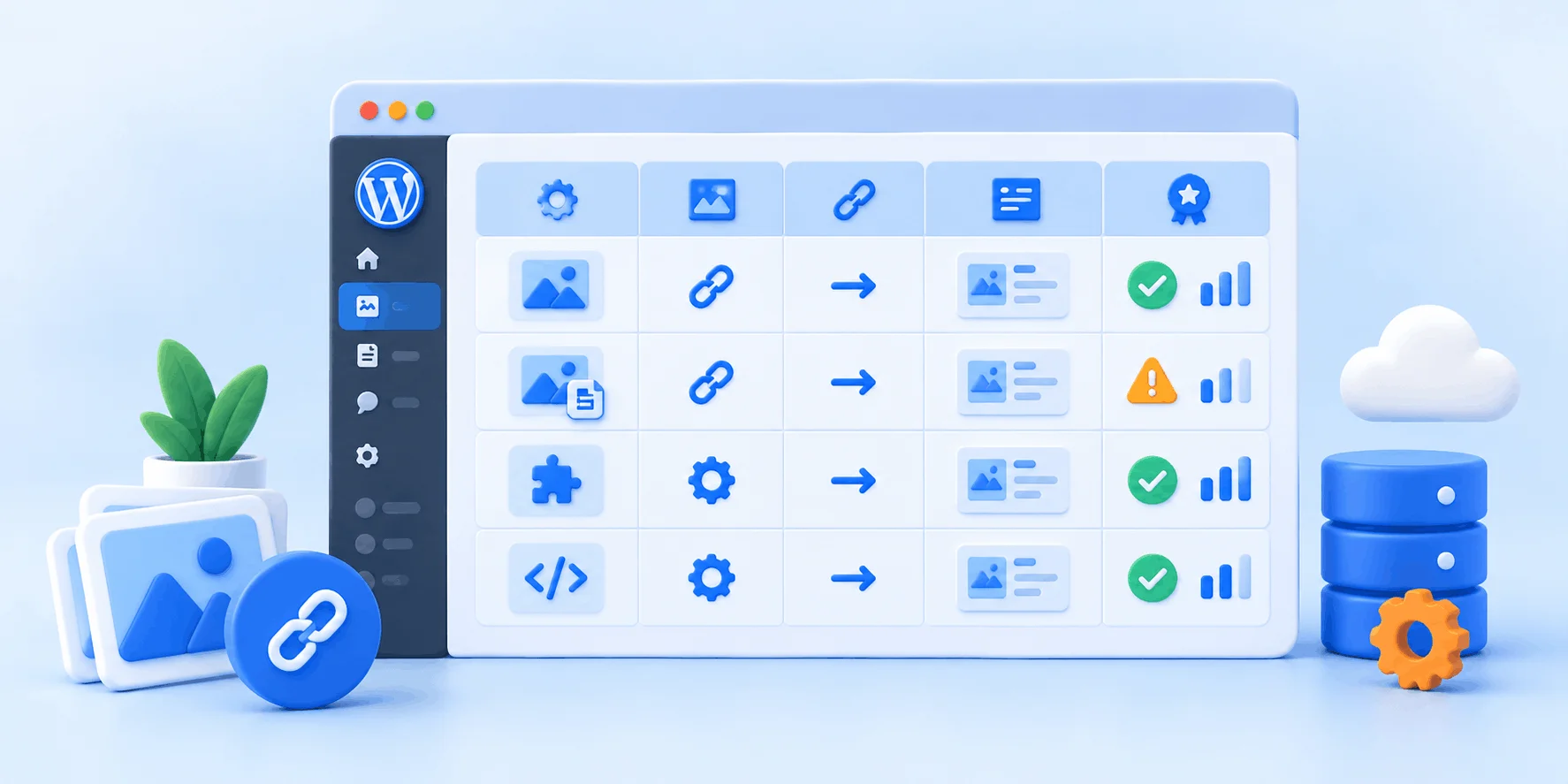
حالا برای اینکه انتخاب بین این روش‌ها ساده‌تر شود، جدول زیر آن‌ها را کنار هم گذاشته است:
جدول مقایسه روش‌های لینک‌دهی و ریدایرکت تصاویر به پست والد در وردپرس
مقایسهٔ روش‌ها برای رساندن تصویر به نوشتهٔ مرتبط:
روشنیاز به کدلینک به کجامناسبِ چه کسی
تنظیم Link To در ویرایشگرخیرصفحهٔ پیوست / فایل / بدون لینکمبتدی، تصویر به تصویر
فیلتر attachment_linkبلهنوشتهٔ والد (خودکار برای همه)کاربر حرفه‌ای، کل سایت
گزینهٔ image_default_link_typeبله (کوتاه)حالت پیش‌فرض تصاویر جدیدنیمه‌حرفه‌ای
ریدایرکت 301 با template_redirectبلهنوشتهٔ والد (بازدید مستقیم)تمرکز روی سئو
جمع‌بندی جدول: اگر یک راهکار خودکار و سراسری می‌خواهید، فیلتر attachment_link بهترین گزینه است؛ و اگر نگرانی سئویی هم دارید، آن را با ریدایرکت 301 تکمیل کنید.

معایب، محدودیت‌ها و عیب‌یابی

این کار برای بیشتر سایت‌ها مفید است، اما مثل هر تغییری در وردپرس، چند نکته و محدودیت دارد که بهتر است صادقانه بدانید:
  • ریسک ویرایش دستی کد: یک اشتباه کوچک در functions.php می‌تواند سایت را با خطای 500 از دسترس خارج کند؛ بکاپ و استفاده از قالب فرزند یا Code Snippets ضروری است.
  • اثر نداشتن روی گذشته: تنظیم پیش‌فرض فقط تصاویر جدید را پوشش می‌دهد؛ تصاویر قدیمی نیاز به ویرایش دستی یا ریدایرکت دارند.
  • سایت‌های گالری و عکاسی: اگر عمداً می‌خواهید صفحهٔ تک‌تصویر با توضیحات نمایش داده شود، هدایت همهٔ تصاویر به پست به نفع شما نیست.
  • وابستگی به ساختار پیوند یکتا: اگر پیوند یکتای سایت به‌درستی تنظیم نشده باشد، آدرس والد ممکن است به شکل ساده (query string) ساخته شود.
در جدول زیر رایج‌ترین مشکلات پس از اعمال این تغییرات و راه‌حلشان را کنار هم گذاشته‌ایم:
مشکل رایجعلت احتمالیراه‌حل
لینک تصویر عوض نشدکش افزونه یا مرورگر یا CDNهمهٔ لایه‌های کش را پاک و در حالت ناشناس تست کنید
خطای 500 پس از افزودن کداشتباه نگارشی در functions.phpبکاپ را بازگردانید یا از افزونهٔ Code Snippets استفاده کنید
تصاویر قدیمی همچنان به پیوست می‌روندتنظیم پیش‌فرض گذشته را عوض نمی‌کندکد فیلتر را فعال کنید یا لینک تصویر را دستی ویرایش کنید
آدرس والد ناقص یا زشت استساختار پیوند یکتا پیش‌فرض استاز تنظیمات، پیوند یکتا را روی حالت مناسب بگذارید

نقل‌قول از مستندات رسمی وردپرس

مرجع توسعه‌دهندگان وردپرس دربارهٔ تابع ساخت لینک پیوست می‌نویسد: «شما می‌توانید خروجی این تابع را از طریق فیلتر attachment_link تغییر دهید.» همین جمله نشان می‌دهد که تغییر مقصدِ لینک تصاویر یک قابلیت رسمی و پشتیبانی‌شدهٔ هسته است، نه یک ترفند ناپایدار. منبع: developer.wordpress.org — get_attachment_link().
اگر به‌جای Yoast از افزونهٔ سئو استفاده می‌کنید، توجه داشته باشید که Yoast در نسخه‌های جدید آدرس پیوست را به «خود فایل تصویر» می‌برد، نه به نوشتهٔ والد؛ بنابراین برای رسیدن به پست اصلی، همان روش کد این مقاله انتخاب درست‌تری است.

نقش هاست وردپرس وب‌داده در اجرای بی‌دردسر این تغییرات

تغییرِ لینک تصاویر و افزودن کد به functions.php وقتی بی‌دردسر است که به ابزارهای مدیریت فایل، بکاپ سریع و محیط پایدار دسترسی داشته باشید. درست همین‌جاست که کیفیت هاست خودش را نشان می‌دهد؛ چون اگر بعد از ویرایش کد مشکلی پیش بیاید، باید بتوانید در چند دقیقه فایل را اصلاح یا نسخهٔ قبلی را بازگردانید.
در تجربهٔ پشتیبانی ما در وب‌داده، بسیاری از کاربران وردپرسی هنگام افزودن این نوع قطعه‌کدها به کمک نیاز دارند؛ دسترسی به File Manager سی‌پنل و امکان بکاپ لحظه‌ای باعث می‌شود همین کارها بدون استرس انجام شوند. به همین دلیل روی این موارد تأکید داریم:
✅ هاست وردپرس وب‌داده با منابع اختصاصی و دیسک پرسرعت برای بارگذاری روان صفحات.
✅ زیرساخت نسل جدید HPE (Gen11 و Gen10) برای پایداری و پاسخ سریع سرور.
✅ دیتاسنترهای ایران، هلند و آلمان برای انتخاب نزدیک‌ترین لوکیشن به مخاطبان شما.
✅ پشتیبانی فنی ۲۴ ساعته برای کمک در ویرایش کد، بکاپ و رفع خطای احتمالی.
اگر می‌خواهید سایت وردپرسی شما روی بستری سریع و پایدار اجرا شود و ویرایش‌هایی مثل همین مقاله را با خیال راحت انجام دهید، می‌توانید پلن‌های هاست سی‌پنل وب‌داده را بررسی کنید.

پرسش‌های پرتکرار دربارهٔ لینک تصاویر در وردپرس

جمع‌بندی و قدم بعدی شما

در این راهنما دیدیم که وردپرس به‌صورت پیش‌فرض تصاویر را به صفحهٔ پیوست یا فایل لینک می‌کند و چطور می‌توان این رفتار را تغییر داد تا کاربر به نوشتهٔ اصلی برسد. چهار مسیر را مرور کردیم: تنظیم دستی در ویرایشگر برای شروع سریع، فیلتر attachment_link برای خودکارسازی کامل و سراسری، تنظیم حالت پیش‌فرض تصاویر جدید، و در نهایت ریدایرکت 301 برای پوشش بازدیدهای مستقیم و سئو. مهم‌ترین توصیه این است: پیش از هر ویرایش کدی بکاپ بگیرید، کد را در قالب فرزند یا افزونهٔ Code Snippets قرار دهید و بعد از اعمال، چند تصویر را تست کنید تا از درست‌کارکردن مطمئن شوید.

جمع‌بندی سریع

✅ روش بدون کد: گزینهٔ Link To در ویرایشگر روی «صفحهٔ پیوست».
✅ روش خودکار و سراسری: فیلتر attachment_link در functions.php.
✅ تنظیم پیش‌فرض تصاویر جدید: مقدار post برای image_default_link_type.
✅ تکمیل سئو: ریدایرکت 301 بازدید مستقیم صفحهٔ پیوست به والد.
در صورتی که سوالی داشتید می‌توانید در بخش نظرات با ما در ارتباط باشید.
وب داده
وب داده

جدید ترین مطالب آموزشی و کاربردی را در اینجا بخوانید !
ما با بهره‌گیری از دانش روز و تجربه متخصصان حوزه فناوری، مجموعه‌ای از آموزش‌های کاربردی و مقالات تخصصی را گردآوری کرده‌ایم که هر یک، پاسخی دقیق به پرسش‌های شماست. ؛ از مفاهیم پایه تا پیچیده‌ترین تکنیک‌های حرفه‌ای. اینجا، دانش با زبانی ساده اما عمیق در اختیار شما قرار می‌گیرد.

مقاله‌ها: 74
پاسخی بگذارید

نشانی ایمیل شما منتشر نخواهد شد. بخش‌های موردنیاز علامت‌گذاری شده‌اند *