جدید!
سرور ابری ساعتی فعال شد. ۱۰۰ هزار تومان اعتبار هدیه بگیرید



به اشتراک بگذارید
حتماً زمانی که این مقاله را باز کردهاید، به دنبال راهی هستید تا قابلیت خاصی را به وبسایت خود اضافه کنید که در تنظیمات پیشفرض قالب یا افزونههایتان وجود ندارد. افزودن جاوا اسکریپت به وردپرس مثل اضافه کردن یک سیستم هوشمند به بدنه یک ساختمان است؛ شما میتوانید با چند خط کد، تعامل کاربر را افزایش دهید، ابزارهای محاسباتی بسازید یا کدهای رهگیری (Tracking) را فعال کنید. در سال 2026، با تغییرات هسته وردپرس و اهمیت سرعت لود، دیگر نمیتوان به هر روشی کد تزریق کرد.
در اینجا مقایسه سریعی از روشهای مختلف را مشاهده میکنید:
| روش | سطح سختی | تاثیر بر سرعت | امنیت |
| استفاده از افزونه | بسیار آسان | متوسط | خوب |
| بلاک HTML سفارشی | آسان | عالی | متوسط |
| ویرایش فایل functions.php | حرفهای | بسیار عالی | حساس |
تزریق کد اشتباه میتواند باعث از کار افتادن ویرایشگر المنتور یا سفید شدن صفحه سایت (WSoD) شود.
 سرور مجازی رایگان
حتماً برای شما هم پیش آمده که بخواهید یک اسکریپت گوگل آنالیتیکس یا یک دکمه شناور اختصاصی اضافه کنید اما با خطا مواجه شوید. در این مقاله، ما به صورت گامبهگام و بر اساس تجربه عملی تیم فنی وبداده، ایمنترین متدها را به شما آموزش میدهیم تا بدون ترس از “شکستن” سایت، کدهای خود را اجرا کنید. 😉👇
آنچه در این مقاله میخوانید:

جاوا اسکریپت (JavaScript) یک زبان برنامهنویسی سمت کاربر (Client-side) است که وظیفه پویایی و ایجاد تعامل در صفحات وب را بر عهده دارد. در وردپرس، در حالی که PHP وظیفه پردازش دادهها در سرور را دارد، JS مسئول اتفاقاتی است که کاربر در مرورگر خود میبیند؛ مثل باز شدن یک منوی کشویی، نمایش پاپآپها یا بهروزرسانی بخشی از صفحه بدون رفرش شدن کل سایت.
ساختار اجرای اسکریپت در وردپرس به این شکل است:
درخواست کاربر (Browser)
      ⬇️
  سرور وردپرس (PHP & Database)
      ⬇️
 ارسال کدهای HTML/CSS/JS به مرورگر
      ⬇️
   [اجرای جاوا اسکریپت]
      ├─ هدر (Header): قبل از لود محتوا
      └─ فوتر (Footer): بعد از لود کامل صفحه
چرا نباید فقط به افزونههای آماده اکتفا کرد؟ گاهی اوقات شما نیاز به یک راهکار “سبک” دارید. استفاده از افزودن جاوا اسکریپت به وردپرس به شما این امکان را میدهد که:
قبل از شروع، مطمئن شوید که دسترسیهای لازم را دارید. اگر از سرویسهای وبداده استفاده میکنید، کنترل پنل شما تمام ابزارهای لازم را در اختیار قرار میدهد:
<script>.در این بخش همراه تیم وبداده باشید تا به صورت عملی و تصویری، 3 متد استاندارد را بررسی کنیم.
اگر نمیخواهید وارد چالشهای کدنویسی شوید، بهترین افزونه مدیریت اسکریپت وردپرس در حال حاضر افزونه WPCode (با نام قدیمی Insert Headers and Footers) است.
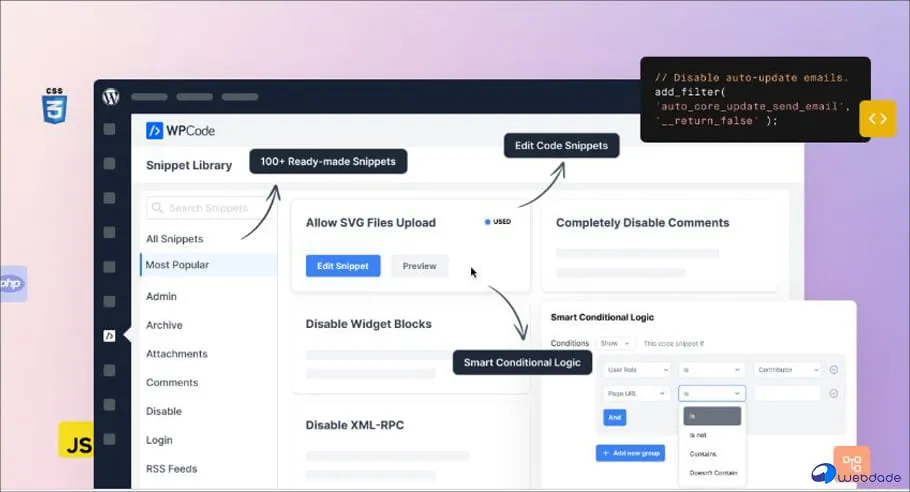
🔸 مراحل اجرا:
اگر فقط میخواهید در یک نوشته یا برگه خاص (مثلاً یک لندینگ پیج فروش جشنواره)، یک کد JS اجرا شود، استفاده از بلاک HTML در گوتنبرگ بهترین گزینه است.
🔸 نکته فنی: در این روش، کد شما حتماً باید داخل تگ <script> باشد. مثال:
<script>
console.log("سلام از وبداده! این کد فقط در این برگه اجرا میشود.");
</script>این متد، استانداردترین روش وردپرس است که توسط توسعهدهندگان در سال 2025 و 2026 استفاده میشود. در این روش، ما به وردپرس میگوییم که اسکریپت ما را در صف انتظار قرار دهد تا با سایر اسکریپتها تداخل پیدا نکند.
🔸 نمونه کد برای فایل functions.php:
function wd_add_custom_script() {
    // فراخوانی یک فایل JS خارجی
    wp_enqueue_script('my-custom-js', get_stylesheet_directory_uri() . '/js/custom.js', array('jquery'), '1.0', true);
}
add_action('wp_enqueue_scripts', 'wd_add_custom_script');بسیاری از کاربران پس از افزودن جاوا اسکریپت به وردپرس، با مشکل اجرا نشدن آن مواجه میشوند. در اینجا چکلیست عیبیابی بر اساس تجربیات پشتیبانی وبداده آورده شده است:
noConflict() استفاده میکند. به جای $ باید از کلمه کامل jQuery در کدهایتان استفاده کنید.اجرای کدهای جاوا اسکریپت سنگین نیازمند منابع پردازشی پایدار است. اگر سایت شما به دلیل اسکریپتهای زیاد کند شده، مشکل از کدهای شما نیست، بلکه از زیرساخت میزبانی شماست.
💡جهت تست رایگان سرورهای مجازی وب داده در موقعیت های متنوع از طریق زیر اقدام کنید 👇:
سرور مجازی رایگاندر این راهنما، ما 3 روش اصلی برای نحوه افزودن جاوا اسکریپت به وردپرس را بررسی کردیم. اگر یک کاربر مبتدی هستید، استفاده از افزونه WPCode امنترین راه است. اگر نیاز به اجرای کد در یک نوشته خاص دارید، بلاک HTML گوتنبرگ سریعترین گزینه است و اگر به دنبال توسعه استاندارد و حرفهای هستید، حتماً از متد Enqueue در فایل functions.php استفاده کنید.
به خاطر داشته باشید که هدف نهایی، تعادل بین “قابلیتهای جدید” و “سرعت سایت” است. اضافه کردن کدهای بیهوده میتواند تجربه کاربری را تخریب کند.
امیدوارم این مقاله از بلاگ وبداده برای شما مفید بوده باشد. در صورتی که سوالی در مورد اجرای کدها یا تداخل اسکریپتها داشتید، میتوانید در بخش نظرات با ما در ارتباط باشید؛ کارشناسان ما آماده پاسخگویی به شما هستند. 🚀
اگر کدها غیربهینه باشند یا در هدر لود شوند، بله. همیشه سعی کنید اسکریپتهای غیرضروری را به فوتر منتقل کنید.
کدها در هدر قبل از دیده شدن سایت توسط کاربر لود میشوند (مناسب برای کدهای ضروری) و کدها در فوتر بعد از نمایش محتوا اجرا میشوند (مناسب برای سرعت سئو).
در سال 2026، افزونه WPCode به دلیل داشتن کتابخانه کدهای آماده و امنیت بالا، بهترین گزینه است.
احتمالاً یک خطای نوشتاری (Syntax Error) در فایل PHP رخ داده است. بلافاصله فایل را از طریق هاست به حالت قبل برگردانید.
بله، المنتور دارای المان “HTML” است که میتوانید کدهای اسکریپت خود را مستقیماً در آن قرار دهید.