در این مقاله از بلاگ وب داده قصد داریم به ساده ترین شکل آموزش نصب وردپرس روی هاست سی پنل را به صورت تصویری برای شما بیان کنیم تا اولین قدم طراحی سایت را طی کنید. ممکن است در نگاه اول نصب وردپرس روی سی پنل کاری پیچیده باشد اما در حقیقت در چند قدم ساده خودتان به راحتی می توانید روی هاست تان آن را نصب کنید کافی است مراحل زیر را طی کنید:
- خرید هاست سی پنل
- دانلود WordPress و آپلود آن در File Manager
- ایجاد دیتابیس از طریق ایجاد دیتابیس
- انتقال محتوای وردپرس به مسیر Public_html
برای اینکه بتوانید یک سایت وردپرسی داشته باشید باید ابتدا یک هاست سی پنل تهیه کنید زیرا کنترل پنل cPanel سازگارترین کنترل پنل برای نصب وردپرس ا ست. هدف این آموزش ارائه ساده ترین روش نصب وردپرس روی هاست سی پنل به صورت صفر تا صد است، پس تا انتها همراه ما باشید.
هاست سی پنل وب داده با SSL رایگان و امنیت پیشرفته در ایران و هلند، بهترین و امن ترین میزبان حرفه ای وبسایت شما با پهنای باند نامحدود، ابزارهای حرفه ای برای برنامه نویسان و امکان راه اندازی تا 20 سایت
پلنهای متنوع هاست سی پنل وب داده را اینجا 👇 ببینید…
آنچه در این مقاله میخوانید:
WordPress چیست ؟
وردپرس (wordpress) محبوب ترین و پرکاربردترین سیستم مدیریت محتوا یا همان CMS (content management system) در جهان است که بدون دانش فنی برنامه نویسی هم با استفاده از آن می توانید یک وبسایت (از بلاگ گرفته تا فروشگاه آنلاین) راه اندازی کرده و آن را مدیریت کنید.
زبان این سیستم مدیریت محتوا PHP بوده و برای ذخیره داده ها از دیتابیس MySQL استفاده می کند. در حال حاضر بیش از 60% وبسایتهای ایرانی از WordPress استفاده میکنند و یکی از محبوب ترین CMS ها میان طراحان وب ایرانی است چرا که از زبان فارسی نیز پشتیبانی می کند.
مزایای نصب WordPress
همانطور که در بالا نیز اشاره کردیم، وردپرس از طریق یک هسته مبتی بر PHP ویک دیتابیس کار می کند تا محتواها و تنظیمات مربوطه را ذخیره کند. زمانی که شما یک وبسایت را باز می کنید داده ها از دیتابیس خوانده، قالب روی آن اعمال می شود و در نهایت صفحه نهایی به کاربر ارائه می شود.
بد نیست قبل از اینکه به آموزش نصب وردپرس روی هاست cPanel بپردازیم، به مزایای استفاده از این سیستم مدیریت محتوا روی هاست نیز اشاره کنیم. از جمله مهمترین مزایای نصب وردپرس می توان به موارد زیر اشاره کرد:
🟢استفاده آسان و انعطاف پذیری بالا : وردپرس رابط کاربری بسیار سادهای دارد که حتی بدون دانش فنی نیز می توانید با چندکلیک آن را نصبکرده و محتوای سایت خود را مدیریت کنید. علاوه بر این، امکان ساخت انواع مختلف وبسایت را فراهم میکند و از زبان فارسی بهطور کامل پشتیبانی میکند.
🟢قالب ها و افزونههای متنوع: تنوع بالای افزونهها (Plugins) و قالبها (Themes) در وردپرس این امکان را میدهد که برای شخصی سازی و دیزاین سایت خود از آنها استفاده کنید. از طراحی فرم تماس گرفته تا افزودن اسلایدر و دهها قابلیت دیگر، همه با چند کلیک ساده قابل انجام است.
🟢رایگان بودن و پشتیبانی گسترده: مزیت مهم وردپرس این است که یک سیستم مدیریت محتوای متنباز (Open Source) است که کاملا رایگان عرضه میشود و نیاز به پرداخت هزینه لایسنس ندارد. به دلیل محبوبیت بالا، جامعه بزرگی از توسعه دهندگان در سراسر جهان آن را پشتیبانی میکنند و منابع آموزشی رایگان و متنوعی برای آن وجود دارد.
🟢قابلیت سئو فرندلی (SEO Friendly): وردپرس به لطف داشتن افزونه ها و ابزارهای داخلی متنوع و قدرتمندی که برای سئو در اختیار کاربران قرار می دهد به شما کمک می کند تا سایت تان را برای موتورهای جستجو بهینه کنید.
پیشنیازهای نصب WordPress روی سی پنل
قبل از اینکه وارد مراحل نصب وردپرس روی سیپنل شوید ابتدا باید مطمئن شوید که تمام ابزارها و شرایط اولیه فراهم هستند. زیرا رعایت این پیشنیازها به شما کمک می کنند تا فرایند نصب بدون خطا انجام شود. پیش نیازهای نصب وردپرس شامل:
- هاست فعال
- دامنه فعال
- ست شدن DNS های هاست روی دامنه
- اطمینان از متصل شدن هاست و دامنه
- فایل فشرده نصب وردپرس
💡
فعال بودن دامنه: برای اطمینان از فعال بودن دامنه می توانید از طریق گزارشی که از
Whois دریافت می کنید از این امر اطمینان حاصل کنید.
💡
ست شدن DNS روی هاست: جهت بررسی ست بودن DNS روی دامنه مورد نظرتان نیز می توانید از طریق
IntoDNS آن را بررسی کنید.
💡
اتصال هاست و دامنه: جهت بررسی اطمینان از اتصال هاست و دامنه، می توانید آدرس سایت یا دامنه خود را در مرورگر وارد کنید در صورتی که با خطای 404 مواجه شوید یعنی همه چیز درست است وعلت نمایش این خطا هم این است که هنوز محتوایی برای نمایش به کاربر وجود ندارد.
در صورتی که هنوز هاست تهیه نکردهاید، میتوانید با خرید هاست cPanel وبداده از امکانات فوقالعاده آن بهرهمند شوید. این سرویسها امکان کانفیگ منابع اختصاصی را برای شما فراهم میکنند و قابلیت افزودن تا ۱۰ دامنه اضافی به همراه امکان تغییر دامنه اصلی را در اختیار دارید. همچنین برای افزایش امنیت، Imunify360 بهصورت پیشفرض فعال است تا وبسایت شما در برابر تهدیدات مختلف محافظت شود.
از طرف دیگر، وبداده برای اطمینان خاطر بیشتر کاربران، بکاپگیری منظم و اسنپشات رایگان را ارائه میدهد تا در هر شرایطی بتوانید سایت خود را بازیابی کنید. به این ترتیب، با انتخاب هاست cPanel وبداده، هم امنیت و هم پایداری وبسایتتان تضمین خواهد شد.
آموزش نصب وردپرس روی سی پنل
پس از تهیه هاست و بررسی پیش نیازهای نصب WordPress، به دو روش می توانید وردپرس را روی هاست سی پنل خود نصب کنید. در روش اول می توانید به صورت Manually یا در اصطلاح دستی، وردپرس را نصب کنید و در روش دوم به صورت کاملا خودکار و از طریق ابزار WPToolkit می توانید این کار را انجام دهید. در ادامه به آموزش نصب wordpress با هر دو روش می پردازیم.
در این آموزش ما از هاست سی پنل وب داده استفاده کرده ایم اما لازم است بدانید که این آموزش به صورت کاملا جامع بوده و تفاوتی ندارد که از کدام شرکت هاستینگ، هاست خود را خریداری کرده اید.
1- آموزش نصب وردپرس روی سی پنل به صورت Manually
اگر به دلایلی از جمله سایت پرترافیک یا حساس و یا پروژههای بلند مدت، نیاز به کاستومایز اختصاصی دارید، بهترین روش نصب، استفاده از نصب دستی (Manual Installation) روی هاست cPanel است. در این حالت، پس از خرید هاست cPanel و رعایت پیشنیازهای لازم، مراحل نصب را بهصورت گام به گام خودتان انجام میدهید.
مزیت این روش در این است که شما کنترل کامل روی فرآیند نصب خواهید داشت و علاوه بر آن، شناخت بهتری از ساختار وردپرس و دیتابیس پیدا میکنید. همین موضوع کمک میکند در آینده اگر با مشکلی مواجه شدید، راحتتر بتوانید آن را مدیریت و برطرف کنید.
گام اول : ورود به سی پنل برای نصب WordPress
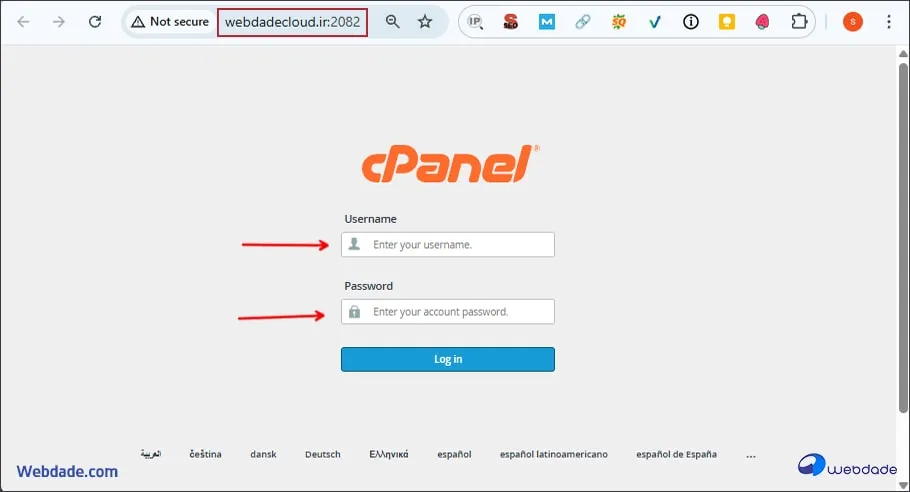
ابتدا با استفاده از اطلاعاتی که هنگام خرید هاست از شرکت هاستینگ خود دریافت کرده اید وارد پنل مدیریت هاست سی پنل خود شوید.
در وب داده از طریق ایمیلی که حاوی مشخصات سرویس شماست با کلیک روی آدرس کنترل پنل و یا از طریق داشبورد وب داده، از قسمت محصولات/ سرویس ها روی منوی باز شونده دکمه مدیریت کلیک کنید و از این منو روی ورود به cPanel کلیک کنید تا با صفحه روبرو مواجه شوید.
در پنجره ورود به سی پنل نام کاربری و رمز عبور که شرکت هاستینگ در اختیار شما قرار داده را وارد کنید.
گام دوم : دانلود فایل نصب وردپرس
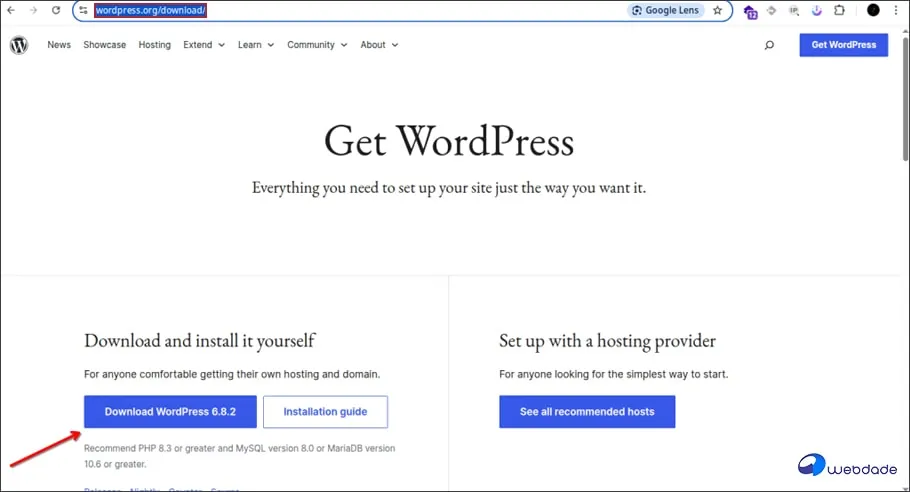
اکنون می بایست فایل نصب وردپرس را دانلود کنید. می توانید از طریق سایت اصلی یعنی
wordpress.org فایل نصب را دانلود کنید.
روی لینک بالا کلیک کنید و مطابق تصویر زیر روی دکمه آبی رنگ
Download WordPress کلیک کنید و آخرین نسخه وردپرس را دانلود کنید.
گام سوم : آپلود وردپرس روی هاست سی پنل
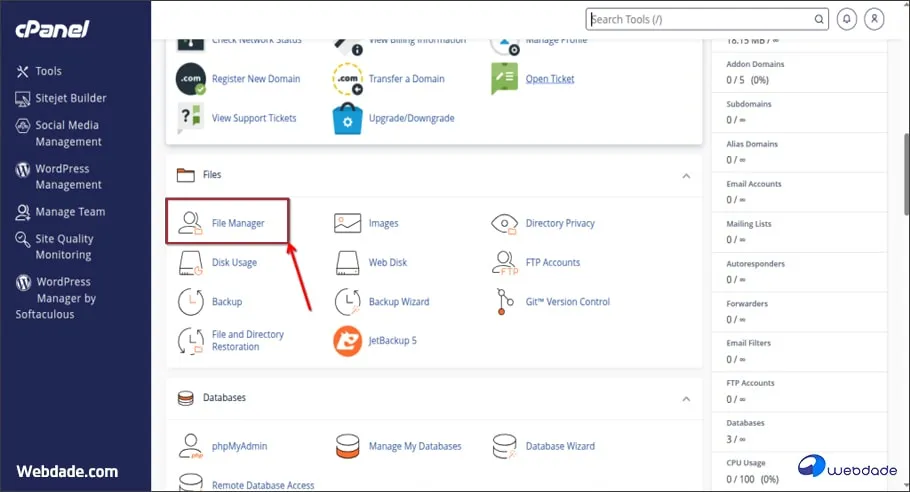
در این مرحله می بایست فایل زیپ نصب وردپرس را که قبلا دانلود کردید روی هاست خود آپلود کنید. برای این کار در داشبورد سی پنل و از بخش Files روی File Manager کلیک کنید
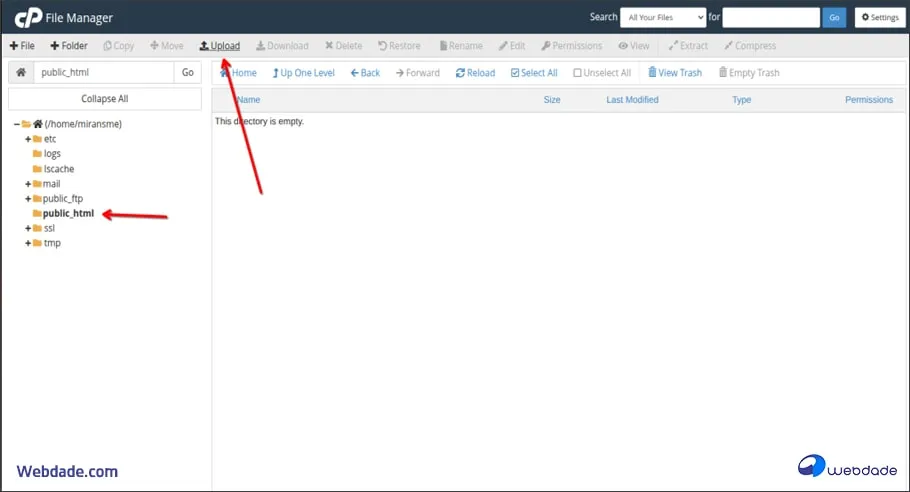
در پنجره جدید برای نصب وردپرس روی دامنه اصلی باید محتویات فایل نصبی وردپرس در مسیر Public_html قرار داده شوند. پس همانطور که در تصویر زیر مشخص شده روی پوشه Public_html کلیک کنید و پس از ورود به آن از منوی بالای صفحه جهت آپلود فایل نصبی روی Upload کلیک کنید.
📌 حتما دقت داشته باشید که فایل نصب وردپرس را در مسیر Public_html نصب کنید تا وردپرس شما بر روی دامنه اصلی نصب شود، در غیر اینصورت WordPress روی دامنه اصلی شما قابل مشاهده نخواهد بود.
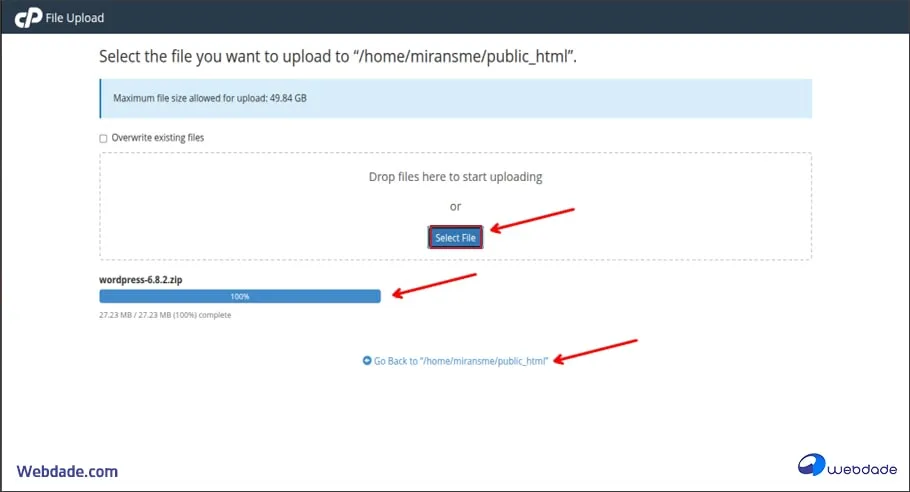
حال در پنجره File Upload روی دکمه آبی رنگ Select File جهت انتخاب فایل نصب وردپرس که قبلا دانلود کردید کلیک کرده و آن را انتخاب کنید سپس منتظر شوید تا به صورت کامل فرآیند آپلود انجام شده و 100% شود.
در ادامه روی Go Back کلیک کنید تا به پوشه Public_html برگردید، فایل فشرده WordPress شما در این مسیر قرار گرفته است.
📌دقت داشته باشید در صورتی که فایل را مشاهده نکردید روی دکمه Reload بالای صفحه کلینک کنید تا نمایش داده شود و در صورتی که باز هم فایل را مشاهده نکردید مجددا فایل نصب را آپلود کنید.
گام چهارم : انتقال محتوای فایل وردپرس به مسیر اصلی سی پنل Public_html
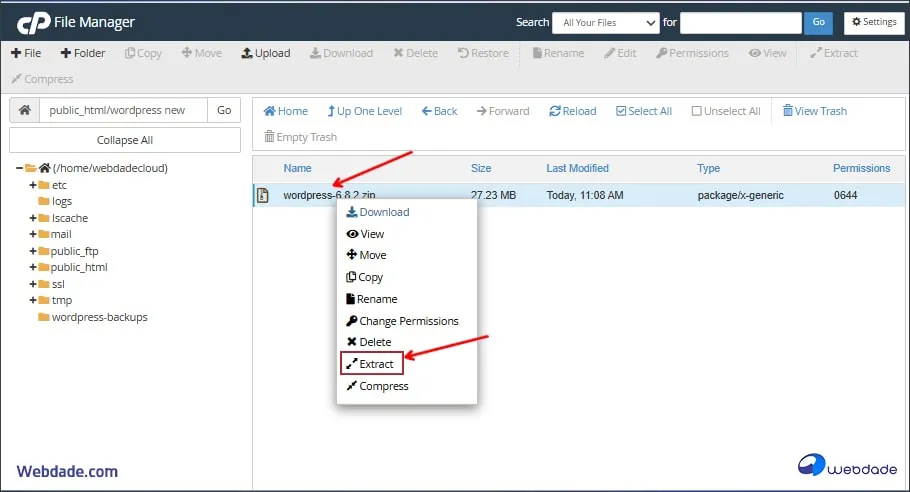
پس از اینکه فایل نصب وردپس را در مسیر اصلی سی پنل آپلود کردید، برای اینکه بتوانید آن را نصب کنید باید فایل زیپ را از حالت فشرده خارج کنید . برای این کار کافی است روی آن کلیک راست کرده و روی Extract کلیک کنید.
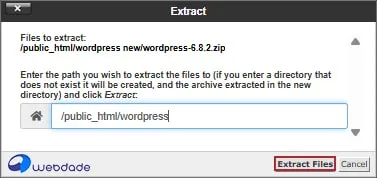
حال در پنجره Extract، روی دکمه Extract File کلیک کنید، سپس منتظر بمانید تا فرایند به صورت کامل انجام شود و فایل از حالت فشرده خارج شود. در انتها روی Close کلیک کنید تا پنجره گزارش اکسترکت بسته شود.
پس از اینکه فایل را از حالت فشرده خارج کردید، فولدر WordPress را مشاهده می کنید که فایل نصب وردپرس در آن قرار دارد.
اگر قصد دارید وردپرس را روی دامنه اصلی هاست خود نصب کنید، لازم است تمامی محتویات این فولدر را به Public_html منتقل کنید. مهمترین نکته نصب WordPress همینجاست زیرا اگر محتویات فایل نصبی در همین پوشه وردپرس باقی بماند قادر به ادامه مراحل نصب نخواهید بود.
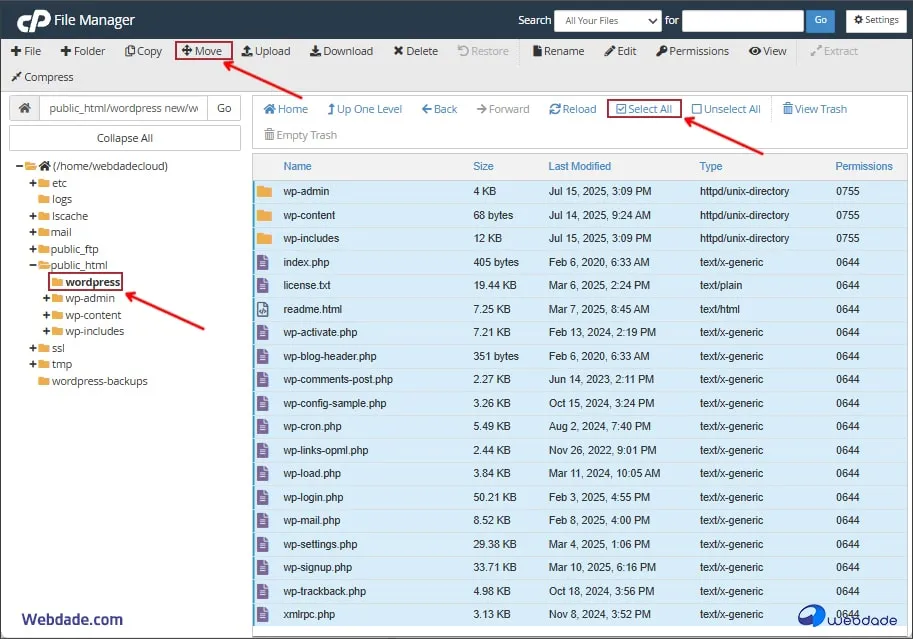
👈 برای ادامه فرایند نصب وردپرس روی هاست، لازم است محتوای وردپرس را به مسیر اصلی سی پنل یعنی Public_html منتقل کنید. برای این کار کافی است:
🔶روی فولدر WordPress کلیک کرده تا وارد آن شوید.
🔶 اکنون از منوی بالای صفحه روی Select All کلیک کنید تا تمامی محتویات پوشه انتخاب شوند (تمامی محتویات این فولدر، فایل های اصلی وردپرس هستند)
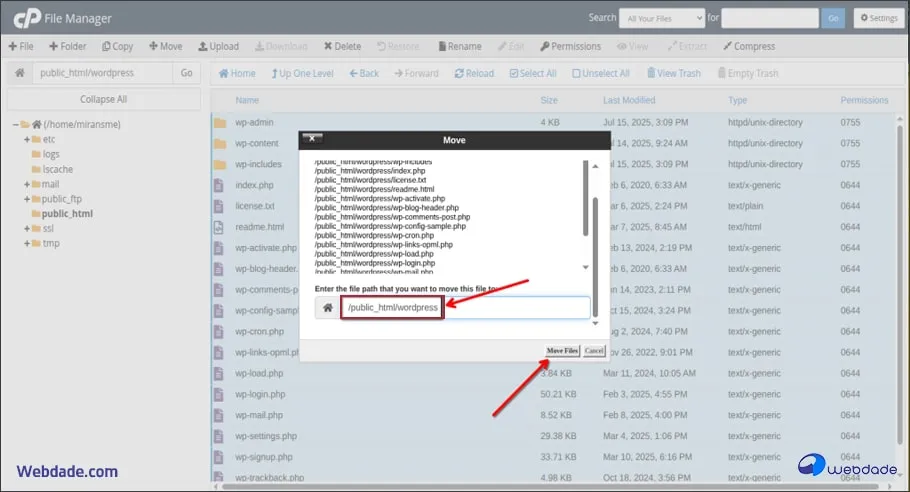
🔶سپس از منوی بالای صفحه روی Move کلیک کنید تا تمامی فایلهای این پوشه به مسیر اصلی منتقل شوند.
🔶 در پنجره جدید تمامی فایل ها را مشاهده می کنید، در این مرحله باید مسیری که قصد انتقال فایل ها به آنرا دارید مشخص کنید، ما قصد داریم وردپرس را در مسیر اصلی یعنی Public_html نصب کنیم پس در کادر Enter the file path that you want to move this file to، عبارت اضافی یعنی WordPress را حذف کنید و تنها public_htm/ را قرار دهید.
🔶 سپس روی Move Files کلیک کنید تا عملیات انتقال انجام شود.
🔶برای اطمینان از انتقال تمامی فایل ها، از سمت چپ صفحه روی فولدر Public_html کلیک کنید، در صورتی که تمامی فایل ها و فولدرها را مشاهده می کنید عملیات به درستی انجام شده است.
گام پنجم : ایجاد دیتابیس از طریق Database Wizard
در ادامه مراحل نصب وردپرس لازم است که ابتدا یک Database ایجاد کنید، زیرا در ابتدای نصب وردپس، از شما نام دیتابیس برای ذخیره داده ها پرسیده می شود.
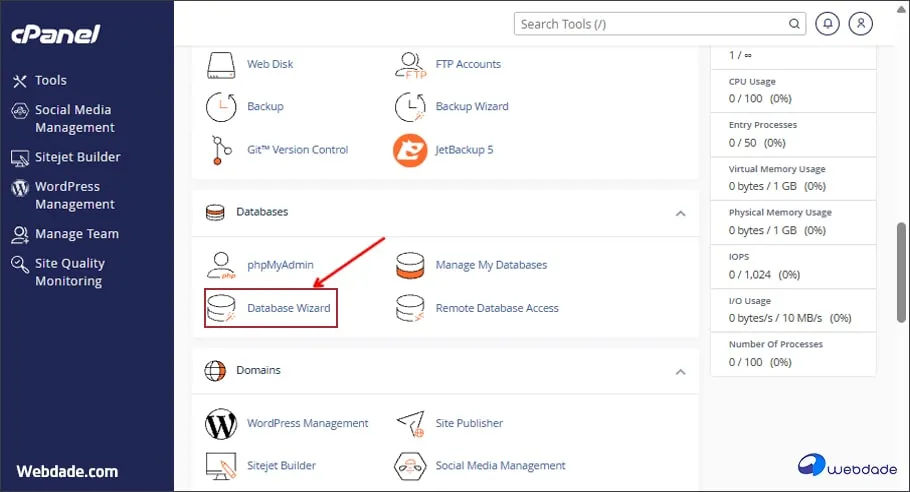
برای این کار از داشبورد اصلی cPanel و در بخش databases روی Database Wizard کلیک کنید.
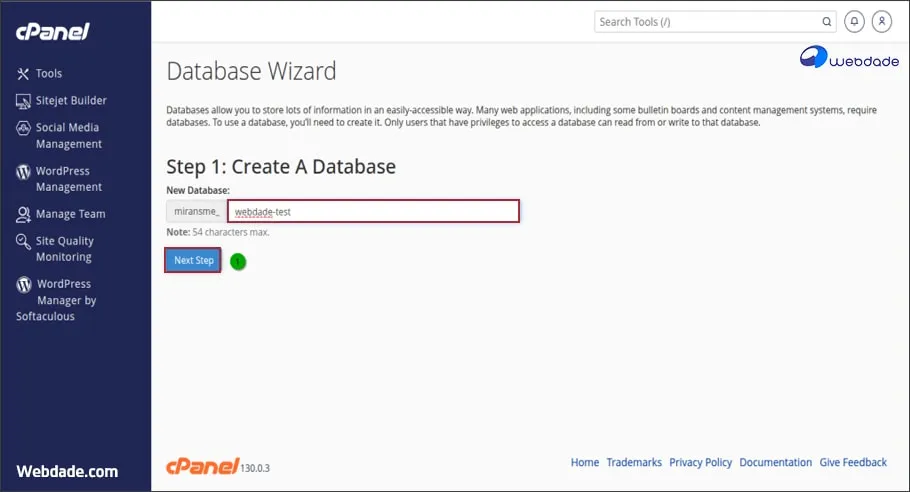
🔶در Database Wizard ، در مرحله اول برای ایجاد دیتابیس، می بایست یک نام برای دیتابیس خود در فیلد New Database وارد کنید سپس روی Next Step کیلک کنید.
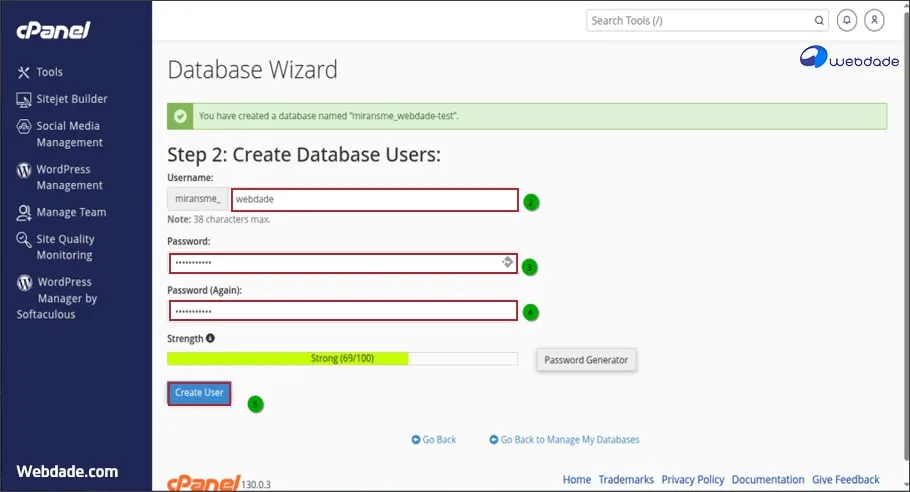
🔶در مرحله دوم باید یک Username یا نام کاربری برای دیتابیسی که ایجاد کردید تعریف کنید. به ترتیب فیلدهای زیر را تکمیل کرده و روی دکمه Create User کلیک کنید.
- در فیلد Username ، یک نام دلخواه وارد کنید.
- در فیلد Password ، رمز عبور خود را وارد کنید.
- در فیلد Password (Again) ، مجدد همان رمز عبور را وارد کنید.
در صورت تمایل می توانید با استفاده از Password Generator، سی پنل یک رمز عبور قوی برایتان ایجاد کند.
📌دقت داشته باشید نام دیتابیس، نام کاربری و رمزعبور دیتابیس ، محرمانه و بسیار حائز اهمیت هستند، سعی کنید از استفاده از رمز عبور ساده و قابل حدس اجتناب کنید و این سه فاکتور مهم را ذخیره کنید تا در آینده با مشکل مواجه نشوید.
📌 دقت داشته باشید که نام دیتابیس و نام کاربری از دو بخش تشکیل شده است که می بایست به صورت کامل آنها را ذخیره کنید .
مانند : Domainname_Databasename
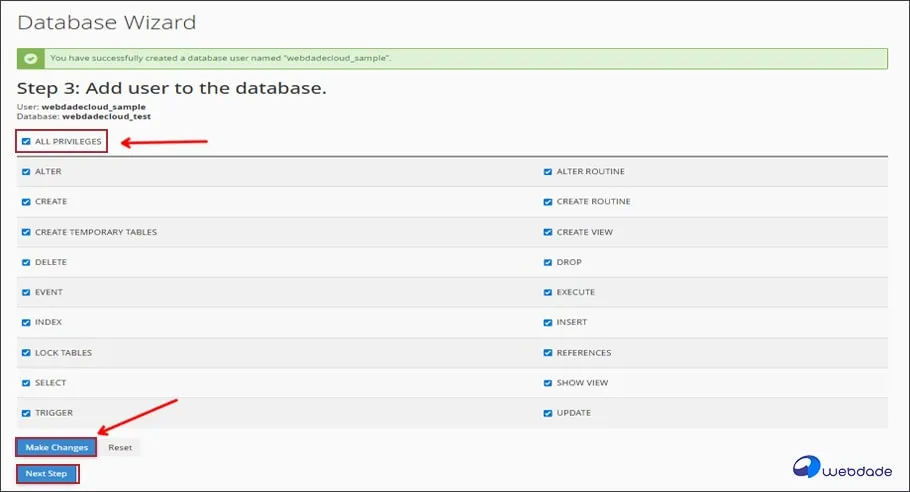
🔶در مرحله سوم می بایست نام کاربری دیتابیس و نام یوزر با هم لینک شوند، پس باید به یوزر ایجاد شده دسترسی مورد نیاز به دیتابیس را اضافه کنید. برای اینکار تیک ALL PRIVILEGES را زده، روی Make Changes کلیک کنید.
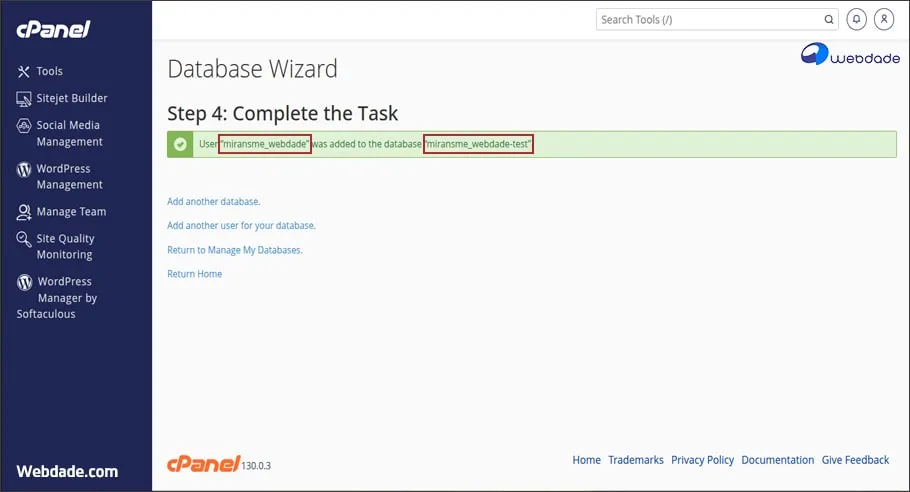
🔶 با کلیک روی Make Changes، وارد مرحله چهارم می شوید و پیام تایید ساخت دیتابیس را مشاهده می کنید. (در همین مرحله می توانید نام دیتابیس و نام کاربری کامل دیتابیس را ذخیره کنید.)
گام ششم : راه اندازی وردپرس روی cPanel
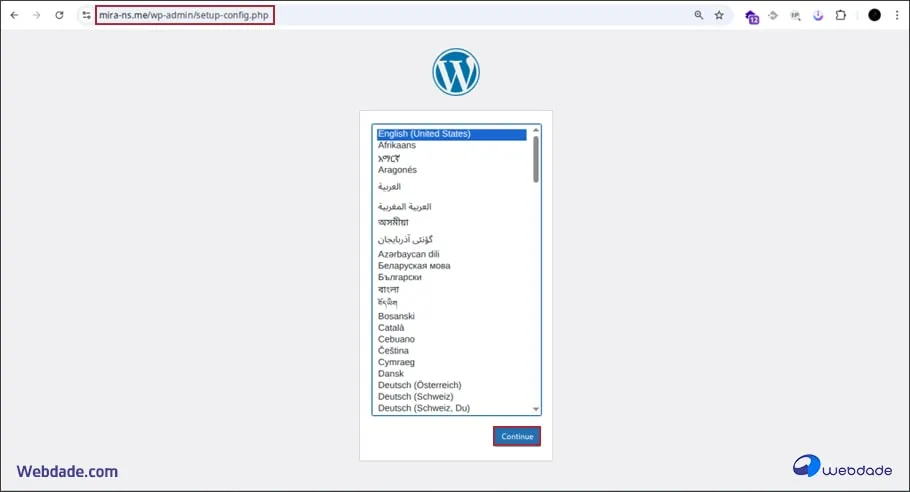
در ادامه مراحل نصب وردپرس و پس از ساختن دیتابیس، آدرس دامنه خود را در مرورگر وارد کنید به این ترتیب به صفحه نصب وردپرس هدایت می شوید. حال می بایست زبان وردپرس خود را انتخاب کنید (حتی قابلیت انتخاب زبان فارسی را نیز دارید)، سپس روی Continue کلیک کنید.
💡 دقت داشته باشید که زبانی که در این بخش انتخاب می کنید در حقیقت زبان پنل مدیریت وردپرس شماست نه زبان سایتتان.
گام هفتم : اتصال وردپرس به دیتابیس
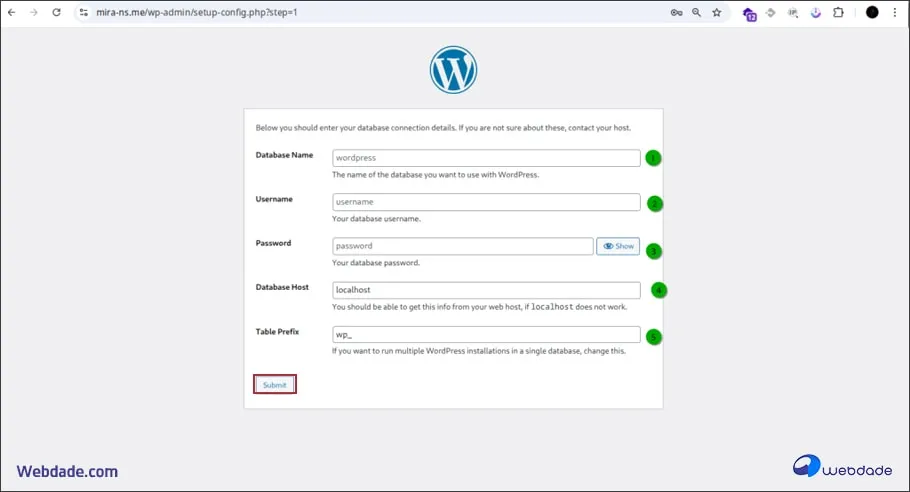
در پنجره بعدی بلافاصله صفحه راه اندازی را مشاهده می کنید، در این مرحله می بایست اطلاعات دیتابیسی که در گام پنجم ایجاد کردید را وارد نمایید پس به ترتیب در فیلدهای مشخص شده در تصویر از شماره 1 تا 5 مقادیر زیر را وارد کرده و روی Submit کلیک کنید.
1️⃣ نام دیتابیسی که قبلا ایجادکردید.
2️⃣ یوزر نیمی که برای دیتابیس ایجاد کردید.
3️⃣ در این بخش پسورد دیتابیس ساخته شده در مرحله قبل را وارد کنید.
4️⃣ در فیلد Database Host، مقدار پیش فرض Localhost را به هیچ وجه تغییر ندهید.
5️⃣ در فیلد Table Prefix نیز مقدار پیشوند جداول وردپرس شما مشخص شده است که در صورت تمایل می توانید مقدار پیش فرض _wp را به پیشوند دلخواه خود تغییر دهید.
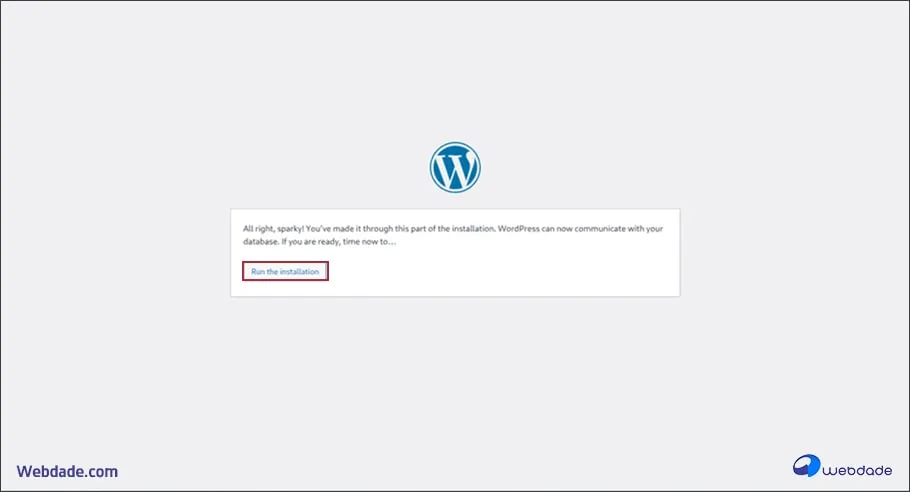
در صورتی که وردپرس به درستی نصب شده باشد و بتواند با دیتابیس ارتباط برقرار کند پیغامی به شما نمایش داده می شود مبنی بر تایید این موضوع و باید روی Run the Installation کلیک کنید تا نصب انجام شود.
گام هشتم : ورود به وردپرس نصب شده
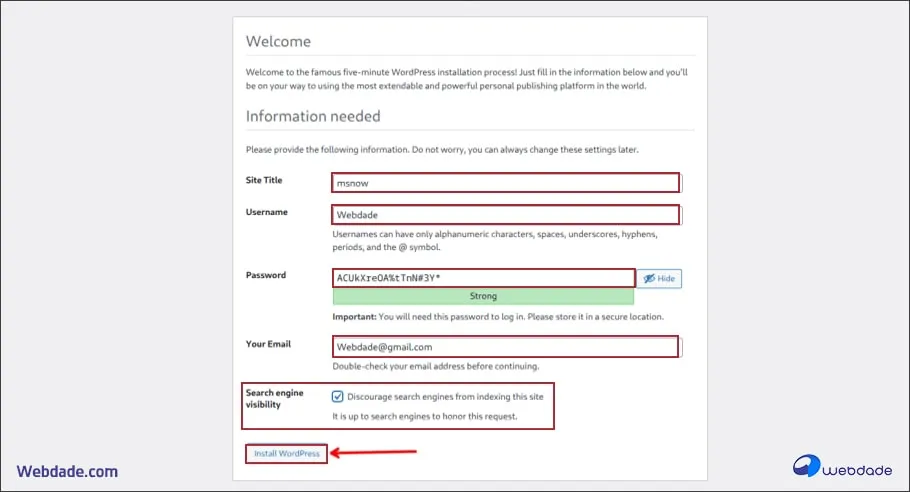
خب مشاهده صفحه خوش آمد وردپرس، یعنی کارتان را تا این مرحله درست انجام داده اید اکنون کافی است پیکربندی اولیه و اطلاعات تکمیلی وبسایت تان را وارد کنید.
🔶این اطلاعات پیکربندی اولیه وردپرس شامل:
- Site Title (عنوان سایت) : نام وبسایت را در این فیلد وارد کنید عبارتی که در این بخش وارد می کنید همان عنوان صفحه اصلی سایت شما یا هدر سایت تان است. بهتر است نامی که در این بخش انتخاب می کنید ترکیبی از نام برند و توصیف کوتاه از آن باشد.
- Username (نام کاربری مدیر): در این بخش نام کاربری برای ورود به پنل مدیریت وردپرس را وارد نمایید بهتر است نام کاربری را Admin قرار دهید. (⛔دقت داشته باشید که این نام حتما باید به لاتین باشد و آن را ذخیره کنید زیرا در هر ورود به وردپرس به این نام کاربری و رمزعبور آن نیاز دارید.)
- Password (رمز عبور مدیر): در این فیلد می بایست یک رمزعبور قوی که جهت ورود به پنل مدیریت وردپرس از آن استفاده می شود را وارد کنید و حتما آن را در جایی ذخیره کنید.
- Your Email (ایمیل مدیر): در این فیلد یک ایمیل معتبر وارد کنید. زیرا تمامی آپدیت ها و هشدارهای احتمالی وردپرس به این ایمیل ارسال می شود. حتی برای بازیابی رمزعبور ، وردپرس رمز جدید را به همین ایمیل ارسال می کند پس حتما از ایمیل معتبر و قابل اطمینان استفاده کنید.
- Search engine visibility (نمایش به موتورهای جستجو): مهمترین فیلد در این بخش که به صورت مستقیم روی ایندکس شدن و سئو سایت شما تاثیرگذار است گزینه “Discourage search engines from indexing this site it is Up to search engines “to honor this request است.
🟢 زمانی که تیک این گزینه را بردارید به این معناست که ربات های گوگل می توانند وارد سایت شوند و آن را ایندکس کرده و سایت شما به کاربران نمایش داده می شود، اما در صورتی که تیک آن را بزنید، به این معناست که سایت noindex می شود بهتر است در زمانی که سایت شما در مرحله توسعه، استیجینگ یا قبل از لانچ است تیک این گزینه را بزنید تا موتورهای جستجو آن را بررسی نکنند.
🔶 اکنون برای نصب روی Install WordPress کلیک کنید تا فرآیند نصب وردپرس کامل شود.
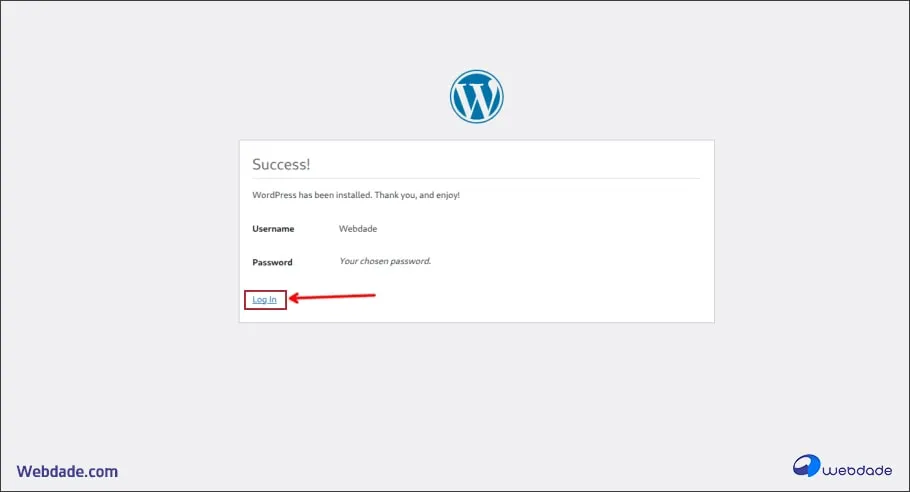
🔶 در انتها پیغام Success را مشاهده می کنید که به معنای نصب موفقیت آمیز و راه اندازی سایت وردپرسی شماست با کلیک روی Login وارد پنل مدیریت وردپرس وبسایت تان می شوید.
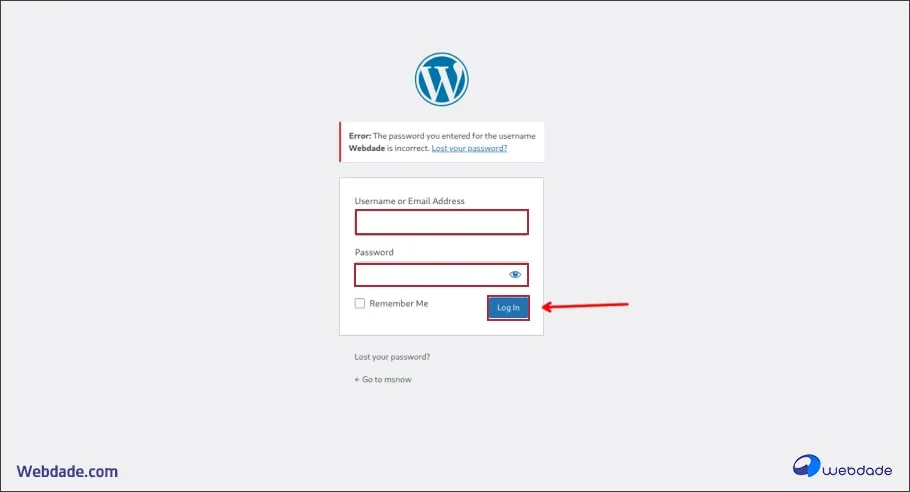
🔶 در ادامه با وارد کردن نام کاربری و پسوردی که در همین بخش برای ادمین تنظیم کردید به پنل مدیریت وردپرس لاگین کنید و به مدیریت وبسایت خود بپردازید.
2- نحوه نصب wordpress با ابزار WPToolkit
پس از اینکه هاست خود را از یک ارائه دهنده معتبر مانند وب داده دریافت کردید می توانید از طریق پنل کاربری که برای مدیریت سرویس در اختیار شما قرار می دهد وارد پنل کاربری هاست Cpanel شده و از طریق ابزار WP Toolkit که به صورت پیش فرض روی هاست شما وجود دارد با چند کلیک اقدام به نصب وردپرس روی cpanel کنید.
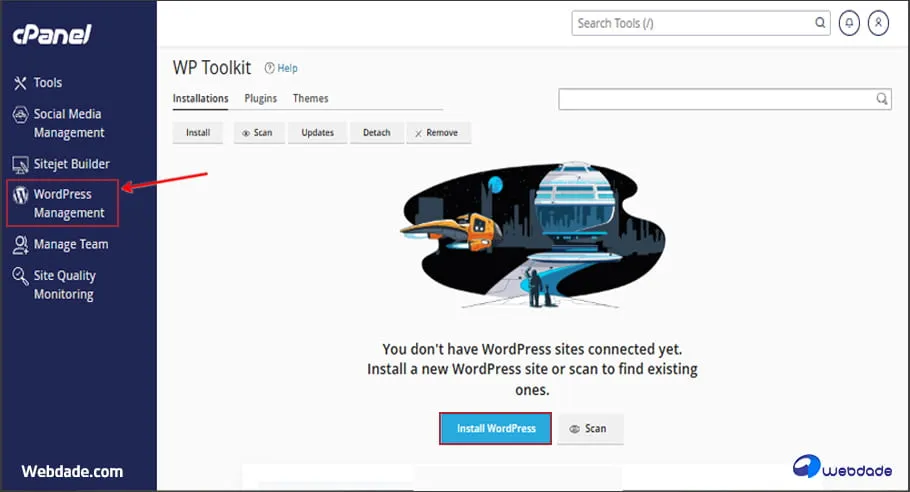
کافی است پس از ورود به سی پنل هاست خود ابتدا روی WordPress management و سپس Install WordPress کلیک کنید. آموزش کامل نصب وردپرس با WP Toolkitرا در لینک زیر می توانید مشاهده کنید.👇
توصیه های امنیتی نصب وردپرس روی cPanel
یکی از مهمترین اولویتهای هر مدیر سایت امنیت آن است. پس از نصب WordPress روی هاست، توصیه می شود تنظیمات امنیتی زیر را برای محافظت از سایت در برابر تهدیدات سایبری احتمالی انجام دهید:
1️⃣ فعال سازی گواهی SSL : توصیه می شود بلافاصله پس از نصب وردپرس، SSL هاست خود را فعال کنید برخی از ارائه دهندگان مانند وب داده در هنگام خرید هاست سی پنل گواهی SSL رایگان یا Let’s Encrypt ارائه می کنند. برای بررسی اینکه گواهی SSL هاست شما فعال است کافی است هنگام وارد کردن آدرس سایت خود در مرورگر دقت کنید که با https شروع می شود یا خیر ویا آیکن قفل سبز رنگ در مرورگر نمایش داده شود.
2️⃣ استفاده از رمز عبور قوی: توصیه مهم دیگر اینکه از رمز عبور قوی برای ادمین استفاده کنید.
3️⃣ تغییر پیشوند جداول دیتابیس: در نهایت در هنگام نصب وردپرس پیشوند جداول دیتابیس رو از مقدار پیشفرض wp_ به یک عبارت دلخواه تغییر دهید. همین موارد ساده سطح حمله ربات ها را محدودتر می کنند.
جمعبندی: نصب وردپرس روی سی پنل
در این مقاله از بلاگ وب داده، به صورت گام به گام نحوه نصب وردپرس روی هاست سی پنل را آموزش دادیم، همینطور به پیش نیازهای نصب وردپرس نیز اشاره کردیم. چنانچه در هر یک از دو روش برای نصب وردپرس روی cPanel با مشکلی مواجه شدید و یا تجربه ای در این زمینه داشتید که در این مقاله به آن اشاره ای نشده، در قسمت ثبت نظرات آن را با ما در میان بگذارید. امیدوارم این آموزش برای شما مفید بوده باشد.
سوالات متداول نحوه نصب وردپرس روی هاست
قبل از نصب وردپرس چه پیش نیازهایی لازم است؟
قبل از نصب وردپرس باید هاست تهیه کنید و از اتصال دامنه به هاست اطمینان حاصل کنید.
چرا در مراحل نصب وردپرس روی هاست خطای اتصال به دیتابیس دارم؟
بررسی کنید که اتصال وردپرس به دیتابیس شما به درستی صورت گرفته باشد و یا ممکن است نام کاربری و رمز عبور دیتابیس را به درستی وارد نکرده باشید.
چرا بهتر است از هاست سی پنل برای نصب وردپرس استفاده کنیم؟
زیرا سی پنل کنترل پنلی است که بیشترین سازگاری را با وردپرس دارد.