جدید!
سرور ابری ساعتی فعال شد. ۱۰۰ هزار تومان اعتبار هدیه بگیرید

تنظیم Permalink در وردپرس و رفع خطای 404 [2026]

سئو | بلاگ وب‌داده

تنظیم Permalink در وردپرس و حل مشکلات پیوند یکتا

پیوند یکتا، شناسنامه‌ی هر صفحه‌ی سایت شماست. در این راهنما هم تنظیم درست آن و هم رفع خطای 404 پس از تغییر را گام‌به‌گام یاد می‌گیرید.
تنظیم Permalink در وردپرس، یعنی انتخاب ساختار آدرس صفحات و نوشته‌ها؛ کاری ساده اما تعیین‌کننده که هم بر خوانایی لینک‌ها و هم بر سئوی سایت اثر می‌گذارد. در این راهنما ابتدا انواع پیوند یکتا و ساختار درست آن را می‌شناسید، سپس شایع‌ترین مشکل یعنی خطای 404 بعد از تغییر را قدم‌به‌قدم برطرف می‌کنید.
  • سه نوع پیوند یکتا: ساده (Plain)، زیبا (Pretty) و نیمه‌زیبا (Almost Pretty)؛ پیش‌فرض نصب وردپرس همان حالت ساده و کم‌اثر برای سئوست.
  • ساختار پیشنهادی: گزینه «نام نوشته» (Post name) برای بیشتر سایت‌ها بهترین تعادل بین خوانایی و سئوست.
  • رفع سریع 404: در بیشتر موارد فقط کافی است به تنظیمات ← پیوندهای یکتا بروید و بدون تغییر، «ذخیره تغییرات» را بزنید.
  • راه‌حل عمیق‌تر: بازسازی فایل ‎.htaccess، بررسی ماژول mod_rewrite و حالت دیباگ وردپرس برای ریشه‌یابی خطا.
  • هشدار سئویی: تغییر ساختار پیوند روی سایت قدیمی همه‌ی لینک‌های قبلی را می‌شکند؛ بدون ریدایرکت 301 رتبه‌تان آسیب می‌بیند.

پاسخ سریع

اگر یک‌باره همه‌ی نوشته‌ها خطای 404 می‌دهند ولی صفحه‌ی اصلی باز می‌شود، مشکل از قوانین بازنویسی آدرس است. کافی است به مسیر «تنظیمات ← پیوندهای یکتا» بروید و بدون تغییر هیچ گزینه‌ای، روی «ذخیره تغییرات» کلیک کنید تا قوانین بازسازی شوند. این ساده‌ترین و رایج‌ترین راه‌حل است.
حتماً شما هم زمانی که این مقاله را باز کرده‌اید، یا می‌خواهید آدرس صفحات سایتتان را تمیز و حرفه‌ای کنید، یا با پیام آزاردهنده‌ی «صفحه یافت نشد» روبه‌رو شده‌اید. خبر خوب این است که هر دو موضوع ریشه‌ی مشترکی دارند و با چند کلیک ساده قابل مدیریت‌اند. اگر تازه سایتتان را راه انداخته‌اید، پیشنهاد می‌کنیم نگاهی هم به آموزش نصب وردپرس روی سی‌پنل بیندازید تا پایه‌ی کار محکم باشد.

تنظیم Permalink در وردپرس چیست و چه فرقی با لینک معمولی دارد؟

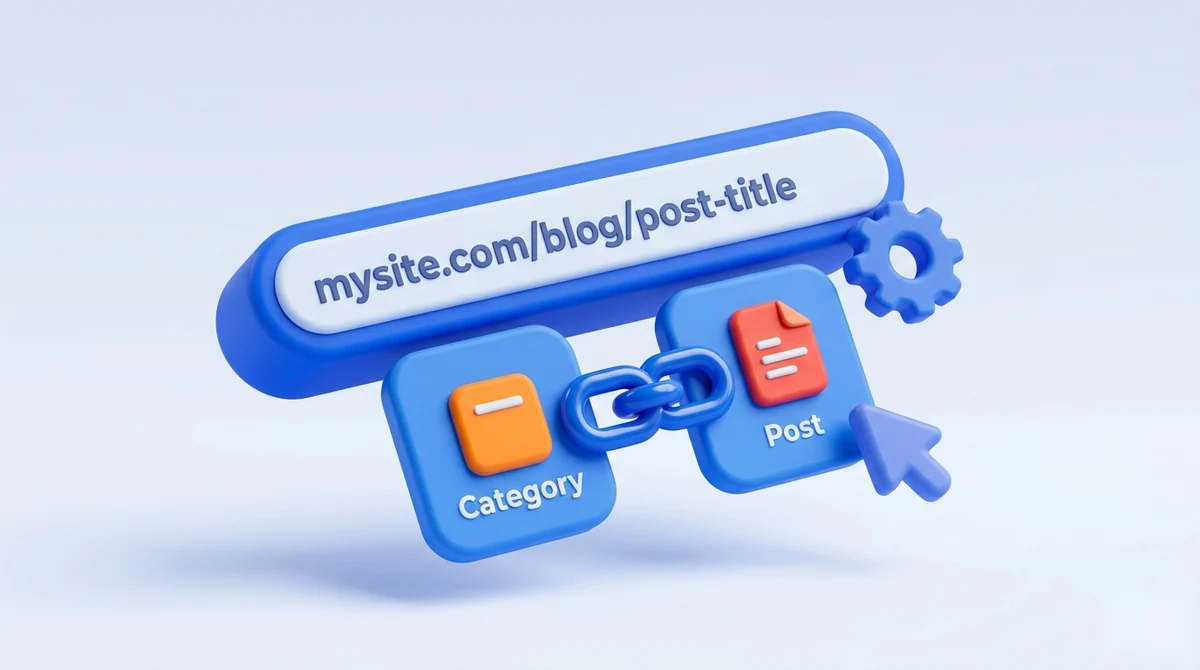
پیوند یکتا (Permalink) آدرس دائمی و ثابتی است که به یک نوشته، برگه یا دسته‌بندی در سایت شما اشاره می‌کند. کلمه‌ی «دائمی» در نامش به این معناست که قرار است این آدرس تغییر نکند؛ چون هر بار که کسی لینک صفحه‌ی شما را به اشتراک می‌گذارد یا گوگل آن را ایندکس می‌کند، دقیقاً همین آدرس را ذخیره می‌کند. به همین دلیل، انتخاب درست ساختار پیوند یکتا از همان ابتدا اهمیت زیادی دارد.
برای درک ساده‌تر، پیوند یکتا را مثل آدرس پستی یک خانه تصور کنید. اگر آدرس مرتب و استاندارد باشد، هم مهمان راحت پیدایتان می‌کند و هم پستچی (یعنی موتور جستجو). اما اگر آدرس فقط یک کد عددی بی‌معنا باشد، نه کاربر و نه گوگل از محتوای صفحه چیزی دستگیرشان نمی‌شود. وردپرس بر اساس مستندات رسمی، سه نوع پیوند یکتا ارائه می‌دهد:
  • پیوند ساده (Plain): به شکل http://example.com/?p=123؛ پیش‌فرض وردپرس است، روی همه‌ی سرورها کار می‌کند اما برای کاربر و سئو مناسب نیست.
  • پیوند زیبا (Pretty): مثل http://example.com/sample-post/؛ خوانا، سئوپسند و توصیه‌شده.
  • پیوند نیمه‌زیبا (Almost Pretty): مثل پیوند زیبا اما با پیشوند /index.php/ در ابتدای آدرس؛ مخصوص سرورهایی که بازنویسی آدرس کامل ندارند.

تگ‌های ساختار پیوند یکتا

در بخش «ساختار سفارشی» می‌توانید آدرس را با تگ‌هایی مثل %postname% (نام نوشته)، %category% (دسته)، %year%، %monthnum% و %post_id% بسازید. طبق مستندات وردپرس، ساختار را حتماً با %postname% یا %post_id% پایان دهید تا هر نوشته آدرس یکتای خودش را داشته باشد.
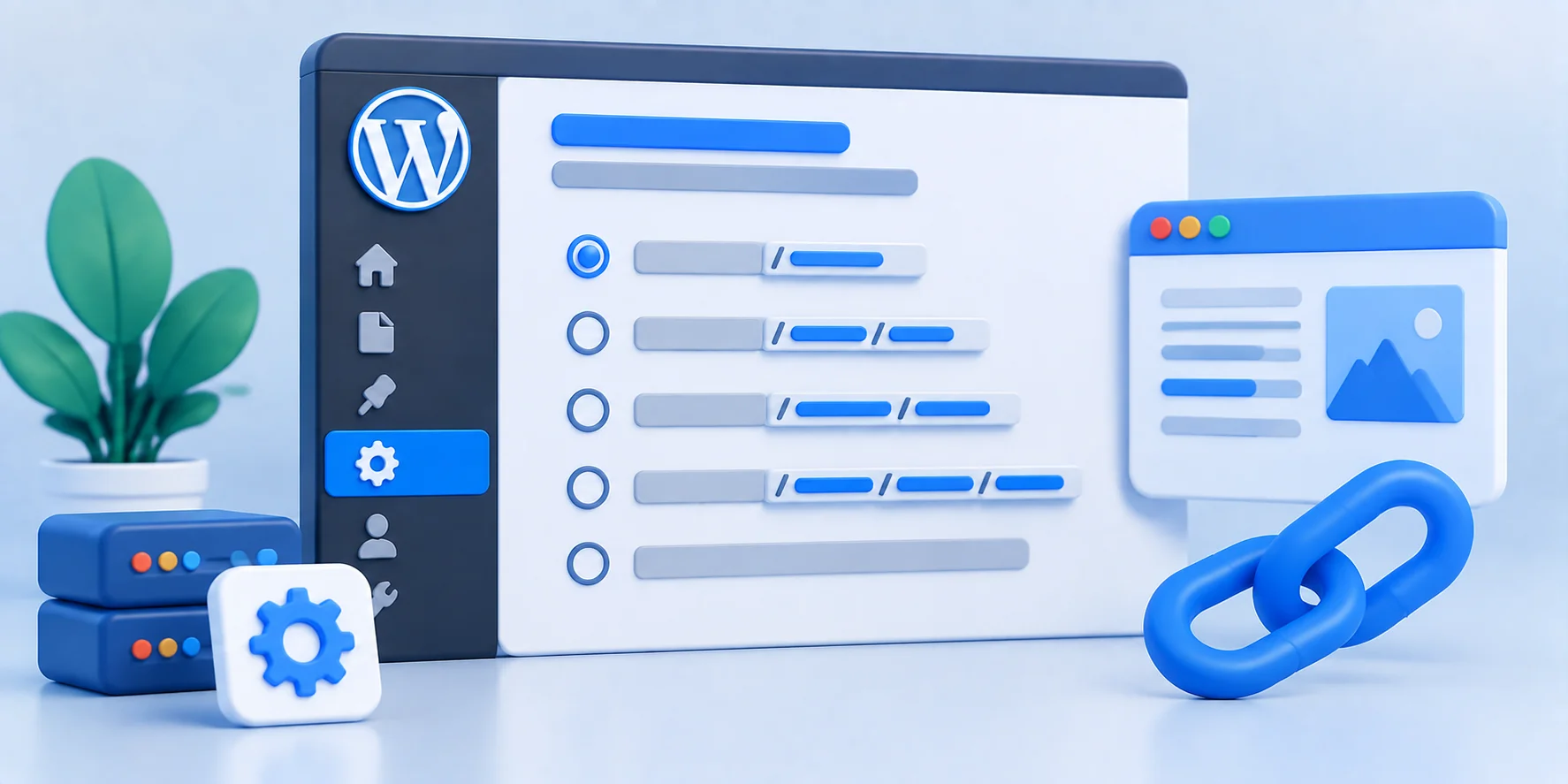
صفحه تنظیمات Permalink در وردپرس و انتخاب ساختار پیوند یکتا

انتخاب ساختار درست پیوند یکتا برای سئو

برای رفتن به تنظیمات، در پیشخوان وردپرس به مسیر «تنظیمات ← پیوندهای یکتا» بروید. در این صفحه شش گزینه پیش رویتان است. جدول زیر این گزینه‌ها را با هم مقایسه می‌کند تا انتخاب آگاهانه‌تری داشته باشید:
ساختارنمونه آدرسمناسب برایامتیاز سئو
ساده (Plain)?p=123سازگاری حداکثری روی هر سرورضعیف
روز و نام/2026/06/19/post-name/سایت‌های خبری زمان‌محورخوب
ماه و نام/2026/06/post-name/مجله‌های ماهانه و آرشیویخوب
عددی (Numeric)/archives/123سایت‌های با صفحات بسیار زیادمتوسط
نام نوشته (Post name)/sample-post/بیشتر سایت‌ها، وبلاگ و فروشگاهعالی
سفارشی (Custom)/%category%/%postname%/سایت‌های دسته‌بندی‌محور حرفه‌ایعالی
برای اکثر سایت‌ها، گزینه‌ی «نام نوشته» بهترین انتخاب است؛ آدرسی کوتاه، خوانا و پر از کلمات کلیدی مرتبط می‌سازد. اگر سایت دسته‌بندی‌محور دارید (مثل فروشگاه یا مجله)، ساختار سفارشی /%category%/%postname%/ هم گزینه‌ی خوبی است. نکته‌ای که باید بدانید این است که پیشوندهای دسته و برچسب (پیش‌فرض category و tag) را می‌توانید تغییر دهید اما طبق مستندات وردپرس نمی‌توانید کاملاً حذفشان کنید.

قبل از تغییر ساختار در سایت قدیمی صبر کنید

اگر سایتتان مدتی است فعال است و در گوگل رتبه دارد، تغییر ساختار پیوند یکتا یعنی شکستن همه‌ی آدرس‌های قبلی و خطای 404 انبوه. در این حالت حتماً قبل از تغییر، برای آدرس‌های قدیمی ریدایرکت 301 به آدرس‌های جدید تنظیم کنید تا رتبه و اعتبار لینک‌ها حفظ شود. برای سایت تازه‌تأسیس این نگرانی وجود ندارد.

رفع خطای 404 پس از تنظیم پیوند یکتا

شایع‌ترین مشکل مرتبط با پیوند یکتا این است که بعد از تغییر تنظیمات یا جابه‌جایی سایت، همه‌ی نوشته‌ها خطای «404 یافت نشد» می‌دهند در حالی که صفحه‌ی اصلی سالم است. این یعنی قوانین بازنویسی آدرس (rewrite rules) به‌هم ریخته‌اند. سه روش زیر را به ترتیب از ساده به پیشرفته امتحان کنید.

۱) ذخیره‌ی دوباره‌ی تنظیمات پیوند یکتا

ساده‌ترین و مؤثرترین راه: به «تنظیمات ← پیوندهای یکتا» بروید و بدون تغییر هیچ گزینه‌ای، فقط روی دکمه‌ی «ذخیره تغییرات» کلیک کنید. با این کار وردپرس قوانین بازنویسی را فلاش و دوباره تولید می‌کند و فایل ‎.htaccess را به‌روزرسانی می‌کند. در بیشتر سایت‌ها همین یک کلیک خطای 404 را برطرف می‌کند.

۲) بازسازی فایل ‎.htaccess

اگر روش اول جواب نداد، احتمالاً فایل ‎.htaccess خراب یا گم شده است. ابتدا از سایت و این فایل بکاپ بگیرید، سپس از طریق فایل‌منیجر هاست یا FTP فایل را به نام .htaccess_old تغییر نام دهید و دوباره در صفحه‌ی پیوندهای یکتا «ذخیره تغییرات» را بزنید تا وردپرس یک فایل تازه بسازد. اگر سرور اجازه‌ی ساخت خودکار را نداد، محتوای پیش‌فرض زیر را دستی در فایل قرار دهید:
محتوای استاندارد فایل ‎.htaccess برای وردپرس (روی سرورهای Apache) دقیقاً به این شکل است:
# BEGIN WordPress
<IfModule mod_rewrite.c>
RewriteEngine On
RewriteBase /
RewriteRule ^index\.php$ - [L]
RewriteCond %{REQUEST_FILENAME} !-f
RewriteCond %{REQUEST_FILENAME} !-d
RewriteRule . /index.php [L]
</IfModule>
# END WordPress
Apache

نکته درباره‌ی این فایل

هر تغییری که بین خطوط # BEGIN WordPress و # END WordPress بنویسید، توسط خود وردپرس بازنویسی و پاک می‌شود. اگر قانون سفارشی دارید، آن را بیرون و بالای این بلوک بگذارید.

۳) بررسی افزونه‌ها، قالب و فعال‌سازی حالت دیباگ

گاهی یک افزونه یا قالب در قوانین بازنویسی دخالت می‌کند. برای یافتن مقصر، از طریق فایل‌منیجر نام پوشه‌ی افزونه‌ی مشکوک را تغییر دهید تا غیرفعال شود؛ اگر مشکل از قالب است، پوشه‌ی قالب فعلی را موقتاً تغییر نام دهید تا وردپرس به قالب پیش‌فرض برگردد. برای دیدن جزئیات دقیق خطا هم می‌توانید حالت دیباگ را با افزودن این خطوط به فایل wp-config.php فعال کنید:
// این خط را درست بالای /* That's all, stop editing! */ در wp-config.php بگذارید
define( 'WP_DEBUG', true );      // فعال‌سازی حالت دیباگ
define( 'WP_DEBUG_LOG', true );  // ثبت خطاها در wp-content/debug.log
define( 'WP_DEBUG_DISPLAY', false ); // نمایش‌ندادن خطا به بازدیدکننده
PHP
اگر سایت شما روی سرور Nginx اجرا می‌شود، اصلاً فایل ‎.htaccess وجود ندارد و قوانین بازنویسی باید در کانفیگ سرور تعریف شوند. در این حالت معمولاً به دسترسی سطح سرور یا کمک پشتیبانی هاست نیاز دارید. قانون پایه‌ی بازنویسی در Nginx به شکل زیر است:
# روی سرور Nginx فایل .htaccess وجود ندارد؛ این قانون را در بلوک server بگذارید
location / {
    try_files $uri $uri/ /index.php?$args;
}
Nginx
برای جمع‌بندی، جدول زیر رایج‌ترین علت‌های خطای پیوند یکتا، نشانه‌ها و راه‌حل درست هرکدام را کنار هم می‌گذارد:
علت خطانشانهراه‌حل
به‌هم‌ریختن قوانین بازنویسیهمه‌ی نوشته‌ها 404، صفحه اصلی سالمذخیره دوباره پیوند یکتا
خرابی یا نبود ‎.htaccessتغییرات ذخیره نمی‌شودبازسازی فایل ‎.htaccess
غیرفعال بودن mod_rewriteپیوند زیبا اصلاً کار نمی‌کندفعال‌سازی ماژول در سطح سرور
تداخل افزونه یا قالب404 بعد از نصب/فعال‌سازی افزونهغیرفعال‌سازی موقت و آزمایش
سرور Nginx بدون قانون بازنویسیفقط صفحه اصلی باز می‌شودافزودن try_files در کانفیگ سرور
تغییر ساختار روی سایت قدیمیصفحات قبلی ایندکس‌شده 404 می‌دهندریدایرکت 301 به آدرس جدید

نقش هاست در عملکرد درست پیوند یکتا

همان‌طور که در مستندات رسمی وردپرس هم آمده، برای کارکرد پیوندهای زیبا، وب‌سرور شما باید ماژول بازنویسی آدرس (mod_rewrite در Apache یا قوانین معادل در Nginx) را به‌درستی فعال داشته باشد. اگر این زیرساخت سر جایش نباشد، هرچقدر هم تنظیمات را درست بزنید، باز هم با خطای 404 روبه‌رو می‌شوید. اینجاست که کیفیت هاست اهمیت پیدا می‌کند.
ما در وب‌داده، روی هاست وردپرس ماژول mod_rewrite را به‌صورت پیش‌فرض فعال نگه می‌داریم تا پیوندهای یکتا بدون دردسر کار کنند. زیرساخت ما بر پایه‌ی سرورهای HPE نسل Gen10 و Gen11 با دیسک‌های NVMe است و دیتاسنترهای ایران، هلند و آلمان را پوشش می‌دهد. مهم‌تر از همه، پشتیبانی ۲۴ ساعته‌ی ما در مواردی مثل فعال‌سازی ماژول‌های سرور یا بازسازی ‎.htaccess در کنار شماست.
  • mod_rewrite فعال: پیوند یکتای زیبا از همان ابتدا بدون تنظیم اضافه کار می‌کند.
  • بکاپ‌گیری منظم: قبل از هر تغییر روی ‎.htaccess با خیال راحت بکاپ دارید.
  • ابزار مدیریت وردپرس: با جعبه ابزار وردپرس در هاست سی‌پنل مدیریت سایت ساده‌تر می‌شود.
  • پشتیبانی فنی واقعی: در مسائل سطح سرور که از پیشخوان وردپرس قابل‌حل نیستند، تیم ما کمک می‌کند.

محدودیت‌ها را صادقانه بگوییم

هیچ هاستی نمی‌تواند جلوی همه‌ی خطاهای پیوند یکتا را بگیرد. اگر خودتان ساختار پیوند را روی سایت قدیمی تغییر دهید و ریدایرکت نزنید، یا افزونه‌ای نصب کنید که در قوانین بازنویسی دخالت کند، باز هم 404 خواهید دید. نقش هاست خوب، فراهم‌کردن زیرساخت سالم و پشتیبانی است، نه جایگزین‌شدن با تنظیمات درست از سمت شما.
«پیوندهای یکتا، آدرس‌های دائمی صفحات شما هستند و نباید تغییر کنند؛ به همین دلیل به آن‌ها پِرمالینک (لینک دائمی) می‌گویند.» — مستندات رسمی وردپرس، WordPress.org Documentation

پرسش‌های پرتکرار درباره‌ی پیوند یکتا

چرا بعد از تغییر پیوند یکتا همه‌ی نوشته‌هایم 404 می‌شوند؟

چون قوانین بازنویسی آدرس به‌هم می‌ریزند. کافی است به «تنظیمات ← پیوندهای یکتا» بروید و بدون تغییر، روی «ذخیره تغییرات» بزنید تا قوانین بازسازی شوند. اگر رفع نشد، فایل ‎.htaccess را با محتوای پیش‌فرض وردپرس جایگزین کنید و از فعال‌بودن mod_rewrite مطمئن شوید.

برای بیشتر سایت‌ها گزینه‌ی «نام نوشته» (Post name) بهترین انتخاب است؛ آدرسی کوتاه و پر از کلمات کلیدی می‌سازد. سایت‌های دسته‌بندی‌محور می‌توانند از ساختار سفارشی شامل دسته و نام نوشته استفاده کنند.

روی سایت تازه‌تأسیس خیر. اما روی سایتی که در گوگل رتبه دارد، تغییر ساختار همه‌ی آدرس‌های قبلی را می‌شکند و باعث افت رتبه می‌شود؛ مگر اینکه برای آدرس‌های قدیمی ریدایرکت 301 به آدرس‌های جدید تنظیم کنید.

این فایل در پوشه‌ی ریشه‌ی وردپرس (معمولاً public_html) قرار دارد و چون با نقطه شروع می‌شود، مخفی است. در فایل‌منیجر سی‌پنل گزینه‌ی «نمایش فایل‌های مخفی» (Show Hidden Files) را فعال کنید. اگر اصلاً وجود نداشت، با ذخیره‌ی دوباره‌ی تنظیمات پیوند یکتا ساخته می‌شود.

روی Nginx فایل ‎.htaccess وجود ندارد و قوانین بازنویسی باید در کانفیگ سرور با دستور try_files تعریف شوند. این کار به دسترسی سطح سرور نیاز دارد؛ روی هاست‌های اشتراکی معمولاً از قبل تنظیم شده، در غیر این صورت از پشتیبانی هاست کمک بگیرید.

این خطا زمانی ظاهر می‌شود که در فیلد ساختار سفارشی فقط متن ثابت نوشته‌اید و هیچ تگ ساختاری مثل %postname% یا %post_id% نگذاشته‌اید. کافی است حداقل یک تگ معتبر (ترجیحاً در انتها %postname%) به ساختار اضافه کنید.

به‌صورت کامل خیر؛ طبق مستندات وردپرس می‌توانید مقدار پیش‌فرض «category» را به چیز دیگری تغییر دهید اما نمی‌توانید آن را خالی بگذارید. برخی افزونه‌های سئو راهکارهایی برای پنهان‌کردن این پیشوند دارند که باید با احتیاط و همراه با ریدایرکت استفاده شوند.

ساده‌ترین نشانه این است که پیوند یکتای زیبا (مثل نام نوشته) درست کار کند؛ اگر با انتخاب این حالت همه‌ی صفحات 404 شدند، احتمالاً mod_rewrite غیرفعال است. برای بررسی دقیق می‌توانید از پشتیبانی هاست بپرسید یا با اسکریپت phpinfo ماژول‌های Apache را ببینید.

جمع‌بندی

پیوند یکتا، یکی از آن تنظیمات کوچک اما تأثیرگذاری است که هم چهره‌ی حرفه‌ای سایت شما را می‌سازد و هم پایه‌ی سئوی فنی‌تان است. در این راهنما دیدیم که انتخاب ساختار درست (معمولاً «نام نوشته») از همان ابتدا چقدر مهم است، و اگر با خطای 404 روبه‌رو شدید، چطور قدم‌به‌قدم از ذخیره‌ی دوباره‌ی تنظیمات تا بازسازی ‎.htaccess و بررسی سرور آن را برطرف کنید. نکته‌ی کلیدی این است که روی سایت‌های قدیمی، هیچ‌وقت بدون ریدایرکت 301 ساختار را تغییر ندهید.
اگر می‌خواهید از همان ابتدا روی بستری راه بیفتید که پیوند یکتا و سایر تنظیمات وردپرس بدون دردسر کار کنند، می‌توانید پلن‌های هاست وردپرس وب‌داده را با زیرساخت مناسب و پشتیبانی ۲۴ ساعته بررسی کنید. در صورتی که سوالی داشتید می‌توانید در بخش نظرات با ما در ارتباط باشید.
وب داده
وب داده

جدید ترین مطالب آموزشی و کاربردی را در اینجا بخوانید !
ما با بهره‌گیری از دانش روز و تجربه متخصصان حوزه فناوری، مجموعه‌ای از آموزش‌های کاربردی و مقالات تخصصی را گردآوری کرده‌ایم که هر یک، پاسخی دقیق به پرسش‌های شماست. ؛ از مفاهیم پایه تا پیچیده‌ترین تکنیک‌های حرفه‌ای. اینجا، دانش با زبانی ساده اما عمیق در اختیار شما قرار می‌گیرد.

مقاله‌ها: 100
پاسخی بگذارید

نشانی ایمیل شما منتشر نخواهد شد. بخش‌های موردنیاز علامت‌گذاری شده‌اند *