آموزش وردپرس | بلاگ وب‌داده

استفاده از تصاویر رایگان Unsplash در وردپرس
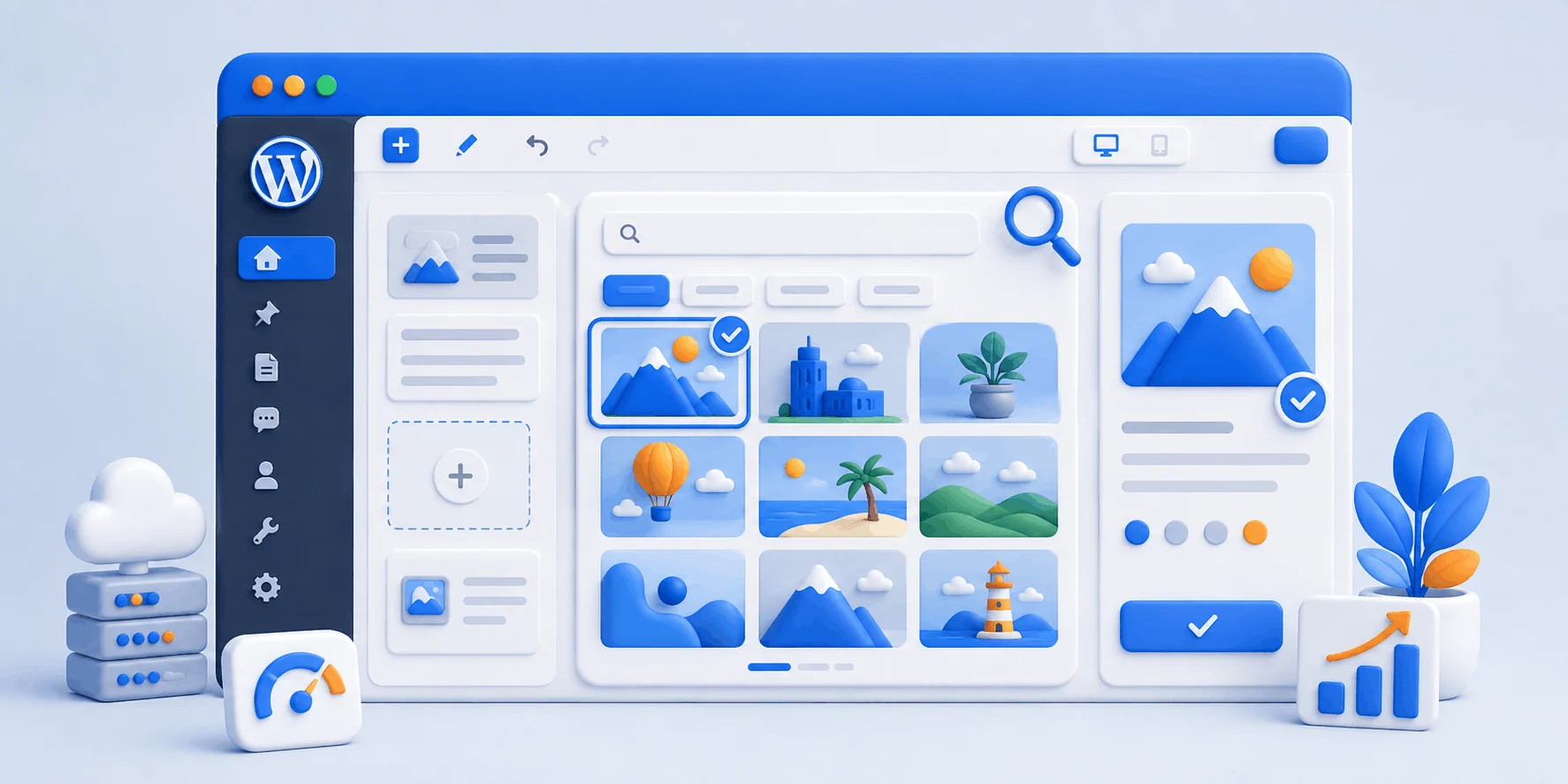
دنبال عکس باکیفیت و رایگان برای مطالب سایتتان می‌گردید؟ در این راهنما دو راه اصلی را می‌بینید: افزودن مستقیم عکس‌های Unsplash از داخل پیشخوان با یک افزونه، و روش دستی. همراه با نکات لایسنس، سئوی تصویر و امنیت.
استفاده از تصاویر رایگان Unsplash در وردپرس یعنی افزودن عکس‌های حرفه‌ای و بی‌دردسر از نظر حق‌نشر به نوشته‌ها و برگه‌های سایت، بدون هزینه و بدون خروج از محیط مدیریت. Unsplash یک بانک تصویر با میلیون‌ها عکس رایگان است و می‌توانید آن‌ها را یا با یک افزونه مستقیماً وارد کتابخانه رسانه کنید، یا دستی دانلود و آپلود کنید. در این مقاله هر دو روش، به‌همراه قوانین لایسنس و نکات مهم سئو و امنیت را ساده و کامل توضیح می‌دهیم.
  • دو مسیر اصلی: افزونه‌ی رایگان Instant Images برای افزودن مستقیم از پیشخوان، یا دانلود دستی از سایت Unsplash و آپلود در کتابخانه رسانه.
  • بدون نیاز به حساب یا کلید API: افزونه‌ی Instant Images برای استفاده‌ی پایه به هیچ ثبت‌نامی نیاز ندارد.
  • لایسنس آزاد: عکس‌های Unsplash را حتی برای مقاصد تجاری می‌توانید بدون ذکر نام منبع استفاده کنید، اما چند محدودیت مهم دارد.
  • سئوی تصویر را جدی بگیرید: فشرده‌سازی، ابعاد مناسب و متن alt توصیفی، تفاوت یک تصویر مفید با یک تصویر کندکننده است.
  • یکتایی برند: چون این عکس‌ها پرطرفدارند، ممکن است در سایت‌های دیگر هم دیده شوند؛ کمی سفارشی‌سازی کمک می‌کند.

در یک نگاه

سریع‌ترین راه، نصب افزونه‌ی رایگان Instant Images است: در پیشخوان جست‌وجو می‌کنید، روی عکس کلیک می‌کنید و بلافاصله وارد کتابخانه رسانه می‌شود. پیش از استفاده، متن alt توصیفی بگذارید و تصویر را فشرده کنید. بستر مطمئن برای اجرای روان وردپرس را می‌توانید از وب‌داده بگیرید.
حتماً این مقاله را باز کرده‌اید چون می‌خواهید ظاهر سایتتان را با عکس‌های حرفه‌ای بهتر کنید، اما نه می‌خواهید بابت هر عکس هزینه بدهید و نه دردسر حقوقی داشته باشید. خبر خوب این است که با Unsplash هر دو نگرانی حل می‌شود؛ در ادامه گام‌به‌گام یاد می‌گیرید چطور این کار را درست، سریع و بهینه انجام دهید.

تصاویر رایگان Unsplash در وردپرس؛ چیست و چرا به کارتان می‌آید؟

Unsplash یکی از بزرگ‌ترین بانک‌های تصویر رایگان جهان است که عکاسان، آثارشان را با لایسنسی بسیار آزاد در اختیار همه می‌گذارند. برخلاف بانک‌های تصویر پولی، لازم نیست برای هر عکس اشتراک بخرید یا نگران واترمارک باشید. کافی است عکس مناسب موضوع نوشته‌تان را پیدا کنید و در سایت استفاده کنید.
چرا این موضوع برای یک سایت وردپرسی مهم است؟ چند دلیل روشن دارد:
  • ظاهر حرفه‌ای: تصویر شاخص و تصاویر درون‌متنی باکیفیت، اعتماد بازدیدکننده و ماندگاری او را بیشتر می‌کنند.
  • صرفه‌جویی در هزینه و زمان: نه هزینه‌ی بانک تصویر می‌پردازید، نه باید خودتان عکاسی کنید.
  • خیال راحت از حق‌نشر: لایسنس Unsplash استفاده‌ی رایگان و تجاری را مجاز می‌داند، پس ریسک شکایت حق‌نشر کم می‌شود.
  • کمک به سئو: تصویر مرتبط با متن alt درست، هم تجربه‌ی کاربر و هم دیده‌شدن در جست‌وجوی تصاویر گوگل را بهتر می‌کند.

لایسنس Unsplash را دقیق بدانید

طبق لایسنس رسمی، می‌توانید عکس‌ها را رایگان و حتی برای مقاصد تجاری دانلود، ویرایش و استفاده کنید و ذکر نام عکاس یا Unsplash اجباری نیست (هرچند قدردانی می‌شود). اما دو محدودیت مهم را فراموش نکنید: نمی‌توانید کپی بدون‌تغییر عکس‌ها را بفروشید یا سرویسی مشابه Unsplash بسازید، و لایسنس شامل حق استفاده از برند، لوگو یا چهره‌ی افراد قابل‌تشخیص در عکس نیست.
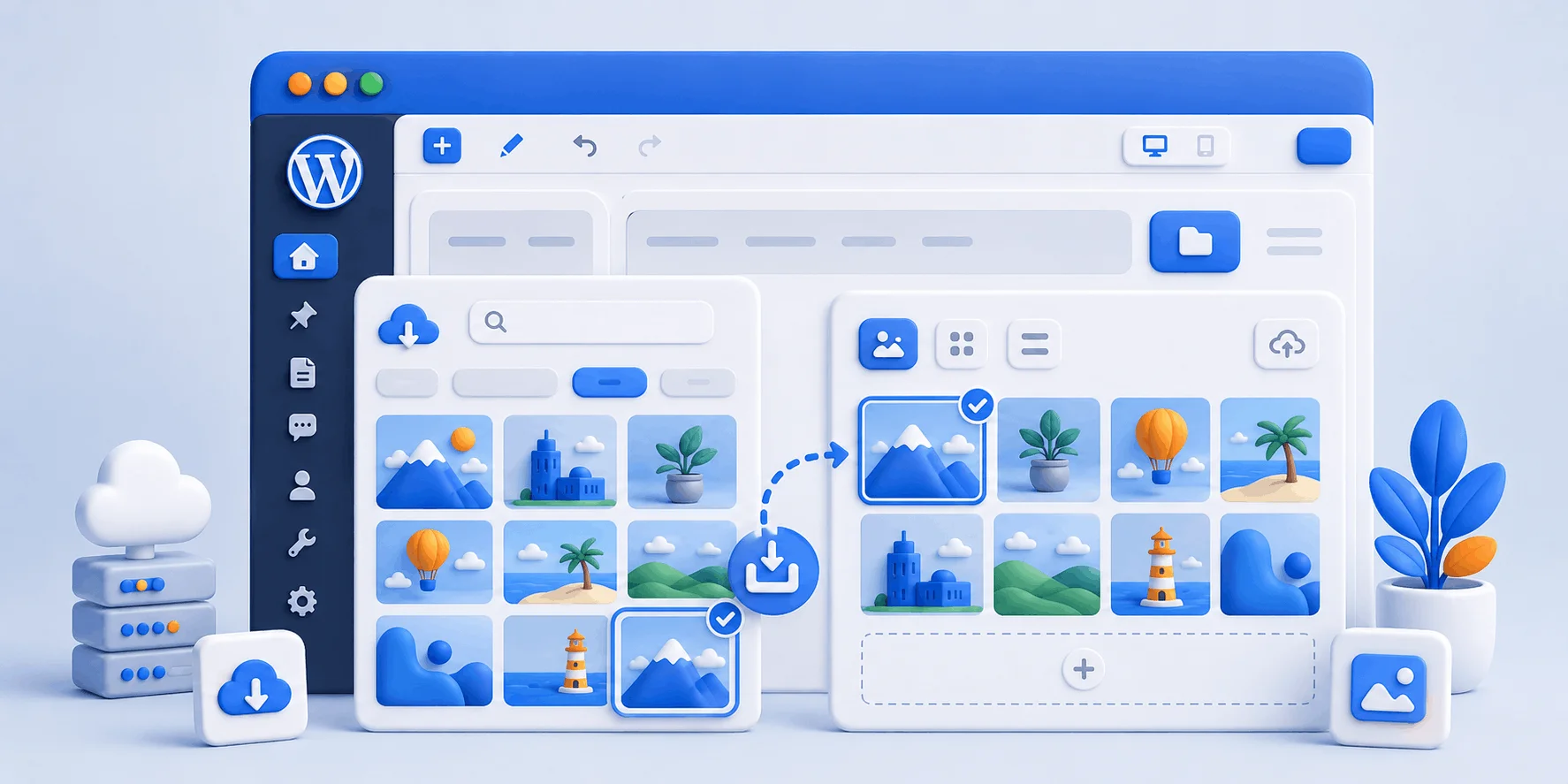
جست‌وجوی تصاویر رایگان Unsplash در وردپرس در بانک تصویر آنسپلش و انتخاب عکس مناسب

دو روش افزودن عکس آنسپلش؛ کدام مناسب شماست؟

برای رسیدن به یک هدف، دو مسیر پیش رو دارید. جدول زیر کمک می‌کند پیش از شروع، تصمیم درست را بگیرید:
معیارافزونه Instant Imagesروش دستی (دانلود و آپلود)
سرعت کاربسیار سریع؛ بدون خروج از پیشخوانکندتر؛ رفت‌وبرگشت بین مرورگر و سایت
نیاز به افزونهبله (یک افزونه‌ی سبک)خیر
نیاز به حساب/کلید APIخیر (برای استفاده‌ی پایه)خیر
کنترل روی فشرده‌سازیمحدود؛ بهتر است بعداً بهینه کنیدکامل؛ قبل از آپلود خودتان بهینه می‌کنید
منابع تصویرUnsplash، Openverse، Pixabay، Pexels، Giphyفقط سایتی که از آن دانلود می‌کنید
مناسب برایتولید محتوای پرحجم و سریعکنترل کامل و هاست‌های محدود

جمع‌بندی جدول

اگر زیاد مطلب منتشر می‌کنید و می‌خواهید سریع پیش بروید، افزونه‌ی Instant Images بهترین گزینه است. اگر روی هاست محدود هستید یا می‌خواهید هر تصویر را پیش از آپلود دقیق فشرده و بهینه کنید، روش دستی کنترل بیشتری می‌دهد. خیلی‌ها هم ترکیب هر دو را به کار می‌برند: کشف سریع با افزونه، بهینه‌سازی نهایی به‌صورت دستی.

آموزش گام‌به‌گام افزودن عکس با افزونه Instant Images

رایج‌ترین و سریع‌ترین راه، افزونه‌ی رایگان و پرطرفدار Instant Images است. این افزونه علاوه بر Unsplash، منابع دیگری مثل Openverse، Pixabay، Pexels و Giphy را هم مستقیم داخل پیشخوان وردپرس می‌آورد. کار را در چهار قدم انجام می‌دهیم.

قدم اول: نصب و فعال‌سازی افزونه

در پیشخوان وردپرس به مسیر «افزونه‌ها ← افزودن» بروید، عبارت «Instant Images» را جست‌وجو کنید، افزونه‌ی ساخته‌ی Connekt (Darren Cooney) را نصب و سپس فعال کنید. این افزونه بیش از 100,000 نصب فعال و امتیاز 4.8 از 5 دارد و به حساب کاربری یا کلید API نیازی ندارد؛ درخواست‌ها از پروکسی خود افزونه عبور می‌کنند.

قدم دوم: جست‌وجو و انتخاب عکس

پس از فعال‌سازی، دو راه برای دسترسی دارید: از منوی «رسانه ← Instant Images» یا مستقیماً هنگام ویرایش نوشته، از تب Instant Images در پنجره‌ی رسانه (Media Modal) و سایدبار گوتنبرگ. عبارت موردنظرتان را (بهتر است انگلیسی) جست‌وجو کنید. می‌توانید نتایج را بر اساس جهت تصویر (افقی، عمودی یا مربع) فیلتر کنید. برای پیداکردن یک عکس مشخص هم می‌توانید از الگوی id:{photo_id} استفاده کنید.

قبل از کلیک، متادیتا را ویرایش کنید

روی آیکون چرخ‌دنده (options) گوشه‌ی هر عکس بزنید تا پیش از آپلود، نام فایل، عنوان، متن alt و caption را ویرایش کنید. این کار دو فایده دارد: هم فایل با نام معنادار ذخیره می‌شود و هم متن alt توصیفی برای سئو و دسترس‌پذیری تنظیم می‌شود. متن alt پیش‌فرض از خود Unsplash می‌آید که معمولاً انگلیسی است؛ بهتر است آن را به توضیح فارسی مرتبط با موضوع تغییر دهید.
افزودن عکس رایگان از افزونه Instant Images به کتابخانه رسانه وردپرس

قدم سوم: آپلود به کتابخانه رسانه

کافی است روی عکس کلیک کنید؛ افزونه آن را دانلود، در سرور پردازش و در اندازه‌های تعریف‌شده‌ی قالبتان تولید می‌کند و به کتابخانه رسانه می‌فرستد. نکته‌ی خوب اینکه فایل خام پس از تغییر اندازه از سرور حذف می‌شود تا فضای اضافه اشغال نشود. اگر در حال ویرایش نوشته باشید، می‌توانید همان‌جا عکس را داخل متن درج کنید یا به‌عنوان تصویر شاخص بگذارید.

قدم چهارم: درج در نوشته و بهینه‌سازی

عکس را در جای مناسب متن قرار دهید و دوباره مطمئن شوید متن alt توصیفی و مرتبط دارد. اگر افزونه‌ی فشرده‌سازی تصویر (مثل بهینه‌سازهای رایج) روی سایتتان فعال باشد، تصویر به‌صورت خودکار فشرده می‌شود؛ در غیر این‌صورت بهتر است قبل از استفاده‌ی گسترده، حجم تصاویر را کاهش دهید تا سرعت سایت آسیب نبیند.

روش دستی، عیب‌یابی و معایبی که باید بدانید

اگر نمی‌خواهید افزونه نصب کنید یا هاستتان محدودیت دارد، روش دستی همیشه جواب می‌دهد و کنترل کامل به شما می‌دهد. مراحلش ساده است.

افزودن دستی عکس Unsplash

به سایت unsplash.com بروید، عکس دلخواه را جست‌وجو و آن را در اندازه‌ی مناسب دانلود کنید (لازم نیست همیشه بزرگ‌ترین اندازه را بگیرید). سپس اگر تصویر حجیم است، با یک ابزار فشرده‌سازی حجمش را کم کنید و در صورت نیاز ابعادش را متناسب با محل استفاده تغییر دهید. حالا در پیشخوان وردپرس به «رسانه ← افزودن» بروید، فایل را آپلود کنید، متن alt توصیفی برایش بنویسید و در نوشته درجش کنید.

نام فایل و alt را انگلیسیِ معنادار بگذارید

پیش از آپلود، نام فایل را از حالت پیش‌فرض (مثل photo-1520.jpg) به نامی توصیفی و انگلیسی تغییر دهید؛ مثلاً hosting-server-room.jpg. این کار به سئوی تصویر کمک می‌کند. متن alt را هم به فارسی و متناسب با موضوع نوشته بنویسید تا هم برای گوگل و هم برای کاربران کم‌بینا مفید باشد.

عیب‌یابی مشکلات رایج

گاهی افزونه‌ی Instant Images عکس را دانلود نمی‌کند یا آپلود «گیر» می‌کند. رایج‌ترین دلیل، محدودیت‌های هاست است: افزونه برای پردازش، به نوشتن موقت در پوشه‌ی /instant-images داخل مسیر uploads نیاز دارد. اگر هاست شما دسترسی نوشتن یا حافظه‌ی PHP کافی نداشته باشد، فرایند شکست می‌خورد. در این حالت این‌ها را بررسی کنید:
  • مجوز پوشه‌ی uploads: مطمئن شوید وردپرس اجازه‌ی نوشتن در پوشه‌ی بارگذاری‌ها را دارد.
  • محدودیت حافظه و اجرای PHP: در صورت نیاز مقادیر memory_limit و max_execution_time را در php.ini افزایش دهید.
  • تداخل افزونه‌ها: افزونه‌های امنیتی یا فایروال گاهی درخواست‌های افزونه را می‌بندند؛ موقتاً غیرفعالشان کنید و دوباره امتحان کنید.
  • راه جایگزین: اگر باز هم نشد، از روش دستی استفاده کنید که به پردازش سمت سرور افزونه وابسته نیست.

معایب و محدودیت‌هایی که باید بدانید

صادقانه بگوییم، تصاویر رایگان بدون نقطه‌ضعف نیستند. نخست، چون این عکس‌ها بسیار پرطرفدارند، احتمال تکراری‌بودن بالاست؛ ممکن است همان عکس را در ده‌ها سایت دیگر هم ببینید که به تمایز برند شما آسیب می‌زند. دوم، استفاده از افزونه بار پردازشی روی سرور می‌گذارد و روی هاست ضعیف کندی ایجاد می‌کند. سوم، تصاویر بهینه‌نشده و حجیم مستقیماً سرعت و سئو را پایین می‌آورند، پس فشرده‌سازی الزامی است. چهارم، این عکس‌ها انحصاری شما نیستند و هر کسی می‌تواند از همان‌ها استفاده کند. و در نهایت، اگر در عکس برند، لوگو یا چهره‌ی فرد قابل‌تشخیص باشد، لایسنس Unsplash حق استفاده از آن‌ها را پوشش نمی‌دهد و در کاربردهای تجاری باید محتاط باشید.

مرجع رسمی درباره‌ی لایسنس

طبق توضیح رسمی Unsplash: «Unsplash یک لایسنس نامحدود، غیرانحصاری و جهانی برای دانلود، کپی، تغییر، توزیع و استفاده از عکس‌ها به‌صورت رایگان، از جمله برای مقاصد تجاری، و بدون نیاز به کسب اجازه یا ذکر نام اعطا می‌کند.» با این حال، همان صفحه تأکید می‌کند که فروش کپی بدون‌تغییر عکس‌ها یا بازتولید سرویسی مشابه Unsplash مجاز نیست. منبع: صفحه‌ی رسمی لایسنس Unsplash.
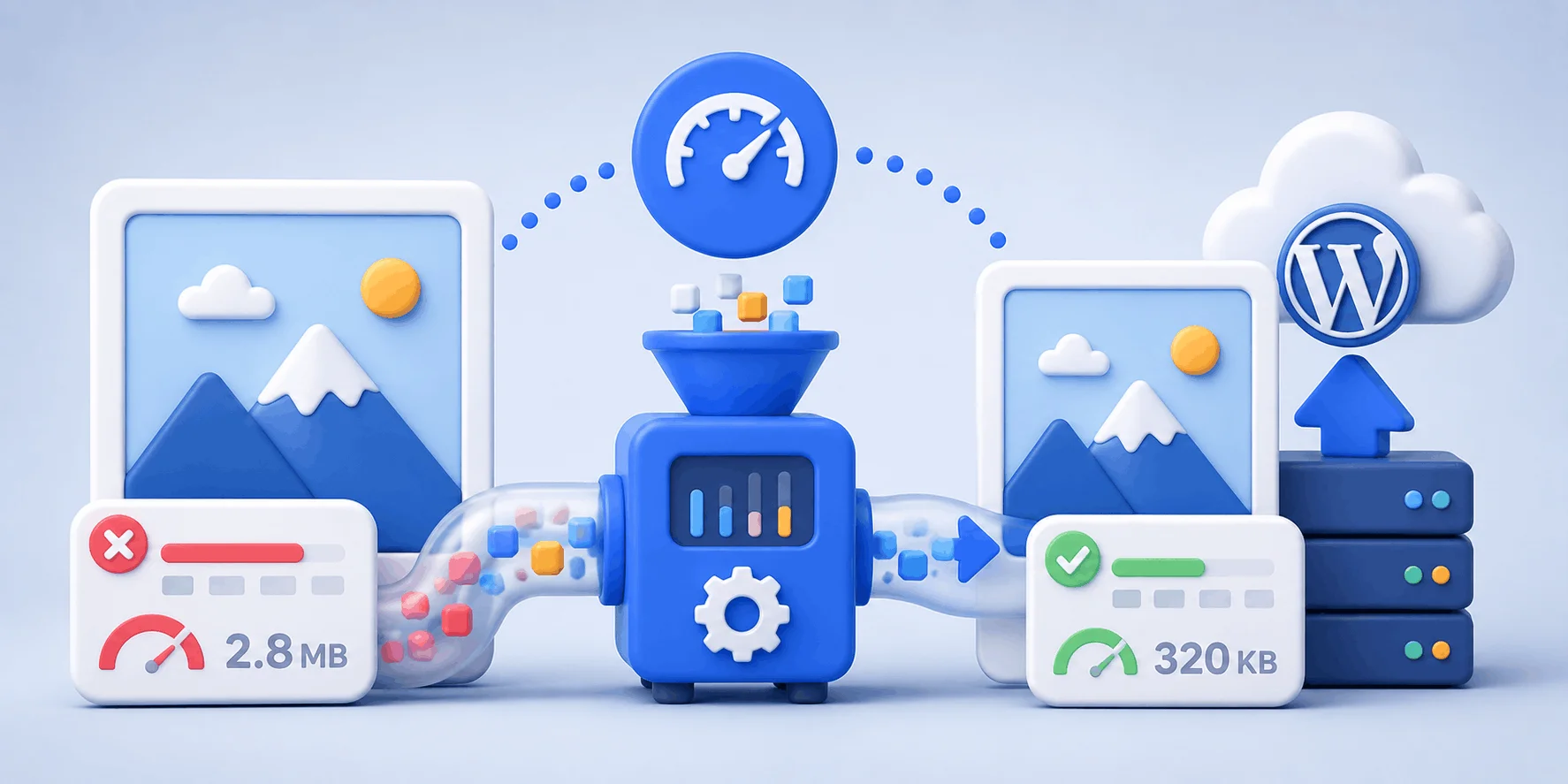
بهینه‌سازی و فشرده‌سازی تصویر پیش از آپلود در وردپرس برای سرعت و سئو

میزبانی وردپرس روی هاست وب‌داده

بخشی از تجربه‌ی خوبِ کار با تصاویر، به بستر هاست برمی‌گردد: منابع کافی برای پردازش تصاویر توسط افزونه، فضای مناسب برای رسانه‌ها، و پشتیبانی که وقتی آپلود عکس دردسر ساخت کمکتان کند. ما در وب‌داده تلاش کرده‌ایم این‌ها را فراهم کنیم:
✅ زیرساخت سرورهای نسل جدید HPE (Gen11 و Gen10) با دیسک‌های سریع برای پردازش و بارگذاری روان تصاویر.
✅ دیتاسنترهای متنوع در ایران، هلند و آلمان برای انتخاب نزدیک‌ترین لوکیشن به مخاطبان شما.
✅ کنترل‌پنل به‌همراه ابزار بکاپ تا پیش از نصب افزونه‌ی جدید نسخه‌ی پشتیبان داشته باشید.
✅ پشتیبانی فنی ۲۴ ساعته برای کمک در رفع خطای آپلود عکس و تنظیم منابع سرور.

تجربه‌ی پشتیبانی وب‌داده

در تیم پشتیبانی وب‌داده بارها پیش آمده که کاربری هنگام کار با افزونه‌های تصویر با خطای «آپلود ناموفق» روبه‌رو شده است. الگوی حل تقریباً همیشه یکی است: اول مجوز نوشتن پوشه‌ی uploads را بررسی می‌کنیم، بعد در صورت نیاز حافظه‌ی PHP را کمی افزایش می‌دهیم و در نهایت تداخل با افزونه‌ی امنیتی را کنار می‌زنیم. همین چند بررسی ساده، بیشتر مشکلات آپلود تصویر را برطرف می‌کند.
اگر به‌دنبال بستری ساده و مطمئن برای وردپرس هستید، می‌توانید هاست سی‌پنل وب‌داده را ببینید که برای اجرای روان وردپرس بهینه شده است. اگر هم می‌خواهید از صفر شروع کنید، مطلب آموزش نصب وردپرس روی سی‌پنل و راهنمای جعبه‌ابزار وردپرس در هاست سی‌پنل کمکتان می‌کند.

پرسش‌های پرتکرار درباره‌ی تصاویر رایگان در وردپرس

جمع‌بندی

دیدیم که افزودن عکس‌های حرفه‌ای و رایگان به وردپرس، کار سختی نیست: یا با افزونه‌ی Instant Images مستقیم از پیشخوان عکس را وارد می‌کنید، یا دستی دانلود و آپلود می‌کنید. هر دو روش درست‌اند و انتخابشان به حجم کار و امکانات هاست شما بستگی دارد. مهم‌تر از خودِ افزودن تصویر، رعایت سه نکته است: احترام به محدودیت‌های لایسنس، فشرده‌سازی و انتخاب ابعاد مناسب، و نوشتن متن alt توصیفی. با همین چند اصل ساده، هم سایت زیباتری خواهید داشت و هم سرعت و سئو را حفظ می‌کنید.
در صورتی که سوالی داشتید می‌توانید در بخش نظرات با ما در ارتباط باشید.
منابع: صفحه‌ی رسمی افزونه Instant Images در WordPress.org، و صفحه‌ی رسمی لایسنس Unsplash.
وب داده
وب داده

جدید ترین مطالب آموزشی و کاربردی را در اینجا بخوانید !
ما با بهره‌گیری از دانش روز و تجربه متخصصان حوزه فناوری، مجموعه‌ای از آموزش‌های کاربردی و مقالات تخصصی را گردآوری کرده‌ایم که هر یک، پاسخی دقیق به پرسش‌های شماست. ؛ از مفاهیم پایه تا پیچیده‌ترین تکنیک‌های حرفه‌ای. اینجا، دانش با زبانی ساده اما عمیق در اختیار شما قرار می‌گیرد.

مقاله‌ها: 58
پاسخی بگذارید

نشانی ایمیل شما منتشر نخواهد شد. بخش‌های موردنیاز علامت‌گذاری شده‌اند *