جدید!
سرور ابری ساعتی فعال شد. ۱۰۰ هزار تومان اعتبار هدیه بگیرید


به اشتراک بگذارید
آموزش سرور | بلاگ وبداده
اتصال چند کاربر همزمان به ویندوز سرور (Remote Desktop)
# نصب نقش RD Session Host و RD Licensing روی ویندوز سرور (PowerShell با دسترسی Administrator)
Install-WindowsFeature -Name RDS-RD-Server -IncludeManagementTools
Install-WindowsFeature -Name RDS-Licensing -IncludeManagementTools
# پس از پایان نصب، سرور را یک بار ریاستارت کنید تا نقشها فعال شوند
Restart-Computer# مشاهده نشستهای فعال ریموت دسکتاپ و شناسه (ID) هر کدام
query session
# مشاهده کاربران لاگینشده همراه با وضعیت، زمان بیکاری و زمان ورود
quser
# قطع یک نشست معطل با استفاده از شناسه آن (برای نمونه ID برابر 3)
logoff 3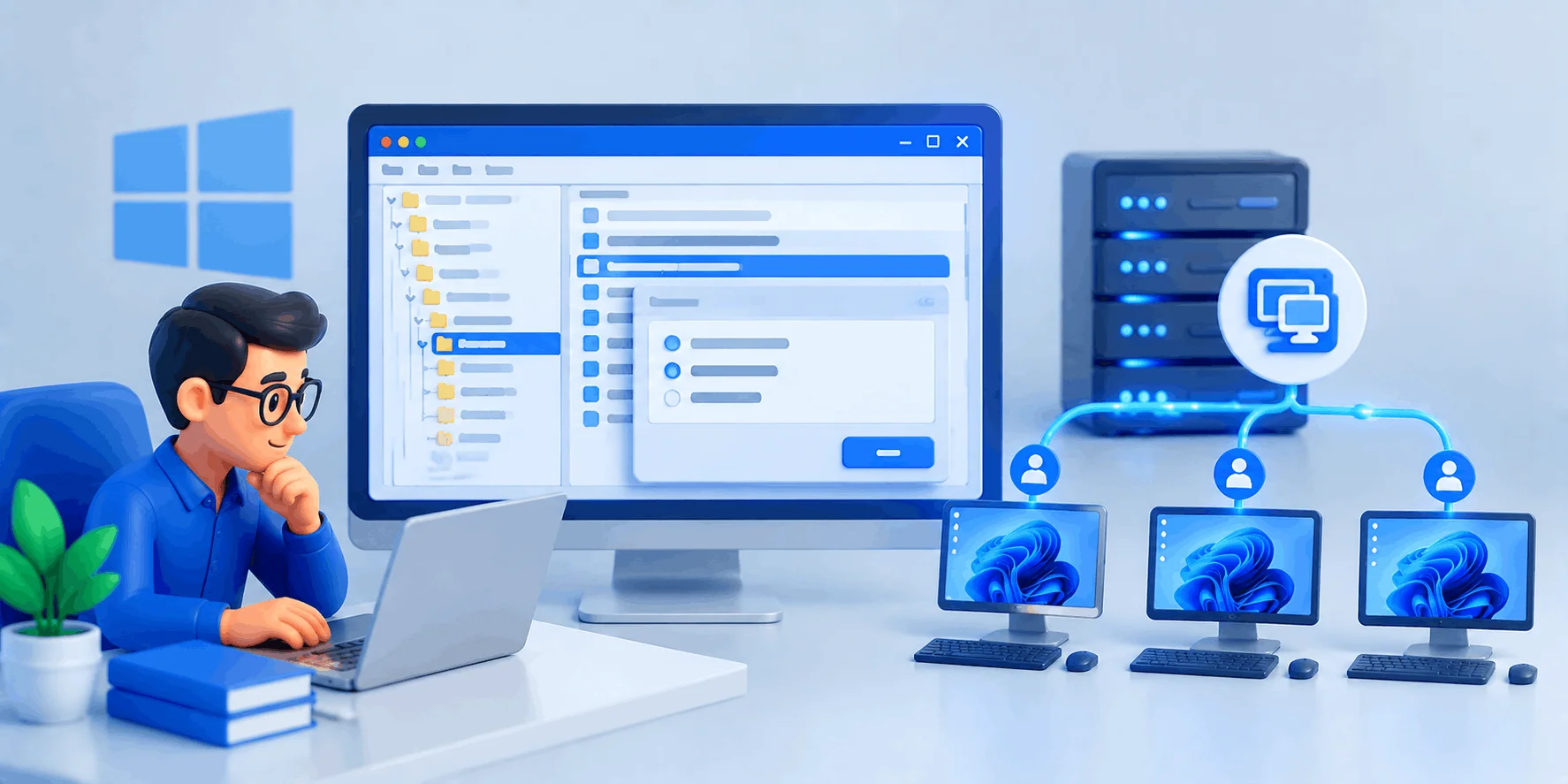
| معیار | Per User (بهازای هر کاربر) | Per Device (بهازای هر دستگاه) |
|---|---|---|
| نحوه تخصیص | به کاربرِ Active Directory | بهصورت فیزیکی به هر دستگاه |
| لایسنس موقت | ندارد | در اولین اتصال، معتبر تا ۹۰ روز |
| اعتبار دائمی | ۶۰ روز تا تمدید | بازه تصادفی ۵۲ تا ۸۹ روز تا تمدید |
| قابلیت ابطال | هیچکدام قابل ابطال نیست | تا ۲۰٪ لایسنسها |
| در workgroup | قابل رهگیری نیست | حتی بدون اکتیودایرکتوری قابل رهگیری |
| مناسب برای | هر کاربر دستگاه اختصاصی خود را دارد | چند شیفت کاری روی دستگاههای مشترک |
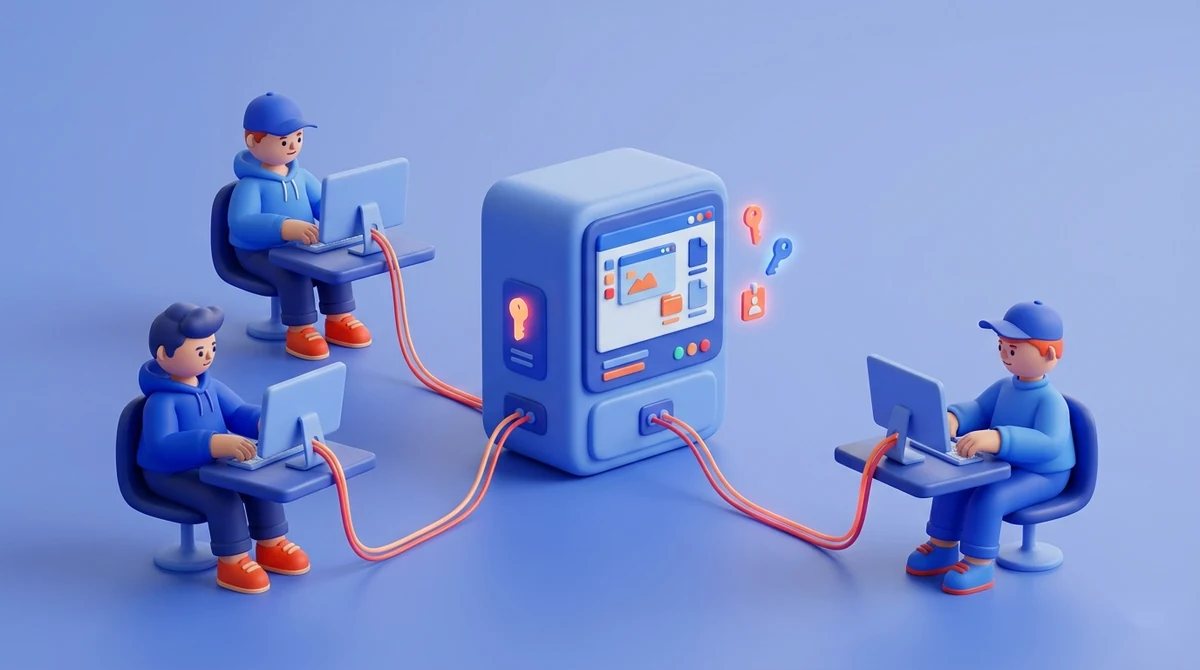
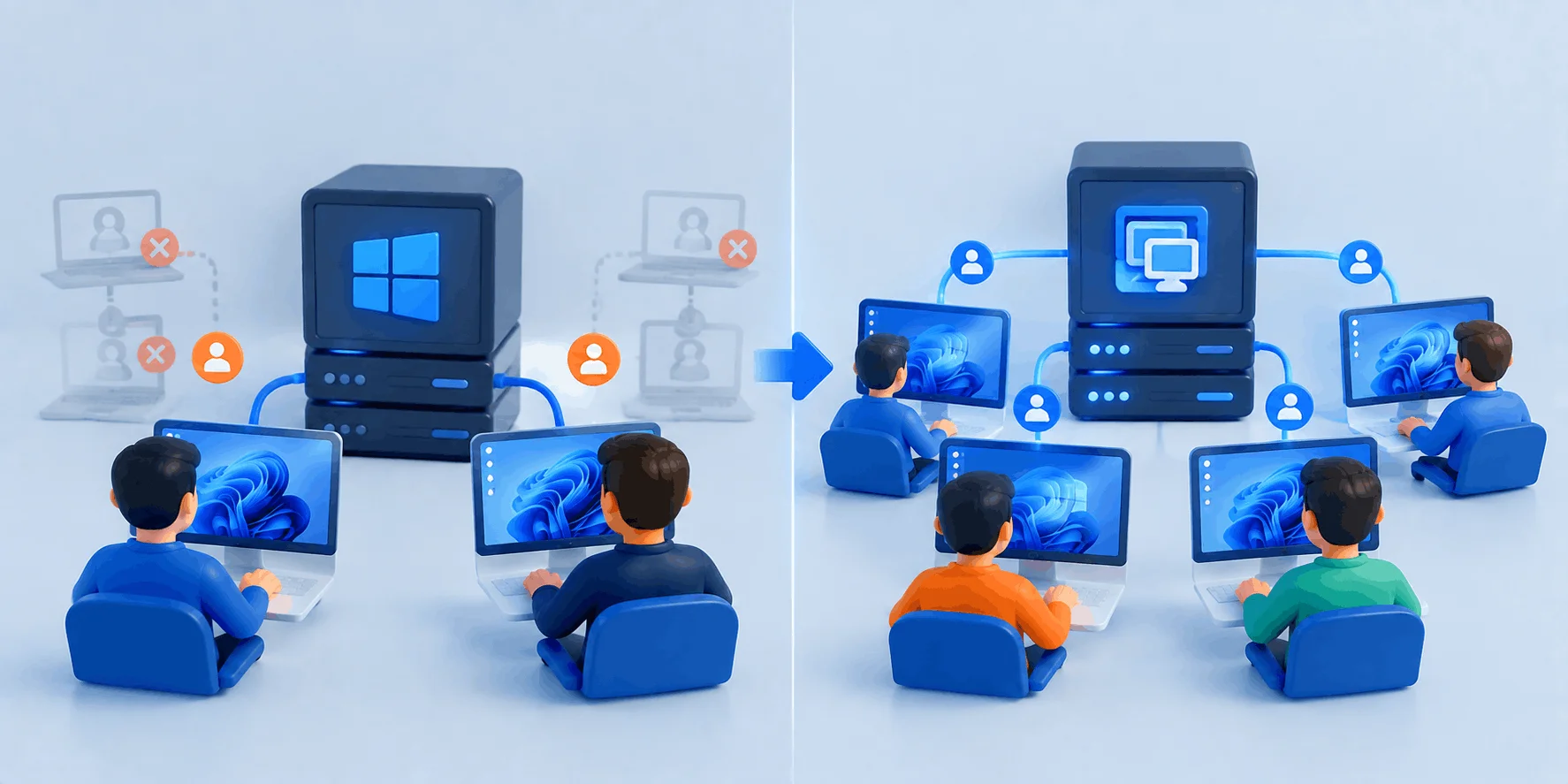
بهصورت پیشفرض حداکثر دو نشست مدیریتیِ همزمان (بهعلاوه نشست کنسول) مجاز است. این حالت Remote Desktop for Administration نام دارد، نیازی به لایسنس ندارد و برای نگهداری سرور توسط مدیران در نظر گرفته شده است، نه کار همزمان یک تیم.
باید نقش Remote Desktop Services شامل RD Session Host و RD Licensing را نصب کنید و به تعداد کاربران یا دستگاهها، لایسنس RDS CAL تهیه و روی سرور لایسنسِ فعال نصب نمایید. تنها در این صورت بیش از دو کاربر میتوانند همزمان میزکار جداگانه داشته باشند.
پس از نصب نقش RDS، یک بازه ۱۲۰ روزه وجود دارد که در آن سرور بدون سرور لایسنس کار میکند. پس از پایان این مهلت، اگر سرور لایسنسِ فعال با CAL کافی نداشته باشید، هیچ کاربری نمیتواند وارد نشست شود. این مهلت برای راهاندازی و آزمایش است، نه استفاده دائمی.
لایسنس Per User به کاربرِ Active Directory اختصاص مییابد و او میتواند از هر تعداد دستگاه وصل شود؛ مناسب جایی که هر فرد سیستم شخصی دارد. لایسنس Per Device به دستگاه اختصاص مییابد و برای محیطهایی با چند شیفت کاری روی دستگاههای مشترک اقتصادیتر است.
رایجترین علت این است که کاربران عضو گروه Administrators هستند و نشستهایشان مدیریتی شمرده میشود؛ پس همچنان مشمول سقف دو نشستاند. علتهای دیگر میتواند نبود لایسنس معتبر، فعالنبودن سرور لایسنس یا پایان دوره مهلت ۱۲۰ روزه باشد.
بله. در گروپ پالیسی، گزینه «Restrict Remote Desktop Services users to a single Remote Desktop session» را روی Disabled بگذارید تا هر کاربر بتواند بیش از یک نشست همزمان داشته باشد. توجه کنید که این تنظیم با سقف کلی دو نشست مدیریتی متفاوت است.
پروتکل RDP بهصورت استاندارد روی پورت TCP شماره 3389 کار میکند. برای امنیت بیشتر میتوانید این پورت را تغییر دهید، اما تغییر پورت ربطی به محدودیت تعداد نشستها ندارد و آن را برطرف نمیکند.
خیر. لایسنس نسخه جدیدتر روی سرور قدیمیتر کار میکند، اما برعکس نه. برای نمونه، لایسنس Windows Server 2022 برای اتصال به سرور 2022 و قبلتر معتبر است، ولی برای سرور 2025 معتبر نیست. هنگام خرید CAL به نسخه سرور خود دقت کنید.
با دستور query session یا quser در PowerShell میتوانید کاربران فعال و شناسه نشست هرکدام را ببینید، و با دستور logoff بههمراه شناسه نشست، یک کاربر معطل را قطع کنید تا ظرفیت برای کاربر دیگری آزاد شود.