آموزش وردپرس | بلاگ وب‌داده

مدیریت ابزارک‌های وردپرس؛ نصب، تنظیم و سفارشی‌سازی

ابزارک‌ها (ویجت‌ها) قطعه‌های آماده‌ای هستند که با آن‌ها بدون کدنویسی، سایدبار و فوتر سایت وردپرسی را می‌چینید. در این راهنما گام‌به‌گام یاد می‌گیرید.
مدیریت ابزارک‌های وردپرس یعنی افزودن، تنظیم و سفارشی‌سازی قطعه‌های محتوایی در ناحیه‌هایی مثل سایدبار و فوتر؛ از نسخه 5.8 این کار با «ویرایشگر ابزارک بلاکی» انجام می‌شود. در ادامه مسیر «نمایش ← ابزارک‌ها»، سفارشی‌ساز، ساخت ناحیه‌ی ابزارک با کد و بازگشت به حالت کلاسیک را کامل می‌بینید.
  • ابزارک چیست: بلوکی آماده برای سایدبار، فوتر یا هر ناحیه‌ای که پوسته تعریف کرده است.
  • دو مسیر مدیریت: «نمایش ← ابزارک‌ها» و «سفارشی‌سازی» با پیش‌نمایش زنده.
  • ویرایشگر بلاکی: از نسخه 5.8 هر بلوک گوتنبرگ را می‌توان داخل ناحیه‌ی ابزارک گذاشت.
  • ناحیه‌ی سفارشی: با تابع register_sidebar می‌توانید ناحیه‌ی ابزارک تازه بسازید.
  • حالت کلاسیک: با افزونه‌ی Classic Widgets یا یک فیلتر ساده به صفحه‌ی قدیمی برگردید.

در یک نگاه

ابزارک‌ها به شما اجازه می‌دهند بدون دانش فنی، بخش‌هایی مثل جست‌وجو، نوشته‌های تازه، دسته‌ها یا یک متن دلخواه را به سایدبار و فوتر اضافه کنید. برای اجرای روان این کارها به یک بستر میزبانی پایدار نیاز دارید که می‌توانید از وب‌داده تهیه کنید.
احتمالاً این مقاله را باز کرده‌اید چون می‌خواهید یک کادر جست‌وجو یا فهرست نوشته‌ها را کنار سایتتان بگذارید، یا فوتر را مرتب کنید و نمی‌دانید از کجا شروع کنید. خبر خوب این است که کار ساده است؛ هر مرحله را طوری توضیح می‌دهیم که حتی اگر تازه‌کارید، خودتان از پسش بربیایید.

مدیریت ابزارک‌های وردپرس یعنی چه؟

در وردپرس، «ابزارک» (Widget) یک قطعه‌ی محتوایی آماده است که آن را داخل «ناحیه‌ی ابزارک» (Widget Area) قرار می‌دهید. ناحیه‌های ابزارک را پوسته تعریف می‌کند؛ رایج‌ترین‌شان سایدبار کناری و ستون‌های فوتر هستند.
ابزارک‌های رایج هسته‌ی وردپرس عبارت‌اند از:
  • جست‌وجو: یک کادر جست‌وجوی سایت.
  • نوشته‌های تازه: فهرست آخرین مطالب.
  • دسته‌ها و بایگانی: ابزار پیمایش محتوای سایت.
  • بلوک متن یا HTML سفارشی: هر محتوای دلخواه شما.
از نسخه 5.8 به بعد، این ناحیه‌ها به «محفظه‌ی بلوک» تبدیل شده‌اند؛ یعنی علاوه بر ابزارک‌های قدیمی، می‌توانید هر بلوک گوتنبرگ (تصویر، دکمه، فهرست) را هم داخل سایدبار بگذارید. اگر هنوز سایت را راه نینداخته‌اید، ابتدا آموزش نصب وردپرس روی سی‌پنل را ببینید.

ناحیه‌ی ابزارک چیست؟

ناحیه‌ی ابزارک مثل یک قفسه‌ی خالی در قالب سایت است؛ پوسته جای قفسه را می‌سازد و شما تصمیم می‌گیرید چه چیزی داخلش بگذارید. برای همین در هر پوسته تعداد و محل ناحیه‌ها فرق می‌کند.
صفحه‌ی مدیریت ابزارک‌های وردپرس در مسیر نمایش ← ابزارک‌ها

چرا ابزارک‌ها در وردپرس مهم‌اند؟

ابزارک‌ها ساده‌ترین راه برای شخصی‌سازی بخش‌های ثابت سایت بدون کدنویسی‌اند. با چند کلیک می‌توانید ساختار سایدبار و فوتر را تغییر دهید و تجربه‌ی کاربر را بهتر کنید.
مهم‌ترین مزیت‌ها:
  • بدون کدنویسی: افزودن و جابه‌جایی با کشیدن و رها کردن.
  • انعطاف: از نسخه 5.8 هر بلوک گوتنبرگ در دسترس است.
  • پیش‌نمایش زنده: در سفارشی‌ساز نتیجه را پیش از انتشار می‌بینید.
  • سازگاری: افزونه‌ها ابزارک‌های اختصاصی مثل فرم تماس و شبکه‌های اجتماعی اضافه می‌کنند.

نقل‌قول از مستندات رسمی وردپرس

مستندات رسمی وردپرس ویرایشگر ابزارک بلاکی را چنین توصیف می‌کند: این ویرایشگر «قدرت بلوک‌ها را به بخش سفارشی‌ساز و نمایش ← ابزارک‌ها می‌آورد تا بتوانید بلوک‌ها را درست کنار ابزارک‌های فعلی اضافه کنید». (منبع: مستندات وردپرس، wordpress.org)

آموزش گام‌به‌گام مدیریت ابزارک‌ها

پیش از شروع

ویرایشگر ابزارک بلاکی از نسخه 5.8 فعال است. اگر پوسته‌ی شما «بلاکی» (Full Site Editing) باشد، منوی «ابزارک‌ها» را نمی‌بینید و همه‌چیز در «ویرایشگر سایت» مدیریت می‌شود.

گام اول: افزودن ابزارک از مسیر نمایش ← ابزارک‌ها

به پیشخوان وردپرس بروید و از منوی «نمایش»، گزینه‌ی «ابزارک‌ها» را باز کنید. هر ناحیه (سایدبار، فوتر) یک محفظه‌ی جداست. روی دکمه‌ی + بزنید، بلوک یا ابزارک دلخواه را جست‌وجو کنید و با کشیدن و رها کردن در ناحیه بگذارید. در پایان دکمه‌ی «به‌روزرسانی» را بزنید تا تغییرات ذخیره شود.

جابه‌جایی سریع

برای مرتب‌کردن ترتیب ابزارک‌ها کافی است نوار ابزار بلوک را بگیرید و بالا یا پایین بکشید. حذف هم با منوی سه‌نقطه‌ی همان بلوک و گزینه‌ی «حذف» انجام می‌شود.

گام دوم: تنظیم ابزارک‌ها در سفارشی‌ساز با پیش‌نمایش زنده

اگر می‌خواهید نتیجه را همان لحظه ببینید، به «نمایش ← سفارشی‌سازی ← ابزارک‌ها» بروید. اینجا هر تغییری را در پیش‌نمایش سمت راست می‌بینید و تنها با زدن «انتشار» نهایی می‌شود. این مسیر برای آزمودن چیدمان‌های مختلف پیش از اعمال روی سایت عالی است.

گام سوم: ساخت ناحیه‌ی ابزارک سفارشی با کد

گاهی پوسته ناحیه‌ای را که می‌خواهید ندارد. با تابع register_sidebar در فایل functions.php قالب فرزند می‌توانید ناحیه‌ی تازه بسازید تا در صفحه‌ی ابزارک‌ها ظاهر شود:
// ساخت یک ناحیه‌ی ابزارک (سایدبار) سفارشی
// این کد را در functions.php قالب فرزند قرار دهید
add_action( 'widgets_init', 'webdade_register_widget_area' );
function webdade_register_widget_area() {
    register_sidebar( array(
        'name'          => 'سایدبار کناری وبلاگ',
        'id'            => 'blog-sidebar',
        'description'   => 'ابزارک‌های این ناحیه در کنار نوشته‌ها نمایش داده می‌شوند',
        'before_widget' => '<section id="%1$s" class="widget %2$s">',
        'after_widget'  => '</section>',
        'before_title'  => '<h3 class="widget-title">',
        'after_title'   => '</h3>',
    ) );
}
پس از افزودن این کد، ناحیه‌ی «سایدبار کناری وبلاگ» در «نمایش ← ابزارک‌ها» ظاهر می‌شود و می‌توانید داخلش ابزارک بگذارید. برای نمایش آن در قالب هم از تابع dynamic_sidebar(‘blog-sidebar’) در فایل قالب استفاده کنید.

قالب فرزند را فراموش نکنید

کد را در functions.php «قالب فرزند» بگذارید، نه در قالب اصلی؛ وگرنه با اولین به‌روزرسانی پوسته، تغییرات شما پاک می‌شود.

گام چهارم: بازگشت به ابزارک کلاسیک

اگر با ویرایشگر بلاکی راحت نیستید یا افزونه‌ای دارید که ابزارک قدیمی‌اش درست کار نمی‌کند، دو راه دارید: نصب افزونه‌ی رسمی «Classic Widgets» که به‌محض فعال‌سازی و بدون هیچ تنظیمی اعمال می‌شود، یا افزودن یک فیلتر ساده به functions.php:
// بازگشت به ابزارک کلاسیک بدون نصب افزونه
// این خط را به functions.php قالب فرزند اضافه کنید
add_filter( 'use_widgets_block_editor', '__return_false' );
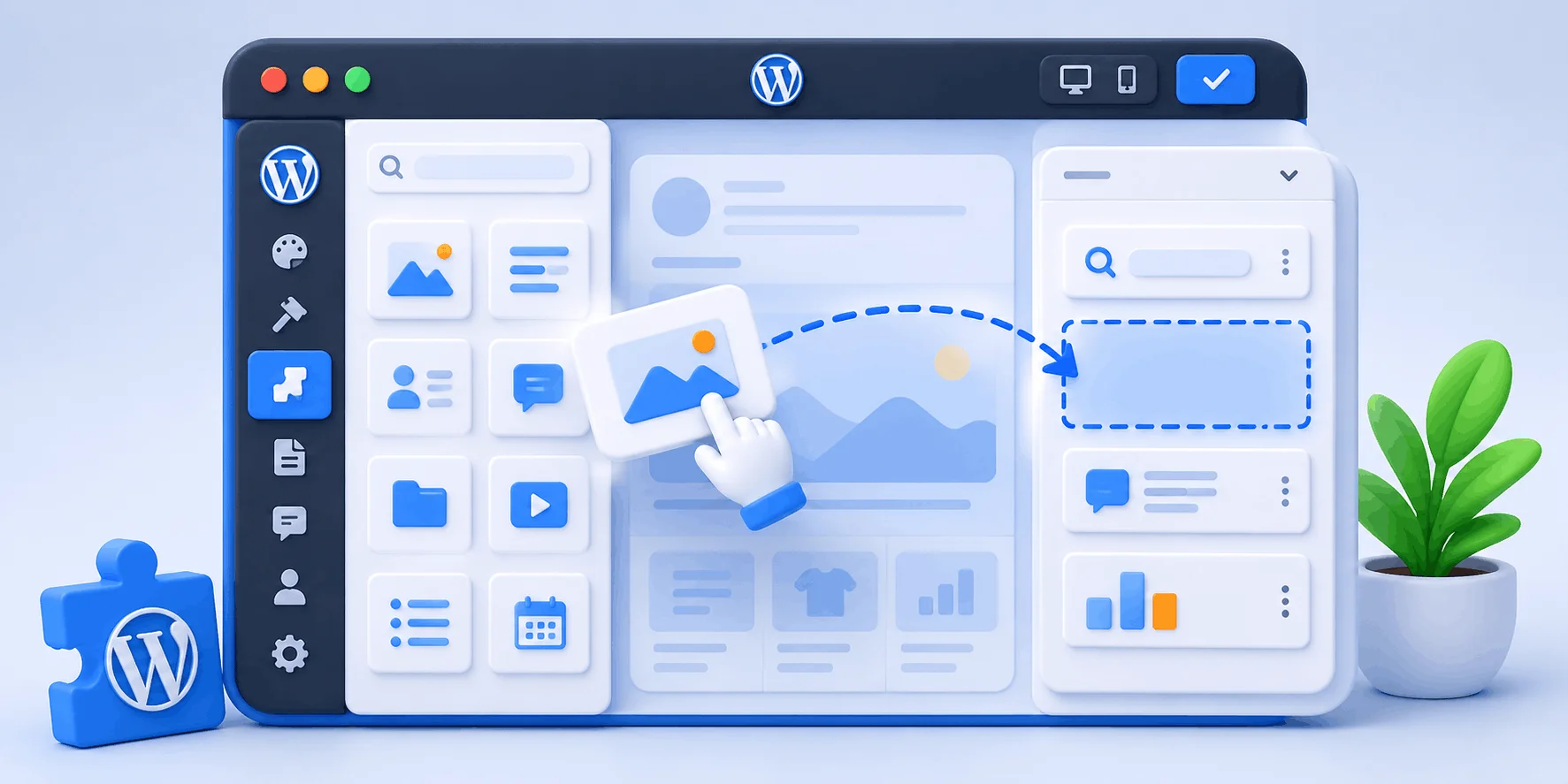
افزودن ابزارک به سایدبار در ویرایشگر ابزارک بلاکی وردپرس

جدول مقایسه: ویرایشگر بلاکی در برابر ابزارک کلاسیک

برای انتخاب بین دو حالت، این مقایسه کمکتان می‌کند:
ویژگیویرایشگر ابزارک بلاکیابزارک کلاسیک
روش افزودنبلوک‌های گوتنبرگ + کشیدن و رها کردنفهرست ابزارک‌های آماده
انعطاف محتواهر بلوک (تصویر، دکمه، ستون)فقط ابزارک‌های تعریف‌شده
نسخه‌ی وردپرساز 5.8 به بعد (پیش‌فرض)با افزونه یا فیلتر
منحنی یادگیریشبیه ویرایشگر نوشتهساده و آشنا برای کاربران قدیمی
مناسب برایسایت‌های تازه و منعطفسازگاری با افزونه‌های قدیمی

پیشنهاد ما

برای سایت‌های تازه، ویرایشگر بلاکی انعطاف بیشتری می‌دهد. فقط اگر افزونه‌ی قدیمی‌ای دارید که با آن ناسازگار است، به‌طور موقت سراغ حالت کلاسیک بروید.

میزبانی وردپرس در وب‌داده

بخشی از تجربه‌ی روان کار با ابزارک‌ها و پیشخوان وردپرس، به سرعت و پایداری هاست بستگی دارد. سایدبار سنگین یا افزونه‌های ابزارکی زیاد روی هاست ضعیف، پیشخوان را کند می‌کنند و کاربر را فراری می‌دهند.
✅ زیرساخت سرورهای نسل جدید HPE (Gen11 و Gen10) در دیتاسنترهای ایران، هلند و آلمان.
✅ هاست وردپرس بهینه با پشتیبانی 24 ساعته‌ی فارسی.
✅ راه‌اندازی سریع همراه با جعبه‌ابزار وردپرس در هاست سی‌پنل.

تجربه‌ی پشتیبانی وب‌داده

در تیم پشتیبانی وب‌داده بارها پیش آمده که کاربر پس از نصب یک افزونه‌ی ابزارک، با کندی یا خطای سایدبار روبه‌رو شده؛ در بیشتر موارد، مشکل با غیرفعال‌کردن افزونه‌ی ناسازگار و استفاده از ابزارک‌های استاندارد حل شده است. یک بستر میزبانی درست، نیمی از این دردسرها را از ابتدا حذف می‌کند.
اگر به‌دنبال بستری مطمئن برای وردپرس هستید، هاست سی‌پنل وب‌داده با منابع اختصاصی و پشتیبانی فارسی گزینه‌ی مناسبی است.

معایب و محدودیت‌هایی که باید بدانید

صادقانه بگوییم، ابزارک‌ها همه‌کاره نیستند. ویرایشگر بلاکی برای کسانی که به صفحه‌ی کلاسیک عادت داشتند ابتدا گیج‌کننده است. برخی افزونه‌های قدیمی هنوز ابزارک اختصاصی‌شان را درست در حالت بلاکی نشان نمی‌دهند. مهم‌تر از همه، در پوسته‌های بلاکی (FSE) مفهوم ابزارک عملاً حذف شده و جایش را بلوک‌ها در ویرایشگر سایت گرفته‌اند؛ پس اگر پوسته‌ی شما بلاکی است، این کارها را در «ویرایشگر سایت» دنبال کنید.

پرسش‌های پرتکرار درباره‌ی ابزارک‌ها

جمع‌بندی و چند نکته‌ی پایانی

دیدیم که ابزارک‌ها ساده‌ترین راه چیدن سایدبار و فوتر وردپرس بدون کدنویسی‌اند و از نسخه 5.8 با ویرایشگر بلاکی انعطاف بیشتری گرفته‌اند. مسیر «نمایش ← ابزارک‌ها» برای مدیریت سریع و «سفارشی‌ساز» برای پیش‌نمایش زنده مناسب است؛ برای نیازهای خاص هم می‌توانید ناحیه‌ی سفارشی بسازید یا به حالت کلاسیک برگردید. با همین چند مهارت، ظاهر بخش‌های ثابت سایتتان کاملاً در کنترل شماست.

چک‌لیست سریع

✅ ابتدا مطمئن شوید پوسته‌تان کلاسیک است یا بلاکی.
✅ ابزارک را از «نمایش ← ابزارک‌ها» اضافه و «به‌روزرسانی» را بزنید.
✅ برای پیش‌نمایش زنده از سفارشی‌ساز استفاده کنید.
✅ ناحیه‌ی سفارشی را فقط در functions.php قالب فرزند بسازید.
✅ سایدبار را سبک نگه دارید تا سرعت سایت حفظ شود.
در صورتی که سوالی داشتید می‌توانید در بخش نظرات با ما در ارتباط باشید.
منابع: مستندات رسمی وردپرس درباره‌ی ویرایشگر ابزارک بلاکی و مدیریت ابزارک‌ها، و افزونه‌ی Classic Widgets (بازیابی 2026).
وب داده
وب داده

جدید ترین مطالب آموزشی و کاربردی را در اینجا بخوانید !
ما با بهره‌گیری از دانش روز و تجربه متخصصان حوزه فناوری، مجموعه‌ای از آموزش‌های کاربردی و مقالات تخصصی را گردآوری کرده‌ایم که هر یک، پاسخی دقیق به پرسش‌های شماست. ؛ از مفاهیم پایه تا پیچیده‌ترین تکنیک‌های حرفه‌ای. اینجا، دانش با زبانی ساده اما عمیق در اختیار شما قرار می‌گیرد.

مقاله‌ها: 51
پاسخی بگذارید

نشانی ایمیل شما منتشر نخواهد شد. بخش‌های موردنیاز علامت‌گذاری شده‌اند *