جدید!
سرور ابری ساعتی فعال شد. ۱۰۰ هزار تومان اعتبار هدیه بگیرید



به اشتراک بگذارید
آموزش وردپرس | بلاگ وبداده
مهاجرت سایت از جوملا به وردپرس
FG Joomla to WordPress مقالهها، دستهها، تصاویر و تگها را منتقل میکند.FG Joomla to WordPress را از مسیر «ابزارها ← درونریزی» اجرا کنید و پارامترهای دیتابیس جوملا را به آن بدهید. بعد قالب را انتخاب و آدرسهای قدیمی را 301 کنید. بستر هاست وردپرس و پشتیبانی راهاندازی را میتوانید از وبداده بگیرید.
FG Joomla to WordPress را جستجو کنید، آن را نصب و فعال کنید. این افزونه رایگان است و برای مهاجرت محتوای پایه (مقاله، دسته، تصویر، تگ) کافی است.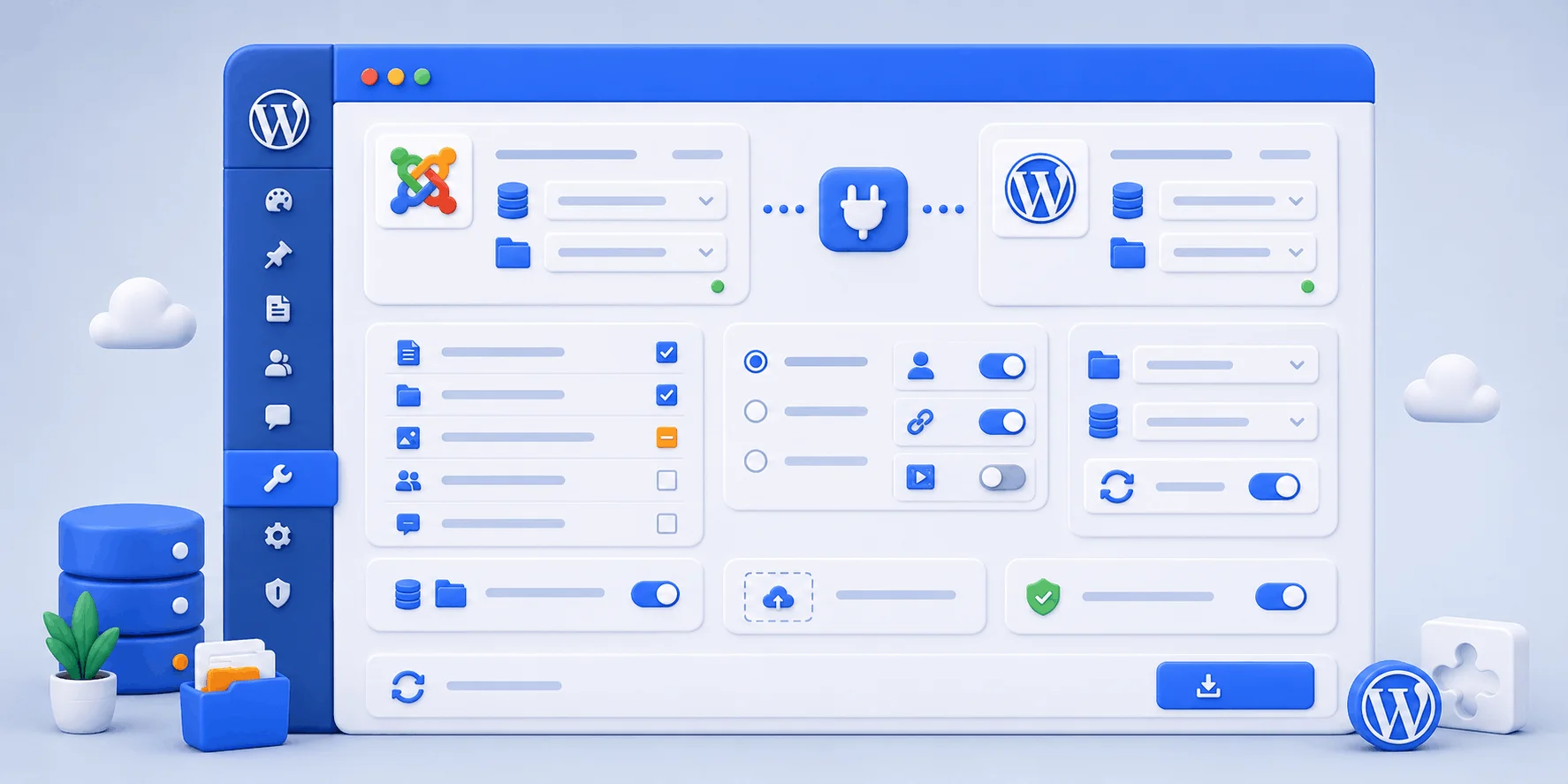
configuration.php در ریشهی سایت جوملا پیدا میکنید. آدرس صفحهی اصلی سایت جوملا (URL) را هم برای انتقال تصاویر وارد کنید و دقت کنید با http شروع شود.// فایل configuration.php در ریشهی سایت جوملا
// این مقادیر را به تنظیمات افزونه FG Joomla to WordPress بدهید
public $host = 'localhost'; // Hostname دیتابیس جوملا
public $user = 'joomla_dbuser'; // Username دیتابیس
public $password = 'YourJoomlaPass';// Password دیتابیس
public $db = 'joomla_db'; // نام دیتابیس جوملا
public $dbprefix = 'jos_'; // پیشوند جدولها (Table Prefix)wp-config.php اضافه کنید:// اگر درونریزی با خطای حافظه یا صفحهی سفید متوقف شد،
// این خط را در فایل wp-config.php هاست مقصد اضافه کنید (بالای خط ABSPATH)
define( 'WP_MEMORY_LIMIT', '512M' );
// برای دیدن جزئیات خطاها هنگام مهاجرت، لاگ دیباگ را روشن کنید
// خروجی در فایل wp-content/debug.log ذخیره میشود
define( 'WP_DEBUG', true );
define( 'WP_DEBUG_LOG', true );allow_url_fopen باید در هاست فعال باشد.| قابلیت | نسخهی رایگان | نسخهی پرمیوم |
|---|---|---|
| مقالهها، دستهها، تگها | دارد | دارد |
| تصاویر و رسانهها | دارد | دارد |
| کاربران و پسوردها | ندارد | دارد |
| منوهای ناوبری | ندارد | دارد |
| انتقال متادیتای سئو (توضیحات متا) | ندارد | دارد |
| ریدایرکت خودکار آدرسهای جوملا | ندارد | دارد |
| افزونههای جانبی (K2، Virtuemart و…) | ندارد | با افزونهی جدا |
| مناسب برای | بلاگ و سایت شخصی | سایت بزرگ و حرفهای |
.html یا شناسهی عددی دارند، در حالی که وردپرس بهصورت پیشفرض اینطور نیست. اگر این آدرسها را مدیریت نکنید، هر لینک قدیمی خطای 404 میدهد و رتبه و بکلینکهای سایت از دست میرود..htaccess هم این کار را انجام دهید:# نمونهی ریدایرکت 301 در فایل .htaccess برای حفظ سئو
# آدرسهای قدیمی جوملا را به آدرسهای جدید وردپرس هدایت میکند
# (بالای بلاک # BEGIN WordPress قرار دهید)
Redirect 301 /index.php?option=com_content&id=15 /my-new-post/
Redirect 301 /about-us.html /about/
# برای نگاشتهای زیاد و الگودار، افزونهی Redirection سادهتر استwp-content/debug.log ببینید. خطای اتصال به دیتابیس بعد از راهاندازی وردپرس را هم در راهنمای رفع خطای اتصال به دیتابیس توضیح دادهایم.خیر. افزونهی مهاجرت فقط دیتابیس جوملا را میخواند و آن را در وردپرس بازسازی میکند؛ سایت جوملای شما دستنخورده میماند. اگر پیش از شروع هم از دیتابیس و فایلها بکاپ کامل بگیرید، عملاً هیچ ریسکی برای از دست رفتن محتوا وجود ندارد.
چون ساختار جدولها و روابط دیتابیس جوملا و وردپرس کاملاً متفاوت است. ایمپورت مستقیم فقط بین دو سایت همساختار (مثلاً وردپرس به وردپرس) کار میکند. برای جوملا به وردپرس باید از یک افزونهی واسط استفاده کنید که محتوا را ترجمه و بازسازی میکند.
رایجترین و مطمئنترین ابزار، افزونهی رسمی و رایگان FG Joomla to WordPress است که در مخزن وردپرس با هزاران نصب فعال و امتیاز بالا در دسترس است و مقالهها، دستهها، تصاویر و تگها را منتقل میکند.
خیر. افزونه فقط داده (محتوا) را منتقل میکند نه طراحی را. بعد از مهاجرت باید یک قالب وردپرس مناسب نصب و فعال کنید تا محتوای واردشده در آن نمایش داده شود و ظاهر سایت شکل بگیرد.
از فایل configuration.php در ریشهی سایت جوملا. در این فایل مقادیر host، نام دیتابیس (db)، نام کاربر (user)، پسورد (password) و پیشوند جدولها (dbprefix) نوشته شده است. همین مقادیر را در تنظیمات افزونه وارد میکنید.
پیوند یکتای وردپرس را روی «نام نوشته» بگذارید و آدرسهای مهم قدیمی جوملا را با ریدایرکت 301 به آدرس جدید هدایت کنید. برای این کار میتوانید از افزونهی Redirection یا فایل .htaccess استفاده کنید. نسخهی پرمیوم افزونه هم میتواند این ریدایرکت را خودکار انجام دهد.
افزونههای غیرضروری وردپرس را موقتاً غیرفعال کنید و درونریزی را دوباره اجرا کنید؛ از همان نقطه ادامه میدهد. همچنین در wp-config.php مقدار WP_MEMORY_LIMIT را به 512M افزایش دهید یا از پشتیبانی هاست بخواهید memory_limit را بالا ببرد.
خیر. در نسخهی رایگان، بعد از پایان موفق مهاجرت میتوانید افزونه را غیرفعال یا حتی حذف کنید. توصیه میشود اول از کامل بودن محتوا مطمئن شوید و بعد افزونه را بردارید.
با نسخهی رایگان خیر. محتوای ساختهشده با کامپوننتهای ثالث جوملا مثل K2، Virtuemart، EasyBlog و مانند آن به افزونههای جانبی (add-on) پولیِ نسخهی پرمیوم نیاز دارد که جداگانه خریداری میشوند.



