جدید!
سرور ابری ساعتی فعال شد. ۱۰۰ هزار تومان اعتبار هدیه بگیرید


به اشتراک بگذارید
نصب WHMCS اولین قدم برای ورود به دنیای مدیریت حرفهای وبسایت و کسبوکار آنلاین است. اگر تا به حال از یک شرکت هاستینگ سرویس خریده باشید، احتمالاً با صفحهای مواجه شدهاید که در آن فاکتور صادر میشود، تیکت پشتیبانی ثبت میکنید و مشخصات سرویستان را میبینید. آن صفحه به احتمال زیاد با WHMCS ساخته شده است.
WHMCS (مخفف Web Host Manager Complete Solution) یک نرمافزار مدیریت و اتوماسیون است که بیشتر در صنعت هاستینگ استفاده میشود، اما کاربردهای آن فراتر از فروش هاست است:
| چه کسانی از WHMCS استفاده میکنند؟ |
|---|
| 🏢 شرکتهای هاستینگ و نمایندگان فروش |
| 🎨 طراحان وب برای مدیریت پروژهها و صدور فاکتور |
| 💼 آژانسهای دیجیتال برای مدیریت مشتریان |
| 🛒 هر کسبوکاری که نیاز به سیستم صدور فاکتور خودکار دارد |
اگر به دنبال یادگیری نصب این سیستم هستید، چه برای راهاندازی کسبوکار هاستینگ و چه صرفاً برای آشنایی با آن، این آموزش تصویری و قدمبهقدم دقیقاً برای شماست. نگران پیچیدگیهای فنی مثل IonCube یا Cron Job نباشید؛ همه چیز را ساده توضیح میدهیم.
آنچه در این مقاله میخوانید:
همانطور که در مقدمه نیز گفتیم WHMCS (مخفف Web Host Manager Complete Solution) یک پلتفرم اتوماسیون و مدیریت کسبوکار است که از سال 2003 توسعه یافته و امروزه بیش از 35,000 کسبوکار در سراسر جهان از آن استفاده میکنند.
به زبان ساده تر فرض کنید میخواهید یک فروشگاه آنلاین برای فروش خدمات (مثل هاست، دامنه یا هر سرویس دیگری) راهاندازی کنید. بدون WHMCS باید این کارها را دستی انجام دهید:
اما با WHMCS، همه این کارها خودکار انجام میشود .
WHMCS یک پلتفرم اتوماسیون است که تمام جنبههای اداره یک کسبوکار هاستینگ و ثبت دامنه را ساده و خودکار میکند. WHMCS این سیستم با استفاده از PHP و دیتابیس MySQL ساخته شده و معماری ماژولار آن امکان یکپارچهسازی با کنترلپنلها، درگاههای پرداخت و ابزارهای مختلف را فراهم میکند.
پس به عبارتی، نصب WHMCS مثل استخدام یک تیم کامل شامل حسابدار، مسئول فنی و مدیر فروش است که همه در یک نرمافزار جمع شدهاند. این سیستم واسطی است بین مشتری شما و سرورهای قدرتمند (مثل cPanel یا DirectAdmin).
زمانی که کاربر از شما خریدی انجام میدهد، WHMCS فرمان ساخت اکانت را به سرور میدهد، فاکتور را صادر میکند و مشخصات را ایمیل میکند؛ بدون اینکه شما حتی یک کلیک کنید.
معماری و نحوه عملکرد WHMCS:
   مشتری (Customer)
        ⬇️
   سفارش و پرداخت 💳
        ⬇️
  سیستم WHMCS ⚙️  <--- (مغز متفکر)
  ├─ صدور فاکتور
  ├─ ثبت دامنه
  └─ دستور به سرور
        ⬇️
   سرور (cPanel) 🖥️
        ⬇️
  تحویل سرویس (Service) 🚀
شاید بپرسید برای مدیریت مشتریان نمیتوان با اکسل یا سیستمهای حسابداری معمولی کار کرد؟ پاسخ کوتاه “خیر” است. دلایل نیاز حیاتی به این سیستم عبارتند از:
 هاست سی پنل
قبل از شروع آموزش نصب WHMCS، باید مطمئن شوید که سرور یا هاست شما شرایط لازم را دارد. بیشتر خطاهای نصب WHMCS از همین مرحله شروع میشود؛ مخصوصاً عدم تطابق نسخه PHP با ionCube Loader.
✅ چکلیست پیشنیازها:
| پیشنیاز | حداقل نسخه | نسخه پیشنهادی | توضیحات |
|---|---|---|---|
| PHP | 7.4 | 8.1 یا 8.3 | ⚠️ PHP 8.0 پشتیبانی نمیشود |
| ionCube Loader | 13.0 | 14.0+ | برای PHP 8.3 حتماً نسخه 14.4.0 |
| MySQL | 5.6 | 8.0 | MariaDB هم پشتیبانی میشود |
| وبسرور | Apache 2.4 | Apache با mod_rewrite | NGINX با محدودیت پشتیبانی میشود |
این اکستنشنها باید در PHP سرور شما فعال باشند. برای بررسی فعال بودن هر اکستنشن به عنوان مثال ionCube، پس از ورود به سی پنل، وارد Select PHP Version شوید و به تب Extensions بروید سپس به دنبال ionCube Loader بگردید اگر تیک دارد به معنای فعال بودن آن است.
ضروری:
✅ ionCube Loader (در تمامی هاست های سی پنل وب داده این اکستنشن فعال است.)
✅ PDO + PDO_MySQL (کامپایل شده با mysqlnd)
✅ cURL (با پشتیبانی SSL/TLS 1.2)
✅ JSON
پیشنهادی (برای عملکرد بهتر):
⚪ GD (برای Captcha)
⚪ mbstring
⚪ SimpleXML
از آنجایی که cPanel استانداردترین و محبوبترین کنترل پنل برای میزبانی WHMCS است، تمام مراحل را بر اساس آن پیش میبریم. نگران پیچیدگی کار نباشید؛ اگر طبق این 4 مرحله ساده (آپلود، دیتابیس، نصب و تنظیمات) پیش بروید، در کمتر از 10 دقیقه سیستم یکپارچه مدیریت کسب و کار خودکار شما آماده استفاده خواهد بود.
سناریوی نصب WHMCS: ما قصد داریم فایل را آپلود کنیم، دیتابیس بسازیم و سپس ویزارد نصب را اجرا کنیم. توصیه می شود WHMCS را روی یک ساب دامین نصب کنید. ما یک ساب دامین به نام es.webdadecloud.ir ایجاد کردیم و قصد داریم نصب را روی آن انجام دهیم.
درخواست کاربر (PHP/Python)
      ⬇️
 رابط شبکه (Socket/TCP)
      ⬇️
[ موتور پردازش MySQL ]
      ├─ مدیریت حافظه (Buffer Pool)
      └─ سیستم فایل (Storage Engine - InnoDB)
ابتدا باید دانلود آخرین نسخه whmcs را از ناحیه کاربری وبداده (اگر لایسنس دارید) یا سایت اصلی انجام دهید. برای این کار مراحل زیر را انجام دهید:
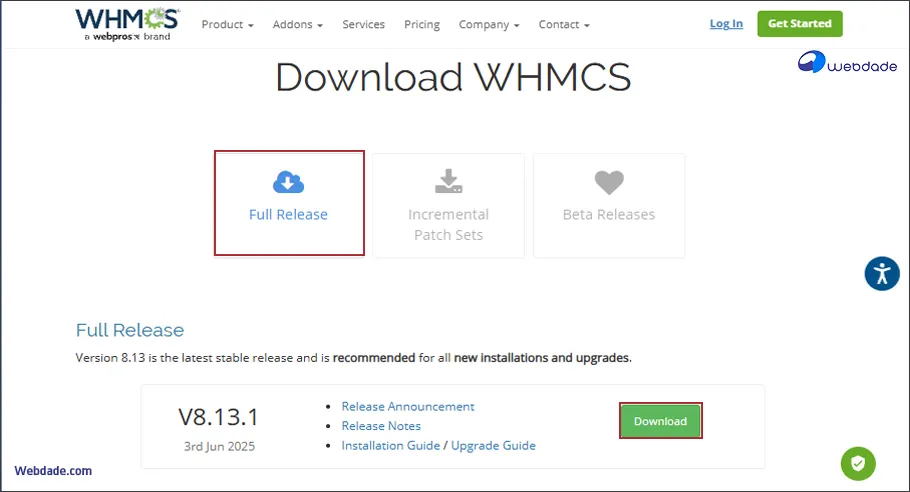
دقت داشته باشید برای دانلود نسخه رسمی شما حتما باید لایسنس فعال داشته باشید زیرا WHMCS یک نرمافزار تجاری است و امکان ساخت حساب کاربری رایگان ندارد. اگر لایسنس مستقیم ندارید، باید فایل را از منبع دیگری (مانند فروشنده لایسنس) تهیه کنید. اگر هاست نمایندگی (Reseller) دارید، معمولاً شرکت هاستینگ فایل WHMCS را در پنل کاربریتان برای دانلود قرار میدهد. در غیر اینصورت از شرکتی که هاست خود را تهیه کردهاید، فایل نصب را دریافت کنید.
ادامه مراحل آموزش نصب WHMCS روی هاست:
1- پس از دانلود فایل نصب وارد cPanel هاست خود شوید و به بخش File Manager بروید.
2- به پوشه public_html بروید (یا پوشهای که میخواهید سیستم در آن نصب شود، مثلاً subdomain).
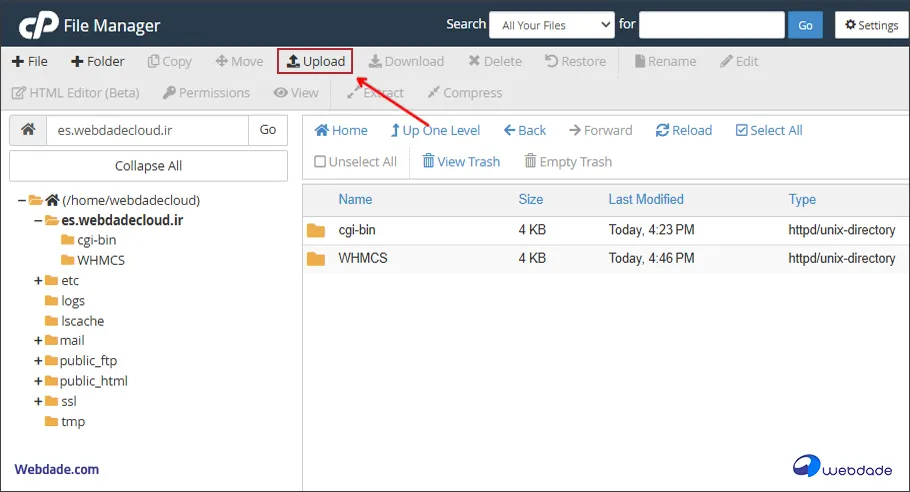
3- فایل zip مربوط به WHMCS را آپلود کنید. روی Upload در منوهای بالای صفحه کلیک کنید سپس Select File و فایل نصبی که به صورت زیپ دانلود کرده بودید را انتخاب کنید.
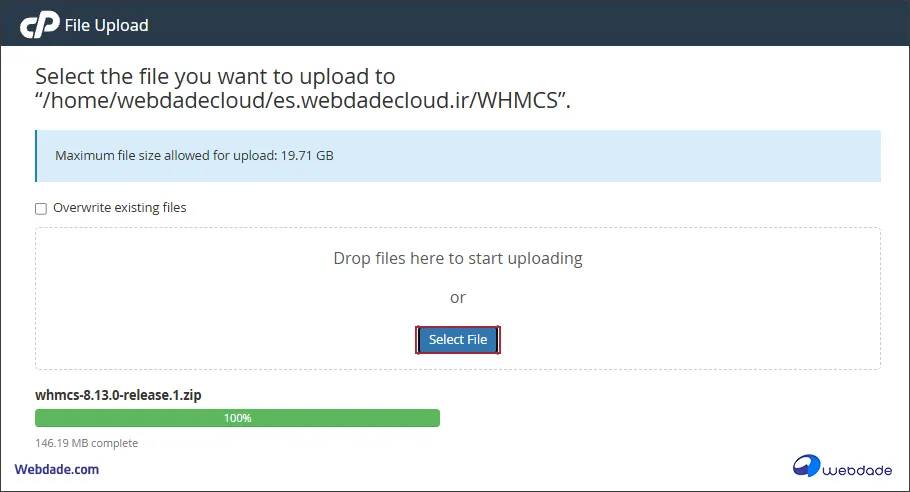
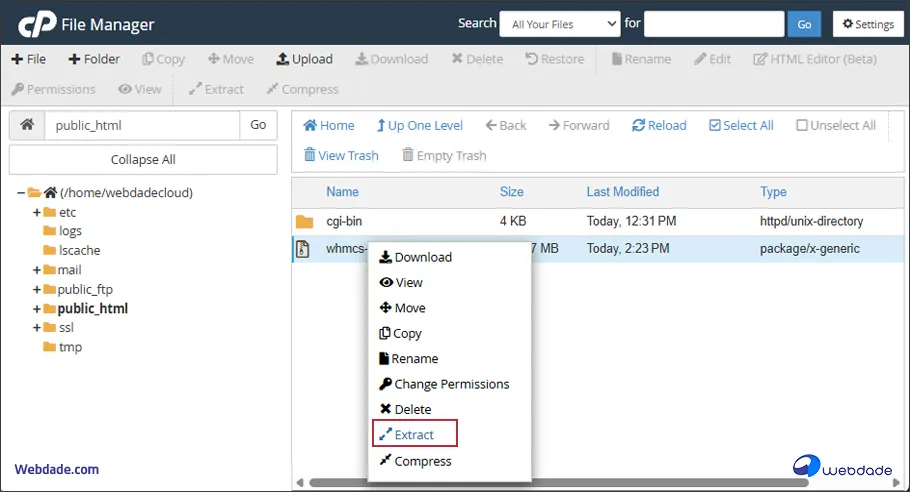
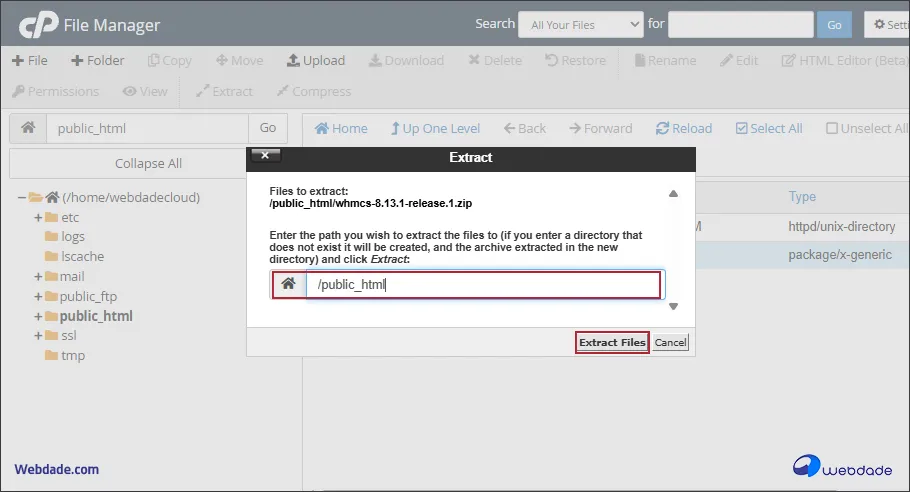
4- پس از آپلود شدن به پوشه public_html یا ساب دامینی که فایل را در آن را آپلود کرده اید برگردید و فایل را Extract کنید تا محتوای آن در یک فولدر قرار بگیرند. برای این کار روی آن کلیک راست کنید و Extract را بزنید. در ادامه مسیر به شما نمایش داده می شود می توانید هر فولدری با نام دلخواه خود ایجاد و سپس روی Extract Files کلیک کنید.
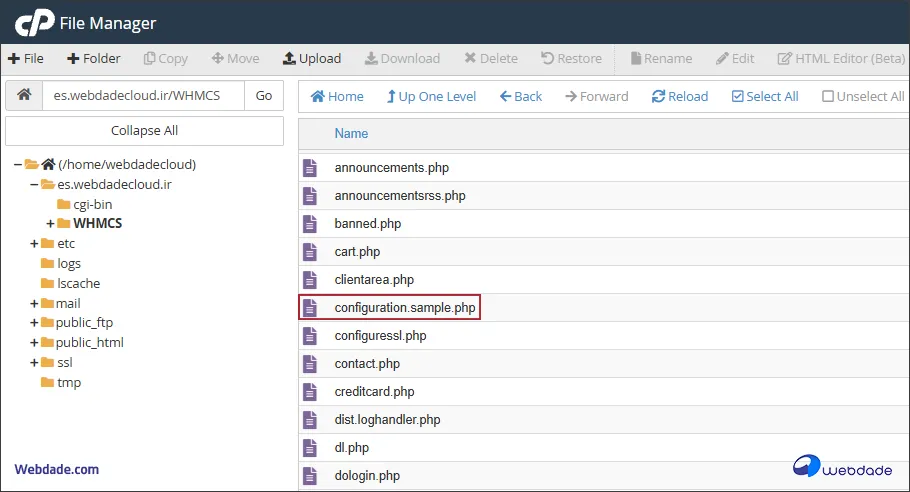
5- حالا فایل configuration را پیدا کرده و نام آن را به .sample.phpconfiguration.php تغییر دهید. برای این کار روی فایل کلیک راست کنید و روی Rename کلیک کنید. سپس sample. را حذف کنید.
📌 نکته: اگر این تغییر نام را انجام ندهید، در مراحل بعد با خطا مواجه میشوید.
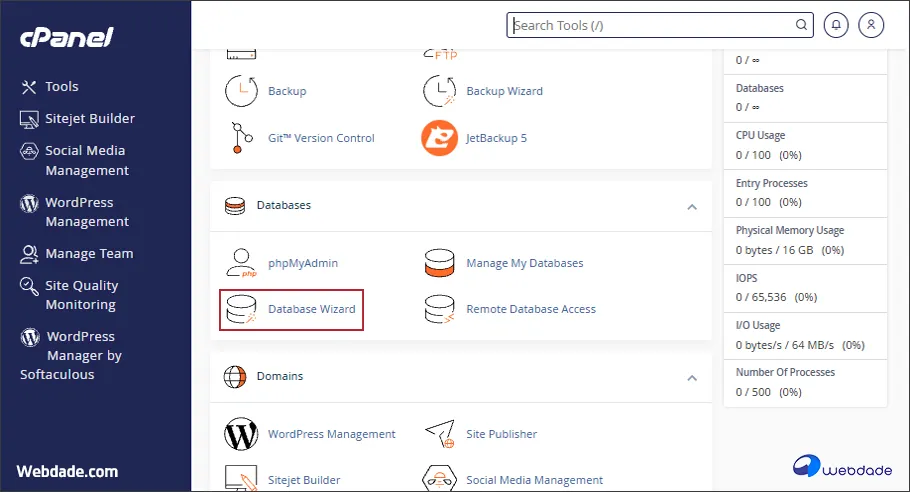
اکنون برای نصب whmcs در سی پنل، نیاز به یک ظرف برای نگهداری اطلاعات دارید:
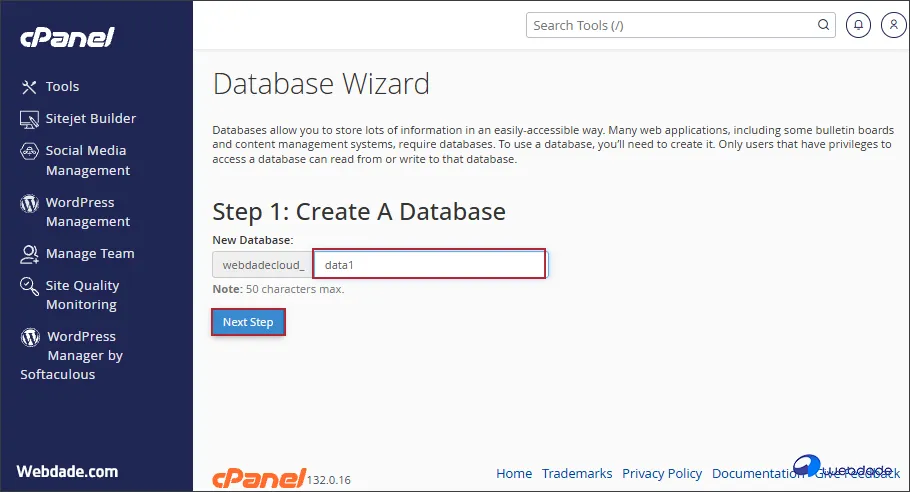
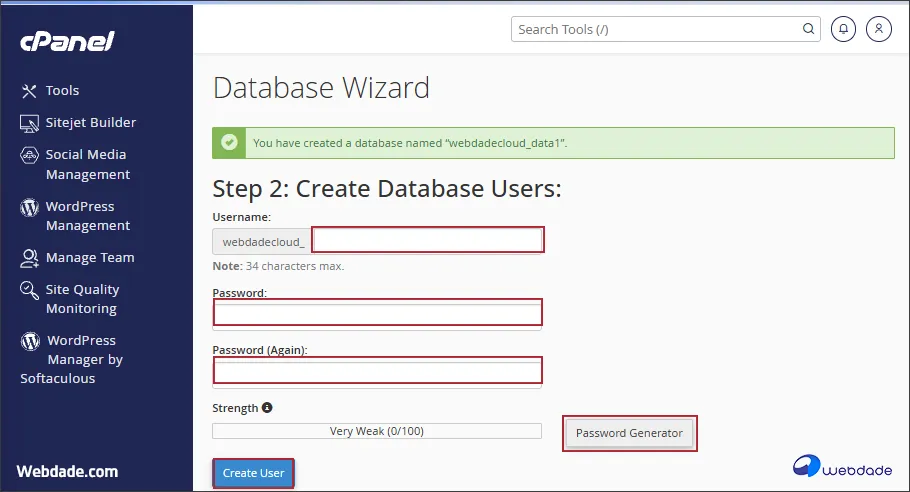
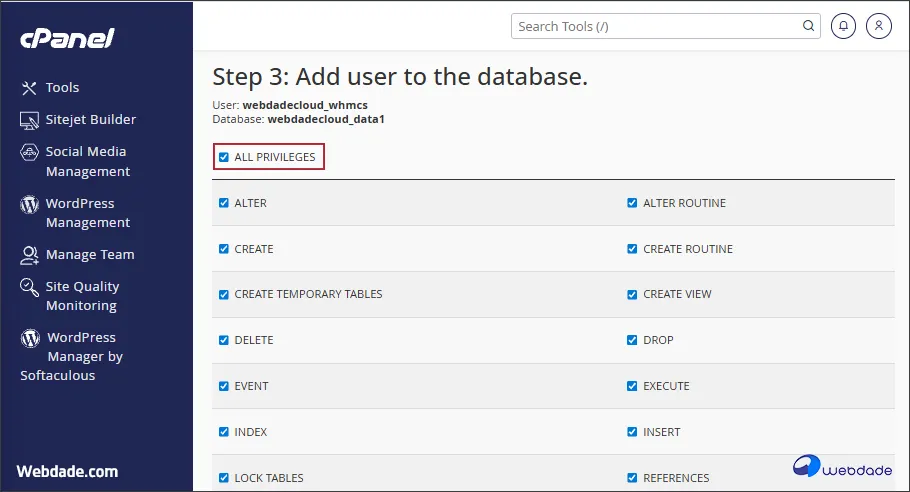
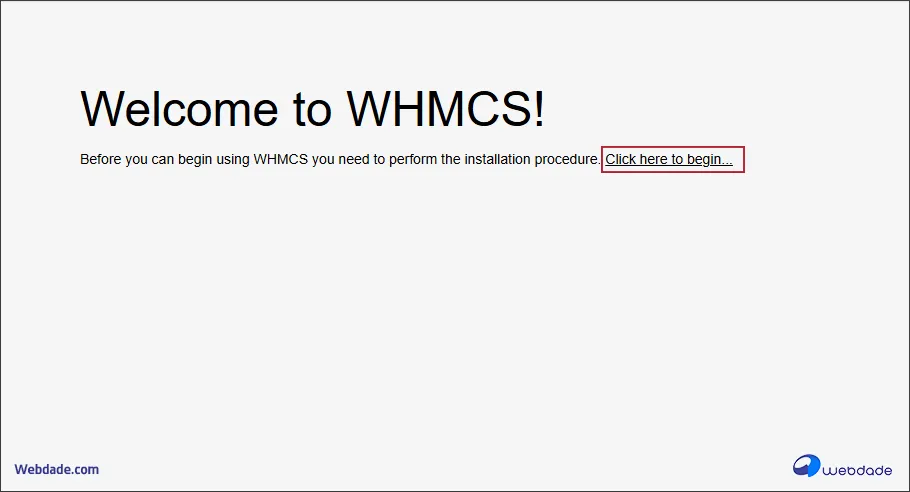
حالا نوبت به اجرای whmcs install میرسد. آدرس دامنه و مسیر نصب خود را در مرورگر وارد کنید (مثلا es.webdadecloud.ir/install/install.php) تا صفحه Welcome to WHMCS! نمایش داده شود.
مراحل نصب WHMCS :
🔸برای آغاز نصب در صفحه ابتدایی روی Check here to begin کلیک کنید
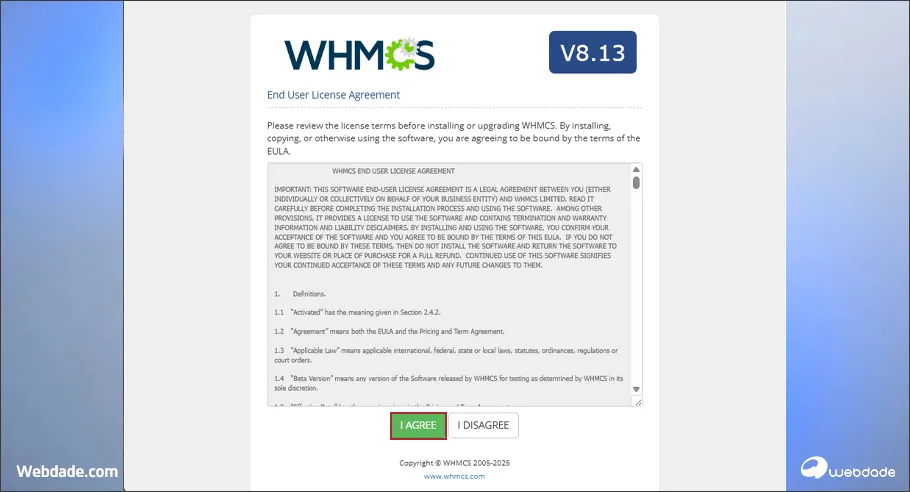
🔸 در مرحله بعد قوانین را بپذیرید. روی I AGREE کلیک کنید.
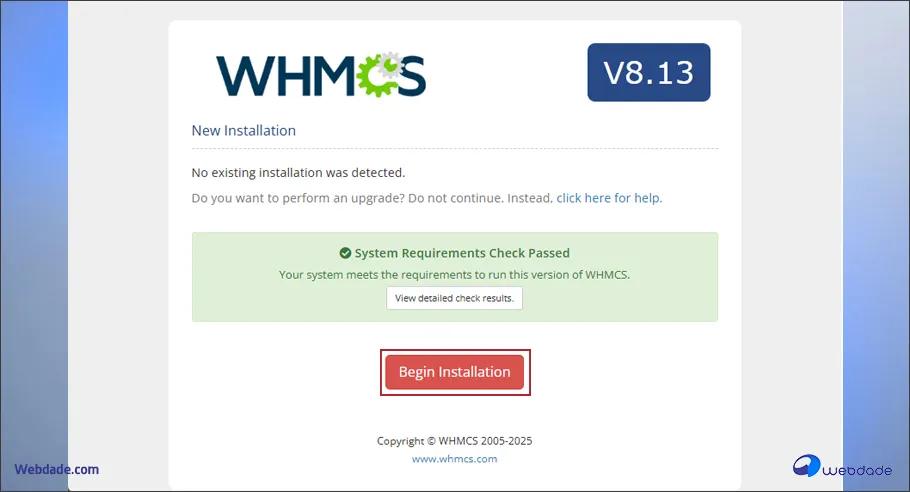
🔸 در این مرحله سیستم چک میکند که آیا IonCube و پیش نیازهای نصب whmcs رعایت شده است یا خیر. اگر همه سبز بودند، دکمه Begin Installation را بزنید و ادامه دهید.
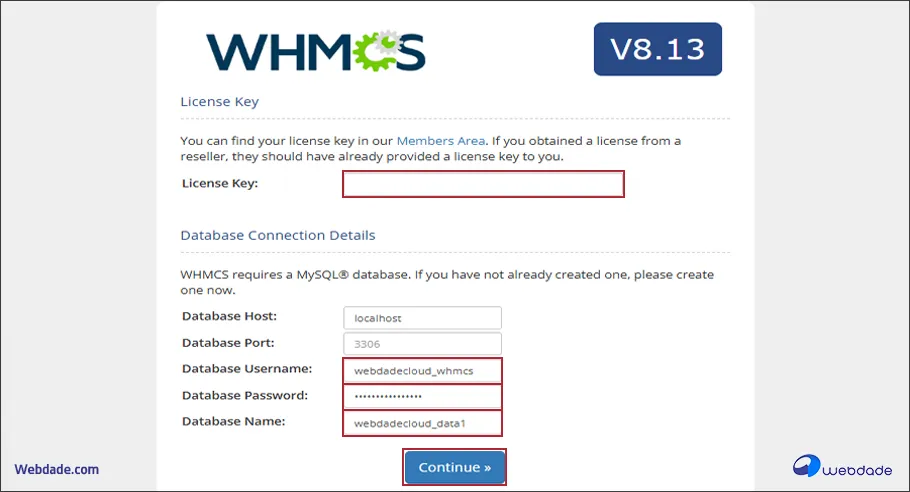
🔸 در این مرحله باید اطلاعات دیتابیسی که در مرحله قبل ساختید را در فیلدهای Database Username ، Database Username و Database Name وارد کنید سپس Continue را بزنید . اگر لایسنس اورجینال تهیه کرده اید آن را در فیلد License Key وارد کنید.
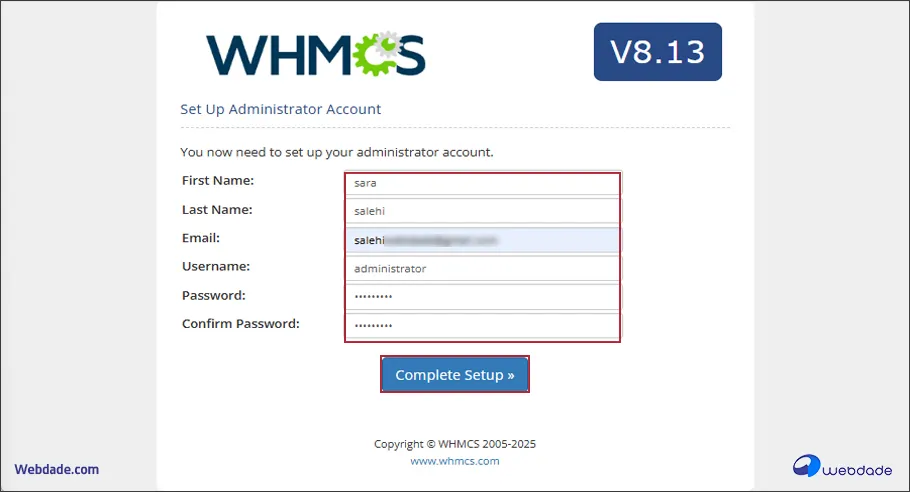
🔸 حالا باید تنظیمات Administrator یعنی نام کاربری و رمز عبور مدیر اصلی را تعریف کنید سپس روی Complete Setup کلیک کنید.
🔶 تبریک میگویم! نصب اولیه انجام شد، اما کار تمام نشده است. اکنون باید به مرحله بعد بروید.
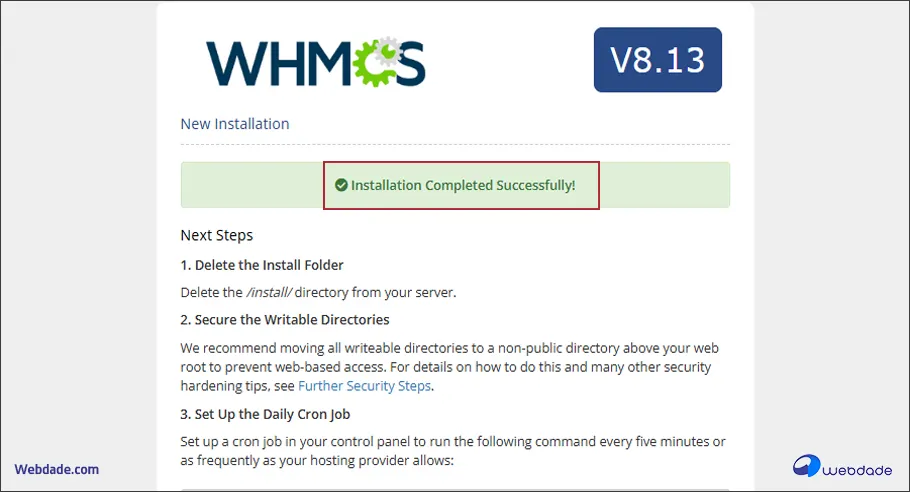
بلافاصله پس از اتمام نصب، اگر روی دکمه “Go to Admin Area” کلیک کنید یا قصد داشته باشید وارد WHMCS شوید، با خطای “Security Warning” مواجه میشوید. این یک قفل امنیتی است تا کسی مجدداً نصب را اجرا نکند.
برای ورود به پنل مدیریت باید مراحل زیر را انجام دهید:
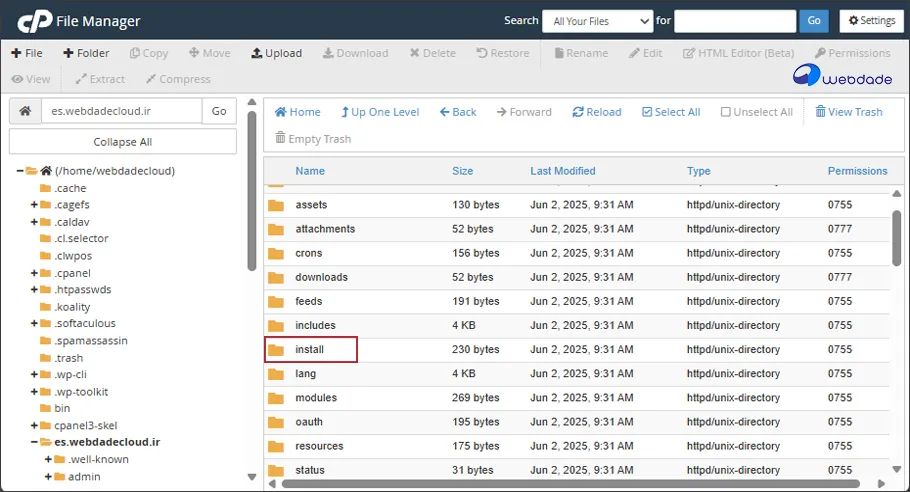
1. به File Manager در سیپنل برگردید.
2. پوشه install را پیدا کرده و آن را کامل Delete کنید.
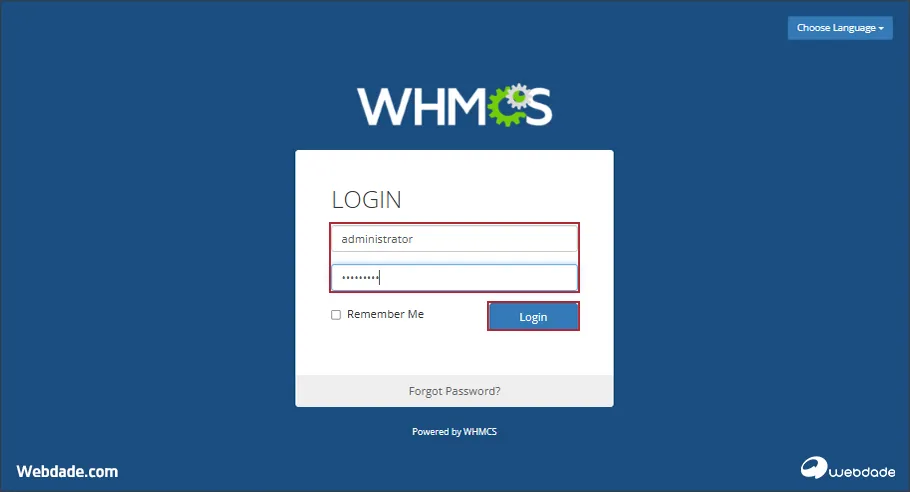
3. حالا به صفحه ورود پنل مدیریت در مرورگر برگردید و آن را رفرش کنید؛ صفحه لاگین برای شما باز میشود کافی است یوزر و پسورد ادمین که در مرحله قبل تعریف کردید را وارد کنید.
پس از انجام تمامی مراحل نصب و ورود به پنل WHMCS بسیاری از کاربران تصور میکنند کار تمام است. اما بدون تنظیم Cron Job، سیستم WHMCS عملاً “مرده” است. کرون جاب وظیفه دارد هر روز (معمولاً اول صبح) بیدار شود، فاکتورها را صادر کند، سرویسهای منقضی را ببندد و تیکتها را مدیریت کند.
نحوه تنظیم Cron Job:
System Settings > Automation Settings بروید. 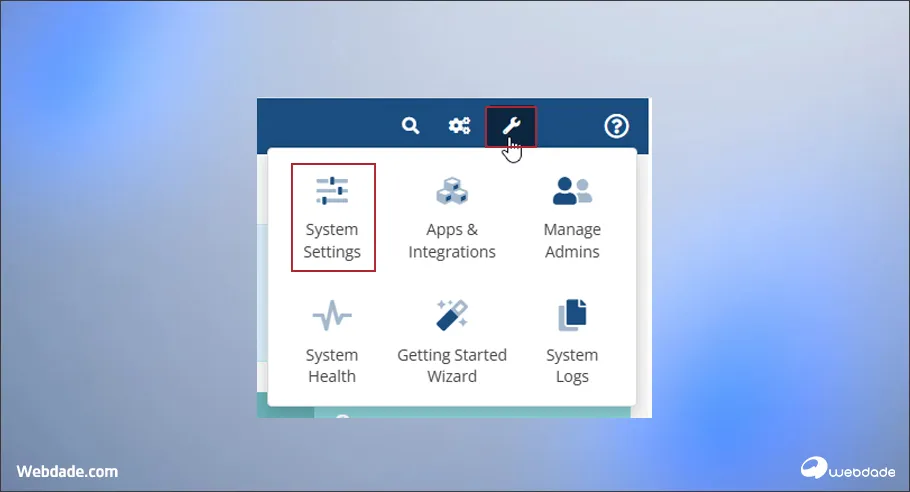
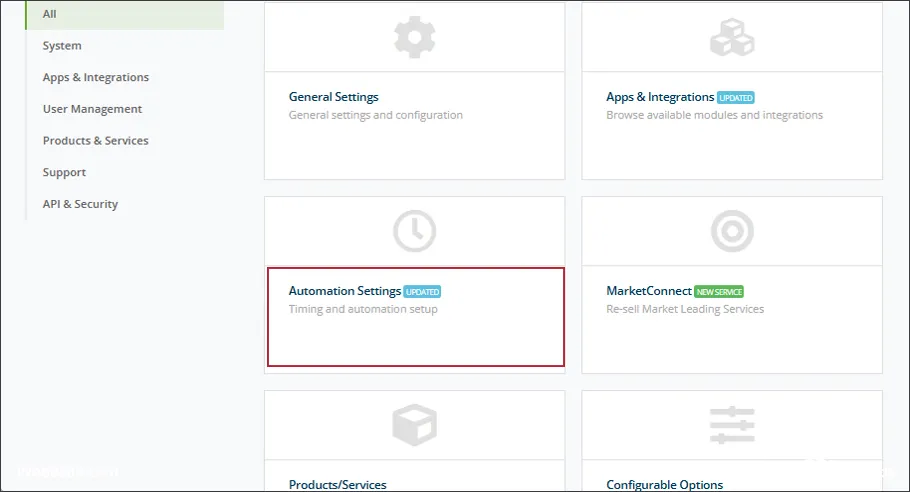
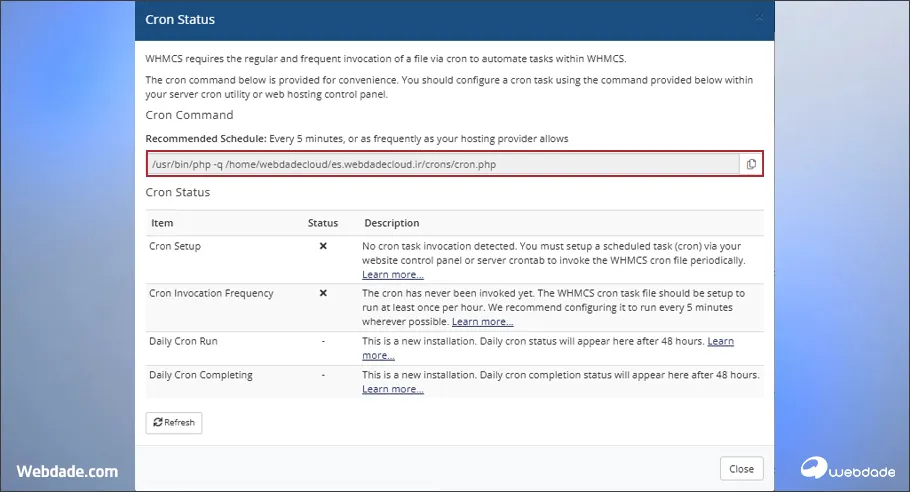
⚠️ هشدار: اگر این مرحله را انجام ندهید، هیچ فاکتوری برای مشتریان سررسید نمیشود!
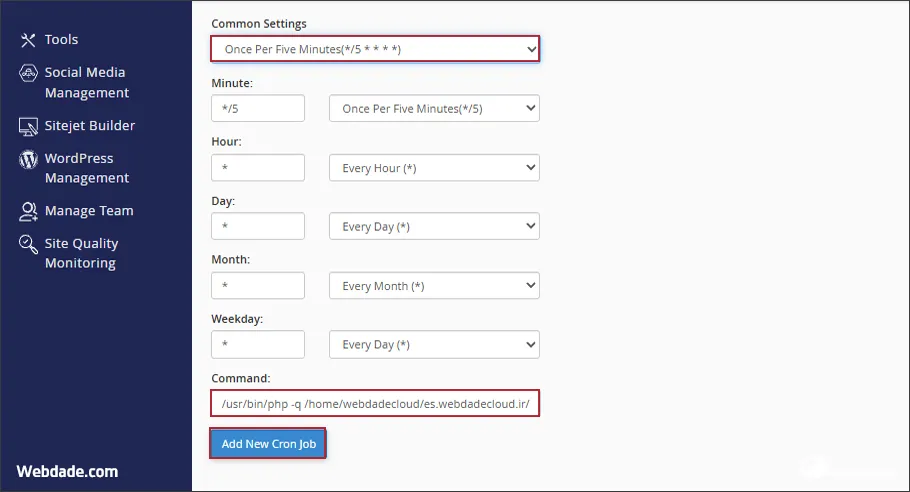
برای جلوگیری از رفع ارورهای نصب whmcs در آینده و مشکلات امنیتی، بلافاصله اقدامات امنیتی زیر را که در داکیومنت WHMCS نیز آمده را انجام دهید:
admin را به چیزی سخت (مثلا my_staff_manage) تغییر دهید تا هکرها نتوانند پنل مدیریت را پیدا کنند. سپس در فایل configuration.php مسیر جدید را تعریف کنید.configuration.php حاوی رمز دیتابیس است. دسترسی آن را روی 400 یا 444 قرار دهید.پس از تغییر مسیرها می بایست مسیر جدید این فولدرها را در فایل پیکربندی configuration.php نیز وارد کنید.
تبریک میگوییم! شما نه تنها موفق به نصب WHMCS شدید، بلکه قلب تپنده کسبوکارتان را فعال کردید. حالا موتور فروش شما آماده است تا به صورت 24 ساعته سفارش بگیرد، فاکتور صادر کند و سرویسها را تحویل دهد، حتی زمانی که شما خواب هستید.
قدمهای بعدی چیست؟ نصب سیستم پایان کار نیست، بلکه شروع ماجراست. حالا وقت آن است که:
ما مراحل را از آپلود فایل تا کانفیگ اولیه whmcs و تنظیم کرون جاب بررسی کردیم. فراموش نکنید که امنیت اطلاعات مشتریان شما از همین لحظه شروع میشود، پس نکات امنیتی و حذف پوشه install را جدی بگیرید.
اگر در هر مرحله از نصب whmcs روی سی پنل (cPanel) با مشکلی مواجه شدید یا سوالی درباره پیشنیازها داشتید، در بخش نظرات همین مقاله با ما در میان بگذارید. امیدوارم این مقاله از بلاگ وبداده مسیر شما را برای ورود به دنیای هاستینگ هموار کرده باشد. موفق باشید!
خیر، خود نرمافزار تجاری است و نیاز به لایسنس دارد. اما نسخه نال شده (غیرقانونی) هم وجود دارد.
این یعنی ماژول IonCube روی هاست شما فعال نیست یا نسخه PHP شما با نسخه انکود شده فایلها همخوانی ندارد. از بخش Select PHP Version در سیپنل، اکستنشن ioncube را تیک بزنید.
نصب اولیه ساده است (همین مقالهای که مطالعه کردید)، اما تنظیمات واحد پول، درگاه پرداخت و اتصال به سرور نیاز به دقت دارد که در مقالات بعدی وبداده آموزش میدهیم.