جدید!
سرور ابری ساعتی فعال شد. ۱۰۰ هزار تومان اعتبار هدیه بگیرید



به اشتراک بگذارید
زمانی که صحبت از تست سرعت در سرور مجازی ایران میشود، بسیاری از کاربران تصور میکنند فرآیند مشابه تست سرعت گوشی یا لپتاپ شخصی است؛ اما واقعیت این است که در دنیای هاستینگ، ما با زیرساختهای دیتاسنتری سروکار داریم که پایداری در آنها حرف اول را میزند. در سال 2025، با رشد هوش مصنوعی و متدهای جدید ترید، داشتن یک دیدگاه تخصصی نسبت به شبکه سرور، دیگر یک انتخاب نیست، بلکه یک ضرورت است.
💡 اهمیت این سنجش سرعت در موارد زیر خلاصه میشود:
حتماً زمانی که این مقاله را باز کردهاید، به دنبال راهی هستید که مطمئن شوید هزینهای که برای سرویس خود پرداخت کردهاید، با کیفیت دریافتی همخوانی دارد. شاید هم به عنوان یک تریدر، نگران تأخیرهای چند میلیثانیهای هستید که میتواند سود شما را به ضرر تبدیل کند. ما در تیم تحریریه وبداده، بر اساس تجربهی میزبانی هزاران کاربر، این آموزش گامبهگام را برای شما آماده کردهایم تا یک بار برای همیشه، تخصص کافی در ارزیابی شبکه میزبانی مجازی خود پیدا کنید. پس همراه ما باشید تا با هم به دل دنیای بیتها و بایتها بزنیم! 😉👇
آنچه در این مقاله میخوانید:

در پاسخ به این سوال که فرآیند تست سرعت سرور داخلی چیست، باید گفت ارزیابی توان عملیاتی شبکه بین سرور شما و یک مقصد مشخص (سرور مقصد) را تست سرعت میگویند. اگر بخواهیم از یک تشبیه کاربردی استفاده کنیم، سروریس مجازی شما مثل یک واحد آپارتمان در یک ساختمان بزرگ (سرور فیزیکی) است؛ تست سرعت در واقع بررسی میکند که لولههای آب این واحد (پهنای باند) چقدر ظرفیت دارند و آیا در ساعتهای شلوغی، فشار آب افت میکند یا خیر.
📝ساختار انتقال داده در VPS به صورت زیر است:
دیتاسنتر (Internet Source)
⬇️
سوییچهای اصلی (Core Switches)
⬇️
سرور فیزیکی (Host Machine)
⬇️
[ کارت شبکه مجازی ]
├─ سرور ویندوز (Windows VPS)
└─ سرور لینوکس (Linux VPS)
بسیاری از کاربران میپرسند: “وقتی شرکت هاستینگ سرعت را تضمین کرده، چرا باید دوباره تست بگیریم؟”. پاسخ ساده است: پایداری! اینترنت یک محیط پویاست و عوامل زیادی مثل ترافیک همسایگان شما در سرور فیزیکی یا اختلالات زیرساختی کشور میتواند روی خروجی نهایی تاثیر بگذارد.
قبل از اینکه به سراغ اجرای دستورات برویم، باید چند مورد را بررسی کنید تا نتایج تست شما کاذب نباشد. توجه داشته باشید که وبداده همیشه توصیه میکند تستها را در ساعات مختلف شبانهروز تکرار کنید تا به یک میانگین واقعی برسید.
 سرور مجازی ایران
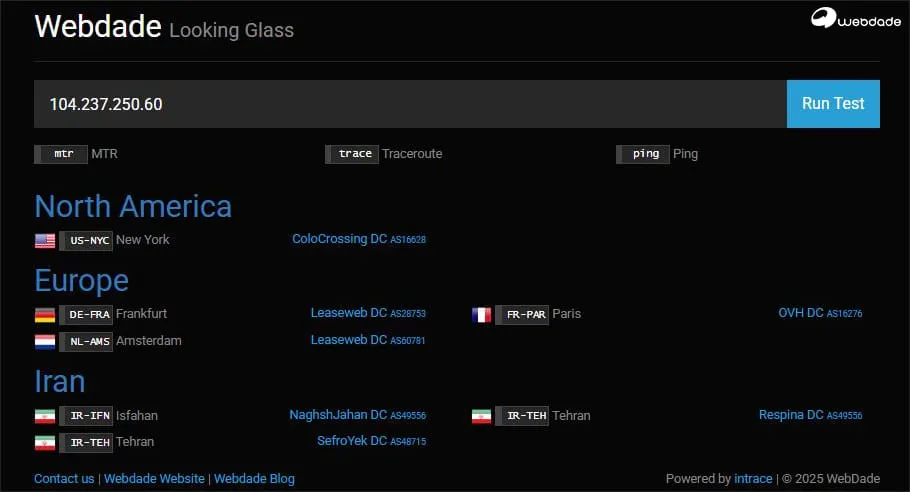
یکی از حرفهایترین روشها برای درک کیفیت شبکه پیش از خرید یا برای عیبیابی، استفاده از سرویس Looking Glass وبداده است. این ابزار به شما اجازه میدهد مستقیماً از قلب دیتاسنترهای وبداده در داخل کشور و خارج از آن، پینگ، مسیر شبکه و سرعت دانلود را به سمت مقصد خودتان (یا هر آیپی دیگری) بسنجید.
🔸 چرا Looking Glass از تستهای معمولی دقیقتر است؟ در تستهای معمولی، شما فقط یک عدد نهایی میبینید؛ اما در Looking Glass، شما میتوانید “مسیر عبور داده” را مشاهده کنید.
نمودار عملکرد Looking Glass:
[ کاربر / مقصد ] <--- (اینترنت) --- [ Looking Glass وبداده ] --- (شبکه داخلی دیتاسنتر)
⬇️
- تست Ping(تأخیر)
- تست MTR(عیبیابی گامبهگام)
- تست دانلود (فایل 100 MB تا 10 GB)
1- تست MTR و Traceroute: با وارد کردن آیپی خود در lg.webdade.com، میتوانید ببینید بستههای داده از چند “هاپ” (Router) عبور میکنند تا به شما برسند. این کار برای شناسایی دقیق محل اختلال در شبکه فوقالعاده است.
2- فایلهای تست دانلود (Test Files): در پایین صفحه Looking Glass، فایلهایی با حجمهای مختلف (مثل 1GB یا 10GB) قرار داده شده است. شما میتوانید لینک این فایلها را در سرور خود کپی کرده و با دستور wget سرعت دانلود واقعی دیتاسنتر را بسنجید.
در این بخش همراه تیم وبداده باشید تا به صورت عملی و تصویری، روشهای مختلف سنجش سرعت را در سه پلتفرم محبوب بررسی کنیم. ما برای این آموزش از سناریوی زیر استفاده کردهایم:
Webdade.com Testing Lab
1🖥️ Windows Server 2025 (GUI Method)
   [Speedtest.net + NetSpeedMonitor]
2🗄️ Ubuntu 24.04 LTS (CLI Method)
   [Speedtest-cli + Python]
3💾 MikroTik RouterOS level6 (Network Method)
   [Bandwidth Test - BTest]
ویندوز سرور به دلیل داشتن رابط گرافیکی، سادهترین محیط برای کاربران مبتدی است. شما به راحتی میتوانید از مرورگر استفاده کنید، اما برای نتایج دقیقتر، ابزارهای مانیتورینگ توصیه میشوند.
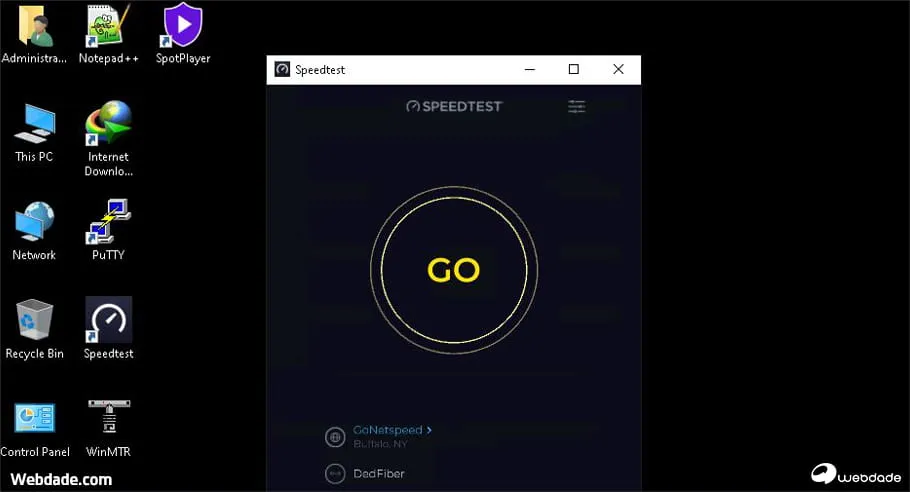
◀️ استفاده از مرورگر: پیشنهاد ما استفاده از سایت Speedtest.net است. دقت کنید که در تنظیمات، حتماً سرورهای مختلفی از داخل کشور را انتخاب کنید تا تست پینگ دیتاسنترهای ایرانی به درستی انجام شود.
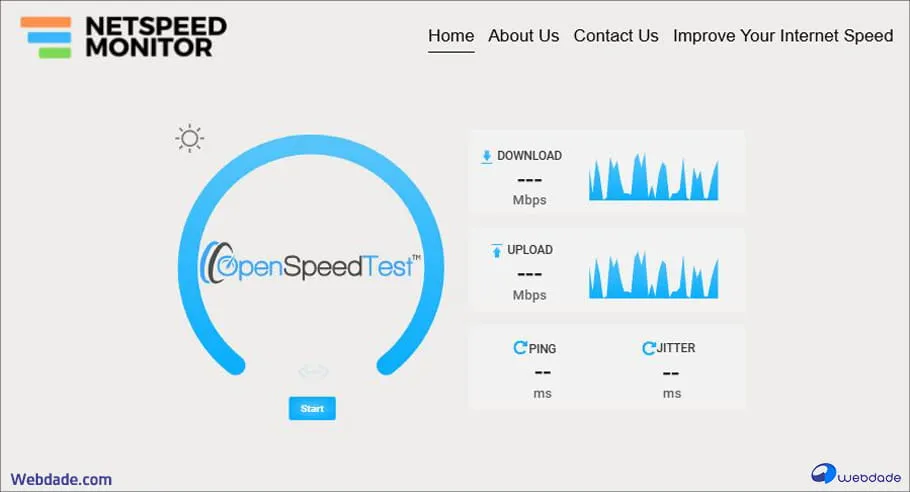
◀️ مانیتورینگ لحظهای: نصب نرمافزار NetSpeedMonitor به شما اجازه میدهد سرعت دانلود و آپلود را به صورت لحظهای در نوار تسکبار مشاهده کنید؛ این کار برای زمانی که میخواهید تاثیر اجرای یک نرمافزار خاص روی پهنای باند را ببینید عالی است.
در دنیای لینوکس، ما از محیط گرافیکی استفاده نمیکنیم چون خودِ این محیط بخشی از پهنای باند و منابع سیستم را اشغال میکند. بهترین روش، استفاده از اسکریپتهای پایتون در خط فرمان (Terminal) است.
🔸 مرحله 1: ابتدا پایتون و ابزار مورد نیاز را نصب کنید: برای Ubuntu/Debian
sudo apt update
sudo apt install speedtest-cli🔸 مرحله 2: اجرای تست ساده:
speedtest-cliاگر میخواهید نتایج را به صورت تصویری برای پشتیبانی وبداده ارسال کنید، از دستور زیر استفاده کنید تا یک لینک عکس به شما بدهد:
speedtest-cli --share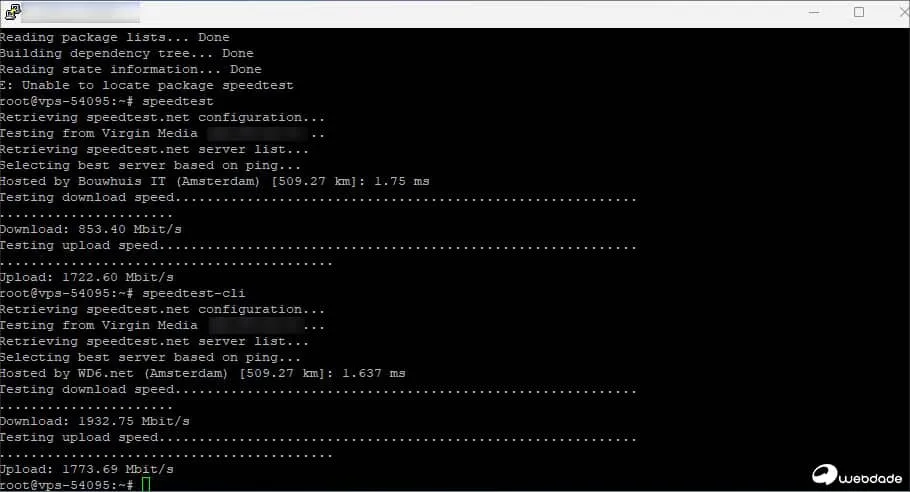
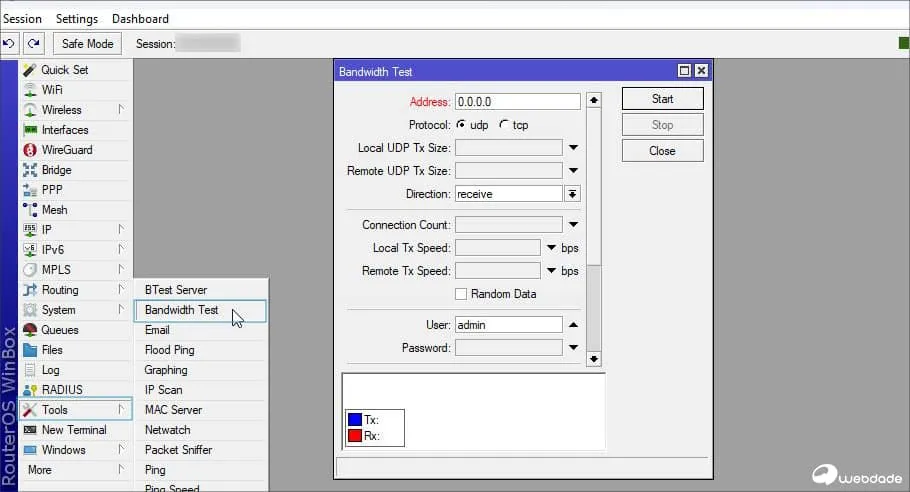
اگر از سرویس مجازی میکروتیک استفاده میکنید، تمام مدیریت شما از طریق نرمافزار WinBox انجام میشود. ابزار Bandwidth Test دقیقترین راه برای سنجش پهنای باند بین دو روتر میکروتیک یا سرور است.
◀️ راهنمای گامبهگام در WinBox:
udp بگذارید، اما برای شبیهسازی دقیق دانلود، گزینه tcp را انتخاب کنید.both تنظیم کنید تا همزمان سرعت دریافت (Receive) و ارسال (Transmit) را مشاهده کنید.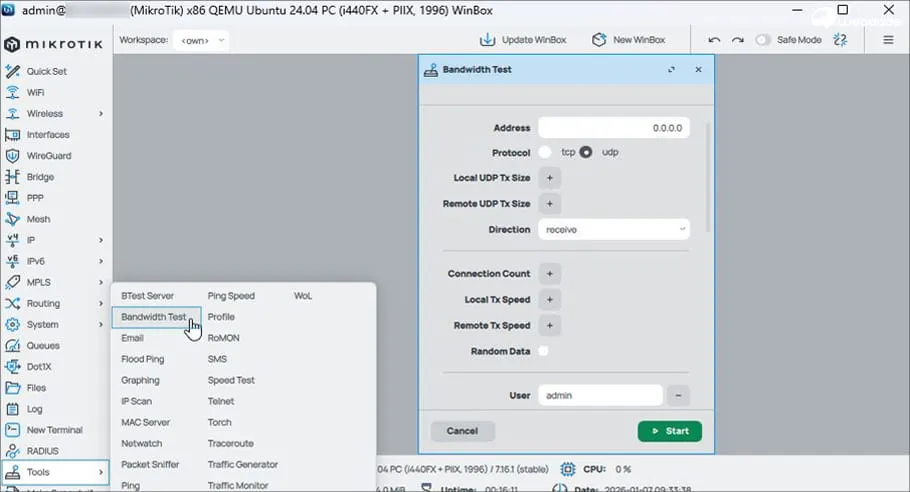
بسیاری از کاربران وقتی عدد “100” را در تست میبینند، تصور میکنند سرعت دانلود آنها 100 مگابایت بر ثانیه است؛ در حالی که اینطور نیست! بیایید یک بار برای همیشه تفاوت Mbps و MB/s را یاد بگیریم.
| مفهوم | واحد سنجش | معادل واقعی |
| پهنای باند شبکه | Mbps (مگابیت) | عدد تقسیم بر 8 |
| سرعت دانلود فایل | MB/s (مگابایت) | خروجی نهایی سیستم |
| تأخیر شبکه | Ping (میلیثانیه) | زمان رفت و برگشت داده |
برای تریدرها، سرعت دانلود (مثلاً 100 یا 500 مگابیت) اهمیت ثانویه دارد. اولویت اول، تست سرعت سرویس مجازی برای ترید از طریق بررسی Latency و Jitter است.
جالب است بدانید که گاهی اوقات تست سرعت در سرورهای مجازی داخلی نتایج ضعیفی نشان میدهد، در حالی که شبکه کاملاً سالم است! مشکل کجاست؟ سرعت خواندن و نوشتن هارد (Disk I/O). اگر هارد سرور شما کند باشد، نمیتواند دادههای دریافتی از شبکه را با همان سرعت روی دیسک بنویسد و در نتیجه سرعت دانلود شما محدود میشود.
برای تست سرعت هارد در لینوکس از دستور زیر استفاده کنید:
dd if=/dev/zero of=testfile bs=1G count=1 oflag=dsyncما در وبداده با بهرهگیری از جدیدترین سختافزارهای سال 2025 و اتصال مستقیم به فیبر نوری دیتاسنترهای تراز اول داخل کشور، بستری را فراهم کردهایم که دغدغه سرعت را برای همیشه فراموش کنید.
در این مقاله آموختیم که تست سرعت در میزبانی مجازی داخل و خارج کشور فراتر از یک عدد ساده است و به دانش فنی در مورد سیستمعاملهای مختلف و ساختار شبکه نیاز دارد. چه از ویندوز استفاده کنید و چه از لینوکس یا میکروتیک، ابزارهایی که معرفی کردیم به شما کمک میکنند تا کیفیت سرویس خود را در سال 2025 به دقت مانیتور کنید.
فراموش نکنید که سرعت بالا بدون پایداری، ارزشی ندارد. ما در وبداده متعهد هستیم که بالاترین استانداردها را در اختیار شما قرار دهیم. اگر در زمان انجام تستها با ابهامی روبرو شدید یا نتایج عجیبی دریافت کردید، تیم پشتیبانی ما آماده است تا در بخش نظرات یا تیکتها در کنار شما باشد.
امیدوارم این مقاله از بلاگ وبداده برای شما مفید بوده باشد. اگر تجربه خاصی در زمینه تست سرعت دارید، خوشحال میشویم آن را با ما و سایر کاربران به اشتراک بگذارید! 🚀
مرورگرها محدودیتهای پردازشی دارند و گاهی اوقات تکرشتهای (Single-thread) دانلود میکنند. برای تست واقعی همیشه از ابزارهای Multi-thread مثل IDM در ویندوز یا Speedtest-cli در لینوکس استفاده کنید.
در ارتباطات داخلی ایران، پینگ زیر 10ms عالی و بین 10ms تا 30ms معمولی است. برای ارتباط با خارج از کشور (مثل اروپا)، پینگ بین 70ms تا 110ms استاندارد محسوب میشود.
تست سرعت حجم زیادی از ترافیک را در مدت زمان کوتاه مصرف میکند. انجام مداوم آن (مثلاً هر 5 دقیقه) ممکن است باعث شود سیستمهای امنیتی دیتاسنتر ترافیک شما را به عنوان حمله DDoS شناسایی کرده و موقتاً محدود کنند.
این موضوع معمولاً به دلیل “Overselling” در برخی شرکتهای نامعتبر است. اما در وبداده، به دلیل رزرو منابع اختصاصی، سرعت شما در تمام ساعات شبانهروز ثابت میماند.



