جدید!
سرور ابری ساعتی فعال شد. ۱۰۰ هزار تومان اعتبار هدیه بگیرید



به اشتراک بگذارید
نصب Docker اوبونتو یکی از اولین و حیاتیترین گامها برای هر توسعهدهنده یا مدیر سیستمی است که قصد دارد وارد دنیای مدرن کانتینرسازی شود. اوبونتو 24.04 به عنوان جدیدترین نسخه پایدار (LTS)، بستر فوقالعادهای را برای اجرای کانتینرها فراهم کرده است. داکر به شما اجازه میدهد نرمافزار خود را به همراه تمام وابستگیهایش در یک بسته ایزوله قرار دهید تا در هر محیطی، از لپتاپ شخصی گرفته تا سرورهای ابری، به یک شکل اجرا شود.
| ویژگی | توضیحات |
|---|---|
| پیشنیاز سیستم | اوبونتو 24.04 (Noble Numbat) |
| نسخه داکر | آخرین نسخه از مخزن رسمی (Docker CE) |
| ابزارهای جانبی | Docker Compose v2 & Docker Buildx |
| سطح آموزش | از مبتدی تا متوسط |
نصب صحیح داکر نه تنها سرعت توسعه شما را افزایش میدهد، بلکه با استفاده از معماری لایهای، مصرف منابع سرور را به حداقل میرساند. اگر به دنبال پایداری در پروژههای خود هستید، حتماً از متد نصب از طریق مخازن رسمی که در این مقاله بررسی میکنیم، استفاده کنید.
حتماً زمانی که این مقاله را باز کردهاید، به دنبال راهی هستید که بدون دردسر و خطاهای رایج، محیط توسعه خود را روی لینوکس آماده کنید. شاید هم با خطای معروف “Permission Denied” مواجه شدهاید و میخواهید یک بار برای همیشه آن را حل کنید. ما در این راهنمای گامبهگام، از صفر مطلق یعنی پاکسازی نسخههای قدیمی تا اجرای اولین کانتینر “Hello World” در کنار شما هستیم. 😉
آنچه در این مقاله میخوانید:

آموزش داکر (Docker) را با تعریف ساده آن شروع میکنیم: داکر یک پلتفرم متنباز است که فرآیند ایجاد، استقرار و اجرای اپلیکیشنها را با استفاده از “کانتینرها” ساده میکند. اگر بخواهیم تشبیه کنیم، داکر مثل “کانتینرهای کشتیرانی” در دنیای نرمافزار است. فرقی نمیکند داخل کانتینر چه چیزی باشد (کد پایتون، پایگاه داده یا وبسرور)؛ جرثقیلهای بندر (سیستمعامل) میتوانند آنها را به راحتی جابهجا و بارگیری کنند.
ساختار داکر به صورت زیر است:
کاربر (CLI/UI)
      ⬇️
Docker Daemon (موتور اصلی)
      ⬇️
  [لایه تصاویر]
  ├─ Image: Ubuntu
  └─ Image: Nginx
      ⬇️
  [لایه کانتینرها]
  ├─ Container 1 (Running App)
  └─ Container 2 (Database)
استفاده از داکر در لینوکس، به خصوص روی سرورهای ابری و VPS، مزایای بیشماری دارد که مدیریت زیرساخت را برای شما لذتبخش میکند:
قبل از شروع نصب، باید مطمئن شویم که سیستم ما آماده است. اوبونتو 24.04 باید آپدیت باشد و دسترسی کاربر به sudo فراهم باشد.
🔶 در وبداده، ما پیشنهاد میکنیم قبل از هر چیز، با دستور زیر پکیجهای سیستم را بهروزرسانی کنید.
sudo apt update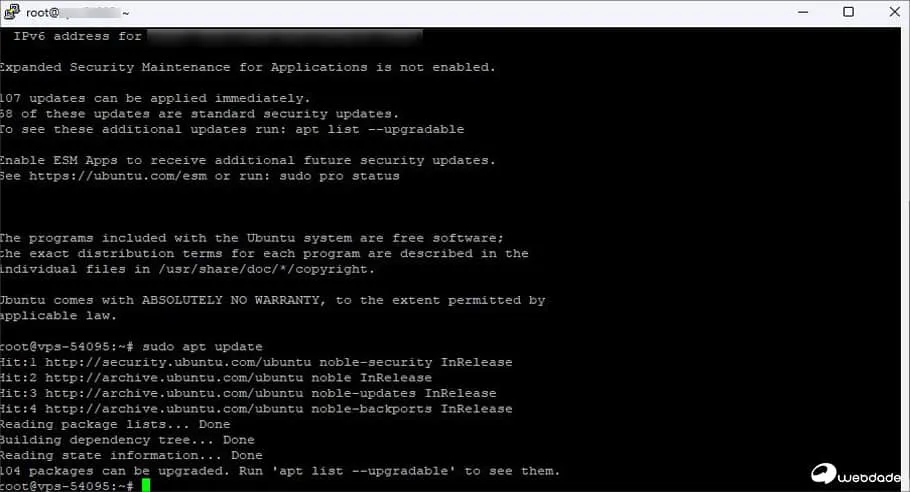
در این بخش همراه تیم وبداده باشید تا به صورت عملی و تصویری، جدیدترین متد نصب را پیش ببریم. ما از روش “مخزن رسمی” استفاده میکنیم چون همیشه آخرین آپدیتها را به شما میدهد.
نمودار سناریو نصب:
Webdade Server (Ubuntu 24.04)
⬇️
1🖥️ آمادهسازی (حذف نسخههای قدیمی)
2🗄️ تنظیم مخزن (GPG Key & Repository)
3💾 نصب نهایی (Docker Engine & Compose)
ابتدا باید مطمئن شویم هیچ نسخه تداخلی روی سیستم نیست. دستور زیر را اجرا کنید:
for pkg in docker.io docker-doc docker-compose docker-compose-v2 podman-docker containerd runc; do sudo apt-get remove $pkg; done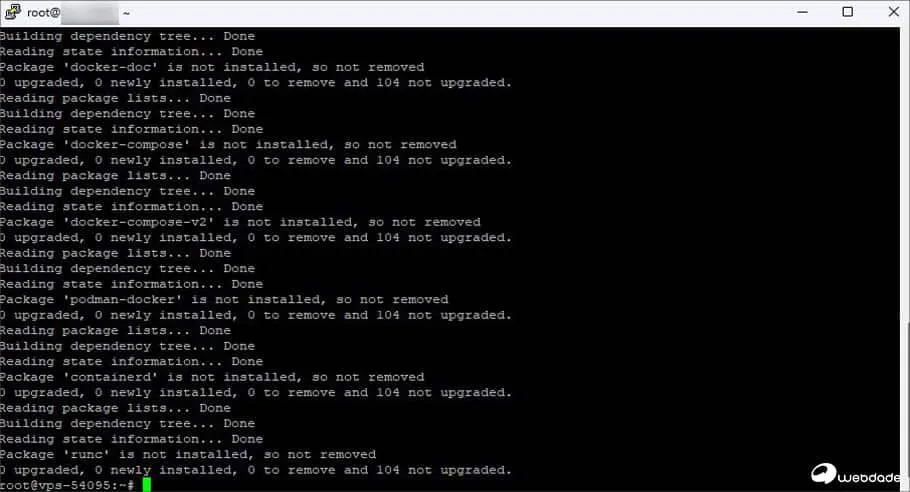
◀️ این کار باعث میشود تا از بروز خطاهای احتمالی در حین نصب نسخه جدید جلوگیری شود.
برای اینکه سیستم متوجه شود باید فایلها را از کجا دانلود کند، ابتدا ابزارهای لازم را نصب و کلید امنیتی (GPG) را اضافه میکنیم:
sudo apt-get update
sudo apt-get install ca-certificates curl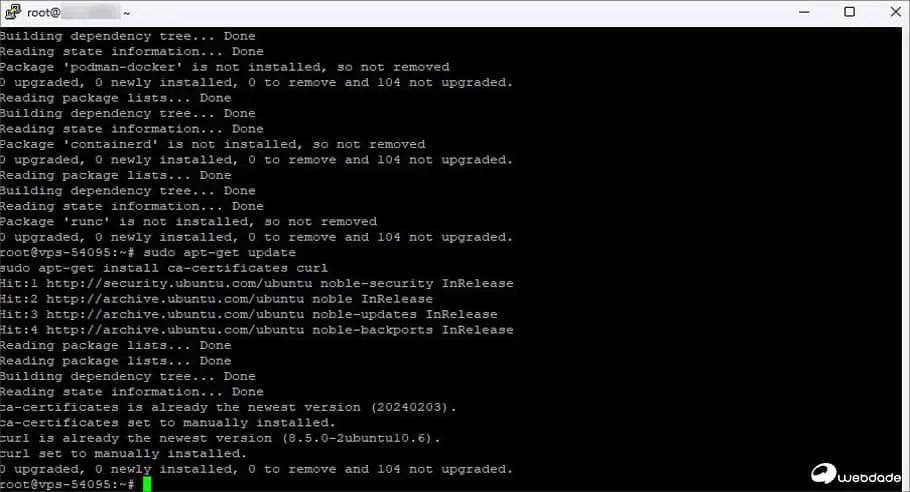
sudo install -m 0755 -d /etc/apt/keyrings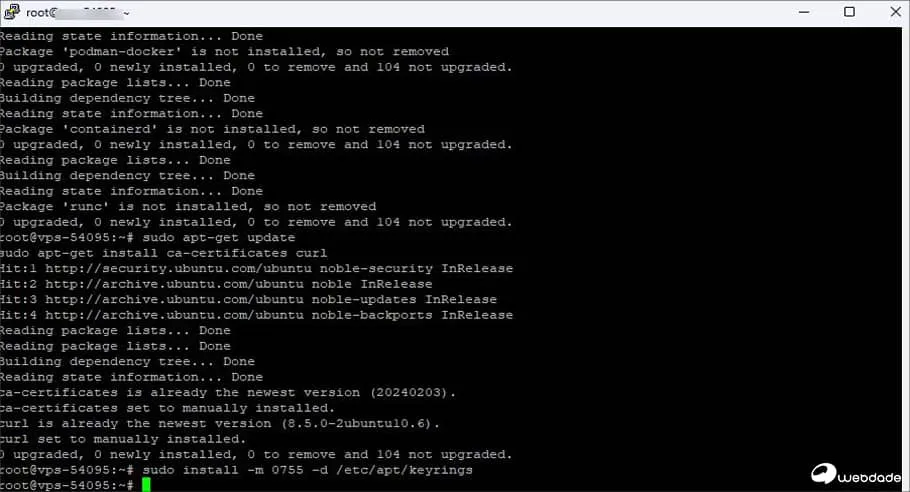
sudo curl -fsSL https://download.docker.com/linux/ubuntu/gpg -o /etc/apt/keyrings/docker.asc
sudo chmod a+r /etc/apt/keyrings/docker.asc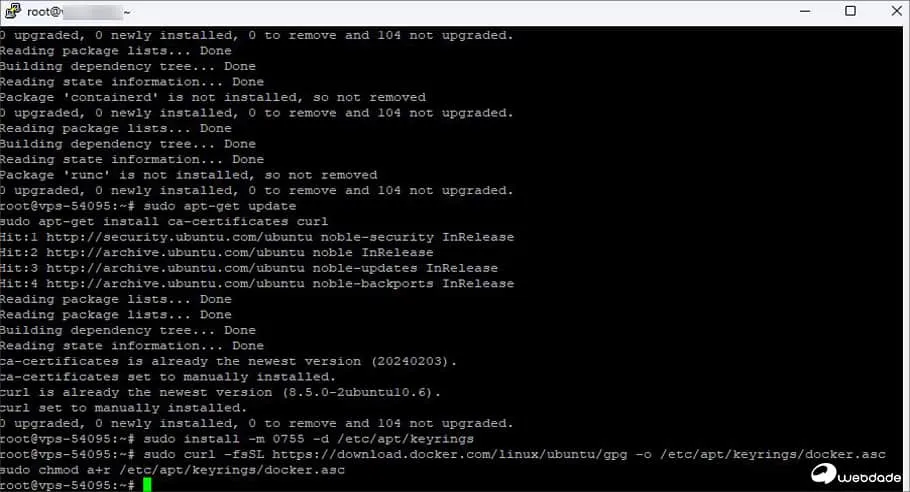
echo \
  "deb [arch=$(dpkg --print-architecture) signed-by=/etc/apt/keyrings/docker.asc] https://download.docker.com/linux/ubuntu \
  $(. /etc/os-release && echo "$VERSION_CODENAME") stable" | \
  sudo tee /etc/apt/sources.list.d/docker.list > /dev/null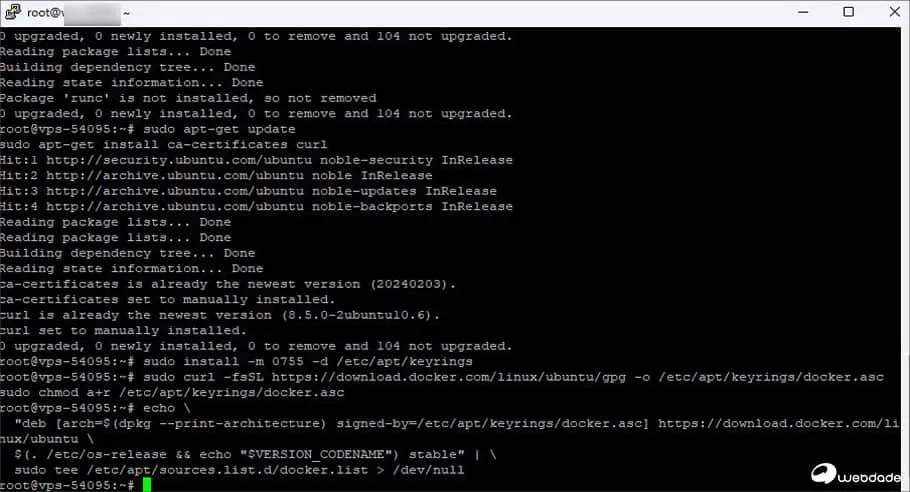
حالا که مخازن تنظیم شدند، نوبت به نصب اصلی میرسد:
sudo apt-get update
sudo apt-get install docker-ce docker-ce-cli containerd.io docker-buildx-plugin docker-compose-plugin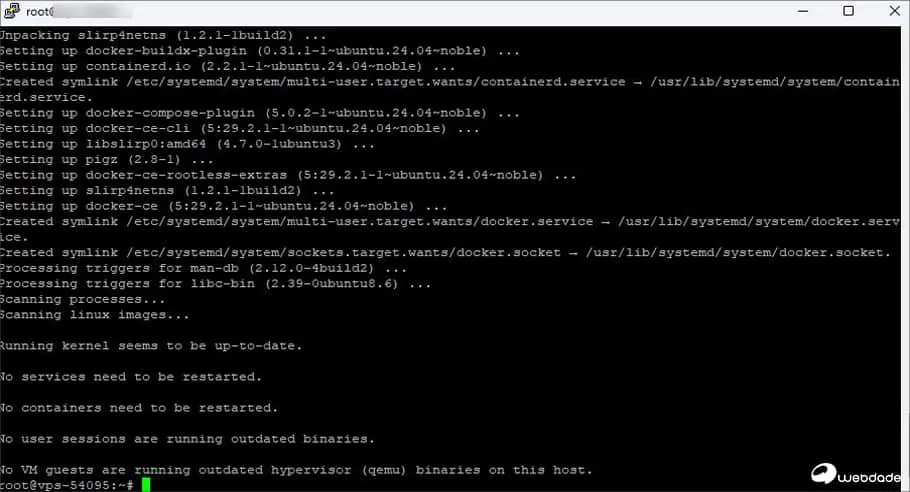
docker compose (بدون خط تیره) قابل دسترسی است.بسیاری از کاربران پس از نصب، وقتی دستور docker ps را میزنند با خطای دسترسی مواجه میشوند. برای اجرای داکر بدون نیاز به sudo در لینوکس، مراحل زیر را طی کنید:
1- گروه داکر را ایجاد کنید (معمولاً در حین نصب ایجاد میشود):
sudo groupadd docker2- نام کاربری خود را به گروه اضافه کنید:
sudo usermod -aG docker $USER3- برای اعمال تغییرات، یک بار از سیستم خارج و دوباره وارد شوید یا دستور زیر را بزنید:
newgrp dockerبرای اطمینان از اینکه همه چیز درست کار میکند، دستور زیر را اجرا کنید:
docker run hello-world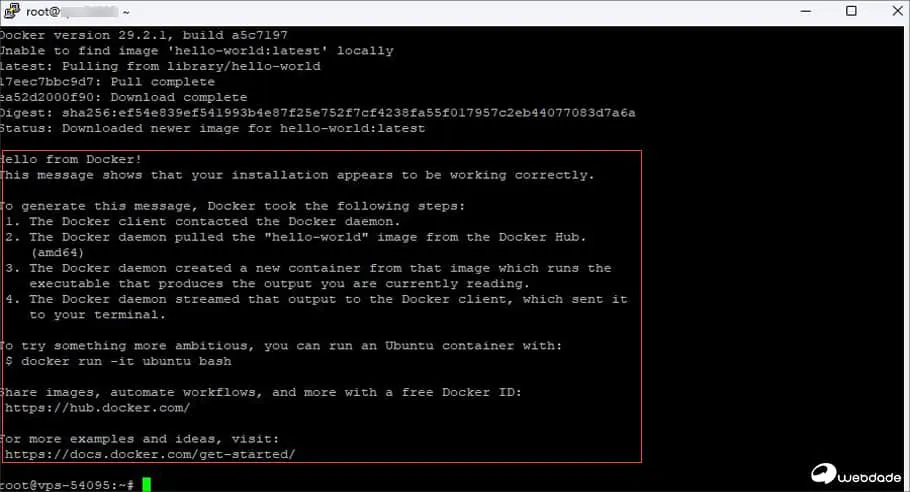
وقتی این دستور را میزنید، داکر ابتدا در سیستم شما به دنبال ایماژ hello-world میگردد. چون آن را پیدا نمیکند، از Docker Hub دانلود کرده و اجرا میکند. اگر پیامی حاوی “Hello from Docker!” دیدید، تبریک میگویم؛ شما با موفقیت داکر را نصب کردید!
بسیاری از کاربران که از ویندوز به اوبونتو مهاجرت کردهاند، درباره تفاوت این دو نسخه سوال میپرسند:
| ویژگی | Docker Engine (مخصوص سرور) | Docker Desktop (مخصوص دسکتاپ) |
|---|---|---|
| رابط کاربری | خط فرمان (CLI) | گرافیکی (GUI) |
| مصرف منابع | بسیار کم و Native | متوسط (به دلیل VM داخلی) |
| سیستمعامل | لینوکس (سرور/توزیعها) | ویندوز، مک، لینوکس دسکتاپ |
| مناسب برای | محیط Production و VPS | یادگیری و توسعه اولیه |
اگر قصد دارید اپلیکیشنهای سنگین خود را روی داکر بالا بیاورید، کیفیت سرور مجازی حرف اول را میزند. سرورهای لینوکس وبداده با بهینهسازی اختصاصی برای کانتینرسازی، بالاترین آپتایم را در سالهای2025 و 2026 فراهم کردهاند.
 سرور مجازی رایگان
نصب داکر روی اوبونتو 24.04 شروع مسیر شما در دنیای DevOps و میکروسرویسهاست. در این مقاله یاد گرفتیم که چگونه محیط را پاکسازی کنیم، مخازن رسمی را اضافه نماییم و در نهایت موتور داکر و داکر کامپوز را نصب کنیم. همچنین با تنظیمات دسترسی کاربر، امنیت و راحتی کار با CLI را افزایش دادیم.
استفاده از داکر روی سرورهای قدرتمند وبداده، به شما این اطمینان را میدهد که پروژههایتان با بالاترین سرعت و بدون قطعی در دسترس خواهند بود. یادتان باشد که دنیای کانتینرها بسیار وسیع است؛ گام بعدی شما میتواند یادگیری داکرفایل (Dockerfile) یا ارکستراسیون با کوبرنتیز باشد.
در صورتی که در هر مرحله از نصب با سوال یا مشکلی مواجه شدید، حتماً در بخش نظرات با ما در میان بگذارید تا کارشناسان وبداده در سریعترین زمان شما را راهنمایی کنند. امیدوارم این مقاله از بلاگ وبداده برای شما مفید بوده باشد. 🚀
چون پکیجهای موجود در مخازن پیشفرض اوبونتو (مثل apt install docker.io) معمولاً قدیمی هستند و ویژگیهای جدید سکیوریتی را ندارند.
نسخه اول (با خط تیره) نسخه قدیمی 1 بود که با پایتون نوشته شده بود. نسخه جدید (v2) با زبان Go نوشته شده و به عنوان یک پلاگین مستقیم در داکر ادغام شده است.
کافیست دستور sudo apt update و سپس sudo apt upgrade docker-ce را اجرا کنید.
بله، اوبونتو 24.04 یک نسخه LTS است و تیم داکر به صورت رسمی از آن پشتیبانی کامل میکند.