گاهی اوقات به عنوان یک توسعهدهنده یا مدیر سرور، نیاز دارید که محتویات یک پوشه را دقیقاً مانند محیط ویندوز اکسپلورر، اما در مرورگر وب مشاهده کنید. فعال سازی directory browsing برای ویندوز دقیقاً همین کار را انجام میدهد؛ این قابلیت به وبسرور اجازه میدهد در صورتی که فایل شاخص (مثل index.html) وجود نداشت، لیستی از تمام فایلها و پوشههای موجود را به کاربر نمایش دهد.
این ویژگی بخصوص در مراحل توسعه، عیبیابی و یا ایجاد مخازن دانلود فایل (File Repository) بسیار حیاتی است. اما باید دقت کنید که فعال بودن همیشگی آن میتواند ریسک امنیتی داشته باشد. در ادامه روشهای فعال سازی Directory Browsing ویندوز را هم در محیط IIS و هم در Apache بررسی میکنیم.
💡 Directory Browsing چیست؟ قابلیتی در وبسرور که لیست فایلهای موجود در دایرکتوری را (در نبود فایل Index) به کاربر نشان میدهد. ✅ نکته کلیدی: این قابلیت به صورت پیشفرض معمولاً غیرفعال است تا ساختار فایلهای شما مخفی بماند.
حتماً زمانی که این مقاله را باز کردهاید، به دنبال راهی هستید تا بدون اتلاف وقت و درگیر شدن با تنظیمات پیچیده، لیست فایلهای خود را روی سرور مشاهده کنید. ما قول میدهیم در این آموزش گامبهگام و عملی، روشهایی را به شما بگوییم که در کمتر از چند ثانیه به نتیجه برسید. 😉👇
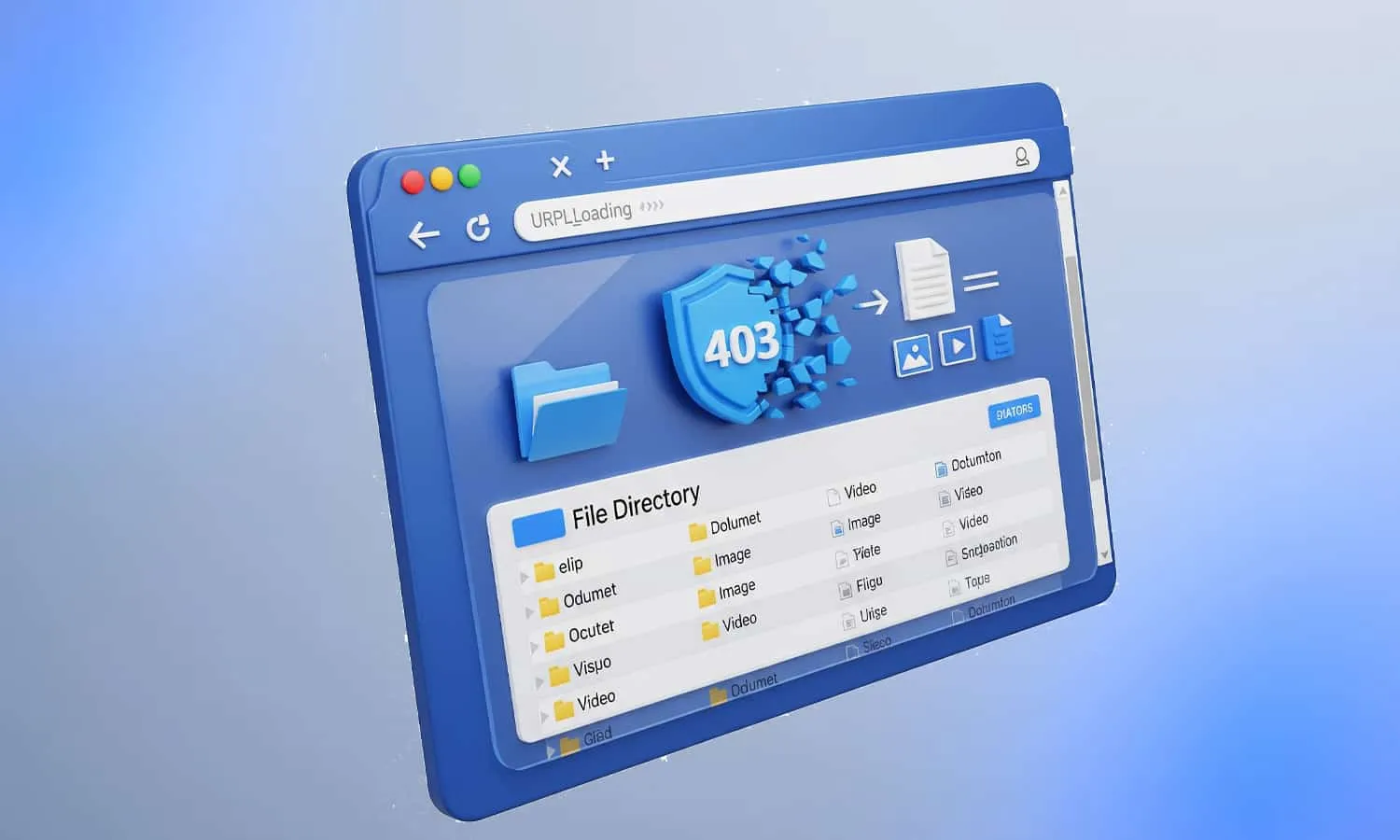
قبل از اینکه به سراغ کلیدهای میانبر برویم، بیایید ببینیم دقیقاً فعال سازی Directory Browsing در ویندوز چه تغییری در نمایش سایت ایجاد میکند. زمانی که شما آدرس یک سایت یا پوشه (مثلاً example.com/files) را وارد میکنید، وبسرور ابتدا به دنبال فایلهای اصلی مثل index.html یا default.asp میگردد. اگر این فایلها را پیدا نکند و Directory Browsing غیرفعال باشد، خطای “403 – Forbidden: Access is denied” را میبینید.
اما با فعال سازی directory browsing برای ویندوز، وبسرور به جای خطا، یک لیست مرتب از فایلها تولید میکند. این دقیقاً مثل این است که درب فروشگاه (سرور) شیشهای باشد و همه بتوانند اجناس (فایلها) را بدون وارد شدن ببینند.
🔸 در دنیای حرفهای هاستینگ، به این قابلیت “Index Listing” نیز گفته میشود. فعال بودن آن برای سایتهای عمومی توصیه نمیشود، مگر برای پوشههای دانلود خاص.
چرا به Directory Browsing نیاز داریم؟
شاید بپرسید اگر این قابلیت خطرناک است، چرا به فعال سازی directory browsing برای ویندوز نیاز داریم؟ پاسخ در کاربرد و سرعت عمل است.
مزیت 1: عیبیابی سریع (Debugging): وقتی کدهای شما کار نمیکنند یا عکسی لود نمیشود، دیدن اینکه فایل دقیقاً کجاست و چه نامی دارد بسیار کمککننده است.
مزیت 2: اشتراکگذاری فایل (File Sharing): اگر میخواهید یک پوشه پر از PDF یا درایور را بدون طراحی صفحه HTML در اختیار دیگران بگذارید، فعال سازی فوری Directory Browsing بهترین راه است.
مزیت 3: صرفهجویی در زمان: نیازی نیست برای هر پوشه یک فایل index.html خالی بسازید.
پیش نیاز و شرایط فعالسازی Directory Browsing ویندوز
برای انجام فعال سازی Directory Browsing ویندوز به ابزار خاصی نیاز ندارید، اما شرایط زیر باید مهیا باشد:
سیستم عامل: ویندوز سرور (2012, 2016, 2019, 2022) یا ویندوز 10/11.
وبسرور: IIS نصب شده و یا بستههایی مثل XAMPP/WAMP (شامل Apache).
دسترسی: دسترسی Administrator به ویندوز.
🔶 نکته مهم: اگر از سرورهای مجازی وبداده استفاده میکنید، دسترسی کامل ادمین برای اعمال تمام این تغییرات به شما داده شده است.
در این بخش همراه تیم وبداده باشید تا به صورت عملی و تصویری، نمایش فهرست فایلها در وب سرور ویندوز سریع را یاد بگیریم. ما دو سناریوی اصلی را پوشش میدهیم: یکی برای کاربران IIS و دیگری برای کاربران Apache (زمپ/ومپ).
🔸 برای فعال سازی Directory Browsing در IIS و Apache در این آموزش از جدیدترین نسخههای ویندوز سرور استفاده کردهایم.
📝 نمودار سناریو اجرایی:
Webdade.com Server
1🖥️ IIS Manager
   [روش گرافیکی و استاندارد ویندوز]
2🗄️ Apache Config
   [استفاده از فایل .htaccess]
1- فعالسازی Directory Browsing در IIS (روش ۵ ثانیهای) 🖥️
اگر از وبسرور محبوب مایکروسافت یعنی IIS استفاده میکنید، مراحل زیر را طی کنید. این روش سادهترین راه برای فعال سازی directory browsing برای ویندوز است.
◀️ گام اول: ورود به کنسول
منوی استارت را باز کنید و عبارت IIS را جستجو کنید تا “Internet Information Services (IIS) Manager” باز شود.
◀️ گام دوم: انتخاب سایت و فعالسازی
از پنل سمت چپ، روی نام سرور و سپس Sites کلیک کنید و سایت مورد نظر خود را انتخاب نمایید.
در قسمت وسط (Features View)، آیکونی با نام Directory Browsing را پیدا کنید و روی آن دوبار کلیک کنید.
حالا از پنل سمت راست (Actions)، روی گزینه Enable کلیک کنید.
🔸 تمام شد! به همین سادگی فعال سازی Directory Browsing در IIS انجام شد. حالا اگر صفحه را رفرش کنید، لیست فایلها را میبینید.
📌 نکته مهم: اگر آیکون Directory Browsing را نمیبینید، باید آن را نصب کنید. به مسیر زیر بروید:
Server Manager > Add roles and features > Web Server (IIS) > Web Server > Common HTTP Features > Directory Browsing
2- فعالسازی در Apache (XAMPP/WAMP) با .htaccess 📝
برای کسانی که روی ویندوز از Apache استفاده میکنند، استفاده از Options +Indexes در htaccess برای ویندوز Apache سریعترین راهکار است.
◀️ روش کار:
به پوشهای که میخواهید لیست فایلهایش نمایش داده شود بروید.
یک فایل متنی بسازید و نام آن را دقیقاً .htaccess بگذارید (بدون نام قبل از نقطه).
کد زیر را درون آن کپی کنید و ذخیره نمایید:
Copy
Options+Indexes
این دستور به وبسرور میگوید که ایندکس کردن فایلها مجاز است. این روش برای فعال سازی Index Files در IIS و Windows (نسخههایی که آپاچی دارند) معجزه میکند.
مقایسه سریع دو روش
ویژگی
روش IIS Manager
روش Apache (.htaccess)
سرعت اجرا
بسیار بالا (چند کلیک)
بالا (نیاز به ساخت فایل)
نیاز به ریستارت
خیر
خیر
سطح دسترسی
مدیر سرور
مدیر سایت
پایداری
تنظیمات سیستمی
وابسته به فایل
نکات امنیتی و غیرفعالسازی سریع 🛡️
همانطور که فعال سازی فوری Directory Browsing جذاب است، رها کردن آن میتواند خطرناک باشد. هکرها میتوانند با دیدن ساختار فایلهای شما، فایلهای بکاپ، کانفیگ یا لاگهای مهم را پیدا کنند.
چگونه Directory Browsing را غیرفعال کنیم؟
در IIS: دقیقاً همان مسیر بالا را بروید و در پنل سمت راست روی Disable کلیک کنید.
در Apache: در فایل .htaccess علامت مثبت را به منفی تغییر دهید:Options -Indexes
⚠️ هشدار: همیشه پس از اتمام کار عیبیابی یا اشتراکگذاری، این قابلیت را روی پوشههای حساس (مثل پوشه ادمین یا فایلهای سیستمی) غیرفعال کنید.
خدمات سرور مجازی ویندوز وبداده
اگر به دنبال سروری هستید که تمام تنظیمات اولیه از جمله فعال سازی Directory Browsing ویندوز در آن به راحتی قابل مدیریت باشد، سرویسهای ما را از دست ندهید.
✅ دسترسی کامل Admin: شما مدیر تامالاختیار سرور خود هستید.
✅ منابع اختصاصی: سختافزار قدرتمند NVMe برای نهایت سرعت.
✅ پشتیبانی تخصصی: اگر در تنظیمات IIS مشکلی داشتید، تیم ما کنار شماست.
نتیجهگیری: سرعت در تنظیمات، امنیت در اجرا
در این مقاله آموختیم که فعال سازی directory browsing برای ویندوز فرآیندی پیچیده نیست و در کمتر از چند ثانیه، چه در IIS و چه در Apache، قابل انجام است. ما دیدیم که این قابلیت برای عیبیابی و اشتراکگذاری فایل چقدر مفید است، اما امنیت سرور نباید فدای راحتی شود.
توصیه نهایی ما در وبداده این است: از این قابلیت هوشمندانه استفاده کنید. هر زمان نیاز داشتید با روشهای گفته شده فعالش کنید و پس از رفع نیاز، آن را غیرفعال نمایید.
در صورتی که سوالی درباره تنظیمات وبسرور یا خطاهای احتمالی داشتید، میتوانید در بخش نظرات با ما در ارتباط باشید. امیدوارم این مقاله از بلاگ وبداده برای شما مفید بوده باشد.
سوالات متداول از فعال سازی directory browsing برای ویندوز در 5 ثانیه
1- آیا فعال سازی Directory Browsing ویندوز باعث هک شدن سایت میشود؟
به خودی خود خیر، اما به هکرها کمک میکند تا ساختار فایلهای شما را ببینند و اگر فایل حساس یا مخربی روی سرور جا مانده باشد، آن را پیدا کنند.
2- من Directory Browsing را در IIS فعال کردم اما هنوز ارور 403 میگیرم. چرا؟
احتمالاً دسترسیهای NTFS (مجوزهای فایل در ویندوز) برای یوزر IUSR یا IIS_IUSRS روی آن پوشه بسته است. باید در تب Security پوشه، دسترسی Read را به این کاربران بدهید.
3- آیا میتوانم فقط برای یک پوشه خاص این قابلیت را فعال کنم؟
بله، در IIS روی همان پوشه خاص کلیک کنید و Directory Browsing را فقط برای آن مسیر Enable کنید. در روش .htaccess هم فایل را فقط در همان پوشه قرار دهید.
4- دستور Options +Indexes در htaccess برای ویندوز Apache کار نمیکند.
مطمئن شوید که در فایل کانفیگ اصلی آپاچی (httpd.conf)، دستور AllowOverride روی All تنظیم شده باشد تا فایلهای htaccess اجازه اجرا داشته باشند.
من نویسنده و تولیدکننده محتوای تخصصی در حوزه هاستینگ هستم که با تمرکز بر کپیرایتینگ و ارائه آموزشهای کاربردی، به ارتقای دانش و مهارت کاربران کمک میکنم. سالهاست که در زمینه هاستینگ و شبکه فعالیت میکنم و همواره تلاش دارم با بهروزرسانی اطلاعات خود، بهترین و مفیدترین مطالب را برای مخاطبان ارائه دهم.



 سرور مجازی هلند