آموزش وردپرس | بلاگ وب‌داده

نمایش تعداد بازدید هر نوشته در وردپرس
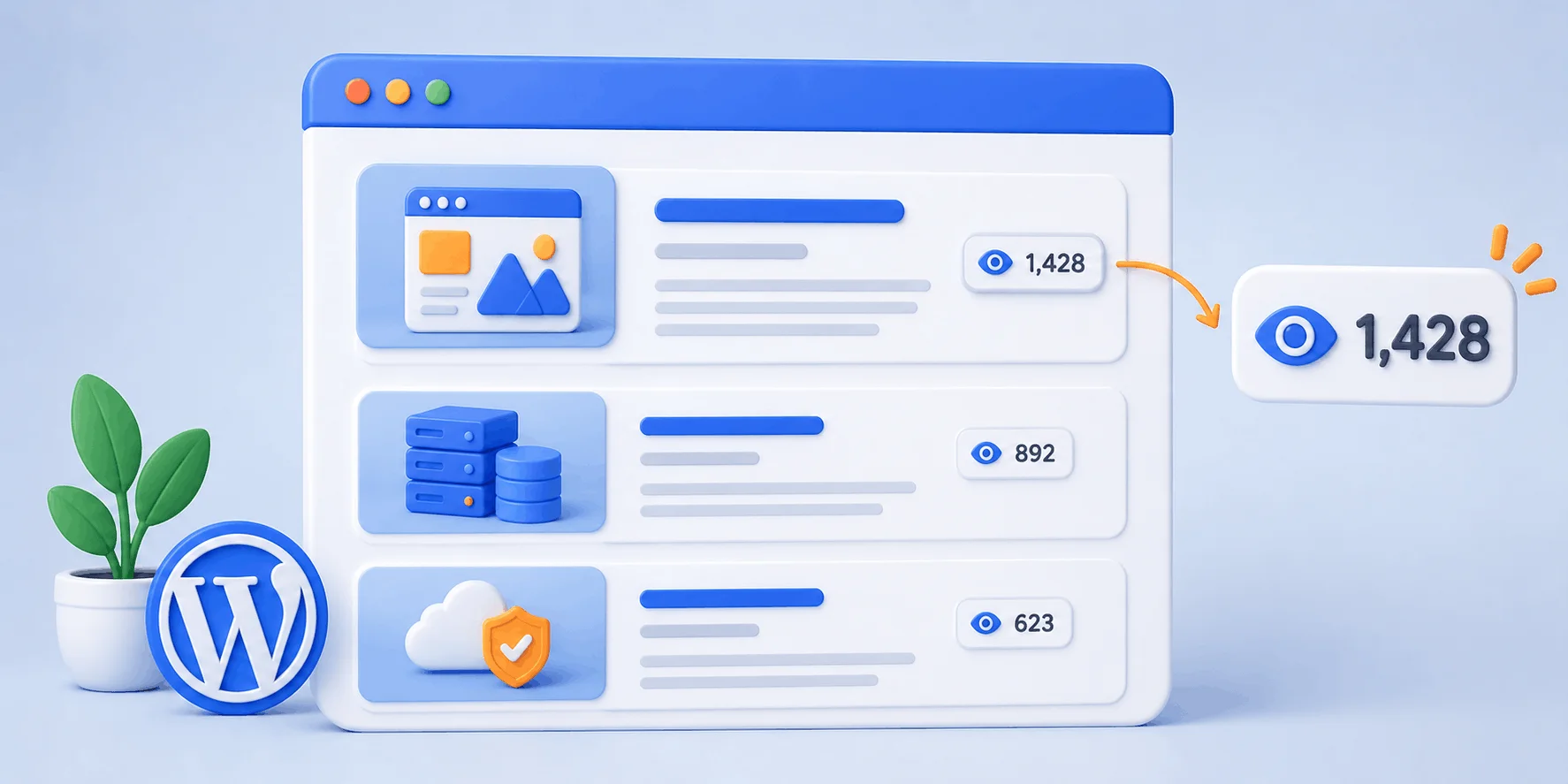
می‌خواهید بدانید هر نوشته‌ی سایتتان چند بار دیده شده و این عدد را کنار مطلب نشان دهید؟ در این راهنما هم روش افزونه‌ای و هم روش کدنویسی را گام‌به‌گام یاد می‌گیرید و می‌فهمید کدام برای سایت شما بهتر است.
نمایش تعداد بازدید نوشته وردپرس یعنی شمردن دفعاتی که هر مطلب باز شده و نمایش این عدد به‌صورت «۱٬۲۰۰ بازدید» کنار همان نوشته. این کار هم به شما دید می‌دهد کدام محتوا محبوب‌تر است و هم با نشان‌دادن پربازدیدها به کاربر، اعتماد و ماندگاری را بیشتر می‌کند. در این مقاله دو مسیر اصلی، یعنی افزونه و کدنویسی، را با جدول مقایسه، کد آماده و نکات دقت آمار بررسی می‌کنیم.
  • دو روش اصلی: افزونه‌ی آماده (ساده و بی‌دردسر) یا قطعه‌کد در قالب فرزند (سبک و بدون افزونه).
  • هسته‌ی وردپرس شمارنده ندارد: نمایش بازدید قابلیت پیش‌فرض وردپرس نیست و باید خودتان فعالش کنید.
  • روش افزونه: افزونه‌هایی مثل Post Views Counter با بلاک و شورت‌کد، عدد را خودکار نشان می‌دهند.
  • روش کد: با فیلد سفارشی و توابع get_post_meta و update_post_meta بازدید را ثبت و چاپ می‌کنید.
  • مسئله‌ی کش: اگر کش کامل‌صفحه فعال باشد، شمارش PHP دقیق نیست و باید سراغ حالت JavaScript یا AJAX بروید.

در یک نگاه

شمارنده‌ی بازدید مثل کنتور برق برای هر نوشته است؛ هر بار که کسی مطلب را باز می‌کند، یک واحد بالا می‌رود. کافی است یک‌بار روش را راه بیندازید تا از آن به بعد عدد خودکار به‌روز شود. بستر سریع و پشتیبانی راه‌اندازی وردپرس را هم می‌توانید از وب‌داده بگیرید.
حتماً این مقاله را باز کرده‌اید چون می‌خواهید بدانید کدام مطلبتان بیشتر خوانده می‌شود، یا قصد دارید بخش «پربازدیدترین‌ها» را به سایت اضافه کنید. خبر خوب این است که چه بخواهید ساده و بدون کد پیش بروید و چه اهل کدنویسی باشید، برای هر سطحی یک راه‌حل روشن وجود دارد؛ ما همه را از ساده به فنی توضیح می‌دهیم.

نمایش تعداد بازدید نوشته وردپرس چیست و چرا مهم است؟

در وردپرس هیچ شمارنده‌ی بازدیدی به‌صورت پیش‌فرض وجود ندارد. برخلاف تصور رایج، پیشخوان وردپرس تعداد دفعات دیده‌شدن یک نوشته را ثبت نمی‌کند؛ آماری که در بخش‌هایی مثل Site Health یا افزونه‌ی جت‌پک می‌بینید یا مربوط به سرویس بیرونی است یا نیازمند نصب ابزار جداگانه. پس برای اینکه کنار هر مطلب عددی مثل «۸۵۰ بازدید» ببینید، باید این قابلیت را یا با افزونه یا با کد اضافه کنید.
برای درک بهتر، هر نوشته را مثل یک مغازه در یک پاساژ در نظر بگیرید. شمارنده‌ی بازدید همان دستگاهی است که کنار در ورودی می‌شمارد چند نفر وارد شده‌اند. بدون این دستگاه، شما فقط می‌دانید مغازه باز است، اما نمی‌دانید پرمشتری است یا خلوت. عدد بازدید دقیقاً همین دید را برای محتوای شما فراهم می‌کند.
چرا نمایش این عدد ارزش دارد؟ چند دلیل روشن دارد:
  • تصمیم محتوایی: می‌فهمید کدام موضوع‌ها مخاطب بیشتری دارند و روی همان‌ها بیشتر سرمایه‌گذاری می‌کنید.
  • اعتماد اجتماعی: عدد بازدید بالا به بازدیدکننده‌ی تازه‌وارد سیگنال می‌دهد که این مطلب ارزش خواندن دارد.
  • بخش پربازدیدها: با داشتن این داده می‌توانید فهرست «محبوب‌ترین نوشته‌ها» را بسازید و کاربر را در سایت نگه دارید.

نکته‌ی مهم: بازدید صفحه با بازدید یکتا فرق دارد

بیشتر روش‌های ساده، هر بار باز شدن صفحه را یک بازدید می‌شمارند؛ یعنی اگر یک نفر صفحه را چند بار رفرش کند، چند بازدید ثبت می‌شود. اگر «بازدید یکتا» (بر اساس IP یا کوکی در بازه‌ی زمانی) برایتان مهم است، باید سراغ افزونه‌ای بروید که این گزینه را دارد.
ChatGPT Image Aug 25 2026 09 32 05 AM 1 نمایش تعداد بازدید نوشته وردپرس؛ راهنمای 2026

پیش‌نیازها؛ قبل از شروع این‌ها را آماده کنید

هر روشی را که انتخاب کنید، سه پیش‌نیاز ساده‌ی زیر کار را برایتان امن و بی‌دردسر می‌کند:

دسترسی مدیر به پیشخوان

برای نصب افزونه یا افزودن قطعه‌کد باید با نقش «مدیر کل» (Administrator) به پیشخوان وردپرس وارد شوید. کاربران با نقش پایین‌تر این دسترسی را ندارند.

بکاپ کامل سایت

اگر می‌خواهید از روش کدنویسی استفاده کنید، پیش از هر تغییر از فایل‌ها و دیتابیس بکاپ بگیرید. یک خطای کوچک در PHP می‌تواند سایت را موقتاً از دسترس خارج کند.

انتخاب روش مناسب

تصمیم بگیرید ساده و بدون کد پیش می‌روید (افزونه) یا سبک و فنی (قطعه‌کد در قالب فرزند). جدول مقایسه‌ی همین مقاله در این انتخاب کمکتان می‌کند.

روش‌های شمارش و نمایش بازدید؛ گام‌به‌گام

حالا به سراغ اجرا می‌رویم. ابتدا روش افزونه‌ای را که برای اکثر کاربران مناسب‌تر است توضیح می‌دهیم، بعد روش کدنویسی را برای کسانی که افزونه‌ی کمتر و کنترل بیشتر می‌خواهند.

روش اول: افزونه (ساده‌ترین راه)

محبوب‌ترین افزونه‌ی این کار، Post Views Counter از dFactory است که بیش از ۲۰۰٬۰۰۰ نصب فعال و امتیاز بالایی دارد. برای راه‌اندازی آن این مراحل را دنبال کنید:
  • نصب و فعال‌سازی: از «افزونه‌ها ← افزودن» عبارت Post Views Counter را جست‌وجو، نصب و فعال کنید.
  • تنظیمات شمارش: در تنظیمات افزونه یکی از سه حالت شمارش را انتخاب کنید: PHP، JavaScript یا REST API. اگر افزونه‌ی کش دارید، حالت JavaScript یا REST API دقیق‌تر است.
  • حذف بازدیدهای اضافی: گزینه‌های حذف ربات‌ها، کاربران واردشده و نقش‌های خاص را فعال کنید تا آمار واقعی‌تر شود.
  • نمایش عدد: افزونه می‌تواند عدد را خودکار زیر هر نوشته نشان دهد، یا با بلاک «Post Views» و شورت‌کد در جای دلخواه قرارش دهید.

مهاجرت از افزونه‌ی قدیمی

اگر قبلاً از افزونه‌ی WP-PostViews استفاده می‌کردید، Post Views Counter امکان ورود یک‌کلیکی داده‌های بازدید قبلی را دارد؛ پس آمار گذشته‌تان از بین نمی‌رود.
ChatGPT Image Aug 25 2026 09 45 02 AM 1 نمایش تعداد بازدید نوشته وردپرس؛ راهنمای 2026

روش دوم: کدنویسی با فیلد سفارشی (بدون افزونه)

اگر نمی‌خواهید افزونه‌ی جدیدی به سایت اضافه کنید، می‌توانید با چند خط کد و امکانات خودِ وردپرس، بازدید هر نوشته را در یک «فیلد سفارشی» (Custom Field) ذخیره کنید. ابتدا دو تابع زیر را در فایل functions.php قالبِ فرزند اضافه کنید. تابع اول عدد را می‌خواند و تابع دوم آن را یک واحد بالا می‌برد:
// شمارش و نمایش تعداد بازدید هر نوشته با فیلد سفارشی (بدون افزونه)
// این کد را در functions.php قالب فرزند قرار دهید

// گرفتن تعداد بازدید یک نوشته
function webdade_get_post_views( $post_id ) {
    $count = get_post_meta( $post_id, 'post_views_count', true );
    if ( $count === '' ) {
        return '0 بازدید';
    }
    return number_format_i18n( $count ) . ' بازدید';
}

// افزایش شمارنده بازدید هنگام باز شدن نوشته
function webdade_set_post_views( $post_id ) {
    $count = (int) get_post_meta( $post_id, 'post_views_count', true );
    $count++;
    update_post_meta( $post_id, 'post_views_count', $count );
}
حالا باید در جایی که یک نوشته باز می‌شود، شمارنده را زیاد کنیم و عدد را نمایش دهیم. این خط را داخل حلقه‌ی فایل single.php قالب فرزند قرار دهید:
// داخل حلقه (Loop) در single.php این خط بازدید را ثبت می‌کند
webdade_set_post_views( get_the_ID() );

// و در هر جایی که می‌خواهید عدد بازدید نمایش داده شود:
echo esc_html( webdade_get_post_views( get_the_ID() ) );

حتماً از قالب فرزند (Child Theme) استفاده کنید

اگر کد را مستقیم در فایل‌های قالب اصلی بگذارید، با اولین به‌روزرسانیِ قالب تغییرات شما پاک می‌شود. راه درست، ساختن یک «قالب فرزند» و افزودن کد در فایل‌های آن است تا هم تغییراتتان امن بماند و هم بتوانید قالب را به‌روز نگه دارید.

قدم بعدی: ساختن فهرست پربازدیدترین نوشته‌ها

وقتی بازدیدها در فیلد سفارشی ذخیره شد، به‌راحتی می‌توانید فهرست پربازدیدها را بسازید. کد زیر با استفاده از WP_Query و مرتب‌سازی بر اساس مقدار عددی همان فیلد، پنج نوشته‌ی پربازدید را نشان می‌دهد. آن را در فایل قالب یا داخل یک شورت‌کد قرار دهید:
// نمایش فهرست پربازدیدترین نوشته‌ها بر اساس شمارنده‌ی بازدید
$popular = new WP_Query( array(
    'posts_per_page' => 5,
    'meta_key'       => 'post_views_count',
    'orderby'        => 'meta_value_num',
    'order'          => 'DESC',
) );
if ( $popular->have_posts() ) {
    echo '<ul class="webdade-popular">';
    while ( $popular->have_posts() ) {
        $popular->the_post();
        the_title( '<li><a href="' . esc_url( get_permalink() ) . '">', '</a></li>' );
    }
    echo '</ul>';
}
wp_reset_postdata();

مقایسه‌ی روش‌های نمایش بازدید نوشته

این جدول کمک می‌کند بسته به سطح مهارت و امکانات سایتتان، سریع‌تر روش مناسب را انتخاب کنید:
روشنیاز به افزونهنیاز به کدسازگاری با کش صفحهمناسب چه کسی
افزونه Post Views Counterبلهخیربله (حالت JS یا REST API)اکثر کاربران
افزونه WP-PostViewsبلهکم (تمپلیت‌تگ یا شورت‌کد)با تنظیم AJAXکاربران متوسط
کد دستی با فیلد سفارشیخیربله (PHP)خیر با کش کامل‌صفحهکاربران فنی
گوگل آنالیتیکسخیر (سرویس بیرونی)خیربلهتحلیل بازاریابی، نه نمایش زیر مطلب

جمع‌بندی جدول

برای اکثر سایت‌ها افزونه‌ی Post Views Counter بهترین تعادل سادگی و دقت است، به‌ویژه اگر کش دارید. اگر افزونه‌ی کمتر و کنترل بیشتر می‌خواهید و اهل کد هستید، روش فیلد سفارشی سبک‌تر است. گوگل آنالیتیکس هم برای تحلیل عمیق ترافیک عالی است، اما برای نشان‌دادن عدد بازدید زیر هر مطلب طراحی نشده.

معایب، دقت آمار و نکات مهم

صادقانه بگوییم، شمارنده‌ی بازدید در کنار فایده‌هایش چند محدودیت هم دارد که بهتر است از قبل بدانید. نخست، مسئله‌ی کش: اگر افزونه‌ی کش کامل‌صفحه (مثل W3 Total Cache یا LiteSpeed) فعال باشد، صفحه‌ی ذخیره‌شده بدون اجرای PHP به کاربر داده می‌شود و کدِ شمارشِ PHP اصلاً اجرا نمی‌شود؛ در نتیجه بازدیدها کم‌شمار می‌شوند. راه‌حل، استفاده از شمارش مبتنی بر JavaScript یا AJAX است که افزونه‌های خوب آن را دارند.
دوم، دقت و بازدید یکتا: روش‌های ساده هر رفرش را یک بازدید می‌شمارند و بین بازدیدکننده‌ی واقعی و ربات فرق نمی‌گذارند. سوم، بار روی دیتابیس: در سایت‌های پربازدید، نوشتنِ پیوسته‌ی شمارنده روی دیتابیس فشار می‌آورد؛ اینجاست که یک بستر میزبانی سریع اهمیت پیدا می‌کند. چهارم، ریسک کدنویسی: یک اشتباه کوچک در PHP می‌تواند سایت را با خطا روبه‌رو کند، پس بکاپ و قالب فرزند الزامی است.

قبل از ویرایش کد، بکاپ بگیرید

پیش از دست‌زدن به فایل‌های قالب یا افزودن قطعه‌کد، از سایت و دیتابیس بکاپ کامل بگیرید و در صورت امکان تغییرات را اول روی یک نسخه‌ی آزمایشی (Staging) امتحان کنید. این‌طور اگر مشکلی پیش آمد، به‌راحتی به حالت قبل برمی‌گردید.
مستندات و توصیه‌ی افزونه‌های معتبر هم دقیقاً روی همین نکته‌ی «شمارش سازگار با کش» تأکید می‌کنند:

نقل‌قول از افزونه‌ی Post Views Counter

«این افزونه سه حالت شمارش دارد: PHP، JavaScript و REST API؛ داده‌ها روی سرور خودتان می‌ماند و بدون اسکریپت بیرونی، شمارشی دقیق و سازگار با کش در اختیارتان می‌گذارد.» منبع: صفحه‌ی رسمی افزونه Post Views Counter در WordPress.org.

میزبانی وردپرس با وب‌داده

همان‌طور که دیدیم، شمارنده‌ی بازدید مدام روی دیتابیس می‌نویسد و صفحه‌های پربازدید باید سریع بارگذاری شوند؛ اینجاست که کیفیت میزبانی خودش را نشان می‌دهد. ما در وب‌داده تلاش کرده‌ایم بستری فراهم کنیم که این کارها را روان انجام دهد:
✅ زیرساخت سرورهای نسل جدید HPE (Gen11 و Gen10) با دیسک‌های سریع برای نوشتن روان شمارنده و بارگذاری سریع مطالب پربازدید.
✅ دیتاسنترهای متنوع در ایران، هلند و آلمان برای انتخاب نزدیک‌ترین لوکیشن به کاربران شما.
✅ کنترل‌پنل سی‌پنل به‌همراه فایل‌منیجر و ابزار بکاپ برای ویرایش امنِ فایل قالب و افزودن قطعه‌کد.
✅ پشتیبانی فنی ۲۴ ساعته برای کمک در نصب افزونه، ساخت قالب فرزند و رفع خطاهای وردپرس.

تجربه‌ی پشتیبانی وب‌داده

در تیم پشتیبانی وب‌داده بارها پیش آمده که کاربری شمارنده‌ی بازدید را با کد راه‌اندازی کرده اما شکایت دارد عددها خیلی کم بالا می‌روند. تقریباً همیشه علت، افزونه‌ی کشِ فعال است که اجازه‌ی اجرای کد PHP را نمی‌دهد؛ ما یا شمارش را به حالت سازگار با کش تغییر می‌دهیم یا به افزونه‌ی مناسب راهنمایی می‌کنیم و آمار درست ثبت می‌شود. همین نشان می‌دهد بیشترِ مشکلاتِ شمارنده به تنظیمات برمی‌گردد، نه به خود وردپرس.
اگر به‌دنبال بستری سریع و مطمئن برای راه‌اندازی وردپرس و سایر سرویس‌های خود هستید، می‌توانید سرور مجازی ایران وب‌داده را بررسی کنید که با منابع اختصاصی و امکان انتخاب سیستم‌عامل در اختیار شما قرار می‌گیرد. همچنین، اگر به محیط مدیریت هاست ساده و کاربردی نیاز دارید، هاست سی‌پنل وب‌داده گزینه مناسبی برای میزبانی سایت شماست. اگر تازه می‌خواهید شروع کنید، مطلب آموزش نصب وردپرس روی سی‌پنل و برای تولید محتوای پرمخاطب، راهنمای نوشتن پست‌های پربازدید کمکتان می‌کند.

پرسش‌های پرتکرار درباره‌ی نمایش بازدید نوشته‌ها

جمع‌بندی و چک‌لیست نهایی

دیدیم که وردپرس به‌تنهایی بازدید نوشته‌ها را نمی‌شمارد و برای نمایش این عدد دو مسیر داریم: افزونه که ساده و سریع است، و کدنویسی با فیلد سفارشی که سبک‌تر و بدون افزونه است. مهم‌ترین نکته، انتخاب روش سازگار با کش سایت و توجه به تفاوت بازدید صفحه و یکتا است. هر روشی را انتخاب کردید، اول بکاپ بگیرید و از قالب فرزند استفاده کنید.

چک‌لیست سریع

✅ تصمیم بگیرید افزونه می‌خواهید یا کد.
✅ اگر کش دارید، حالت شمارش JavaScript یا REST API را انتخاب کنید.
✅ در روش افزونه، حذف ربات‌ها و کاربران واردشده را فعال کنید.
✅ در روش کد، توابع را در functions.php قالب فرزند بگذارید و در single.php صدا بزنید.
✅ برای بخش پربازدیدها از WP_Query با مرتب‌سازی meta_value_num استفاده کنید.
✅ پیش از هر ویرایش کد، بکاپ کامل بگیرید.
در صورتی که سوالی داشتید می‌توانید در بخش نظرات با ما در ارتباط باشید.
منابع: صفحه‌ی رسمی افزونه‌های Post Views Counter و WP-PostViews در WordPress.org، و مستند رسمی توابع get_post_meta و update_post_meta در مرجع توسعه‌دهندگان وردپرس.
وب داده
وب داده

جدید ترین مطالب آموزشی و کاربردی را در اینجا بخوانید !
ما با بهره‌گیری از دانش روز و تجربه متخصصان حوزه فناوری، مجموعه‌ای از آموزش‌های کاربردی و مقالات تخصصی را گردآوری کرده‌ایم که هر یک، پاسخی دقیق به پرسش‌های شماست. ؛ از مفاهیم پایه تا پیچیده‌ترین تکنیک‌های حرفه‌ای. اینجا، دانش با زبانی ساده اما عمیق در اختیار شما قرار می‌گیرد.

مقاله‌ها: 40
پاسخی بگذارید

نشانی ایمیل شما منتشر نخواهد شد. بخش‌های موردنیاز علامت‌گذاری شده‌اند *