جدید!
سرور ابری ساعتی فعال شد. ۱۰۰ هزار تومان اعتبار هدیه بگیرید



به اشتراک بگذارید
موارد فنی | بلاگ وبداده
آموزش تغییر آدرس IP در گوشی و کامپیوتر؛ تمام روشها
ipconfig /release و ipconfig /renew.ipconfig /release و سپس ipconfig /renew را بزنید؛ برای IP ثابت دلخواه از مسیر Settings → Network & Internet آدرس را روی Manual تنظیم کنید. در گوشی هم همین کار از داخل تنظیمات Wi-Fi انجام میشود.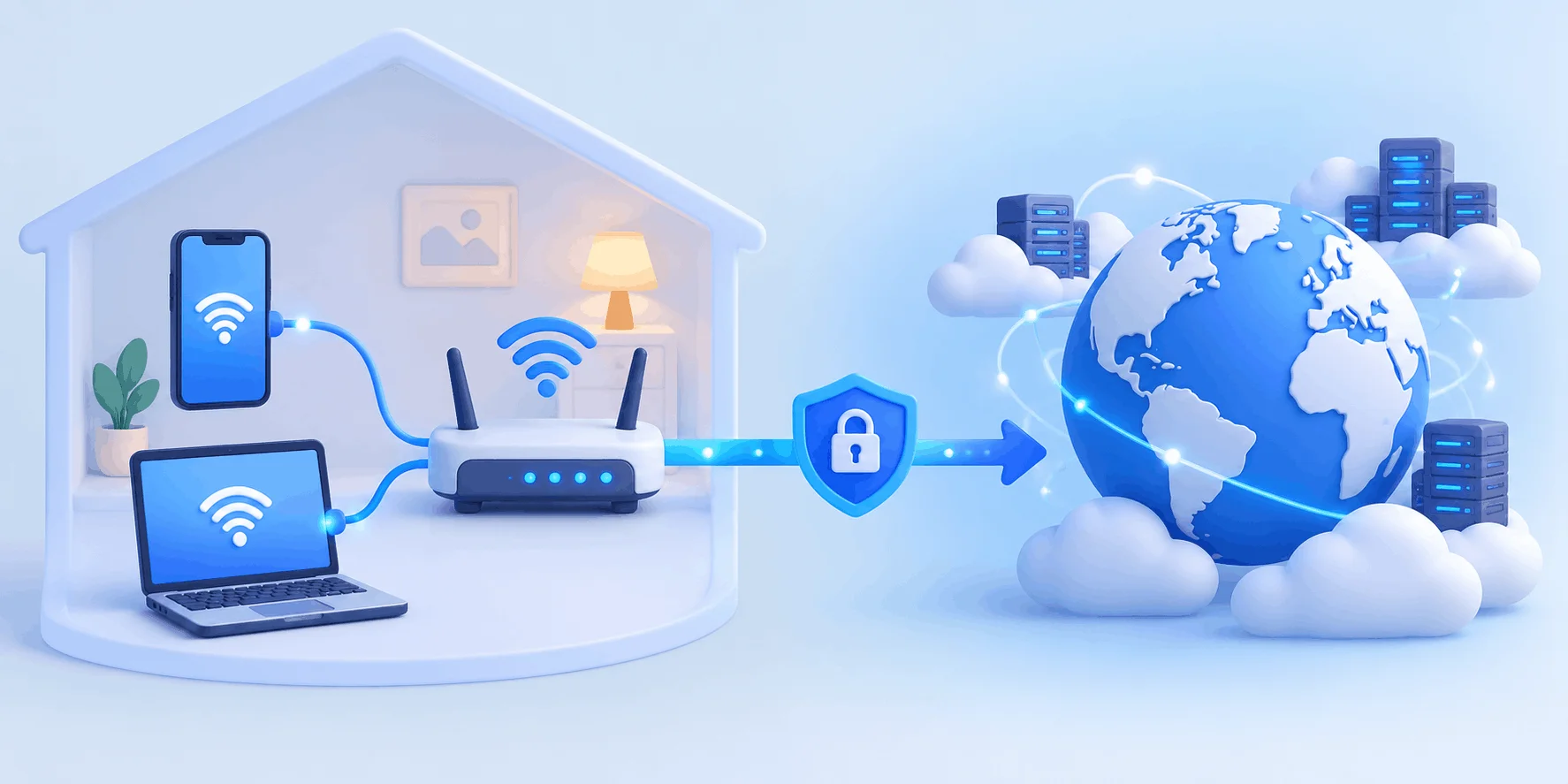
# رها کردن آدرس IP فعلی که از روتر گرفته شده است
ipconfig /release
# گرفتن یک آدرس IP محلی جدید از روتر (DHCP)
ipconfig /renew
# پاکسازی کش DNS در صورت بروز مشکل اتصال
ipconfig /flushdns# نمایش کامل پیکربندی شبکه: IP، Subnet Mask، Gateway و DNS
ipconfig /all
# نمای کوتاه فقط آدرس IPv4 و Gateway
ipconfig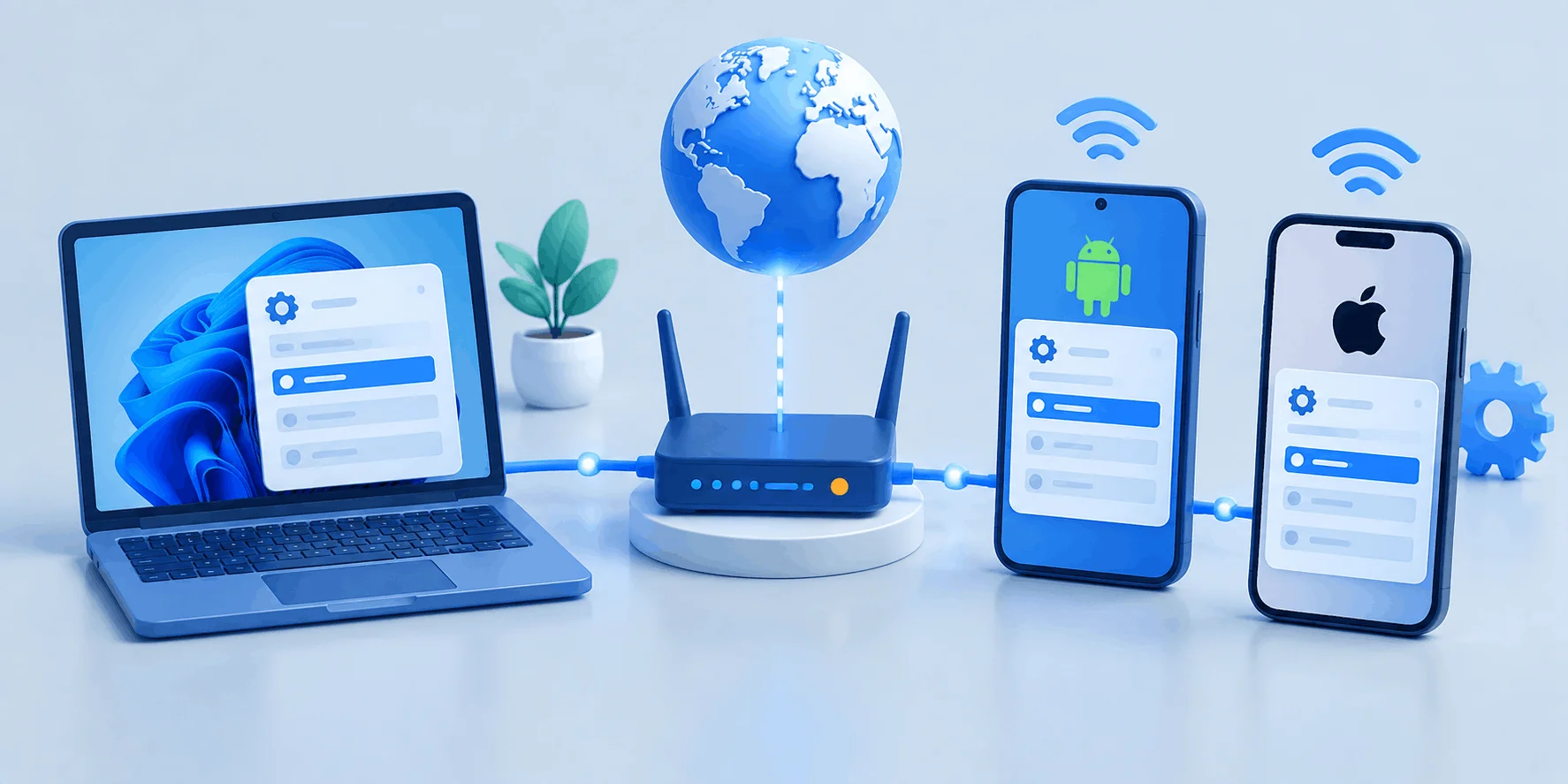
| دستگاه / روش | مسیر اصلی | نوع IP | ماندگاری |
|---|---|---|---|
| ویندوز — ipconfig | ipconfig /release و /renew | محلی | موقت تا تمدید بعدی |
| ویندوز — تنظیمات | Settings ← Network ← Manual | محلی ثابت | دائمی تا تغییر دستی |
| اندروید | Wi-Fi ← Advanced ← Static | محلی ثابت | فقط همان شبکه |
| آیفون / آیپد | Wi-Fi ← Configure IP ← Manual | محلی ثابت | فقط همان شبکه |
| ریاستارت مودم | خاموش/روشن کردن مودم | عمومی (گاهی) | وابسته به ISP |
ipconfig /flushdns پاک کنید.سادهترین راه برای گرفتن IP محلی جدید این است که Command Prompt را باز کنید و دستور ipconfig /release و سپس ipconfig /renew را بزنید. برای تنظیم یک IP ثابت دلخواه، به Settings ← Network & Internet بروید، Properties شبکه را باز کنید، IP assignment را روی Manual بگذارید و مقادیر را وارد کنید.
IP محلی آدرسی است که روتر بهصورت داخلی به دستگاه شما میدهد و فقط درون شبکه کاربرد دارد. IP عمومی آدرسی است که ISP به روتر میدهد و دنیای بیرون شما را با آن میشناسد. تنظیم IP روی دستگاه فقط آدرس محلی را عوض میکند.
چون آن سایتها IP عمومی روتر شما را نشان میدهند، نه IP محلی دستگاه. تنظیم IP روی کامپیوتر یا گوشی، IP عمومی را تغییر نمیدهد. برای عوضکردن آن باید مودم را ریاستارت کنید (اگر ISP آدرس پویا بدهد) یا از VPN/سرور با IP اختصاصی استفاده کنید.
به Settings ← Network & internet ← Wi-Fi بروید، روی جزئیات شبکه متصل بزنید، آیکون ویرایش (مداد) را لمس کنید، بخش Advanced options را باز کنید و IP settings را روی Static بگذارید. سپس آدرس، Gateway و DNS را وارد و ذخیره کنید.
در iOS به Settings ← Wi-Fi بروید، روی آیکون i کنار نام شبکه بزنید، گزینه Configure IP را روی Manual بگذارید و IP Address، Subnet Mask و Router را وارد کنید. این تنظیم فقط برای همان شبکه Wi-Fi اعمال میشود.
آدرس باید داخل محدوده شبکه ولی خارج از بازهای باشد که روتر خودکار پخش میکند. مثلاً اگر شبکه 192.168.1.x است و روتر تا 192.168.1.199 را خودکار میدهد، عددی مثل 192.168.1.200 انتخاب امنی است تا تداخل پیش نیاید.
خیر. تغییر IP محلی روی دستگاه هیچ تاثیری بر حریم خصوصی اینترنتی ندارد، چون سایتها همچنان IP عمومی روتر را میبینند. برای پنهانکردن آدرس عمومی باید از VPN یا پروکسی معتبر استفاده کنید.
معمولاً علت، مقدار اشتباه در Gateway، Subnet Mask یا DNS است. مطمئن شوید Gateway همان آدرس روتر و Subnet معمولاً 255.255.255.0 است. اگر مطمئن نیستید، IP settings را دوباره روی DHCP/Automatic بگذارید تا روتر مقادیر را خودکار تنظیم کند.
نه همیشه. اگر ISP شما آدرس پویا (Dynamic) بدهد، ریاستارت ممکن است آدرس جدید بدهد، اما اگر آدرس ثابت (Static) داشته باشید یا اجاره هنوز منقضی نشده باشد، همان آدرس قبلی برمیگردد.