جدید!
سرور ابری ساعتی فعال شد. ۱۰۰ هزار تومان اعتبار هدیه بگیرید


به اشتراک بگذارید
تغییر زبان سی پنل یکی از اولین کارهایی است که بسیاری از کاربران بعد از خرید هاست انجام میدهند. محیط cPanel بهصورت پیشفرض انگلیسی است؛ اما از بسیاری زبان های مختلف دیگر نیز پشتیبانی می کند.
اگر بنا به دلایلی تمایل داشته باشید با توجه به نیازتان این کنترل پنل لینوکسی را به زبان دیگری داشته باشید این آموزش برای شماست. علاوه بر این، نکات تخصصی برای رفع مشکلات احتمالی و تفاوت تفاوت زبانها در سیپنل را هم بررسی خواهیم کرد. پس همراه ما باشید! 👇
چک لیست سریع تغییر زبان سی پنل:
📌 نکته مهم:
تغییر زبان در سیپنل فقط ظاهر و لیبلها را تغییر میدهد؛ عملکرد فنی سرویسها ثابت میماند.تغییر زبان cPanel = تنظیمات کاربری شما، نه تنظیمات سرور
آنچه در این مقاله میخوانید:
cPanel یک کنترل پنل مدیریت هاست است که به شما امکان میدهد تمام بخشهای هاست لینوکسی خود را از طریق یک رابط گرافیکی ساده مدیریت کنید. فکر کنید سی پنل مثل داشبورد ماشین است؛ همانطور که از داشبورد میتوانید سرعت، سوخت و وضعیت موتور را ببینید، از سی پنل هم میتوانید فایلها، دیتابیسها، ایمیلها و تنظیمات هاست خود را کنترل کنید.
در این بخش همراه تیم وب داده باشید تا به صورت عملی و تصویری، نحوه تغییر زبان سی پنل را یاد بگیرید. این آموزش برای تمام نسخههای cPanel از سال 2020 تا 2025 کاربردی است.
لازم است بدانید که در حال حاضر cPanel از زبان فارسی پشتیبانی نمی کند شاید در آینده نگاهی به کاربران فارسی زبان نیز داشته باشد.
در ادامه به صورت گام به گام مراحل تغییر زبان در این کنترل پنل لینوکسی را آموزش داده ایم.
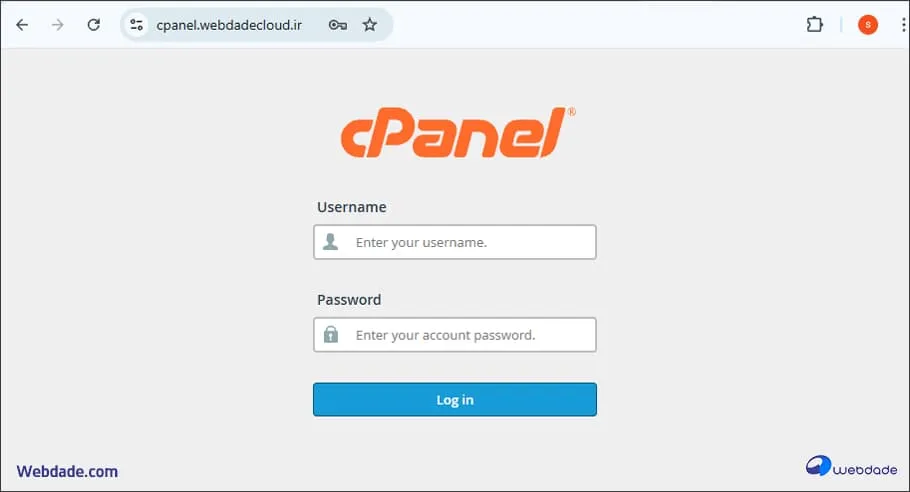
ابتدا وارد پنل سی پنل خود شوید. آدرس ورود معمولاً به یکی از این شکلها است:
در صورتی که از هاست سی پنل وب داده استفاده می کنید در بخش ناحیه کاربری خود روی ورود به cPanel کلیک تا به صورت مستقیم وارد سی پنل شوید.
بعد از ورود به سی پنل، به دنبال بخش Preferences (تنظیمات) بگردید. این بخش معمولاً در پایین صفحه اصلی یا در سمت راست قرار دارد. میتوانید از کادر جستجوی بالای صفحه هم استفاده کنید و Language را تایپ کرده و روی Change Language کلیک کنید.

در بخش Preferences، روی گزینه Change Language کلیک کنید. با این کار، صفحه تغییر زبان سی پنل باز میشود.

در این صفحه، در قسمت Select a Languageلیستی از زبانهای موجود را میبینید. برای تغییر زبان سی پنل، زبان مورد نظر خود را انتخاب کنید. سپس روی دکمه Change کلیک کنید.

🎯 خلاصه مسیر تغییر زبان cPanel
Preferences → Change Language → Persian → Change
| ویژگی | زبان انگلیسی | سایر زبانهای پشتیبانیشده |
|---|---|---|
| سرعت | بسیار سریع | سریع |
| دقت ترجمه | 100% | 90% بسته به زبان |
| مناسب برای | کاربران حرفهای | کاربران غیرانگلیسیزبان |
همانطور که در منابع رسمی سی پنل نیز اشاره شده رابط کاربری تغییر زبان در آینده از طریق این مسیر منسوخ خواهد شد:
بخش تغییر زبان (Change Language) در سی پنل منسوخ شده و در نسخههای آینده حذف خواهد شد.
از نسخه cPanel & WHM 128 به بعد، برای تغییر زبان باید از مسیر Account Preferences استفاده شود.

گاهی اوقات تغییر زبان سی پنل با مشکلاتی همراه است. در این بخش، رایجترین مشکلات و راهحل آنها را بررسی میکنیم.
⚠️علت: معمولاً مشکل از کش مرورگر یا کوکیهای قدیمی است.
راهحل: کش مرورگر را پاک کنید یا از حالت Incognito استفاده کنید. همچنین صفحه را با Ctrl+F5 رفرش کنید.
⚠️علت: ممکن است تنظیمات در Session ذخیره شده باشد نه در User Preferences.
راهحل: مطمئن شوید که بعد از تغییر زبان، روی دکمه Change کلیک کردهاید. اگر مشکل ادامه داشت، با پشتیبانی هاست تماس بگیرید.
اگر شما یک SysAdmin یا DevOps هستید، این بخش نکات تخصصی مفیدی برای شما دارد.
☁️ محل ذخیره تنظیمات زبان:
تنظیمات زبان کاربر در سی پنل در مسیر زیر ذخیره میشود:
/home/username/.cpanel/user_config.json☁️ تفاوت زبان cPanel و WHM:
توجه کنید که زبان cPanel و WHM جدا از هم هستند. تغییر زبان در یکی، روی دیگری تأثیر نمیگذارد. برای تغییر زبان WHM، باید وارد محیط WHM شوید و از مسیر مشابه اقدام کنید.
☁️ تغییر زبان پیش فرض برای کاربران جدید:
اگر میخواهید زبان پیشفرض برای تمام کاربران جدید را تغییر دهید، از WHM مسیر زیر را طی کنید:
در این آموزش، یاد گرفتید که چگونه در کمتر از 10 ثانیه زبان سی پنل را تغییر دهید. همچنین با تفاوت زبانها در سیپنل، مشکلات رایج و راهحل آنها، و نکات تخصصی برای مدیران سرور آشنا شدید. حالا دیگر میدانید که تغییر زبان cPanel فقط ظاهر کنترل پنل را تغییر میدهد و هیچ تأثیری روی عملکرد سایت شما ندارد.
در صورتی که سوالی داشتید، میتوانید در بخش نظرات با ما در ارتباط باشید. امیدواریم این مقاله از بلاگ وب داده برای شما مفید بوده باشد.
اگر هنوز هاست خود را تهیه نکردهاید یا به یک محیط سیپنل حرفهایتر نیاز دارید، میتوانید از طریق صفحه هاست cPanel وب داده پلن مناسب خود را انتخاب کنید.
خیر، تغییر زبان سی پنل فقط رابط کاربری پنل مدیریت را تغییر میدهد و هیچ تأثیری روی عملکرد، سرعت یا SEO سایت شما ندارد.
همان مسیر را طی کنید: تنظیمات ⬅️ تغییر زبان ⬅️ English را انتخاب کنید و روی «تغییر» کلیک کنید.
این به دلیل کش مرورگر است. صفحه را با Ctrl+Shift+R رفرش کنید یا کش مرورگر را پاک کنید.
خیر، هر کاربر میتواند زبان پنل خود را بدون نیاز به دسترسی root یا مدیر سرور تغییر دهد.