آموزش وردپرس | بلاگ وب‌داده

مهاجرت سایت از جوملا به وردپرس

قصد دارید سایت جوملایی‌تان را به وردپرس ببرید و نگرانید مقاله‌ها، تصاویر و رتبه‌ی گوگل‌تان از بین برود؟ در این راهنما گام‌به‌گام یاد می‌گیرید محتوا را با افزونه‌ی رسمی منتقل کنید، آدرس‌های قدیمی را ریدایرکت کنید و بدون افت سئو روی وردپرس بالا بیایید.
مهاجرت سایت از جوملا به وردپرس یعنی انتقال «محتوای» یک سایت جوملایی؛ یعنی مقاله‌ها، دسته‌ها، تصاویر و تگ‌ها، به یک نصب تازه‌ی وردپرس. برخلاف انتقال هاست‌به‌هاست بین دو سایت وردپرسی، اینجا نمی‌توانید دیتابیس را مستقیم کپی کنید، چون ساختار دیتابیس جوملا و وردپرس کاملاً متفاوت است. راه‌حل استاندارد، استفاده از یک افزونه‌ی مهاجرت است که دیتابیس جوملا را می‌خواند و محتوا را به‌شکل پست و دسته‌ی وردپرسی بازسازی می‌کند. در این مقاله کل مسیر را از پیش‌نیازها تا ریدایرکت 301 و عیب‌یابی می‌بینید.
  • انتقال محتواست، نه فایل: دیتابیس جوملا مستقیم به وردپرس ایمپورت نمی‌شود؛ محتوا با افزونه بازخوانی و بازسازی می‌شود.
  • ابزار اصلی: افزونه‌ی رسمی FG Joomla to WordPress مقاله‌ها، دسته‌ها، تصاویر و تگ‌ها را منتقل می‌کند.
  • طراحی منتقل نمی‌شود: فقط داده جابه‌جا می‌شود؛ برای ظاهر باید یک قالب وردپرس نصب و انتخاب کنید.
  • سئو با ریدایرکت حفظ می‌شود: بدون 301، هر آدرس قدیمی جوملا خطای 404 می‌دهد و رتبه‌ی گوگل افت می‌کند.
  • بکاپ اول از همه: پیش از هر کاری از دیتابیس و فایل‌های جوملا نسخه‌ی پشتیبان بگیرید.

در یک نگاه

برای جابه‌جایی از جوملا به وردپرس یک وردپرس تازه نصب کنید، افزونه‌ی FG Joomla to WordPress را از مسیر «ابزارها ← درون‌ریزی» اجرا کنید و پارامترهای دیتابیس جوملا را به آن بدهید. بعد قالب را انتخاب و آدرس‌های قدیمی را 301 کنید. بستر هاست وردپرس و پشتیبانی راه‌اندازی را می‌توانید از وب‌داده بگیرید.
حتماً این مقاله را باز کرده‌اید چون سایتی روی جوملا دارید و می‌خواهید آن را به وردپرس منتقل کنید، اما نگرانید محتوا یا رتبه‌ی جستجویتان آسیب ببیند. این نگرانی کاملاً بجاست، اما خبر خوب این است که با یک ترتیب مشخص و کمی دقت، این کار امن و شدنی است. همان مسیری را که تیم پشتیبانی وب‌داده برای کاربران طی می‌کند، اینجا ساده و قابل‌فهم توضیح می‌دهیم.

مهاجرت سایت از جوملا به وردپرس چیست و چرا با انتقال معمولی فرق دارد؟

جوملا (Joomla) و وردپرس (WordPress) هر دو سیستم مدیریت محتوا (CMS) هستند، اما ساختار داخلی و شیوه‌ی ذخیره‌ی داده‌شان کاملاً متفاوت است. وقتی دو سایت وردپرسی را بین دو هاست جابه‌جا می‌کنید، کافی است فایل‌ها و دیتابیس را کپی کنید؛ چون هر دو طرف یک ساختار دارند. اما جوملا جدول‌ها و روابط دیگری دارد، پس نمی‌توان دیتابیس جوملا را مستقیم در وردپرس ایمپورت کرد و انتظار داشت سایت بالا بیاید.
به همین دلیل، مهاجرت جوملا به وردپرس یک «تبدیل محتوا» است، نه یک «کپی فایل». یک ابزار واسط باید محتوای جوملا را بخواند و آن را به قالب داده‌ی وردپرس (پست، دسته، برچسب، رسانه) ترجمه کند. رایج‌ترین و مطمئن‌ترین ابزار برای این کار، افزونه‌ی رسمی و رایگان FG Joomla to WordPress است که در مخزن وردپرس با بیش از هفت هزار نصب فعال و امتیاز بالا در دسترس است.
این جابه‌جایی معمولاً در چند موقعیت پیش می‌آید:
  • سادگی مدیریت: وردپرس رابط کاربری ساده‌تر و جامعه‌ی بزرگ‌تری دارد و نگهداری سایت را آسان‌تر می‌کند.
  • اکوسیستم افزونه و قالب: تعداد قالب‌ها و افزونه‌های وردپرس بسیار بیشتر است و توسعه‌ی سایت را سریع‌تر می‌کند.
  • سئو و تولید محتوا: ابزارهای سئوی وردپرس مثل Rank Math و Yoast کار بهینه‌سازی و وبلاگ‌نویسی را روان می‌کنند.

افزونه فقط «می‌خواند»، سایت جوملا دست‌نخورده می‌ماند

طبق مستندات رسمی، افزونه‌ی FG Joomla to WordPress فقط دیتابیس جوملا را می‌خواند و هیچ تغییری در سایت مبدأ ایجاد نمی‌کند. یعنی سایت جوملای شما تا وقتی خودتان تصمیم به حذفش نگیرید، سالم و در دسترس باقی می‌ماند؛ همین موضوع ریسک کار را پایین می‌آورد.

یک نکته‌ی مهم: طراحی منتقل نمی‌شود

افزونه فقط «داده» را منتقل می‌کند، نه «طراحی» را. ظاهر و قالب سایت جوملا به وردپرس نمی‌آید. پس باید از قبل یک قالب وردپرس مناسب انتخاب و نصب کنید تا محتوای واردشده در آن قالب نمایش داده شود. این را جزو کارهای بعد از مهاجرت در نظر بگیرید.
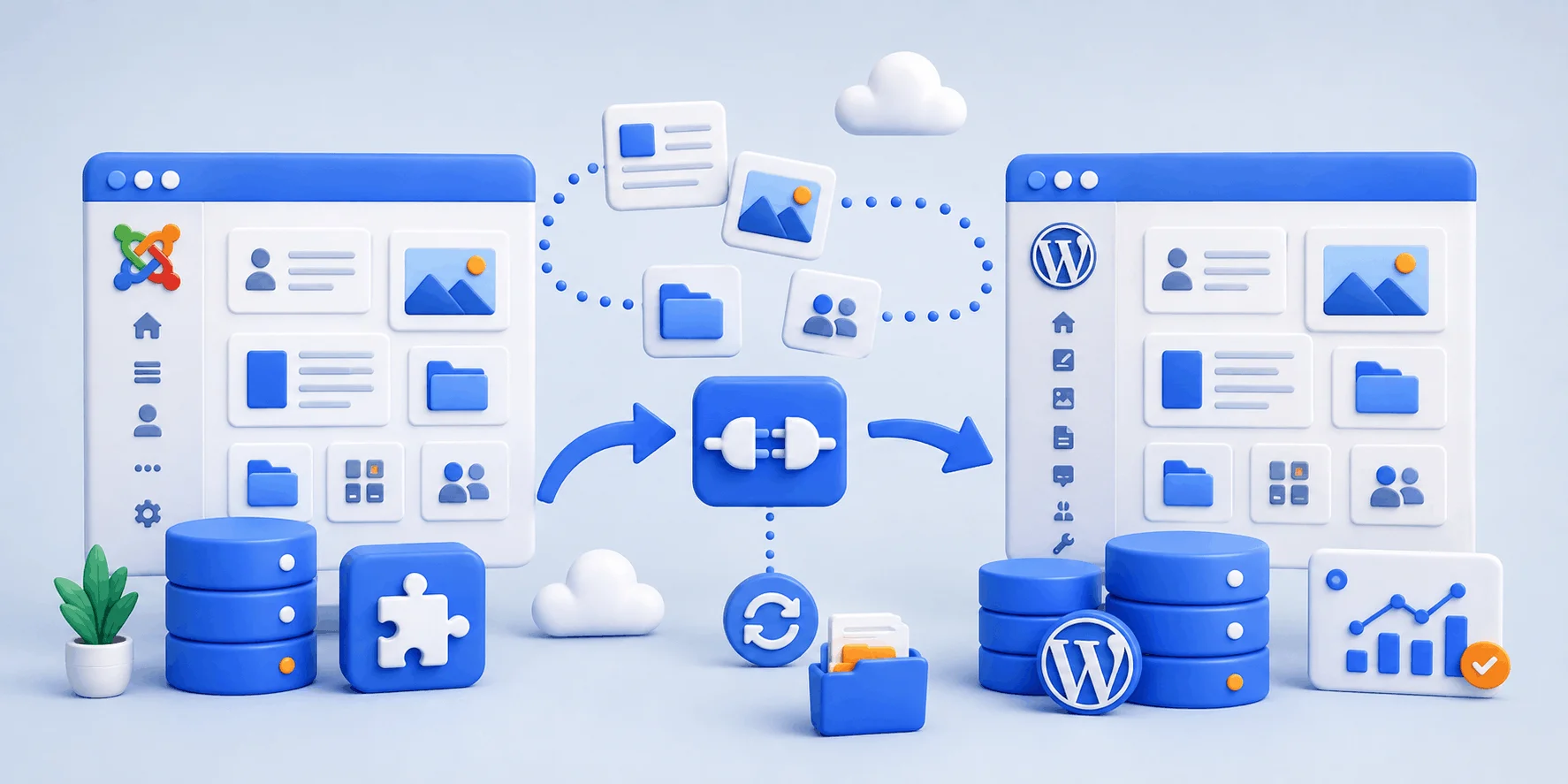
نمای کلی مهاجرت سایت از جوملا به وردپرس با افزونه و انتقال محتوا از دیتابیس جوملا به وردپرس

پیش‌نیازها: قبل از شروع این‌ها را آماده کنید

قبل از دست‌زدن به چیزی، این چهار مورد را آماده داشته باشید تا مهاجرت روان و بی‌دردسر پیش برود:

۱) بکاپ کامل جوملا

از دیتابیس و فایل‌های سایت جوملا نسخه‌ی پشتیبان بگیرید. این نسخه راه بازگشت شما در صورت هر مشکلی است و باید پیش از هر تغییری آماده باشد.

۲) وردپرس تازه‌نصب

روی هاست مقصد یک وردپرس سالم و به‌روز نصب کنید. اگر تازه‌کارید، راهنمای نصب وردپرس روی سی‌پنل کارتان را ساده می‌کند.

۳) پارامترهای دیتابیس جوملا

از فایل configuration.php جوملا مقادیر host، نام دیتابیس، یوزر، پسورد و پیشوند جدول‌ها (Table Prefix) را بردارید؛ افزونه به این‌ها نیاز دارد.

۴) دسترسی و قالب

دسترسی پیشخوان وردپرس، یک قالب مناسب برای نمایش محتوا، و در صورت جدا بودن دو هاست، امکان اتصال به دیتابیس جوملا (Remote MySQL).

چرا بکاپ اینقدر مهم است؟

هرچند افزونه سایت جوملا را تغییر نمی‌دهد، اما در سمت وردپرس ممکن است لازم شود چند بار درون‌ریزی را تکرار کنید یا تنظیمات را عوض کنید. اگر پیش از شروع یک بکاپ سالم داشته باشید، هر اشتباهی قابل جبران است. راهنمای بکاپ رایگان در هاست سی‌پنل این کار را ساده می‌کند.

مراحل انتقال محتوا از جوملا به وردپرس، گام‌به‌گام

حالا که پیش‌نیازها آماده است، انتقال را در شش قدم انجام می‌دهیم. ترتیب مراحل مهم است، پس آن‌ها را به همین ترتیب دنبال کنید. کل فرایند در سمت وردپرس انجام می‌شود و سایت جوملا فقط به‌عنوان منبع خوانده می‌شود.

قدم اول: نصب وردپرس تازه روی هاست مقصد

روی هاست مقصد یک وردپرس سالم نصب کنید و مطمئن شوید نسخه‌ی PHP هاست به‌روز است (وردپرس امروزی به PHP نسخه‌ی 7.4 یا بالاتر نیاز دارد و افزونه‌ی مهاجرت روی نسخه‌های جدید تست شده است). اگر می‌خواهید از صفر شروع کنید، مطلب آموزش نصب وردپرس روی سی‌پنل قدم‌به‌قدم کمکتان می‌کند.

قدم دوم: نصب و فعال‌سازی افزونه‌ی مهاجرت

در پیشخوان وردپرس به «افزونه‌ها ← افزودن» بروید، عبارت FG Joomla to WordPress را جستجو کنید، آن را نصب و فعال کنید. این افزونه رایگان است و برای مهاجرت محتوای پایه (مقاله، دسته، تصویر، تگ) کافی است.
قدم سوم: باز کردن ابزار درون‌ریزی

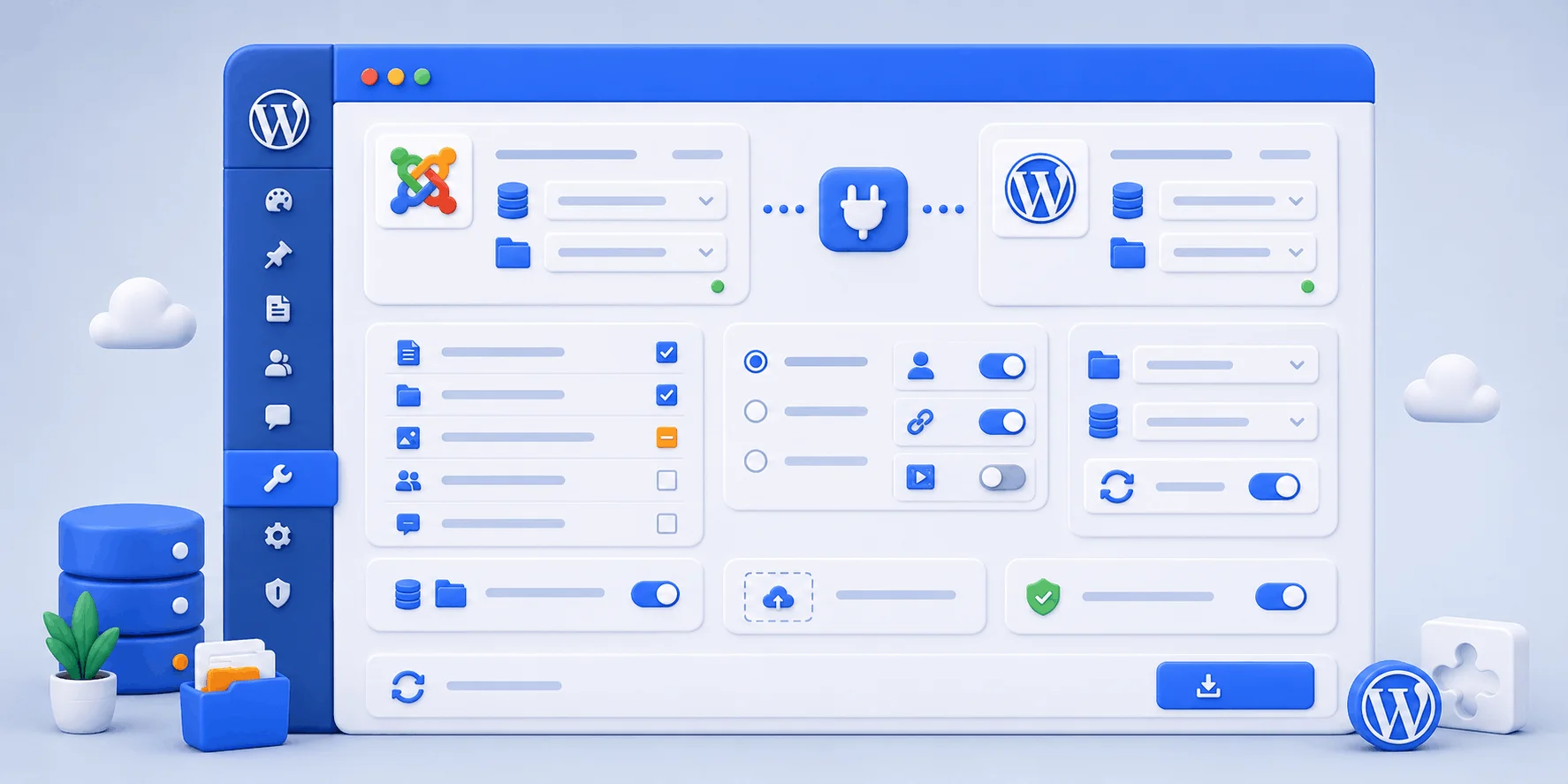
به مسیر «ابزارها ← درون‌ریزی» (Tools ← Import) بروید. حالا در فهرست، گزینه‌ی «Joomla (FG)» را می‌بینید. روی «Run Importer» (اجرای درون‌ریز) کلیک کنید تا صفحه‌ی تنظیمات افزونه باز شود.
صفحه‌ی تنظیمات افزونه FG Joomla to WordPress در ابزار درون‌ریزی وردپرس

قدم چهارم: وارد کردن پارامترهای دیتابیس جوملا

افزونه برای خواندن محتوا به اطلاعات دیتابیس جوملا نیاز دارد. این مقادیر را در فایل configuration.php در ریشه‌ی سایت جوملا پیدا می‌کنید. آدرس صفحه‌ی اصلی سایت جوملا (URL) را هم برای انتقال تصاویر وارد کنید و دقت کنید با http شروع شود.
// فایل configuration.php در ریشهی سایت جوملا
// این مقادیر را به تنظیمات افزونه FG Joomla to WordPress بدهید
public $host = 'localhost';        // Hostname دیتابیس جوملا
public $user = 'joomla_dbuser';    // Username دیتابیس
public $password = 'YourJoomlaPass';// Password دیتابیس
public $db = 'joomla_db';          // نام دیتابیس جوملا
public $dbprefix = 'jos_';         // پیشوند جدولها (Table Prefix)

اگر جوملا و وردپرس روی یک هاست نیستند

اگر دیتابیس جوملا روی سرور دیگری است، افزونه ممکن است نتواند به آن وصل شود. دو راه دارید: در کنترل‌پنل سرور جوملا از بخش «Remote MySQL» آی‌پی هاست وردپرس را مجاز کنید، یا دیتابیس جوملا را با phpMyAdmin خروجی بگیرید و کنار وردپرس ایمپورت کنید و در تنظیمات افزونه از همان اطلاعات استفاده کنید.

قدم پنجم: تست اتصال و اجرای درون‌ریزی

ابتدا دکمه‌ی تست اتصال به دیتابیس را بزنید. اگر پیام موفقیت دیدید، گزینه‌های انتقال (مقاله‌ها، دسته‌ها، تصاویر و مدیا) را انتخاب و درون‌ریزی را شروع کنید. افزونه کار را به‌صورت زنده با نوار پیشرفت نشان می‌دهد و اگر لازم شد می‌توانید آن را متوقف کنید و بعداً از همان‌جا ادامه دهید. برای سایت‌های حجیم، اگر با خطای حافظه یا صفحه‌ی سفید روبه‌رو شدید، این تنظیم را در wp-config.php اضافه کنید:
// اگر درونریزی با خطای حافظه یا صفحهی سفید متوقف شد،
// این خط را در فایل wp-config.php هاست مقصد اضافه کنید (بالای خط ABSPATH)
define( 'WP_MEMORY_LIMIT', '512M' );

// برای دیدن جزئیات خطاها هنگام مهاجرت، لاگ دیباگ را روشن کنید
// خروجی در فایل wp-content/debug.log ذخیره میشود
define( 'WP_DEBUG', true );
define( 'WP_DEBUG_LOG', true );

افزونه‌های اضافی را موقتاً غیرفعال کنید

طبق راهنمای رسمی افزونه، اگر درون‌ریزی نیمه‌کاره متوقف شد یا خطای حافظه داد، بهتر است همه‌ی افزونه‌های غیرضروری وردپرس را به‌جز افزونه‌ی مهاجرت غیرفعال کنید و دوباره اجرا کنید؛ درون‌ریزی از همان نقطه ادامه پیدا می‌کند. همچنین برای انتقال تصاویر، دایرکتیو allow_url_fopen باید در هاست فعال باشد.

قدم ششم: انتخاب قالب و بازبینی محتوا

بعد از پایان درون‌ریزی، به «نوشته‌ها» و «دسته‌ها» بروید و مطمئن شوید محتوا کامل منتقل شده است. حالا یک قالب وردپرس مناسب نصب و فعال کنید تا ظاهر سایت شکل بگیرد. منوها و صفحه‌ی اصلی را دوباره بچینید (در نسخه‌ی رایگان، منوها منتقل نمی‌شوند). چند مقاله را باز کنید و تصاویر، لینک‌های داخلی و قالب‌بندی را چک کنید.

نسخه‌ی رایگان یا پرمیوم افزونه؛ کدام مناسب شماست؟

افزونه‌ی مهاجرت دو نسخه دارد. جدول زیر کمک می‌کند بدانید برای سایت شما کدام کافی است:
قابلیتنسخه‌ی رایگاننسخه‌ی پرمیوم
مقاله‌ها، دسته‌ها، تگ‌هادارددارد
تصاویر و رسانه‌هادارددارد
کاربران و پسوردهاندارددارد
منوهای ناوبریندارددارد
انتقال متادیتای سئو (توضیحات متا)ندارددارد
ریدایرکت خودکار آدرس‌های جوملاندارددارد
افزونه‌های جانبی (K2، Virtuemart و…)نداردبا افزونه‌ی جدا
مناسب برایبلاگ و سایت شخصیسایت بزرگ و حرفه‌ای

جمع‌بندی جدول

اگر سایت جوملای شما یک بلاگ یا سایت محتوایی ساده است، نسخه‌ی رایگان معمولاً کافی است و مقاله‌ها، دسته‌ها و تصاویر را به‌خوبی منتقل می‌کند. اما اگر کاربران زیاد، منوهای پیچیده، متادیتای سئو یا محتوای ساخته‌شده با کامپوننت‌های ثالثی مثل K2 و Virtuemart دارید، به نسخه‌ی پرمیوم و افزونه‌های جانبی آن نیاز پیدا می‌کنید. در هر دو حالت، بکاپ‌گرفتن قبل از شروع واجب است.

حفظ سئو، ریدایرکت و عیب‌یابی پس از مهاجرت

مهم‌ترین بخش حفظ رتبه‌ی گوگل بعد از مهاجرت، مدیریت آدرس‌هاست. ساختار URL جوملا و وردپرس متفاوت است؛ آدرس‌های جوملا گاهی پسوند .html یا شناسه‌ی عددی دارند، در حالی که وردپرس به‌صورت پیش‌فرض این‌طور نیست. اگر این آدرس‌ها را مدیریت نکنید، هر لینک قدیمی خطای 404 می‌دهد و رتبه و بک‌لینک‌های سایت از دست می‌رود.

تنظیم پیوند یکتا و ریدایرکت 301

ابتدا از «تنظیمات ← پیوندهای یکتا» ساختار «نام نوشته» (Post name) را انتخاب کنید تا آدرس‌ها تمیز و نزدیک به حالت قبلی باشند. سپس آدرس‌های مهم قدیمی را با ریدایرکت 301 به آدرس جدید هدایت کنید. ساده‌ترین راه، افزونه‌ی «Redirection» است؛ اما اگر تعداد کمی آدرس دارید، می‌توانید در فایل .htaccess هم این کار را انجام دهید:
# نمونهی ریدایرکت 301 در فایل .htaccess برای حفظ سئو
# آدرسهای قدیمی جوملا را به آدرسهای جدید وردپرس هدایت میکند
# (بالای بلاک # BEGIN WordPress قرار دهید)
Redirect 301 /index.php?option=com_content&id=15 /my-new-post/
Redirect 301 /about-us.html /about/

# برای نگاشتهای زیاد و الگودار، افزونهی Redirection سادهتر است

نسخه‌ی پرمیوم افزونه، ریدایرکت را خودکار می‌کند

اگر تعداد صفحات زیاد است و نمی‌خواهید دستی ریدایرکت بنویسید، نسخه‌ی پرمیوم افزونه‌ی FG می‌تواند آدرس‌های جوملا را به‌طور خودکار به آدرس‌های جدید وردپرس هدایت کند یا شناسه‌ی مقالات را حفظ کند. برای آدرس‌های SEF پیچیده هم ممکن است لازم شود از قواعد Regex استفاده کنید.

خطاهای رایج و راه‌حل آن‌ها

چند خطای متداول هنگام مهاجرت وجود دارد که همه‌شان قابل‌حل‌اند. اگر پیام «Couldn’t connect to the Joomla database» دیدید، یعنی اطلاعات اتصال اشتباه است یا هاست وردپرس به دیتابیس جوملا دسترسی ندارد؛ لاگین و پسورد را چک کنید و در صورت جدا بودن دو هاست، Remote MySQL را مجاز کنید. اگر با «Class ‘PDO’ not found» روبه‌رو شدید، کتابخانه‌های PDO و PDO_MySQL باید در هاست وردپرس فعال باشند. برای دیدن جزئیات خطاها هم می‌توانید لاگ دیباگ را روشن کنید و خروجی را در wp-content/debug.log ببینید. خطای اتصال به دیتابیس بعد از راه‌اندازی وردپرس را هم در راهنمای رفع خطای اتصال به دیتابیس توضیح داده‌ایم.

معایب و محدودیت‌هایی که باید بدانید

صادقانه بگوییم، این مهاجرت بی‌عیب نیست. نخست، نسخه‌ی رایگان کاربران، منوها و متادیتای سئو را منتقل نمی‌کند و برای این‌ها باید نسخه‌ی پرمیوم بخرید. دوم، طراحی و قالب سایت اصلاً منتقل نمی‌شود و باید ظاهر را از نو بسازید. سوم، سایت‌های خیلی بزرگ ممکن است حین درون‌ریزی به‌خاطر محدودیت حافظه متوقف شوند و نیاز به افزایش حافظه و اجرای مرحله‌ای داشته باشند. چهارم، محتوای ساخته‌شده با کامپوننت‌های ثالث جوملا (مثل K2 یا Virtuemart) به افزونه‌های جانبی پولی نیاز دارد. و پنجم، ریدایرکت آدرس‌های SEF پیچیده کاری دستی و وقت‌گیر است. آگاهی از این محدودیت‌ها کمک می‌کند از قبل برایشان برنامه بریزید.

مرجع رسمی: مهاجرت، دیتابیس مبدأ را تغییر نمی‌دهد

طبق مستند رسمی افزونه در مخزن وردپرس: «فرایند مهاجرت سایت جوملایی که از آن انتقال می‌دهد را تغییر نمی‌دهد؛ افزونه فقط دیتابیس جوملا را می‌خواند.» همین ویژگی به شما اجازه می‌دهد بدون ترس، درون‌ریزی را چند بار تست کنید. منبع: صفحه‌ی رسمی افزونه FG Joomla to WordPress.

میزبانی وردپرس مطمئن روی هاست وب‌داده

بخش بزرگی از راحتیِ یک مهاجرت موفق به بستر هاست برمی‌گردد: هاستی که نسخه‌ی PHP به‌روز و کتابخانه‌های لازم (مثل PDO_MySQL) را داشته باشد، حافظه‌ی کافی برای درون‌ریزی سایت‌های بزرگ فراهم کند، و پشتیبانی که وقتی گیر کردید کمکتان کند. ما در وب‌داده تلاش کرده‌ایم این‌ها را فراهم کنیم:
✅ زیرساخت سرورهای نسل جدید HPE (Gen11 و Gen10) با دیسک‌های سریع برای پاسخ‌دهی بهتر سایت.
✅ دیتاسنترهای متنوع در ایران، هلند و آلمان برای انتخاب نزدیک‌ترین لوکیشن به کاربران شما.
✅ کنترل‌پنل به‌همراه phpMyAdmin، File Manager و ابزار بکاپ برای انجام امنِ مهاجرت.
✅ پشتیبانی فنی ۲۴ ساعته برای کمک در نصب وردپرس، تنظیم دیتابیس و رفع خطاهای درون‌ریزی.

تجربه‌ی پشتیبانی وب‌داده

در تیم پشتیبانی وب‌داده بارها پیش آمده که کاربری هنگام مهاجرت از جوملا به وردپرس، درون‌ریزی‌اش نیمه‌کاره متوقف شده است. الگوی حل تقریباً همیشه یکی است: اول مطمئن می‌شویم کتابخانه‌ی PDO_MySQL روی هاست فعال است، بعد حافظه‌ی وردپرس را کمی بالا می‌بریم و افزونه‌های غیرضروری را موقتاً غیرفعال می‌کنیم، و در پایان درون‌ریزی را ادامه می‌دهیم. همین چند قدم ساده، اکثر مشکلات مهاجرت را برطرف می‌کند.
اگر به‌دنبال بستری ساده و مطمئن برای وردپرس هستید، می‌توانید هاست سی‌پنل وب‌داده را ببینید که برای اجرای روان وردپرس بهینه شده است و ابزارهای لازم برای همین مهاجرت را در اختیارتان می‌گذارد.

پرسش‌های پرتکرار درباره‌ی مهاجرت جوملا به وردپرس

جمع‌بندی و چک‌لیست نهایی مهاجرت

دیدیم که جابه‌جایی سایت از جوملا به وردپرس، در اصل یک «انتقال محتوا» است که با افزونه‌ی رسمی FG Joomla to WordPress انجام می‌شود؛ نه یک کپی ساده‌ی فایل و دیتابیس. اگر یک وردپرس تازه نصب کنید، پارامترهای دیتابیس جوملا را درست وارد کنید، قالب مناسب بگذارید و آدرس‌های قدیمی را ریدایرکت کنید، این کار امن و کاملاً شدنی است و سئوی شما هم حفظ می‌شود. چک‌لیست زیر را پیش از تمام‌کردن کار یک بار مرور کنید.

چک‌لیست سریع مهاجرت

✅ از دیتابیس و فایل‌های سایت جوملا بکاپ کامل گرفتم.
✅ یک وردپرس تازه و به‌روز روی هاست مقصد نصب کردم.
✅ افزونه‌ی FG Joomla to WordPress را نصب و از «ابزارها ← درون‌ریزی» اجرا کردم.
✅ پارامترهای دیتابیس جوملا و URL صفحه‌ی اصلی را از configuration.php وارد کردم.
✅ تست اتصال را زدم و درون‌ریزی محتوا را با موفقیت انجام دادم.
✅ یک قالب وردپرس نصب کردم و منو و صفحه‌ی اصلی را چیدم.
✅ پیوند یکتا را روی «نام نوشته» گذاشتم و آدرس‌های مهم قدیمی را 301 کردم.
✅ محتوا، تصاویر و لینک‌های داخلی را بررسی کردم و بعد افزونه را غیرفعال کردم.
در صورتی که سوالی داشتید می‌توانید در بخش نظرات با ما در ارتباط باشید.
وب داده
وب داده

جدید ترین مطالب آموزشی و کاربردی را در اینجا بخوانید !
ما با بهره‌گیری از دانش روز و تجربه متخصصان حوزه فناوری، مجموعه‌ای از آموزش‌های کاربردی و مقالات تخصصی را گردآوری کرده‌ایم که هر یک، پاسخی دقیق به پرسش‌های شماست. ؛ از مفاهیم پایه تا پیچیده‌ترین تکنیک‌های حرفه‌ای. اینجا، دانش با زبانی ساده اما عمیق در اختیار شما قرار می‌گیرد.

مقاله‌ها: 61
پاسخی بگذارید

نشانی ایمیل شما منتشر نخواهد شد. بخش‌های موردنیاز علامت‌گذاری شده‌اند *