امنیت و مدیریت وردپرس | بلاگ وب‌داده

تغییر نام نویسنده (Author Slug) در وردپرس

آدرس نویسنده سایتتان، نام کاربری ورود شما را لو می‌دهد؟ در این راهنما با سه روش امن، این نام مستعار را دلخواه و ایمن می‌کنیم.
تغییر نام نویسنده در وردپرس یعنی عوض‌کردن همان «Author Slug» یا نام مستعاری که در آدرس آرشیو نویسنده (مثل example.com/author/admin) دیده می‌شود و به‌طور پیش‌فرض دقیقاً برابر با نام کاربری ورود شماست. در این مقاله سه روش امن را کنار هم می‌گذاریم: افزونه، ویرایش دیتابیس و کد؛ همراه با جدول مقایسه، ملاحظات امنیتی و معایب صادقانه هر روش تا خودتان بتوانید بهترین راه را انتخاب کنید.
  • مشکل اصلی: مقدار nicename پیش‌فرض همان نام کاربری است و در URL نویسنده نمایش داده می‌شود؛ یعنی نام ورود شما لو می‌رود.
  • ساده‌ترین راه: افزونه Edit Author Slug، بدون کدنویسی و کاملاً از داخل پیشخوان.
  • راه سریع فنی: ویرایش مستقیم ستون user_nicename در phpMyAdmin (حتماً با بکاپ).
  • راه کدنویس‌ها: تغییر پیشوند author با قلاب init در فایل functions.php.
  • واقعیت صادقانه: این کار جلوی همه‌ی روش‌های افشای نام کاربری (مثل REST API) را نمی‌گیرد.

در یک نگاه

Author Slug یک باگ نیست، یک تنظیم است که به‌طور پیش‌فرض روی نام کاربری تنظیم می‌ماند. عوض‌کردن آن چند دقیقه بیشتر طول نمی‌کشد اما یک قدم ساده برای کاهش نشت اطلاعات است. زیرساخت میزبانی امن و پشتیبانی فنی 24 ساعته این تنظیمات را هم می‌توانید از وب‌داده بگیرید.
حتماً این مقاله را باز کرده‌اید چون یا در یک اسکن امنیتی هشدار «User Enumeration» گرفته‌اید، یا متوجه شده‌اید نام کاربری مدیر سایتتان از روی آدرس نویسنده به‌سادگی قابل حدس است. خبر خوب این است که رفع آن پیچیده نیست؛ هر روش را طوری توضیح می‌دهیم که حتی اگر تازه‌کارید، خودتان و بدون کمک متخصص از پسش بربیایید.

تغییر نام نویسنده در وردپرس چیست و چرا اهمیت دارد؟

در دل وردپرس، «نام نویسنده» یا Author Slug همان فیلدی است به نام user_nicename که در جدول wp_users دیتابیس ذخیره می‌شود. وقتی یک کاربر جدید می‌سازید، وردپرس این مقدار را به‌صورت خودکار از روی نام کاربری ورود (user_login) تولید می‌کند. به همین دلیل، به‌طور پیش‌فرض slug نویسنده و نام کاربری شما یکسان هستند.
این slug در آدرس آرشیو نویسنده ظاهر می‌شود؛ یعنی چیزی شبیه example.com/author/admin/. اگر روی این آدرس مقدار «admin» یا نام کاربری واقعی شما دیده شود، عملاً نیمی از اطلاعات لازم برای ورود (نام کاربری) را در اختیار هر بازدیدکننده‌ای گذاشته‌اید و فقط رمز عبور می‌ماند.

یک تشبیه ساده

فرض کنید روی صندوق پستی خانه‌تان، به‌جای شماره واحد، رمز درِ ورودی ساختمان را بنویسید. Author Slug پیش‌فرض دقیقاً همین کار را می‌کند: چیزی که باید خصوصی بماند (نام کاربری) را روی یک آدرس عمومی نشان می‌دهد. تغییر slug یعنی برداشتن این برچسب لودهنده.
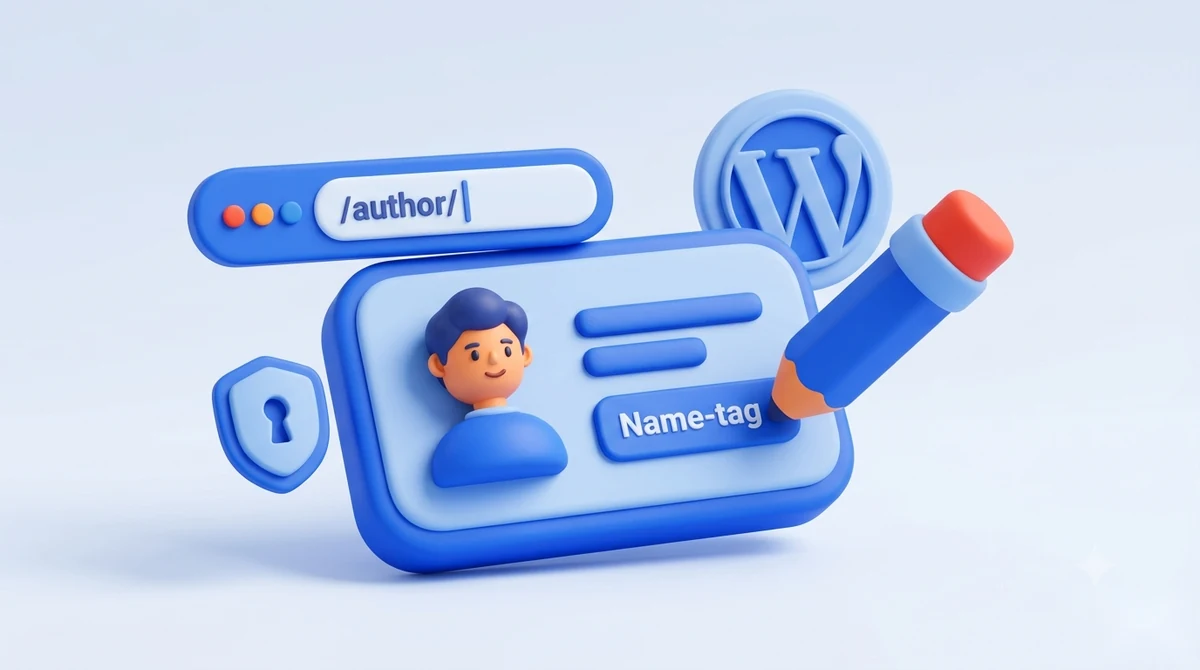
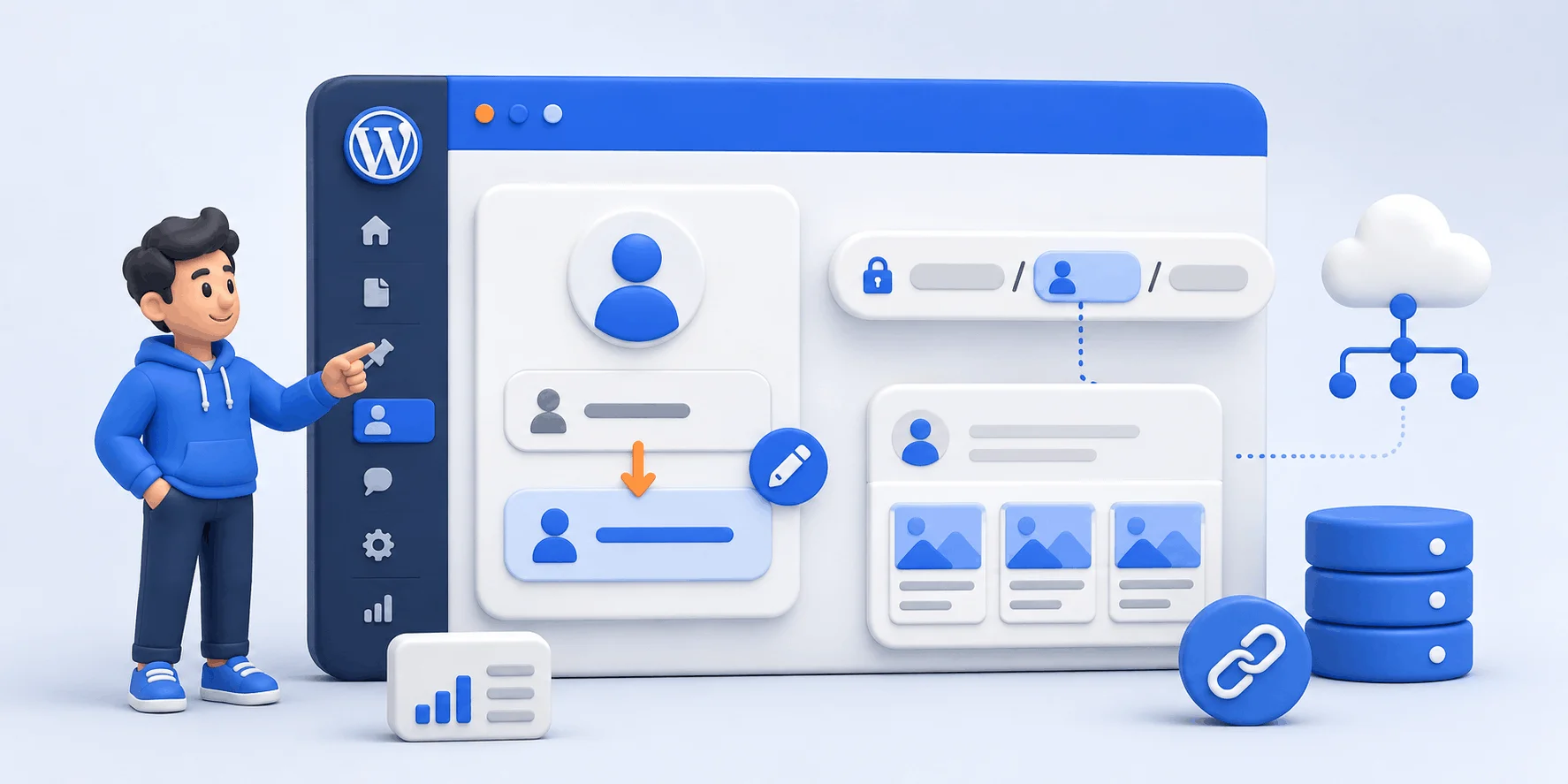
مفهوم تغییر نام نویسنده در وردپرس و نمایش Author Slug در آدرس آرشیو نویسنده

مقایسه سه روش تغییر Author Slug

برای عوض‌کردن نام نویسنده سه مسیر اصلی وجود دارد و یک گزینه‌ی مکمل برای تغییر پیشوند /author/. قبل از آموزش گام‌به‌گام، بهتر است این روش‌ها را کنار هم ببینید تا بدانید کدام‌یک با سطح دسترسی و مهارت شما جور است. Slug وردپرس را می‌توان هم گرافیکی و هم فنی تغییر داد.

قبل از شروع، بکاپ بگیرید

دو روش «دیتابیس» و «کد» مستقیماً روی هسته سایت اثر می‌گذارند. پیش از هر تغییر، از دیتابیس و فایل‌ها بکاپ کامل بگیرید و ترجیحاً ابتدا روی یک نسخه تست اجرا کنید. یک اشتباه کوچک در phpMyAdmin می‌تواند دسترسی شما را مختل کند.
روشسطح دشوارینیاز به دسترسیبرگشت‌پذیریمناسب برای
افزونه Edit Author Slugبسیار آسانپیشخوان وردپرسبله (به‌جز خود slug)همه، به‌ویژه تازه‌کارها
ویرایش دیتابیس (phpMyAdmin)متوسط تا سختپنل هاست/دیتابیسدائمیکاربران فنی با بکاپ
کد در functions.phpمتوسط (فنی)دسترسی به قالببله (با حذف کد)توسعه‌دهندگان
تغییر پیشوند authorمتوسطافزونه یا کدبلهکسانی که کل آدرس را می‌خواهند

آموزش گام‌به‌گام تغییر نام نویسنده

حالا سراغ اجرای عملی می‌رویم. توصیه ما برای بیشتر کاربران، روش افزونه است؛ اما هر سه روش را کامل توضیح می‌دهیم تا بسته به شرایط سایت خود انتخاب کنید. این بخش، اصلی‌ترین قسمت آموزش وردپرس در این مقاله است.

روش اول: افزونه Edit Author Slug (پیشنهادی)

این افزونه رایگان و سبک، کنترل کامل روی slug و پیشوند نویسنده می‌دهد. مراحل کار ساده است:
  • از مسیر «افزونه‌ها › افزودن»، عبارت Edit Author Slug را جست‌وجو، نصب و فعال کنید.
  • به «کاربران › همه کاربران» بروید و روی «ویرایش» کاربر موردنظر کلیک کنید.
  • در انتهای صفحه، بخش Edit Author Slug را پیدا کنید؛ یکی از گزینه‌های آماده را انتخاب یا مقدار سفارشی («Custom») وارد کنید.
  • روی «به‌روزرسانی کاربر» کلیک کنید. تمام؛ آدرس نویسنده بلافاصله عوض می‌شود.

تغییر پیشوند author هم ممکن است

همین افزونه از مسیر «تنظیمات › Edit Author Slug» اجازه می‌دهد بخش /author/ را هم به هر عبارتی مثل nevisande تغییر دهید. اگر افزونه را بعداً حذف کنید، پیشوند به author برمی‌گردد، اما مقدار slug کاربر (که در دیتابیس ذخیره شده) باقی می‌ماند.

روش دوم: ویرایش مستقیم در دیتابیس (phpMyAdmin)

اگر به phpMyAdmin در پنل مدیریت هاست سی‌پنل دسترسی دارید و افزونه اضافه نمی‌خواهید، می‌توانید مقدار user_nicename را مستقیم عوض کنید. جدول wp_users را باز کنید، ردیف کاربر را ویرایش و مقدار جدید را ذخیره کنید. معادل SQL آن این است:
-- تغییر Author Slug مستقیم در دیتابیس (phpMyAdmin)
-- ابتدا ID کاربر موردنظر را پیدا کنید، سپس مقدار جدید را جایگزین کنید
-- پیشوند جدول (wp_) ممکن است روی هاست شما متفاوت باشد
UPDATE wp_users
SET user_nicename = 'nevisande-webdade'
WHERE ID = 2;

خطای رایج را جدی بگیرید

مقدار nicename باید یکتا و فقط شامل حروف کوچک انگلیسی، عدد و خط تیره باشد. مقدار تکراری یا دارای کاراکتر غیرمجاز می‌تواند آرشیو نویسنده را خراب کند. پیشوند wp_ را هم با پیشوند واقعی جدول‌های سایت خودتان جایگزین کنید.

روش سوم: تغییر پیشوند author با کد

اگر فقط می‌خواهید بخش ثابت /author/ در همه‌ی آدرس‌ها عوض شود (نه slug هر کاربر)، می‌توانید بدون افزونه از یک قطعه کد استفاده کنید. این روش برای کسانی مناسب است که با مدیریت فایل‌های وردپرس راحت‌اند:
// تغییر پیشوند آدرس نویسنده از author به مقدار دلخواه
// این کد را در functions.php قالب فرزند یا یک افزونه‌ی اسنیپت قرار دهید
add_action( 'init', 'webdade_change_author_base' );
function webdade_change_author_base() {
    global $wp_rewrite;
    $wp_rewrite->author_base = 'nevisande'; // به‌جای author
}
// سپس به «تنظیمات > پیوندهای یکتا» بروید و ذخیره کنید
فراموش نکنید پیوند یکتا را ذخیره کنید

هر تغییری در پیشوند نویسنده تا وقتی ساختار Rewrite ریفرش نشود اعمال نمی‌شود. کافی است بعد از افزودن کد یا تغییر پیشوند، یک بار به «تنظیمات › پیوندهای یکتا» بروید و بدون تغییر، دکمه ذخیره را بزنید.

مرجع رسمی

مستندات افزونه Edit Author Slug روی وردپرس‌داتorg تأکید می‌کند که تغییر slug یک کاربر دائمی است، چون مستقیماً فیلد user_nicename را در دیتابیس عوض می‌کند؛ بنابراین قبل از تغییر، مقدار قبلی را یادداشت کنید. منبع: Edit Author Slug — WordPress.org
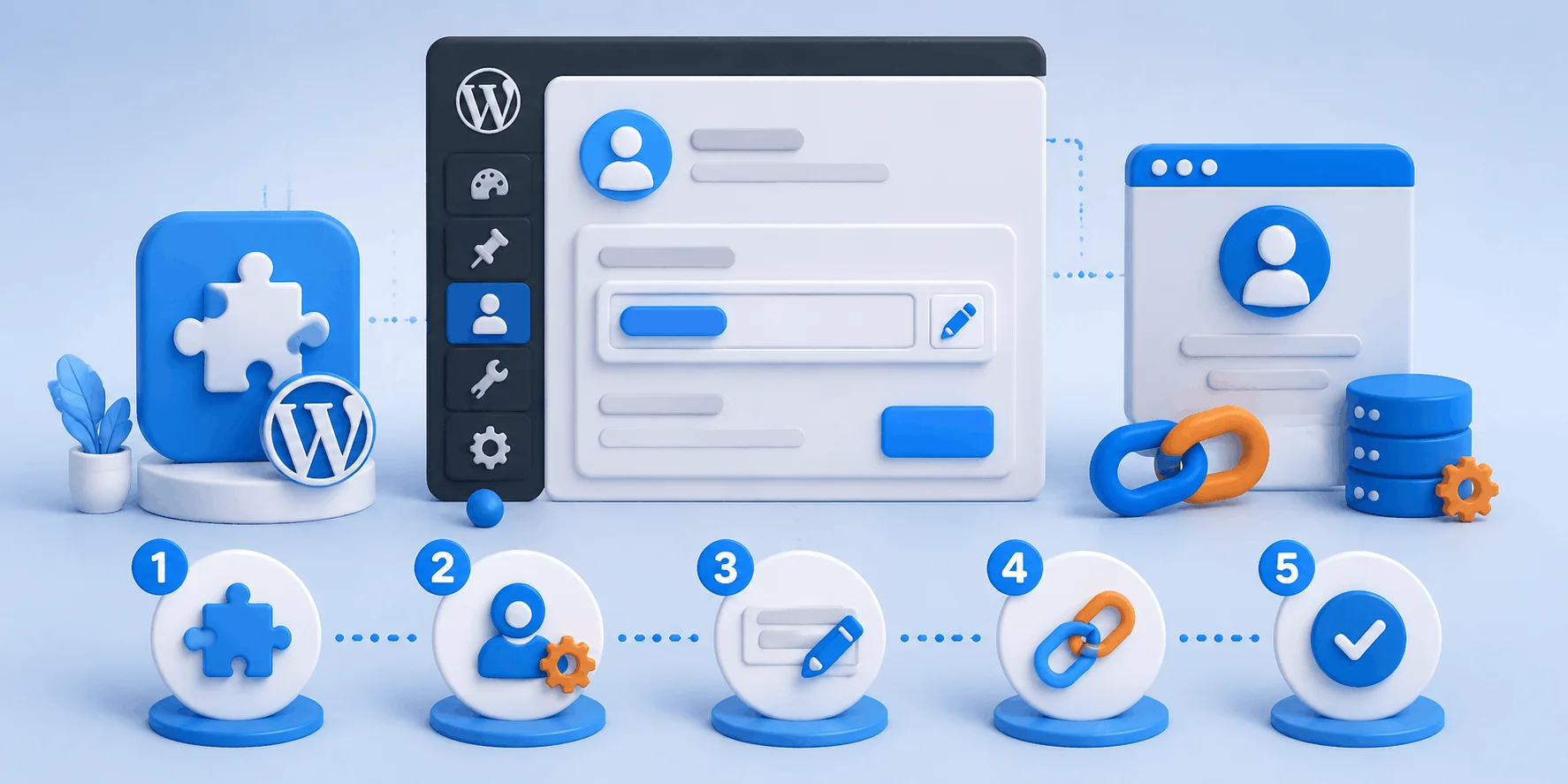
مراحل تغییر Author Slug با افزونه Edit Author Slug در پیشخوان وردپرس

میزبانی امن وردپرس و مدیریت هاست در وب‌داده

امن‌سازی نام نویسنده تنها یک قطعه از پازل امنیت وردپرس است. بخش مهم دیگر، بستری است که سایت شما روی آن اجرا می‌شود. مدیریت هاست حرفه‌ای یعنی زیرساختی که هم سریع باشد و هم امن.
  • ✅ زیرساخت سرورهای HPE نسل Gen11 و Gen10 با دیسک‌های پرسرعت برای اجرای روان وردپرس.
  • ✅ دیتاسنتر در ایران، هلند و آلمان؛ انتخاب لوکیشن متناسب با مخاطب سایت.
  • ✅ بکاپ‌گیری منظم و امکان بازگردانی سریع در صورت خطای احتمالی هنگام تغییرات.
  • ✅ پشتیبانی فنی 24 ساعته برای کمک در تنظیمات امنیتی مثل همین Author Slug.

📌 بیشتر بدانید

برای مدیریت ساده‌تر هسته، افزونه‌ها و کاربران، راهنمای جعبه ابزار وردپرس در هاست سی‌پنل (WP Toolkit) را ببینید؛ ابزاری که بکاپ، کلون و امن‌سازی سایت را یکجا انجام می‌دهد.

معایب و محدودیت‌های تغییر نام نویسنده

برای اینکه تصویر کامل و صادقانه باشد، باید محدودیت‌های این کار را هم بدانید:
  • تغییر آدرس قدیمی: با عوض‌شدن slug، آدرس آرشیو نویسنده تغییر می‌کند و لینک‌های قبلی به خطای 404 می‌خورند؛ در صورت نیاز باید ریدایکت 301 تنظیم کنید.
  • امنیت کامل نیست: تغییر slug جلوی همه‌ی روش‌های افشای نام کاربری (مثل /wp-json/wp/v2/users یا ?author=1) را نمی‌گیرد و باید در کنار سایر اقدامات امنیتی انجام شود.
  • ریسک روش دیتابیس: ویرایش مستقیم در phpMyAdmin در صورت اشتباه می‌تواند دسترسی کاربر را مختل کند.

پرسش‌های پرتکرار درباره نام نویسنده وردپرس

جمع‌بندی

عوض‌کردن نام نویسنده یکی از آن کارهای کوچک اما ارزشمند است که سطح امنیت و نظم سایت وردپرسی شما را بالا می‌برد. دیدیم که این نام همان فیلد user_nicename است، به‌طور پیش‌فرض روی نام کاربری تنظیم می‌شود و در آدرس آرشیو نویسنده دیده می‌شود. سه راه پیش رو دارید: افزونه Edit Author Slug برای بیشتر کاربران، ویرایش دیتابیس برای کاربران فنی، و کد برای توسعه‌دهندگان.
پیشنهاد ما ساده است: اگر تازه‌کارید از افزونه استفاده کنید، حتماً قبل از روش‌های فنی بکاپ بگیرید، و یادتان باشد این کار بخشی از یک امن‌سازی بزرگ‌تر است، نه همه‌ی آن. با انتخاب یک بستر میزبانی مطمئن، خیال‌تان از سرعت و امنیت زیرساخت راحت می‌شود و می‌توانید روی رشد سایت تمرکز کنید.
در صورتی که سوالی داشتید می‌توانید در بخش نظرات با ما در ارتباط باشید.
وب داده
وب داده

جدید ترین مطالب آموزشی و کاربردی را در اینجا بخوانید !
ما با بهره‌گیری از دانش روز و تجربه متخصصان حوزه فناوری، مجموعه‌ای از آموزش‌های کاربردی و مقالات تخصصی را گردآوری کرده‌ایم که هر یک، پاسخی دقیق به پرسش‌های شماست. ؛ از مفاهیم پایه تا پیچیده‌ترین تکنیک‌های حرفه‌ای. اینجا، دانش با زبانی ساده اما عمیق در اختیار شما قرار می‌گیرد.

مقاله‌ها: 66
پاسخی بگذارید

نشانی ایمیل شما منتشر نخواهد شد. بخش‌های موردنیاز علامت‌گذاری شده‌اند *