جدید!
سرور ابری ساعتی فعال شد. ۱۰۰ هزار تومان اعتبار هدیه بگیرید


به اشتراک بگذارید
موارد فنی | بلاگ وبداده
پارتیشن بندی هارد با Disk Management ویندوز [آموزش تصویری]
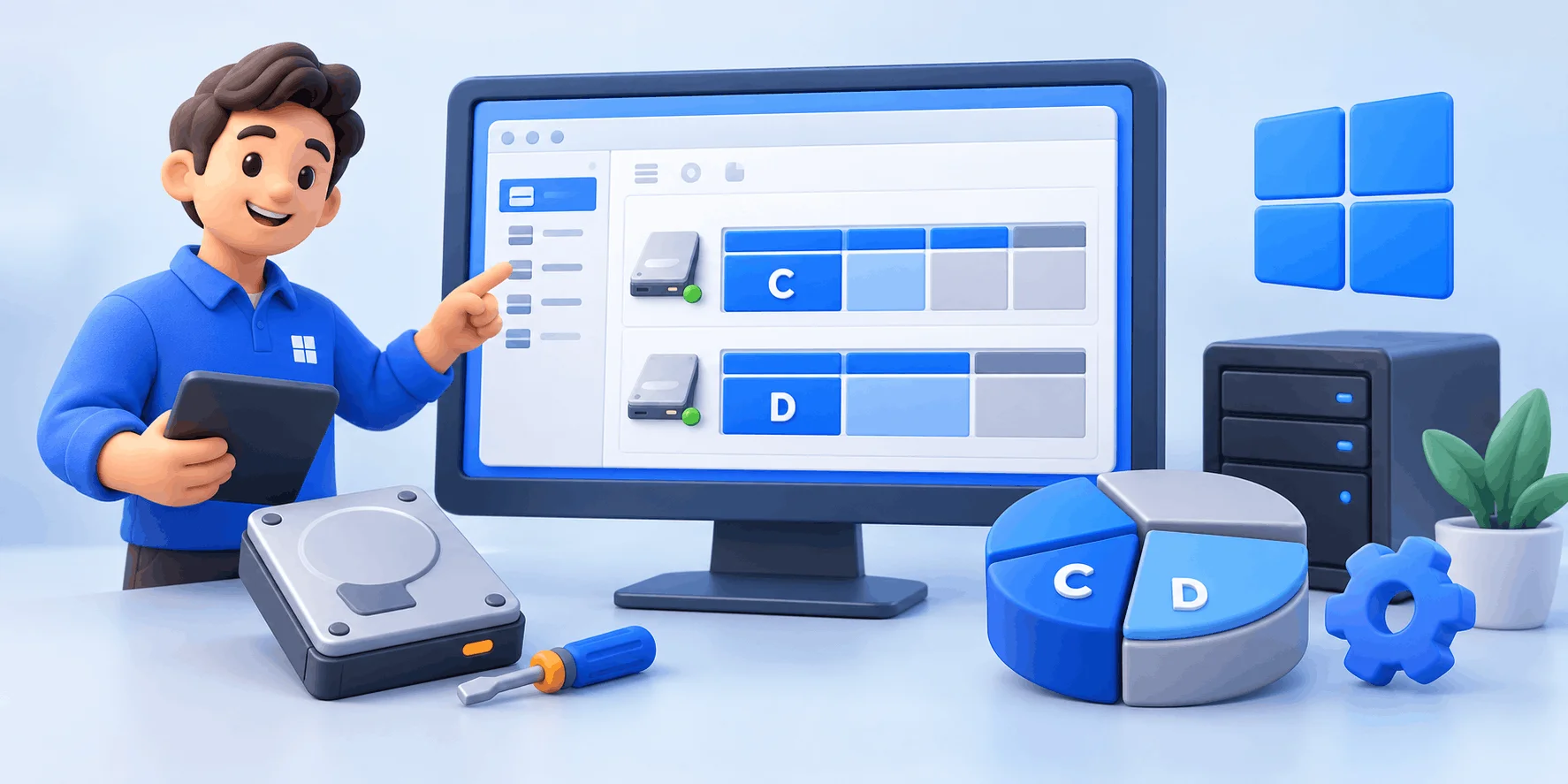
diskmgmt.msc را تایپ و Enter کنید. روش دیگر، راستکلیک روی دکمه Start و انتخاب گزینه Disk Management است. پنجرهای باز میشود که همه دیسکها و پارتیشنهای سیستم را نشان میدهد.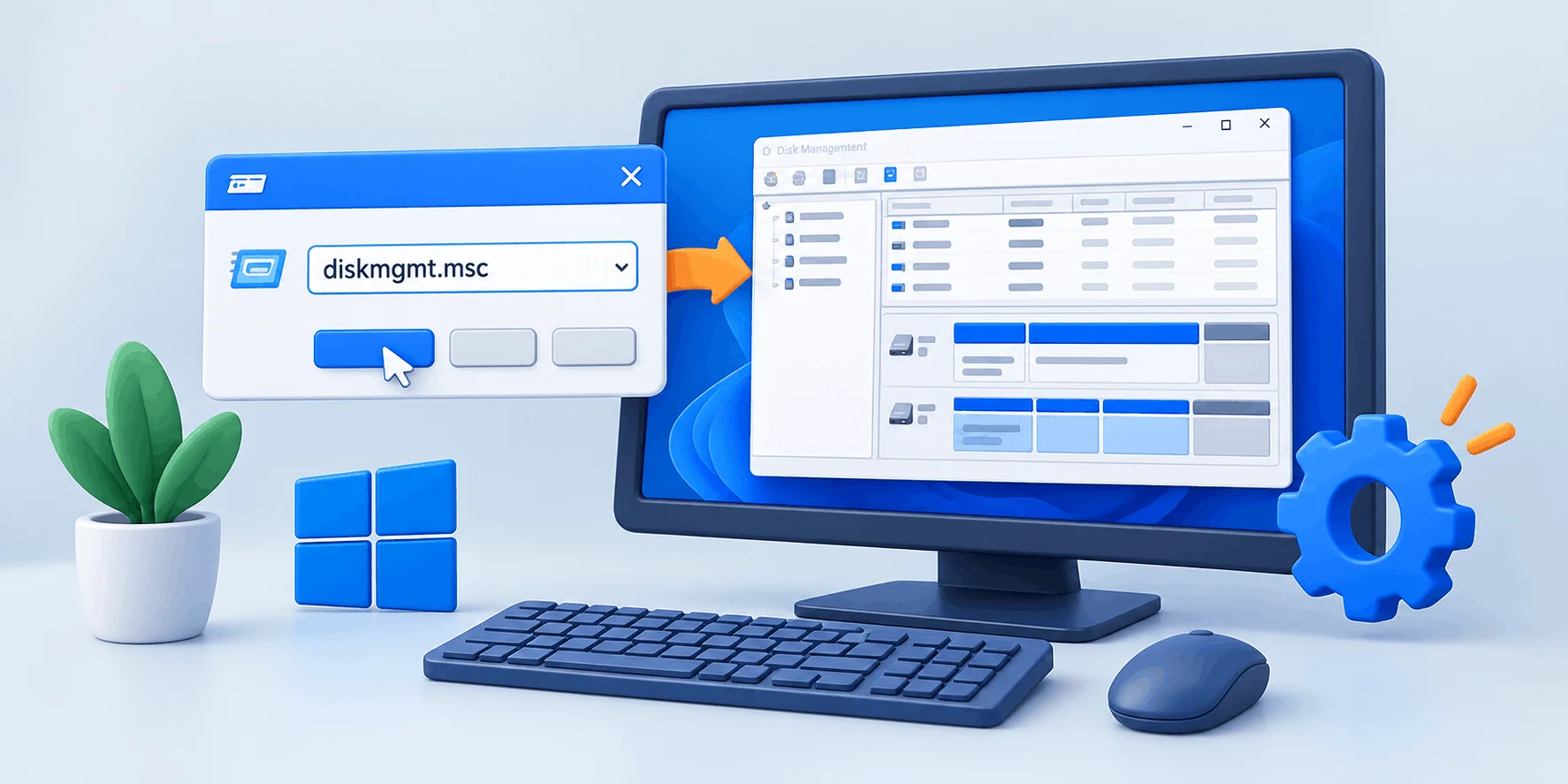
# روش جایگزین: ساخت پارتیشن با ابزار خط فرمان diskpart
# (CMD یا PowerShell را با دسترسی Administrator باز کنید)
diskpart
list disk # نمایش لیست دیسکها
select disk 0 # انتخاب دیسک موردنظر (شماره را با دقت انتخاب کنید)
create partition primary size=51200 # ساخت پارتیشن اصلی به حجم 50 گیگابایت
format fs=ntfs quick label="DATA" # فرمت سریع با فایلسیستم NTFS
assign letter=E # اختصاص حرف درایو
exit| معیار | MBR (Master Boot Record) | GPT (GUID Partition Table) |
|---|---|---|
| حداکثر تعداد پارتیشن اصلی | 4 (یا 3 اصلی + 1 Extended با چند Logical) | تا 128 پارتیشن اصلی در ویندوز |
| حداکثر ظرفیت قابلاستفاده دیسک | حدود 2 ترابایت | بسیار بیشتر (در عمل بدون محدودیت رایج) |
| نوع بوت سازگار | BIOS قدیمی (Legacy) | UEFI |
| مناسب برای | دیسکهای کوچک و سیستمهای قدیمی | دیسکهای بزرگ و سیستمهای امروزی |
| پشتیبان جدول پارتیشن | ندارد | دارد (نسخه پشتیبان در انتهای دیسک) |
# وقتی Shrink بیش از حدی پیش نمیرود، فایل غیرقابلجابجایی را پیدا کنید
# ابتدا در Event Viewer دنبال Event ID 259 (منبع defrag) بگردید
# سپس با fsutil، فایلِ مربوط به کلاستر گزارششده را شناسایی کنید:
fsutil volume querycluster C: 0x12345
# غیرفعالسازی موقت فایلهای رایجِ غیرقابلجابجایی پیش از Shrink:
powercfg /hibernate off # خاموشکردن hibernation
# سپس Page File و System Protection را موقتاً غیرفعال کنیدبستگی به عملیات دارد. کوچککردن یک درایو با Shrink Volume و ساخت پارتیشن جدید روی فضای آزاد، دادههای موجود را پاک نمیکند. اما عملیات Delete Volume و Format همه دادههای آن پارتیشن را برای همیشه حذف میکنند. به همین دلیل پیش از هر کاری گرفتن بکاپ توصیه میشود.
علت رایج، وجود «فایلهای غیرقابلجابجایی» در انتهای والیوم است؛ مثل page file، فایل hibernation و System Volume Information. ویندوز نمیتواند این فایلها را جابجا کند و در نتیجه نمیگذارد فراتر از محل آنها درایو را کوچک کنید. با غیرفعالکردن موقت hibernation و page file معمولاً فضای بیشتری آزاد میشود.
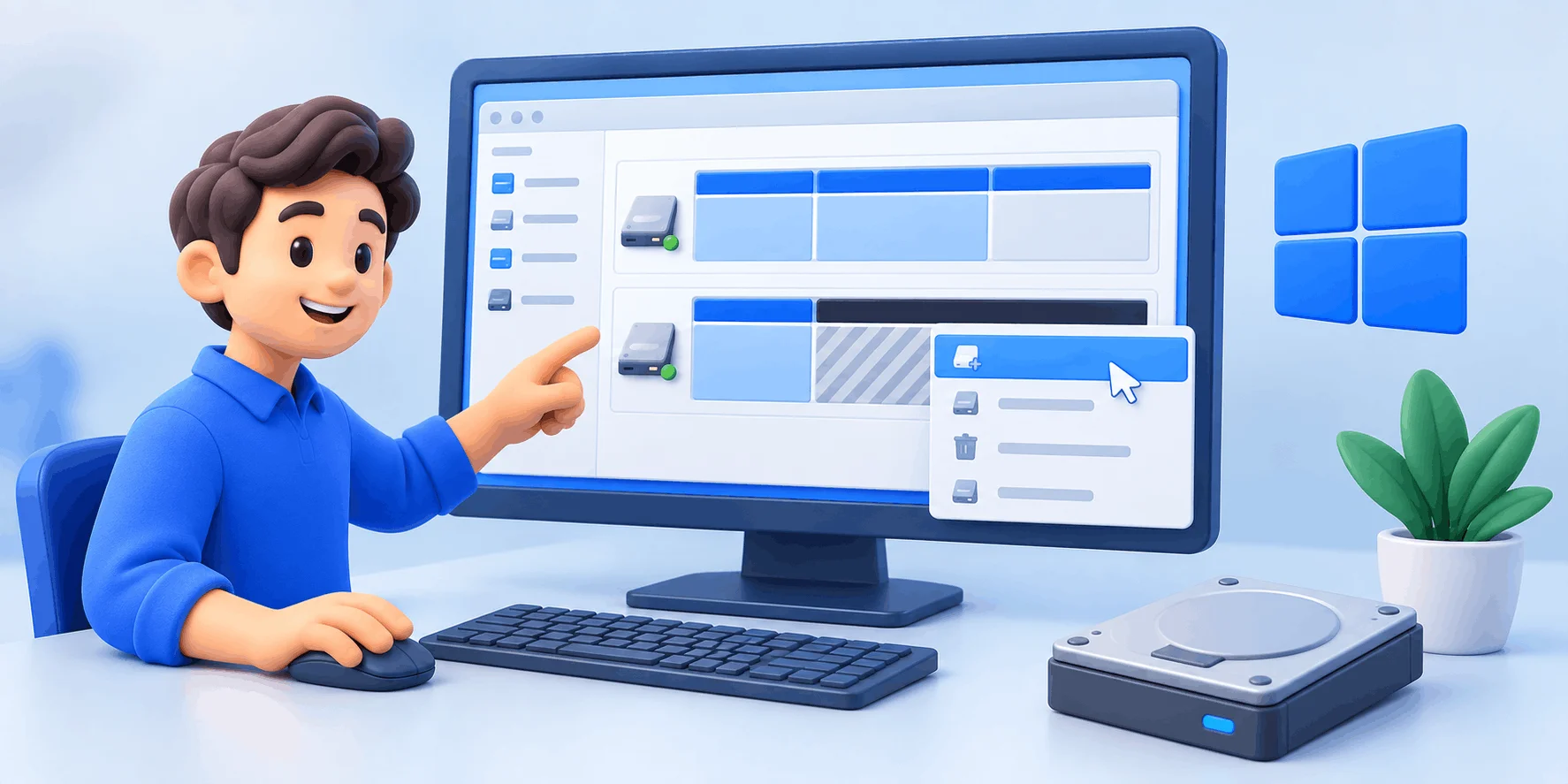
Shrink Volume یک درایو موجود را کوچک میکند و فضای آزاد (Unallocated) تولید میکند. New Simple Volume روی این فضای آزاد یک پارتیشن جدید میسازد. Extend Volume هم یک درایو را با استفاده از فضای آزادِ مجاورِ سمت راستش بزرگ میکند. این سه عملیات اصلی مدیریت پارتیشن در Disk Management هستند.
برای درایوهای داخلی ویندوز، NTFS انتخاب درست است چون از فایلهای بزرگ، مجوز دسترسی و رمزنگاری پشتیبانی میکند. exFAT بیشتر برای حافظههای جابجایی مثل فلش و هارد اکسترنال مناسب است که بین ویندوز و سیستمعاملهای دیگر جابجا میشوند.
برای دیسکهای بزرگتر از 2 ترابایت و سیستمهای امروزی مبتنی بر UEFI، سبک GPT بهتر است چون تا 128 پارتیشن اصلی و ظرفیت بسیار بالاتر را پشتیبانی میکند و نسخه پشتیبان از جدول پارتیشن دارد. MBR محدود به 4 پارتیشن اصلی و حدود 2 ترابایت است و بیشتر برای سازگاری با سیستمهای قدیمی کاربرد دارد.
Extend فقط زمانی فعال میشود که دقیقاً سمت راست درایو موردنظر، فضای Unallocated وجود داشته باشد و آن والیوم با NTFS یا ReFS فرمت شده باشد. اگر فضای آزاد مجاور نباشد یا بین درایو و فضای آزاد پارتیشن دیگری قرار گرفته باشد، Disk Management اجازه Extend نمیدهد.
بله. ابزار Disk Management بخشی از خود ویندوز است و برای کارهای رایج مثل ساخت، حذف، کوچک و بزرگکردن پارتیشن کاملاً کافی است و نیازی به نصب نرمافزار جانبی ندارد. فقط برای کارهای پیشرفته مثل جابجایی پارتیشن یا تبدیل سبک دیسک بدون پاک شدن داده، به ابزار شخصثالث نیاز پیدا میکنید.
در پنجره Disk Management روی نام دیسک (مثلاً Disk 0) در سمت چپ راستکلیک کنید و گزینه Properties را بزنید؛ در زبانه Volumes، مقابل Partition style سبک دیسک نوشته شده است. روش دیگر استفاده از ابزار diskpart و دستور list disk است که دیسکهای GPT را با علامت ستاره مشخص میکند.
پارتیشنبندی بهخودیخود تأثیر محسوسی بر سرعت ندارد و بیشتر به نظم و مدیریت داده کمک میکند. روی SSDها هم تقسیم منطقی مشکلی ایجاد نمیکند. آنچه بر عملکرد اثر میگذارد نوع دیسک (SSD در برابر HDD) و میزان پر بودن آن است، نه صرفِ تعداد پارتیشنها.